Rapport sur les tâches
Le rapport sur les tâches permet de suivre l’écart entre le temps planifié et le temps réel passé sur les tâches. Il détaille les coûts et les montants facturables pour ces deux types de temps, vous aidant ainsi à gérer la charge de travail et les données financières sur une période donnée.
Il s'agit d'une fonctionnalité payante disponible pour tous les utilisateurs lors de la mise à niveau d'un espace de travail vers un plan Pro ou Enterprise.
Le rapport sur les tâches peut s'avérer utile dans le cas suivant :
En tant que chef de projet d’un développement logiciel, vous utilisez le rapport sur les tâches du mois écoulé pour comparer le temps planifié et le temps réel passé par votre équipe. Si le rapport révèle un dépassement de temps sur certaines tâches, cela permet d’identifier des axes d’amélioration : affiner les estimations, ajuster les délais ou redistribuer la charge de travail.
Voir les tâches #
Gardez à l’esprit que pour voir le rapport, la planification doit être activée dans les paramètres de l’espace de travail.
Pour ce faire :
- Naviguez jusqu'au nom de l'espace de travail en haut de la page
- Ouvrez le menu et choisissez les Paramètres de l'espace de travail
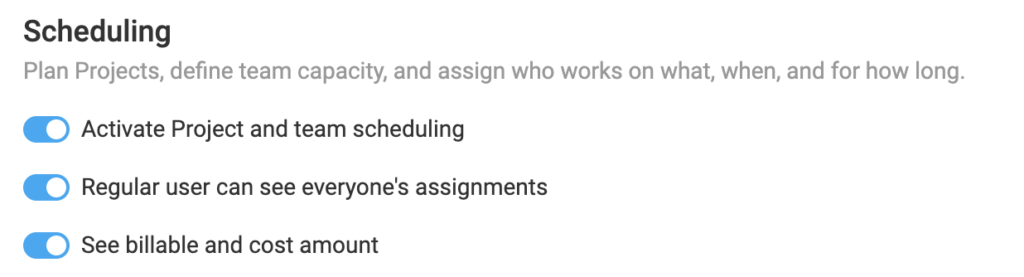
- Trouvez la section Planification dans l'onglet Général
- Activez l'option Activer la planification des projets et des équipes
- Vous pouvez également activer l’option Les utilisateurs standard peuvent voir les tâches de tout le monde
- Activez le bouton Afficher les tâches facturables et le compte de coûts
Maintenant que vous avez activé la planification, vous pouvez consulter le rapport sur les tâches :
- Allez dans les Rapports dans la barre latérale
- Choisissez Tâches dans la liste déroulante
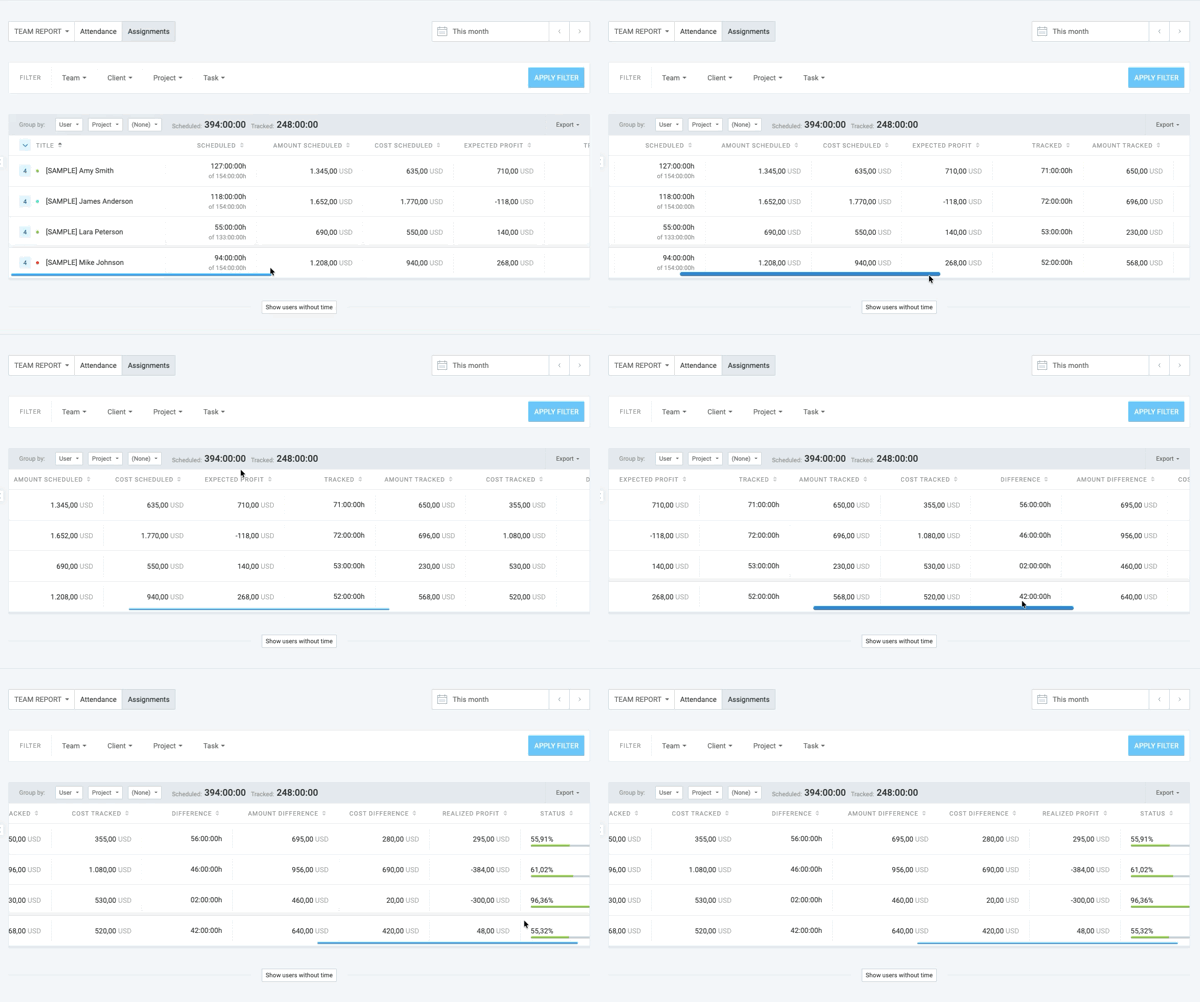
Le rapport sur les tâches s'affiche :
- Le temps total suivi pour les tâches publiées
- Le coût et les montants facturables pour le temps planifié et suivi
- Le temps total suivi
- La différence entre le temps planifié et le temps suivi
- Le bénéfice prévu et réalisé
- La colonne de performance avec barre de progression
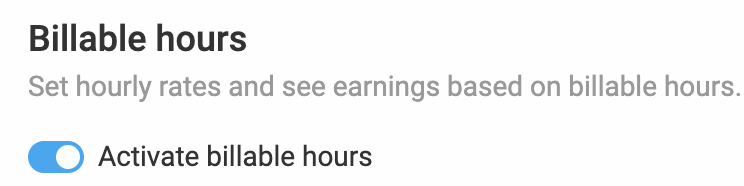
Si les heures facturables ou les taux horaires ne sont pas activés dans les paramètres de votre espace de travail, les colonnes « Bénéfice prévu » et « Bénéfice réalisé » ne seront pas visibles.

Le rapport de tâches affiche les informations suivantes :
| Élément | Description |
| Programmé | Le nombre total d’heures prévues pour les tâches publiées |
| Montant prévu | Montant total facturable prévu sur la base des heures prévues |
| Coût prévu | Coût total prévu sur la base des heures prévues |
| Bénéfice prévu | Bénéfices prévus moins coûts prévus |
| Suivi | Le nombre total d’heures effectivement enregistrées |
| Montant suivi | Le montant total facturable, calculé sur la base des heures effectivement enregistrées |
| Coût suivi | Le coût total calculé sur la base des heures effectivement enregistrées |
| Différence | La différence entre les heures prévues et les heures enregistrées |
| Différence de montant | La différence entre les revenus prévus et les revenus suivis |
| Différence de coût | La différence entre le coût prévu et le coût réel |
| Bénéfice réalisé | Revenus suivis moins coûts suivis |
| Statut | Pourcentage de la tâche accomplie, calculé sur la base des heures prévues |
Les résultats de la page peuvent être regroupés sur trois niveaux en fonction des entités choisies.
Regrouper les saisies #
Le rapport sur les tâches permet de regrouper les saisies selon trois niveaux. Les données sont organisées par l’intersection de ces critères, indiquant le total des heures suivies par utilisateur dans chaque groupe.
- Premier niveau de regroupement : Projet, Utilisateur, Groupe, Client, Mois, Semaine ou Date
- Deuxième niveau de regroupement : Projet, Tâche, Client, Groupe, Mois, Semaine ou Date
- Troisième niveau de regroupement : Tâche, Groupe, Mois, Semaine ou Date
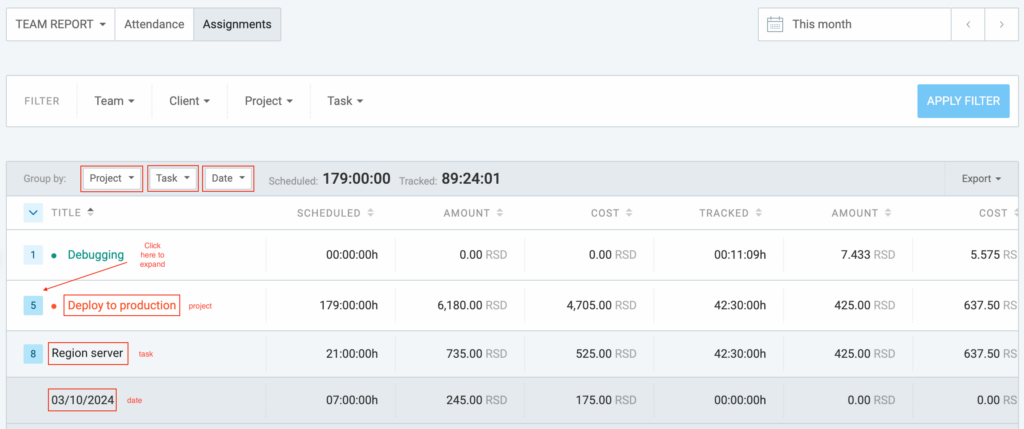
Par exemple, vous pouvez choisir de regrouper votre rapport de présence par Projet, puis, au sein de chaque projet, par Tâche, et enfin, au sein de chaque tâche, par Date.
Projet > Tâche > Date
Dans le Rapport de présence, ce regroupement se présente comme suit :
Vous pouvez également filtrer les résultats par date dans le sélecteur de date, par équipe (utilisateurs et groupes), par client ou par projet et les exporter au format CSV/Excel.
Si vous regroupez les résultats par utilisateur ou par groupe, vous obtiendrez les heures disponibles et les heures planifiées, ce qui vous permettra de déterminer la disponibilité de l'utilisateur pour la plage de dates sélectionnée.
Exporter le rapport sur les tâches #
Si vous souhaitez obtenir le rapport sur les affectations et le distribuer au format CSV ou Excel à des experts en la matière, à des parties concernées ou en interne dans votre entreprise, vous pouvez le faire à partir de la page Rapport sur les tâches.
- Dans le coin supérieur droit de la page, cliquez sur le bouton Exporter pour développer la liste déroulante
- Choisissez le format CSV/Excel
Le rapport sera téléchargé et enregistré sur votre ordinateur.
Les options de regroupement définissent la structure de vos exportations. Par exemple, regrouper par projet, tâche et date reproduira cette hiérarchie dans l’exportation.
Plus d’informations sur les rapports #
Consultez notre Rapport résumé pour des rapports de temps et dépenses classés par projet, client, utilisateur, groupe, balise ou date.
Pour une décomposition hebdomadaire, lisez l’article Rapport hebdomadaire.
Pour exporter et modifier les détails de vos entrées, consultez l’article Rapport détaillé.