Appli Mac
Télécharger Clockify pour Mac →
Vous pouvez également télécharger Clockify pour Mac sur l'App Store. Cependant, en raison de changements dans la politique de l’App Store, cette version ne disposera pas des fonctionnalités de détection d’inactivité et de suivi automatique.
Se connecter #
Continuer avec Google Continuer avec Microsoft Continue with Apple Continuer avec l’email
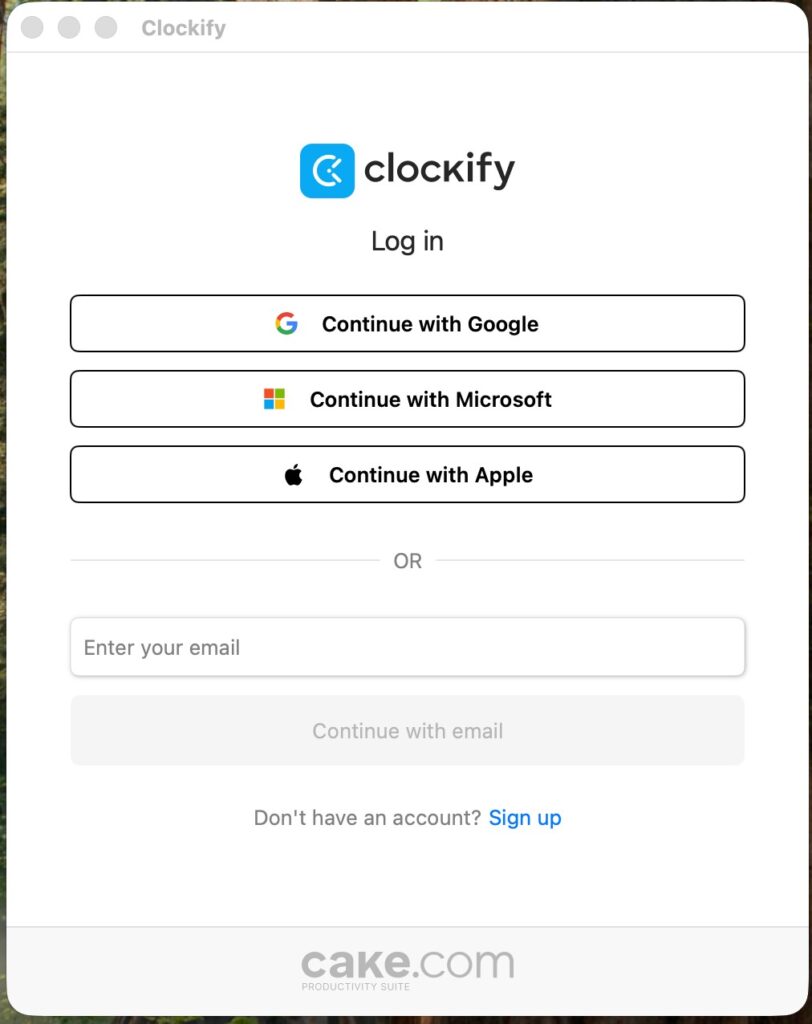
Si vous n'avez pas encore de compte Clockify, vous pouvez le créer en cliquant sur le bouton S’inscrire.
Domaine personnalisé et sous-domaine de connexion #
Lancez l'appli et entrez l'email de votre compte Clockify Choisissez l'espace de travail associé à votre sous-domaine/domaine personnalisé - Vous serez automatiquement redirigé vers la page Suivi du temps dans votre espace de travail de sous-domaine
Se connecter avec les identifiants Apple #
Si vous choisissez l'option Continuer avec Apple :
Vous serez invité à saisir votre identifiant AppleID - Une fois votre identifiant vérifié, vous pourrez Créer votre compte
Vous suivrez la procédure de connexion via Google ou Apple Une fois la procédure terminée, un écran d'inscription s'affiche - Consultez les conditions générales de CAKE.com
- Créer son compte
Les identifiants Apple sur Mac ne sont disponibles que si vous avez téléchargé Clockify à partir de l'AppStore.
Si vous passez par le processus de connexion Apple mais que vous n'avez pas encore de compte Clockify, avant d'accéder à l'application, vous obtiendrez un écran d'inscription dans lequel vous devrez accepter les conditions d'utilisation de CAKE.com puis cliquez sur Créer un compte.
Suivre le temps à l’aide d’un minuteur #
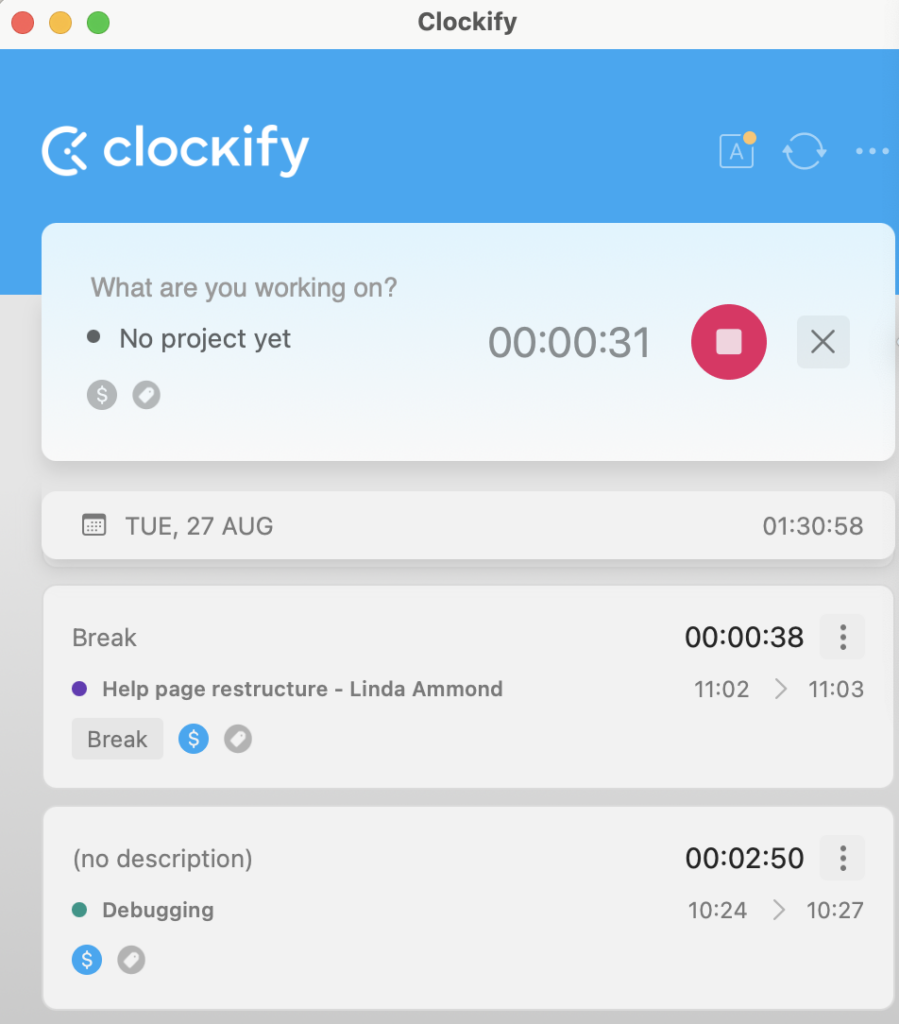
- Décrivez ce sur quoi vous travaillez dans le champ Sur quoi travaillez-vous ?
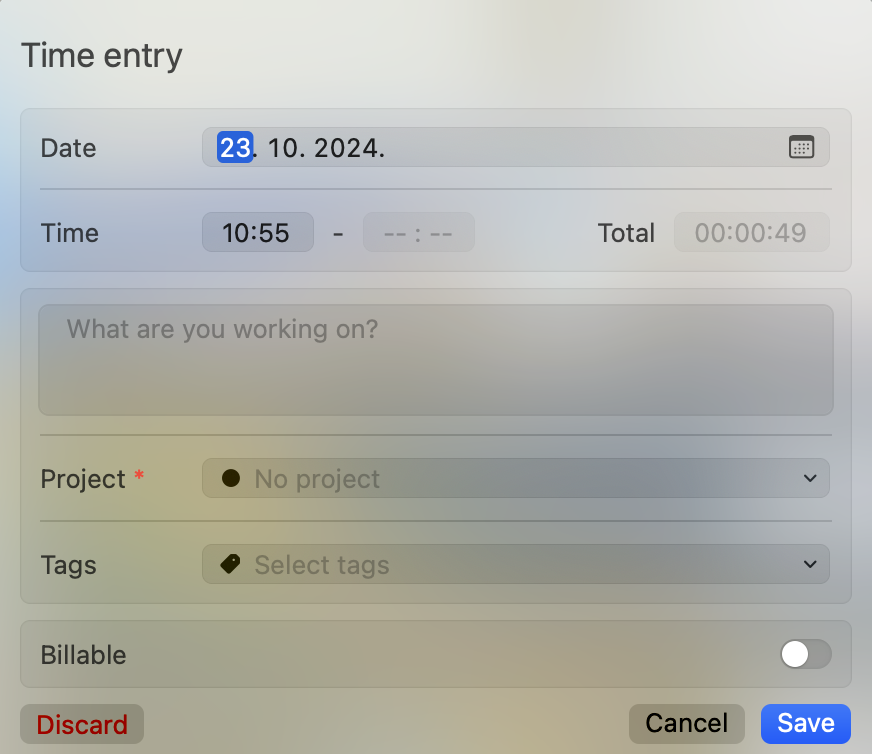
Lancez le minuteur en cliquant sur le bouton bleu de lecture Lorsque vous avez terminé, cliquez sur le bouton rouge d'arrêt et la saisie de temps sera ajoutée à votre liste Vous pouvez ajouter un projet, une tâche, des balises et un statut de facturation à la saisie du temps lorsque vous la modifiez dans la fenêtre contextuelle
Ajouter manuellement une saisie de temps #
Cliquez sur l'icône avec trois lignes (elle se trouve à côté du bouton de lecture et sous l'icône de l'horloge) pour passer en mode manuel Cliquez sur l'icône plus bleue Une fenêtre contextuelle apparaît dans laquelle vous pouvez saisir l'heure de début et de fin, ainsi que tous les autres détails

Le format de l'heure dans l'appli de bureau Mac est lié aux paramètres de format de l'heure définis dans les paramètres du profil Clockify sur la version Web. Par exemple, si vous réglez vos paramètres d'heure au format 24h sur le web, l'appli de bureau affichera les heures dans le même format.
Suivre les pauses #
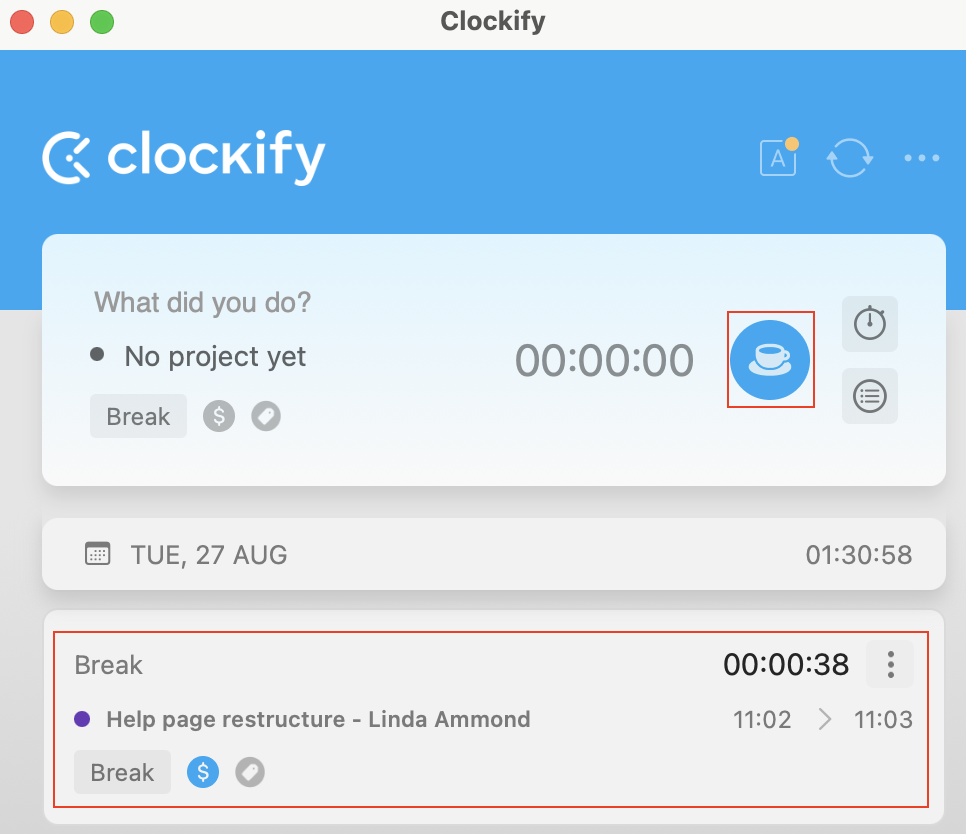
- Accédez au Suivi du temps
- Dans le coin supérieur droit, cliquez sur l'icône de la tasse pour passer en mode Pause
Lorsque vous entrez en mode pause, la saisie est marquée d'une icône de pause
Mode hors connexion #
Suivre les congés et les jours fériés #
Pour plus d’informations sur la création de saisies relatives aux congés et aux jours fériés, consultez cet article.
Modifier la saisie de temps #
Cliquez sur une saisie de temps existante dans la liste Une fenêtre pop-up apparaît dans laquelle vous pouvez modifier toutes les données que vous souhaitez Cliquez sur Enregistrer pour sauvegarder les modifications
Continuer la saisie de temps #
Si vous avez déjà travaillé sur une tâche, vous pouvez démarrer un nouveau minuteur pour celle-ci en un seul clic.
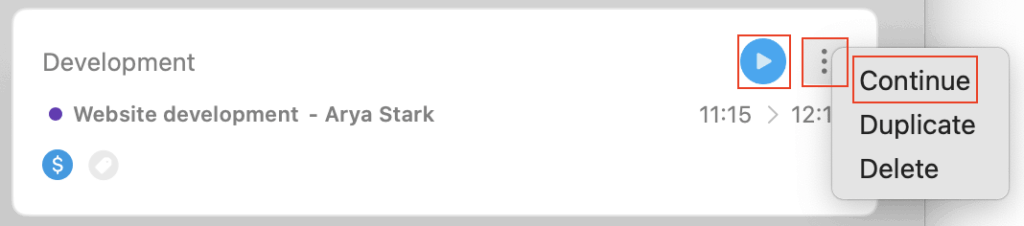
Recherchez la saisie de temps pour laquelle vous souhaitez continuer à suivre le temps, passez la souris dessus et cliquez sur le bouton bleu Lecture qui apparaît.
Vous pouvez également ouvrir le menu à trois points et choisir Continuer.
Supprimer la saisie de temps #
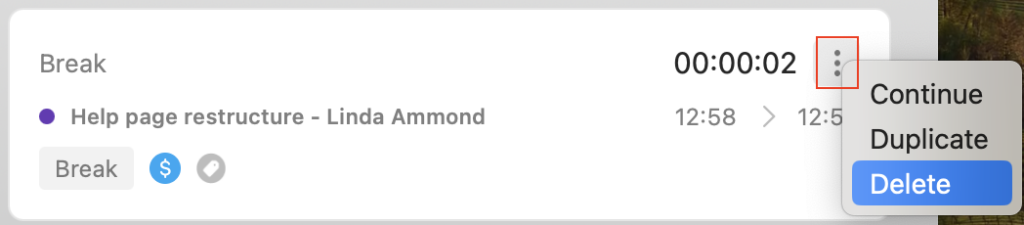
Pour supprimer une saisie de temps, cliquez sur le menu à trois points et choisissez l'option Supprimer.
Cliquez sur la saisie de temps - La fenêtre des Détails de la saisie de temps s'affiche
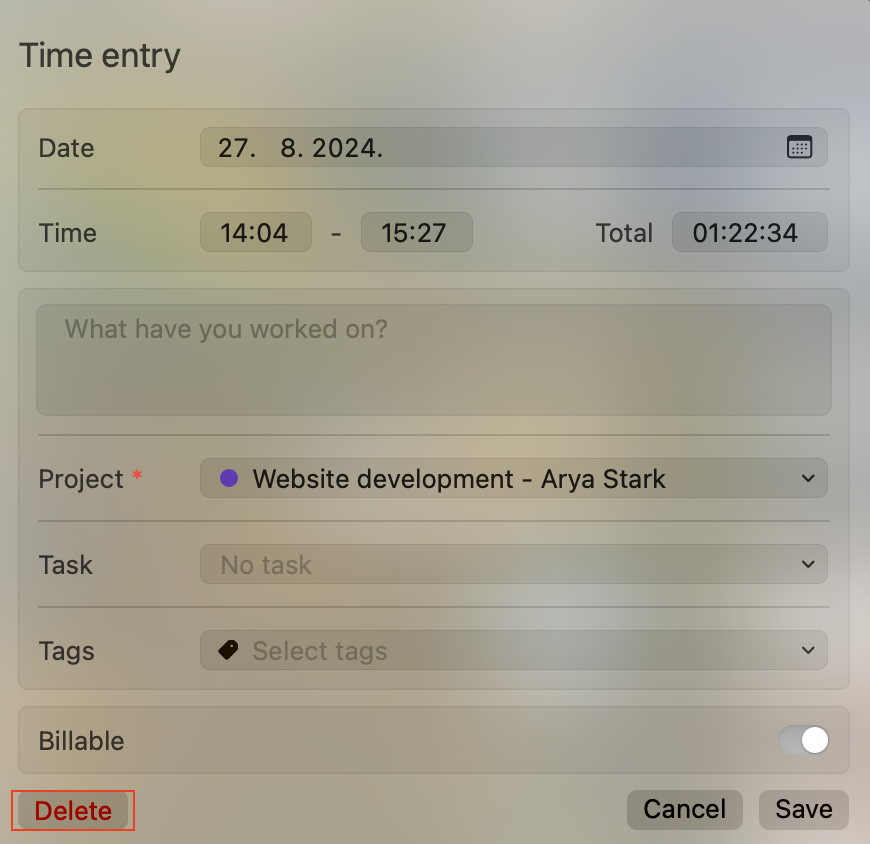
- Cliquez sur le bouton Supprimer dans le coin inférieur gauche
- Cliquez sur OK dans la fenêtre de confirmation pour terminer le processus
Annuler la suppression/le rejet d’une saisie #
Vous pouvez rapidement annuler une saisie de temps supprimée ou rejetée depuis la page Suivi du temps afin de récupérer facilement votre travail.
Lorsque vous supprimez ou rejetez une saisie, un message s’affiche brièvement au bas de votre écran avec un bouton Annuler.
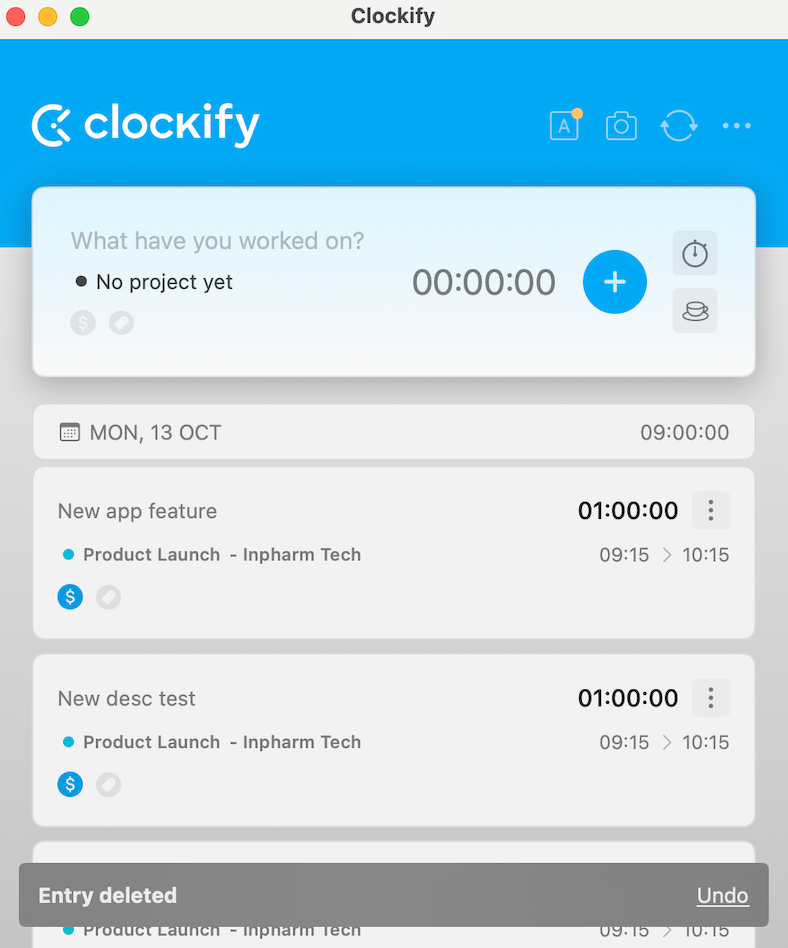
Cliquez sur Annuler pour restaurer la saisie dans votre liste.
Le message avec le bouton Annuler n’est visible que pendant 5 secondes. Si vous passez à un autre écran, le message restera affiché jusqu’à l'expiration de ce délai.
Après avoir cliqué sur Annuler, un nouveau message indiquant Saisie restaurée s’affichera brièvement pour confirmer l’action.
Liste des saisies de temps #
Suivi automatique #
Le suivi automatique n’est pas disponible si vous avez installé Clockify via l’App Store en raison des conditions générales de l’entreprise. Si vous avez besoin du suivi automatique, vous devrez télécharger et installer la version disponible sur notre site web.
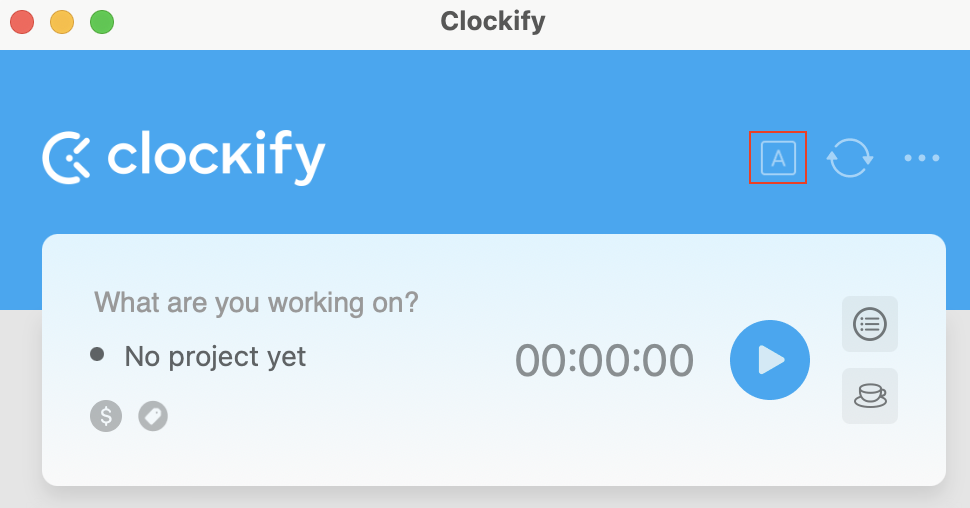
Activation du suivi automatique : Ouvrez l'appli et cliquez sur l'icône de suivi automatique dans le coin supérieur droit.
Pour définir la durée pendant laquelle vous souhaitez que votre activité soit suivie, cliquez sur le suivi automatique, puis configurez-le dans les paramètres du suivi automatique.
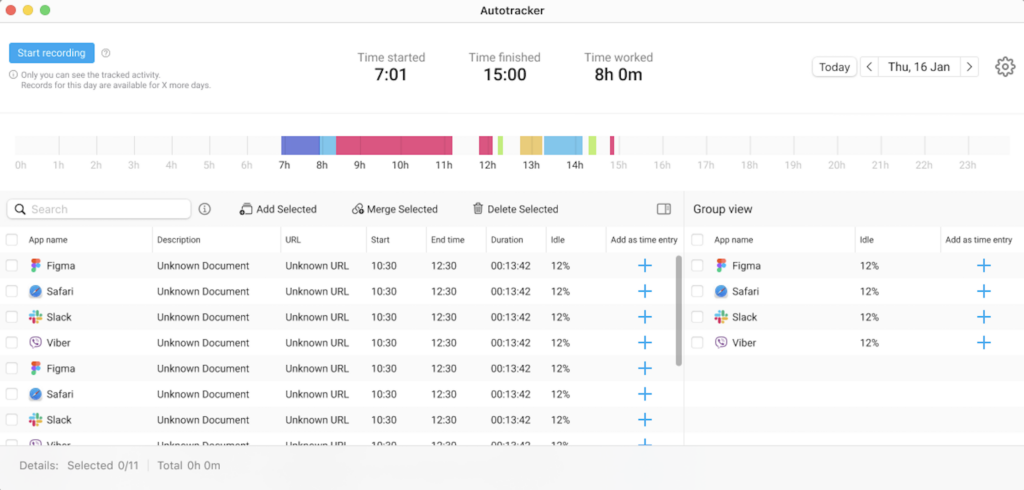
- Le suivi automatique suit les sites Web et les programmes que vous consultez pendant plus de 10 secondes (les applis que vous utilisez pendant moins de 10 secondes n’apparaissent pas). Vous pouvez modifier ce paramètre dans les réglages du suivi automatique.
Si votre ordinateur se met en veille, le suivi automatique s’arrête. - Toutes vos données suivies avec le suivi automatique sont privées et vous seul pouvez les voir. Les données ne sont pas disponibles sur d’autres appareils. Les autres utilisateurs de l’espace de travail (y compris les administrateurs) n’y ont pas accès.
- Les données ne seront visibles par les autres utilisateurs de votre espace de travail que lorsque vous les aurez ajoutées en tant que saisie du tableau du suivi automatique.
- Les données sont stockées pendant 45 jours, puis supprimées de l’ordinateur (il n’y a pas de sauvegarde).
- Le système du suivi automatique permet un délai de 10 secondes avant de considérer que vous avez changé d’appli.
- La colonne d’inactivité indique le pourcentage de temps pendant lequel vous avez été actif ou inactif (aucun mouvement de souris ou de clavier). La détection de l’inactivité commence après 20 minutes d’inactivité.
Vous pourrez également voir une ligne de temps qui montre visuellement les journaux de temps qui ont au moins 10 minutes de long.
Pour autoriser le suivi automatique à suivre les sites Web que vous visitez et pendant combien de temps, vous devez :
- Allez dans Préférences Système -> Confidentialité -> Automatisation et donnez à l’appli de bureau Clockify les autorisations de contrôler Chrome, Firefox et Safari
Autorisez Clockify à accéder à Chrome, Firefox et Safari lorsqu'il le demande
Ajouter des activités enregistrées à Clockify #
- Cliquez sur le signe + sous la colonne Ajouter comme saisie
Ajoutez des détails supplémentaires (p. ex. affectez-le à un projet ou modifiez la description) - Cliquez sur Enregistrer pour créer une saisie dans Clockify
L’utilisation des applis est automatiquement organisée à côté des saisies suivies, avec un résumé du temps passé sur chacune. Vous pouvez sélectionner ces saisies groupées pour les ajouter comme saisies de temps.
Filtrez les saisies suivies par nom, description ou URL de l’appli pour réduire les options. Les résultats pertinents peuvent être sélectionnés et fusionnés en une seule saisie de temps.
Vous pouvez aussi trier les activités par colonne Inactivité (ordre croissant ou décroissant) pour identifier celles avec le plus ou le moins de temps d’inactivité.
- Ajouter la sélection – Chaque élément est ajouté comme une saisie de temps séparée dans Clockify (vous pouvez ajouter un projet/tâche/balise, mais chaque saisie conserve sa description originale)
- Fusionner la sélection – Tous les éléments sélectionnés sont regroupés en une seule saisie de temps dans Clockify (les descriptions de chaque élément sont incluses, l’heure de début est prise à partir de l’enregistrement le plus ancien et la durée totale est utilisée pour calculer l’heure de fin)
- Supprimer la sélection – Les éléments sélectionnés sont définitivement supprimés du tableau des activités
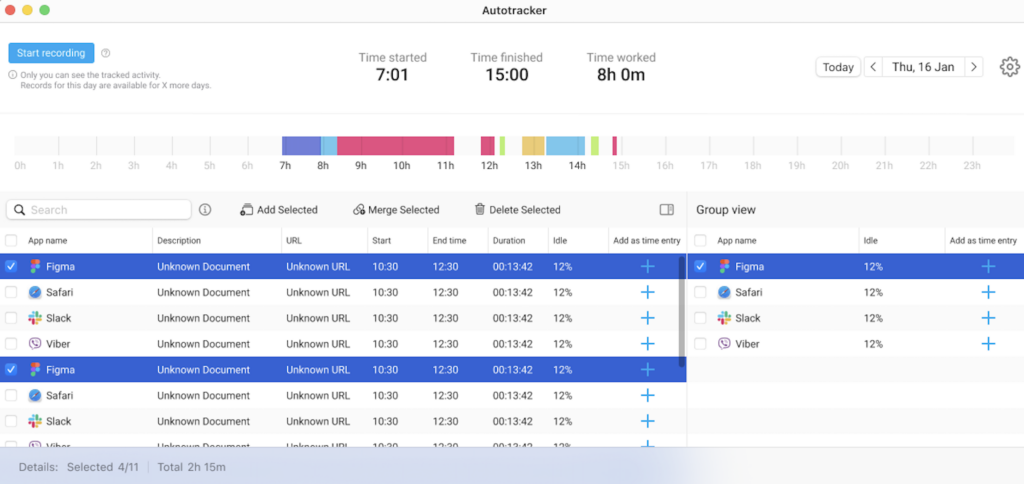
Pour masquer les éléments que vous avez déjà ajoutés à Clockify, vous pouvez cocher Masquer les éléments ajoutés dans le coin supérieur droit.
Avant de créer une saisie de temps fusionnée, vous pouvez ajuster son heure de début, son heure de fin et sa durée. La durée correspond à la durée totale des saisies automatiques fusionnées, tandis que l'heure de début correspond au début de la première saisie automatique.
Créer un nouveau projet, une nouvelle tâche ou une nouvelle balise #
Vous pouvez rapidement créer un nouveau projet dans la fenêtre popup Détails de la saisie du temps, en cliquant sur Ajouter un nouveau projet. Vous pouvez ensuite ajouter le nom du projet, le nom du client, et choisir la couleur du projet.
Après avoir ajouté le projet, vous pouvez ensuite ajouter une nouvelle tâche. Lorsque vous cliquez sur Créer une nouvelle tâche, un nouveau champ de saisie apparaît, dans lequel vous pouvez saisir le nom de la tâche, l'estimation et choisir un attributaire.
Vous pouvez ajouter des balises dans la fenêtre popup Détails de la saisie du temps en cliquant sur Créer une nouvelle balise.
N’oubliez pas de cliquer sur Enregistrer pour sauvegarder le projet/tâche/balise ajouté.
Les membres standards de l’équipe (non-administrateurs) ne peuvent pas créer des clients, des projets et des balises s’ils n’ont pas reçu ces autorisations. Pour leur donner ces autorisations, vous devez vous connecter via un navigateur Web et définir Qui peut créer des projets et des clients et Qui peut créer des balises sur Tout le monde dans les paramètres de l’espace de travail.
Compte #
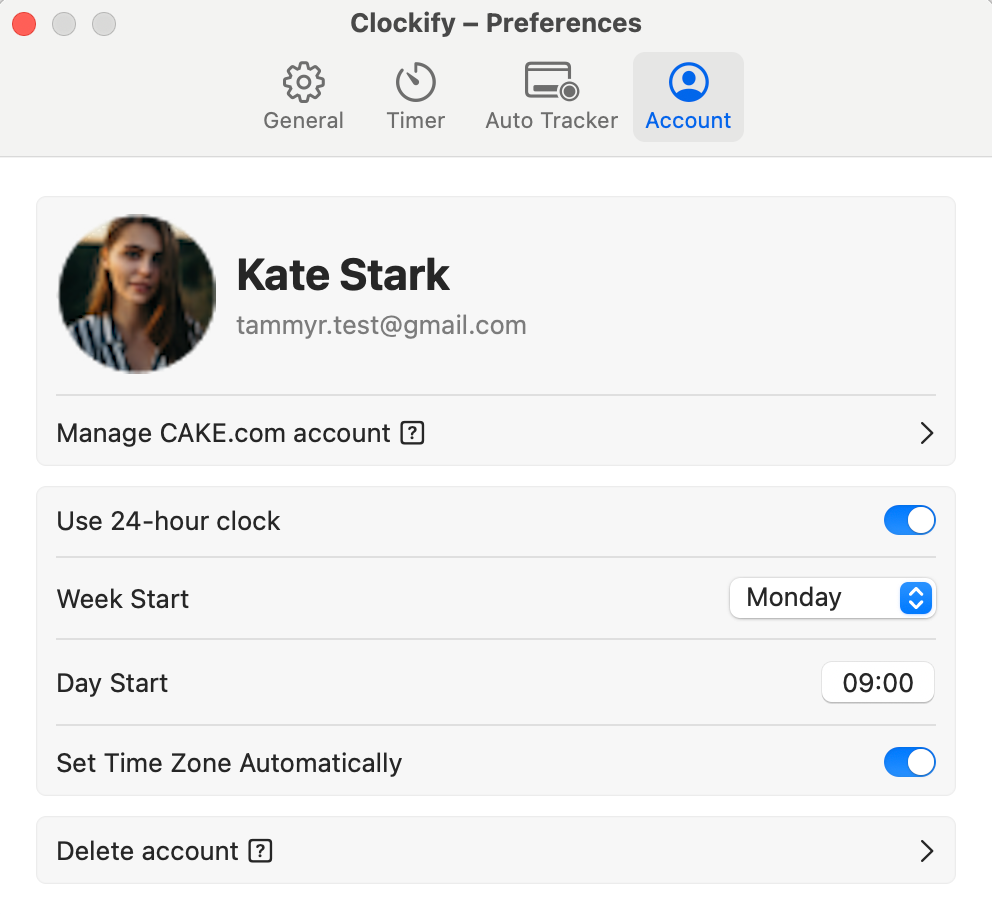
Les paramètres de votre compte se trouvent dans le menu à trois points, dans le coin supérieur droit de l’écran.
Modifier votre photo de profil - Utiliser le bouton Gérer le compte CAKE.com pour configurer les paramètres de votre compte CAKE.com
- Activer/désactiver l’affichage 24 heures
- Définir le début de votre semaine (p. ex. lundi ou mardi)
- Définir le début de votre journée
- Définir automatiquement votre fuseau horaire ou choisir de le définir manuellement
Supprimer votre compte
Préférences #
Afficher le raccourci de l'appli Masquer dans le dock Afficher le minuteur et/ou le projet dans la barre de statut Sélectionner le thème (clair ou foncé) Définir le projet par défaut Définir un raccourci global personnalisé Définir des rappels Modifier les paramètres du minuteur Régler les paramètres du système de suivi automatisé Afficher la couleur du projet dans la barre de statut Gérer les paramètres de votre compte
Rappels #
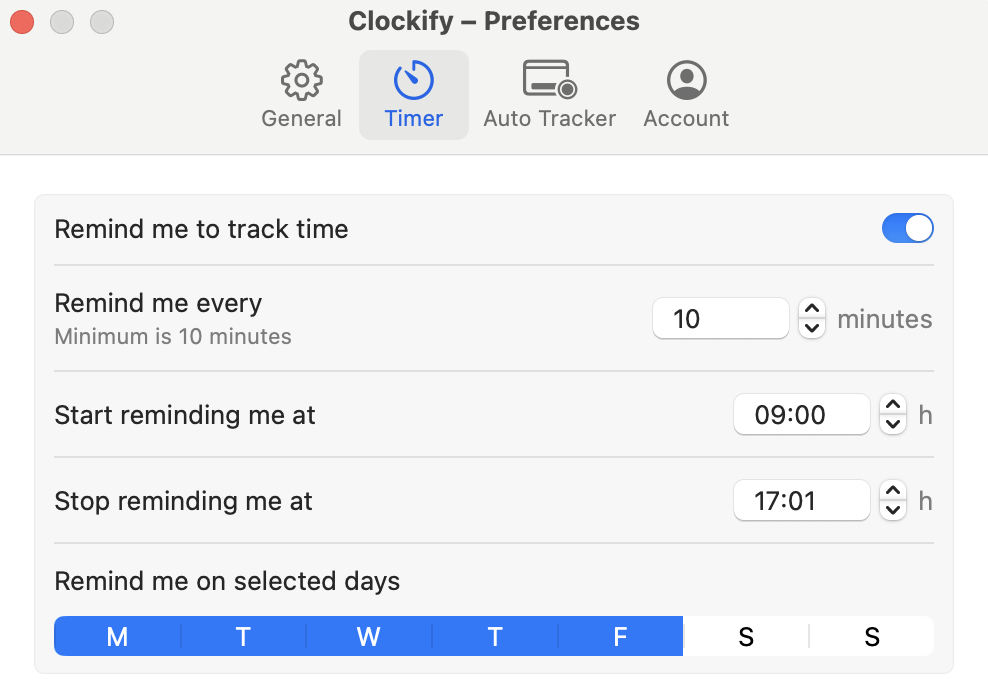
Choisissez Me rappeler de suivre le temps, spécifiez l'intervalle (p. ex. 10 minutes), et Clockify vous affichera une notification toutes les 10 minutes, vous rappelant d'utiliser le minuteur.
Vous pouvez démarrer le minuteur directement à partir de la notification en cliquant sur Démarrer le minuteur dans la notification.
Vous pouvez également définir les heures de début et de fin du rappel, pendant lesquelles le rappel s'affichera (p. ex. de 08:00 à 16:00). En dehors de ces heures, les notifications de rappel n'apparaîtront pas.
Vous pouvez également définir les jours pour lesquels vous souhaitez activer/désactiver les rappels. Si vous ne souhaitez pas recevoir de rappels le dimanche, par exemple, ne cochez pas cette case.
Vous pouvez définir des rappels en cliquant sur l'icône des paramètres et en allant dans les Préférences > Minuteur.
Détecter le temps d’inactivité #
Si vous avez téléchargé Clockify pour Mac depuis l'App Store, la détection de l'inactivité n'est pas disponible. Vous pouvez télécharger la version avec la détection de l'inactivité ici
Allez dans les Préférences système de votre Mac > Sécurité et confidentialité > onglet Confidentialité Dans la section Accessibilité, ajoutez l'appli de bureau Clockify (vous pouvez la faire glisser depuis votre dossier Applis) Redémarrez l'appli
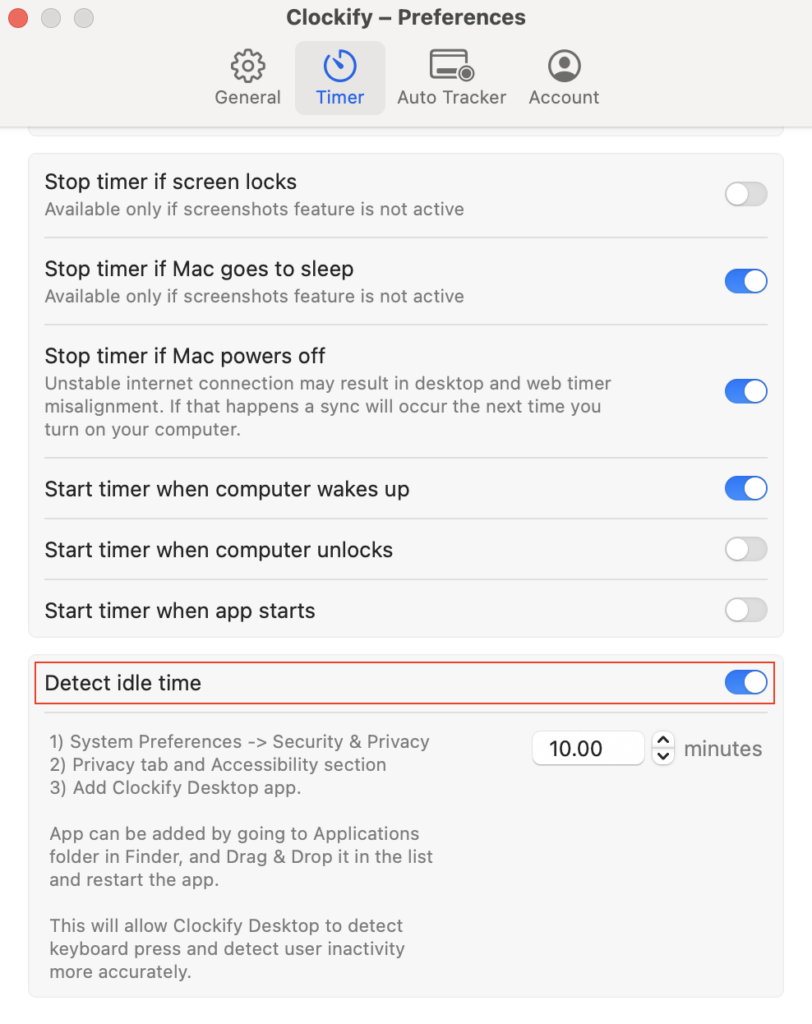
- Abandonner le temps d’inactivité : Rejette le temps d’inactivité et arrête le compte à rebours à partir du moment où vous êtes devenu inactif
- Abandonner l’inactivité et continuer : Rejette le temps d’inactivité et lance un nouveau minuteur pour la même activité
- Conserver le temps d’inactivité : Ignore le temps d’inactivité et l’ajoute à la saisie de temps en cours
- Ajouter le temps d’inactivité comme nouvelle saisie de temps : Arrête le minuteur et ajoute le temps d’inactivité comme nouvelle saisie de temps
Arrêter et démarrer automatiquement le minuteur #
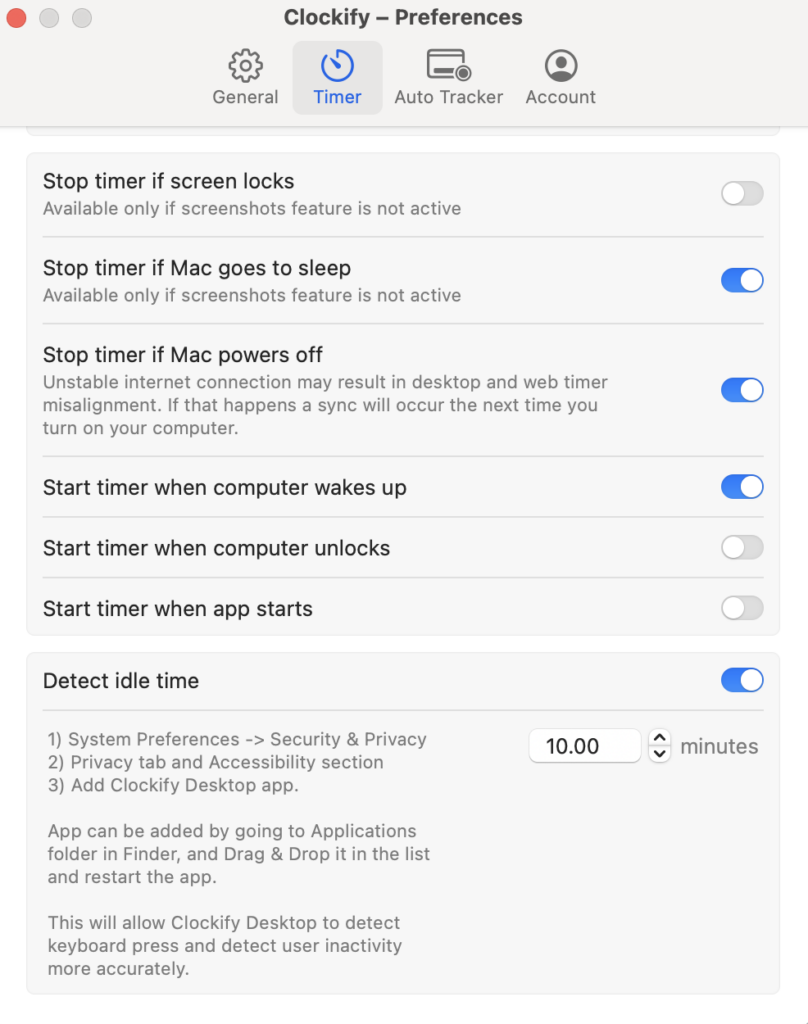
Lorsque Mac s'endort, s'éteint, ou lorsque vous fermez le couvercle (verrouillage d'écran) Lorsque le Mac se réveille, se déverrouille, ou lorsque l'appli démarre
Minuteur Pomodoro #
Vous pouvez démarrer le minuteur pour la pause directement à partir de la notification en cliquant sur Commencer la pause dans la notification.


Si le Mode focus est activé dans les paramètres système de votre Mac, assurez-vous que Clockify est ajouté à votre liste d'exceptions. Dans le cas contraire, vous ne recevrez aucune notification de Clockify.
Projet par défaut #
Pour les tâches quotidiennes sur le même projet, définissez-le comme projet par défaut. Vous n’aurez ensuite qu’à saisir la tâche en cours et à démarrer le minuteur. Le projet sera alors sélectionné automatiquement.
- Un projet fixe, qui sera toujours utilisé lorsque vous démarrez un minuteur pour une entrée sans projet (jusqu'à ce que vous changiez le projet par défaut)
- Le dernier projet utilisé, et le minuteur choisira le projet disponible le plus récemment utilisé dans votre liste de saisies de temps
Captures d’écran #
L'appli de bureau Mac dispose d'une fonctionnalité de capture d'écran intégrée. Une fois les captures d'écran activées dans les paramètres de l'espace de travail par l'administrateur, les utilisateurs seront avertis que la capture d'écran est activée.
Raccourcis clavier #
Cmd+S – Lancer le minuteur Cmd+T – Arrêter le minuteur Cmd+N – Entrer en mode de saisie manuelle de l'heure Cmd + Shift + S – Gagner du temps lors de l'édition Cmd+D – Abandonner le minuteur Cmd+Y – Synchroniser les données Cmd+L – Déconnexion
Support hors connexion #
Si vous travaillez hors connexion, assurez-vous de synchroniser vos saisies de temps avec le cloud avant de vous déconnecter. Toute donnée non synchronisée sera perdue lors de la déconnexion.
Ouvrir Clockify au démarrage du système #
- Allez dans Préférences système > Utilisateurs et groupes
- Ouvrez l'onglet des éléments Se connecter
Ajoutez l'appli souhaitée à la liste
Pour ouvrir l’appli sur la même page que lorsque vous l’avez fermée, décochez la case Fermer les fenêtres lorsque vous quittez une appli. Pour ce faire, allez dans Préférences système > Général.
Si vous oubliez de lancer manuellement le minuteur, Clockify peut le faire automatiquement lorsque votre Mac est déverrouillé, réveillé ou démarré. Ou, si vous oubliez d'arrêter manuellement le minuteur, Clockify peut l'arrêter automatiquement lorsque votre Mac est verrouillé, mis en veille ou éteint. Le démarrage et l'arrêt automatiques peuvent être activés dans Préférences > Minuteur.
Changer de langue #
Par défaut, l'appli sera affichée dans la langue de votre système d'exploitation (si Clockify supporte cette langue).
- Allez dans les préférences du système
- Sélectionnez Langue et Région
- Allez dans l'onglet Appli
Ajoutez Clockify Sélectionnez la langue