Suivi GPS
Le suivi GPS permet de localiser votre équipe (sur le terrain ou sur un chantier) lorsqu’elle pointe via l’appli mobile. Grâce au suivi GPS, vous pouvez voir qui travaille où, ainsi que l’historique des déplacements de chacun pendant leurs heures de travail.
La localisation par GPS est une fonctionnalité payante que vous pouvez activer en passant à l’offre Pro ou Enterprise pour votre espace de travail.
Collecte de données et confidentialité #
Notre fonctionnalité GPS est conçue pour aider les équipes à rester synchronisées tout en garantissant la confidentialité de chacun. Voici tout ce que vous devez savoir sur la manière dont vos données sont traitées :
| Catégorie | Détails |
| Conditions requises | • L’administrateur doit activer le suivi GPS dans les paramètres. • Les utilisateurs doivent enregistrer leur temps via l’appli mobile (iOS ou Android). • Les utilisateurs doivent activer les services de localisation et autoriser l’accès à Clockify. |
| Transparence | • La localisation ne peut pas être suivie à l’insu de l’utilisateur ou sans son autorisation. • Tous les membres reçoivent une notification sur le site web et sur leur mobile lorsque le suivi est activé. |
| Lors de la collecte des données | • À chaque fois qu’un minuteur est lancé ou arrêté dans l’appli mobile. • Pendant que le minuteur est activé, si l’utilisateur se déplace de manière significative (généralement > 500 m). • Les données de localisation sont collectées même lorsque l’appli fonctionne en arrière-plan. |
| Visibilité | • Utilisateurs standards : peuvent consulter toutes leurs propres localisations enregistrées. • Administrateurs : peuvent consulter toutes les localisations enregistrées dans l’espace de travail. |
| Conservation des données | • Les données de localisation sont conservées pendant les 7 derniers jours. • Les données datant de plus de 7 jours sont automatiquement supprimées de manière définitive. |
| Règles de suppression | • Chaque lieu est associé à une saisie de temps. La suppression de cette saisie entraîne la suppression du lieu. • Utilisateurs standards peuvent supprimer leurs propres lieux. • Administrateurs peuvent supprimer les lieux de n’importe quel utilisateur. |
Activer le suivi GPS #
Pour activer la localisation GPS :
- Cliquez sur les trois points à côté du nom de votre espace de travail
- Sélectionnez Paramètres de l’espace de travail
- Faites défiler vers le bas pour trouver Suivre la localisation
- Cochez l’option Activer le suivi GPS
- Cliquez sur J’ACCEPTE dans la fenêtre contextuelle
Activer les autorisations #
Avant que le minuteur puisse enregistrer des données GPS, l’utilisateur doit :
- Télécharger l’appli mobile Clockify (iOS ou Android) et s’y connecter
- Activer les services de localisation dans les paramètres système de son téléphone
- Autoriser Clockify à accéder à sa position
Pour activer les services de localisation et autoriser Clockify :
- Ouvrez les Paramètres
- Faites défiler vers le bas et appuyez sur Confidentialité et sécurité
- Appuyez sur Services de localisation et assurez-vous que le bouton principal est activé
- Faites défiler la liste de vos applications et appuyez sur Clockify
- Sélectionnez Toujours (cette option est recommandée pour que l’appli puisse suivre vos déplacements lorsqu’elle est en arrière-plan)
- Assurez-vous que le bouton Localisation précise est activé pour améliorer la précision du suivi
- Ouvrez les Paramètres
- Appuyez sur Localisation (sur certains appareils, cette option peut se trouver sous Confidentialité ou Sécurité)
- Assurez-vous que l’option Utiliser la localisation est activée
- Appuyez sur Autorisations des applis ou Autorisations au niveau des applis
- Recherchez et appuyez sur Clockify dans la liste
- Sélectionnez Autoriser en permanence (pour garantir que le suivi se poursuive si vous changez d’appli)
- Pour obtenir les meilleurs résultats, assurez-vous que l’option Utiliser la localisation précise (si disponible) est activée
Utiliser le minuteur #
Pour activer le minuteur :
- Lancez l’appli Clockify sur un appareil mobile
- Appuyez sur le bouton de lecture pour démarrer le minuteur
Pour arrêter le minuteur :
- Ouvrez l’appli Clockify
- Appuyez sur le bouton Arrêter
Le système enregistre la position finale au moment où le minuteur est arrêté.
Afficher la localisation #
Pour consulter les lieux enregistrés :
- Cliquez sur Activité dans la barre latérale
- Sélectionnez l’onglet Localisations
Fonctionnalités :
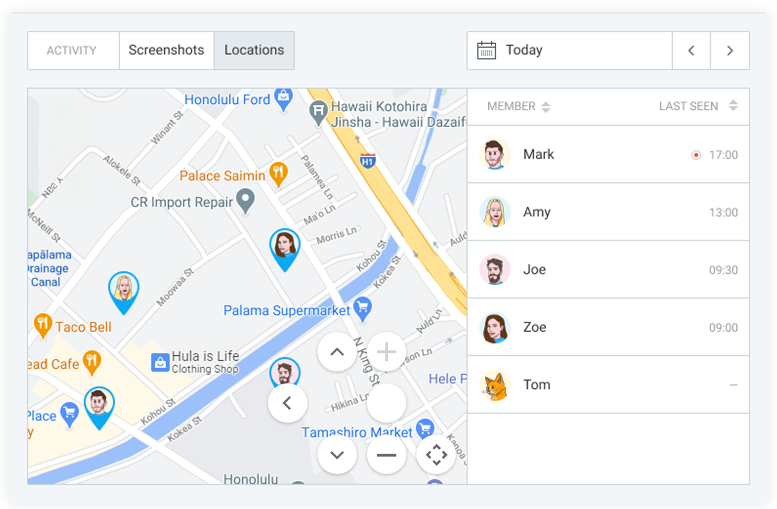
- Consultez les localisations, les itinéraires et les horodatages actuels de toute l’équipe.
- Une barre latérale affiche les utilisateurs actifs et leur dernière localisation enregistrée de la journée. Un point rouge indique qu’un enregistrement est en cours.
- Cliquez sur le nom d’un utilisateur pour voir son itinéraire précis et tous les points enregistrés pour cette journée.
- Utilisez les flèches pour consulter l’historique (jusqu’à 7 jours).
Supprimer la localisation #
Les administrateurs et les utilisateurs standards peuvent supprimer les localisations enregistrées.
Pour supprimer une localisation :
- Accédez à Activité
- Sélectionnez Localisation
- Sélectionnez l’utilisateur ou le membre de l’équipe
- Passez la souris sur le lieu
- Cliquez sur l’icône de la corbeille
- Cliquez sur Supprimer pour confirmer
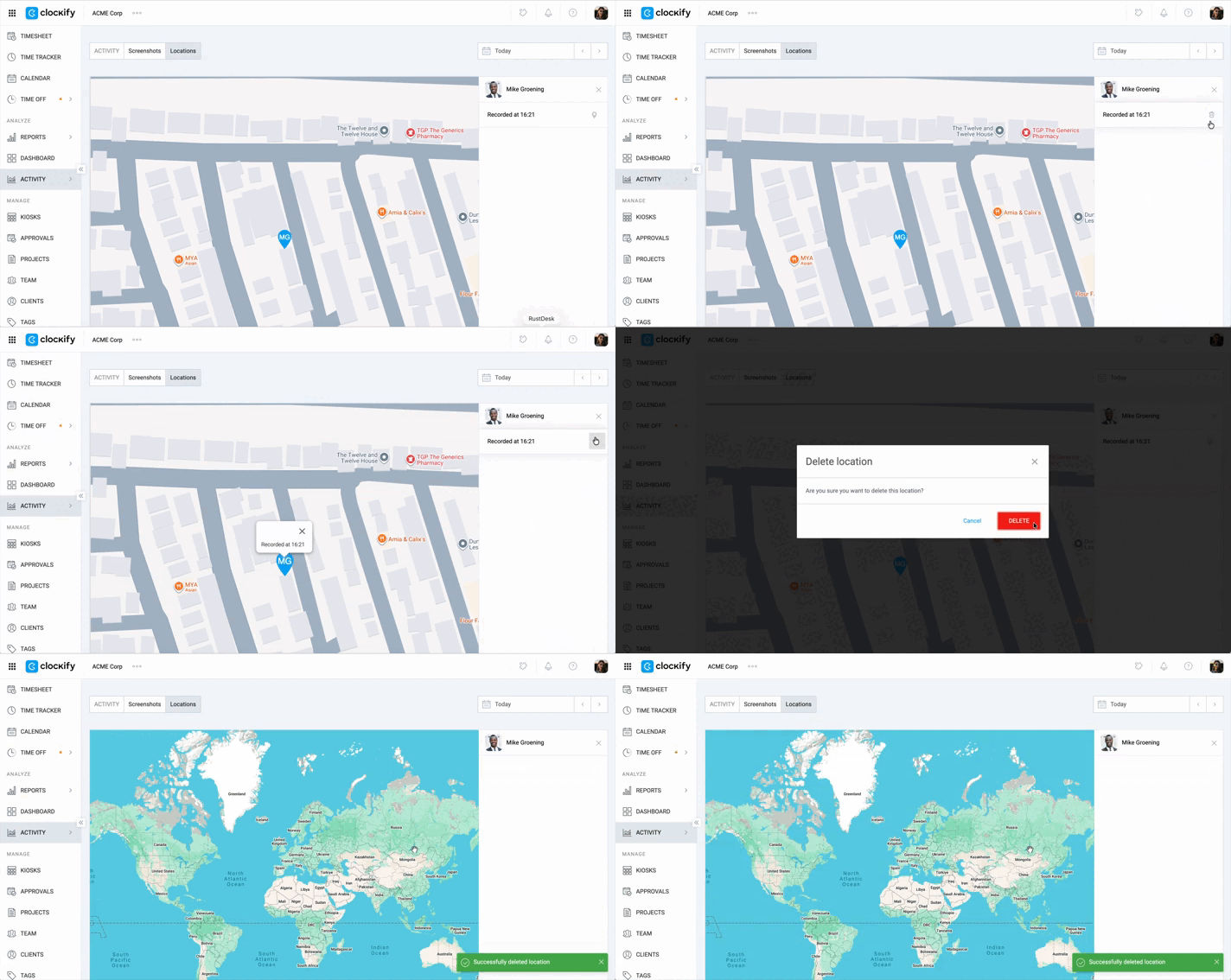
La suppression des données GPS de localisation est définitive (pas d’annulation). Lors de la suppression d’un compte, seules les coordonnées et l’horodatage GPS associés sont effacés. L’enregistrement de temps (heures, description, projet) est conservé.
Précision de la localisation #
La précision de la localisation garantit que les données numériques correspondent bien à l’emplacement réel. Il est important de :
- S’assurer que les relevés de temps des utilisateurs indiquent le bon emplacement
- Localiser les utilisateurs en cas d’urgence
- Disposer d’une piste d’audit pour la paie et les clients
Les facteurs qui influent sur la précision de la localisation sont notamment les suivants :
- Obstacles physiques – Les immeubles de grande hauteur, un couvert forestier dense ou le fait de se trouver à l’intérieur peuvent bloquer ou dévier les signaux satellites.
- Paramètres de l’appareil – Les modes d’économie d’énergie réduisent souvent la fréquence d’utilisation du GPS, tandis que les appareils plus anciens peuvent être équipés d’antennes moins performantes.
- Conditions atmosphériques – Une activité solaire importante ou des conditions météorologiques extrêmes peuvent parfois retarder la transmission du signal.
- Interférences – Les grandes structures métalliques ou les coques de téléphone magnétiques peuvent bloquer physiquement le récepteur GPS.
Clockify classe les localisations comme suit :
- Haute précision – La localisation réelle peut présenter un écart inférieur à 150 m (500 pieds)
- Précision moyenne – La localisation réelle présente un écart compris entre 150 et 500 m (500 et 1 600 pieds)
- Faible précision – La localisation réelle peut présenter un écart de 500 à 1 000 m (1 600 à 3 200 pieds)
Lorsque la précision de la position enregistrée est moyenne ou faible, un indicateur s’affiche dans la vue détaillée de l’itinéraire de l’utilisateur.
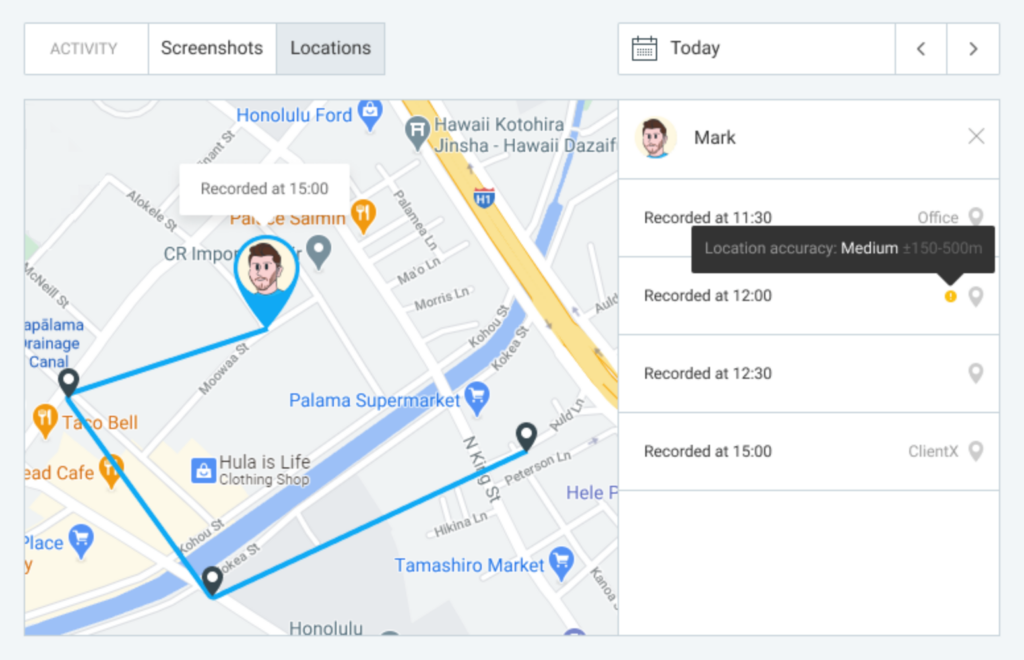
Si l’erreur de localisation dépasse 1 000 m (3 200 pieds), la position ne sera pas enregistrée.
Voici quelques conseils pour améliorer la précision de la localisation sur Android et iOS.
FAQ #
Que faire si mes paramètres sont corrects, mais que ma localisation ne se met pas à jour ?
Si tout semble correct mais que cela ne fonctionne toujours pas, essayez les étapes suivantes dans l’ordre :
- Réinstallez l’appli – Supprimez l’appli Clockify et téléchargez-la à nouveau depuis l’App Store.
- Vérifiez votre connexion – Essayez de passer du Wi-Fi aux données mobiles (ou inversement) pour voir si un réseau particulier bloque la synchronisation.
- Redémarrez votre téléphone – Cette simple opération permet souvent de résoudre les problèmes techniques temporaires.
Tout ce que j’ai essayé n’a pas fonctionné. Avez-vous d’autres conseils ?
Si vous avez réinstallé l’appli et redémarré votre appareil sans succès, essayez de vous connecter à votre compte Clockify depuis un autre appareil mobile. Cela permettra de déterminer si le problème est lié aux paramètres de votre téléphone ou au compte lui-même.