Espace de travail dans Clockify
Un espace de travail est la structure organisationnelle de base pour toutes vos activités de suivi du temps. Considérez-le comme l’environnement dédié et sécurisé de votre entreprise au sein de Clockify, contenant tout ce qui concerne la productivité de votre équipe.
Un espace de travail par défaut est automatiquement créé pour vous lorsque vous vous inscrivez à Clockify. Vous obtenez également un compte et une organisation CAKE.com, où vous pouvez rejoindre un espace de travail au sein d’une organisation CAKE.com existante.
Avec un seul compte CAKE.com, vous pouvez créer ou joindre plusieurs espaces de travail dans Clockify. Ces espaces de travail sont des entités distinctes, chacune ayant son propre ensemble d’utilisateurs, de projets et de saisies de temps.
Votre espace de travail contient toutes les données et tous les paramètres de votre organisation, tels que :
- Personnes – Tous les membres de votre équipe, leurs rôles et leurs autorisations d’accès
- Projets et tâches – Tous les projets actifs et archivés, les clients et les tâches associées
- Journaux de suivi du temps – Chaque saisie de temps, feuille de temps et enregistrement d’approbation effectué par votre équipe
- Paramètres – Toutes les configurations administratives, de la devise à l’image de marque
Paramètres de l’espace de travail #
Seuls les administrateurs d’un espace de travail peuvent voir et modifier les paramètres de l’espace de travail.
Les paramètres de l’espace de travail constituent le centre de configuration permettant aux propriétaires et aux administrateurs de l’espace de travail de modifier les fonctionnalités de Clockify qui s’appliquent à l’ensemble de l’espace de travail.
Pour afficher les paramètres de l’espace de travail :
- Cliquez sur les trois points à côté du nom de l’espace de travail
- Sélectionnez Paramètres de l’espace de travail
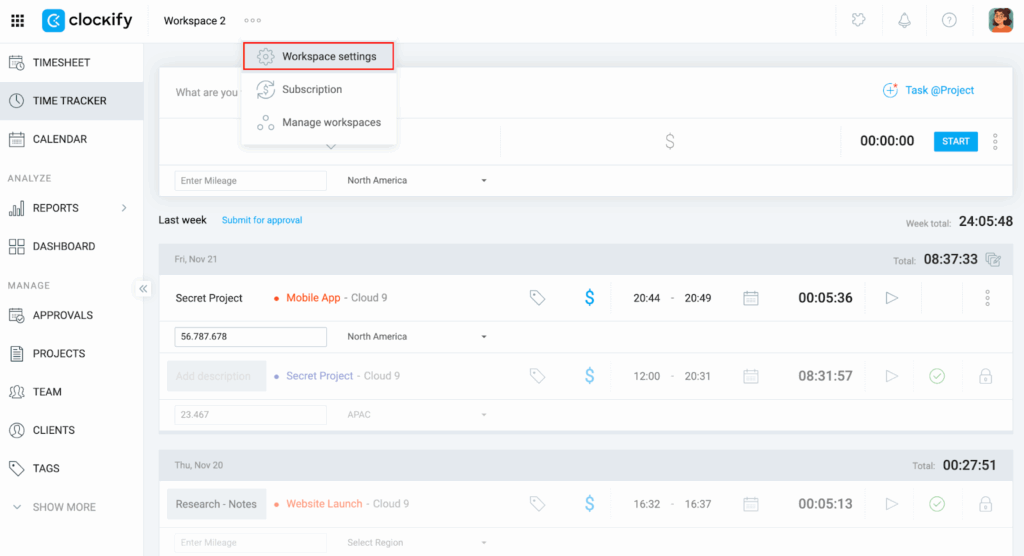
Les paramètres de l’espace de travail contiennent des pages distinctes qui vous permettent de configurer différentes fonctionnalités dans Clockify :
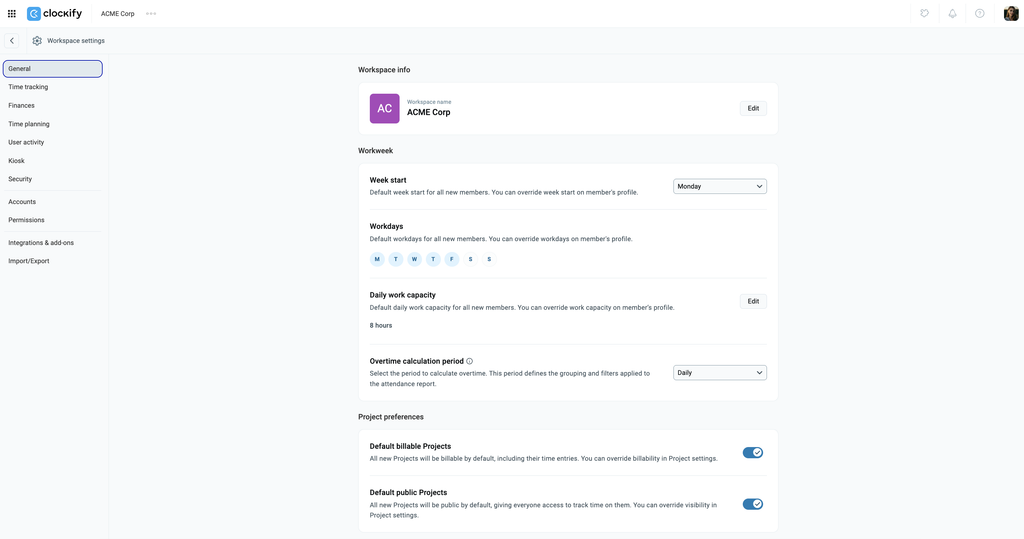
Utilisez les paramètres de l'espace de travail pour effectuer les modifications suivantes :
- Activer la feuille de temps
- Télécharger le logo de l'entreprise (qui sera affiché dans les rapports de marque)
- Changer le nom de l'espace de travail
- Définir le taux de facturation et la devise de l'espace de travail
- Définir le début de la semaine pour tous les membres de l'espace de travail
- Contrôler qui peut voir les taux et montants facturables
- Définir si les projets sont facturables par défaut
- Choisir comment vous voulez regrouper vos projets (par exemple, par client)
- Définir qui peut créer des projets, des tâches, des clients et des balises
- Choisir si le format de la durée sera affiché sous forme de hh:mm ou hh:mm:ss
- Activer les favoris des projets
- Choisir le format de chiffres et de devises préféré
- Gérer les fonctionnalités payantes (comme masquer les heures de travail des utilisateurs, verrouiller les feuilles de temps, les champs obligatoires, masquer les pages et arrondir les heures)
En savoir plus sur tous les paramètres dans l’article Paramètres de l’espace de travail.
Certains paramètres mentionnés sont des fonctionnalités payantes (telles que les taux facturables) auxquelles vous ne pouvez accéder qu’en souscrivant à une formule payante ou en profitant d’un essai gratuit. Consultez cet article pour en savoir plus sur les fonctionnalités disponibles selon chaque formule d’abonnement.
Plusieurs espaces de travail #
Les espaces de travail Clockify sont intentionnellement conçus pour être complètement isolés. Les saisies de temps et les données enregistrées dans un espace de travail ne sont visibles dans aucun autre.
Cette séparation est inestimable pour les organisations qui doivent maintenir des limites strictes en matière de données :
| Scénario | Stratégie recommandée pour l’espace de travail |
| Entreprises distinctes | Créez un espace de travail distinct pour chaque département (p. ex. marketing, développement) ou filiale. Notez que disposer de plusieurs espaces de travail implique de payer davantage de sièges. Si vous ne souhaitez pas supporter ces coûts supplémentaires, il serait plus judicieux d’opter pour un seul espace de travail. |
| Personnel ou professionnel | Conservez un espace de travail personnel pour vos projets parallèles ou le suivi de votre temps de travail privé, distinct de votre espace de travail principal au sein de l’entreprise. |
| Plusieurs clients | Bien que cela soit rare, certaines entreprises peuvent créer des espaces de travail distincts pour plusieurs clients. |
Les saisies de temps sont liées à l’espace de travail spécifique dans lequel elles ont été effectuées et ne sont pas visibles dans les autres espaces.
Gérer l’espace de travail #
Les propriétaires d’espaces de travail peuvent gérer leur espace de travail via le compte central CAKE.com. Vous trouverez ici tous les espaces de travail de tous les produits CAKE.com appartenant à leur organisation.
Pour gérer votre compte CAKE.com et votre espace de travail :
- Accédez aux paramètres du profil dans le coin supérieur droit de l’écran
- Sélectionnez l’option Gérer le compte CAKE.com
- Vous serez redirigé vers la page Compte CAKE.com de votre organisation
- Retournez à la page d’accueil
- Cliquez sur la page Espaces de travail

À partir de cette plateforme centrale, vous pouvez consulter, créer et rejoindre tous les espaces de travail Clockify qui font partie de votre organisation.
Pour obtenir des informations supplémentaires sur la gestion de votre espace de travail, veuillez consulter l’article dédié sur le centre d’aide de CAKE.com.