Kiosk-Authentifizierung zum Einstempeln
Kiosk ist eine kostenpflichtige Funktion, die in jedem kostenpflichtigen Tarif zur Verfügung steht.
Mit Clockify kannst du dich an einem Kiosk entweder mit einem QR-Code oder einer PIN einstempeln.
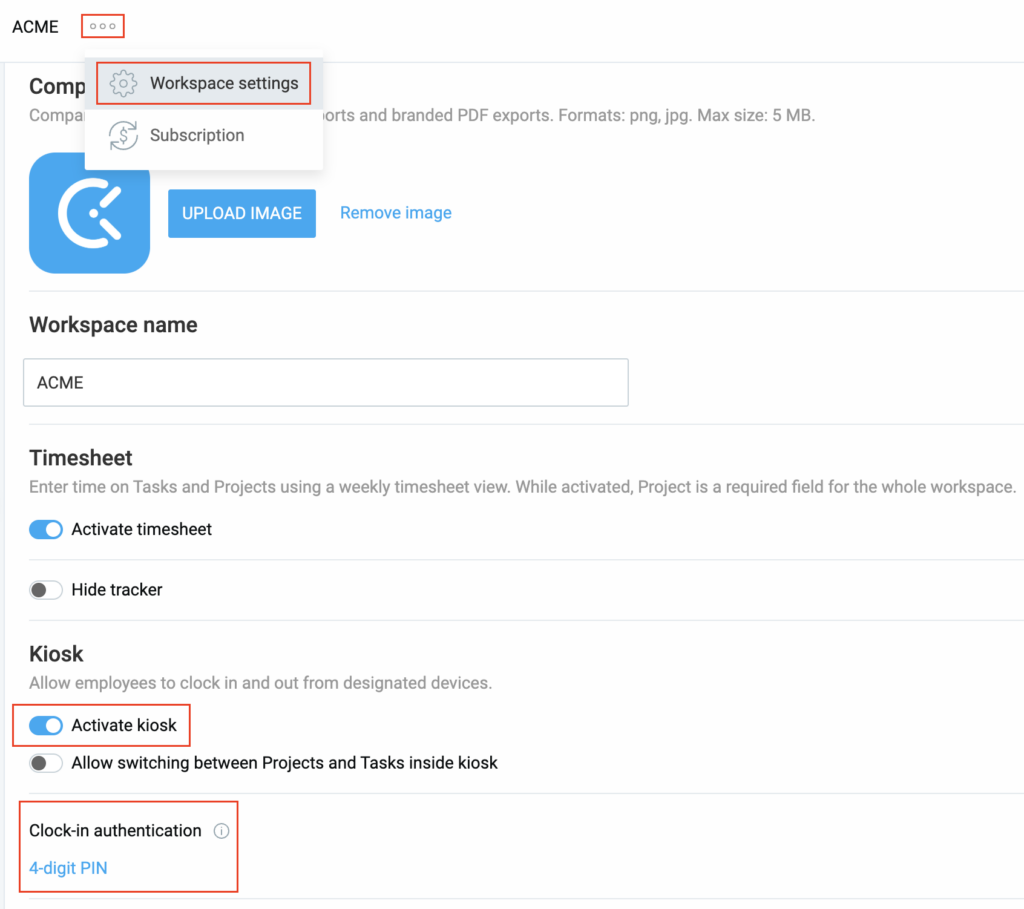
Arbeitsbereichs-Admins wählen in den Arbeitsbereichseinstellungen aus, welche Authentifizierungsmethode verwendet wird.
Um die Authentifizierungsmethode für den Kiosk einzurichten:
- Öffne Arbeitsbereichseinstellungen > Tab Allgemein
- Wähle die Authentifizierungsmethode aus: QR-Code oder PIN (4- oder 6-stellig)
Anmelden per QR-Code #
QR-Codes machen das Einstempeln für sowohl eingeschränkte als auch reguläre Benutzer schnell und sicher.
Die Authentifizierung per QR-Code ist im Standard-Abonnement und in höheren Plänen verfügbar.
Bevor du beginnst, aktiviere die QR-Authentifizierung in den Arbeitsbereichseinstellungen.
Um dich per QR-Code einzustempeln:
- Öffne die Kiosk-App
- Öffne den QR-Code, den du per E-Mail erhalten hast
- Nach dem Scannen bist du automatisch angemeldet und kannst dich ein- oder ausstempeln
Anmelden per PIN #
PINs ermöglichen schnellen Zugriff, ohne am Kiosk nach deinem Namen suchen zu müssen.
Die Anmeldung mit PIN ist eine kostenpflichtige Funktion, die du durch ein Upgrade deines Kontos auf einen beliebigen kostenpflichtigen Plan freischalten kannst.
Es gibt zwei Arten von PINs, die zur Authentifizierung von Kiosk-Mitgliedern verwendet werden:
- 4-stellige PIN
- 6-stellige PIN (sicherer und bietet mehr einzigartige Kombinationen)
Admins können eine der beiden Optionen auf der Ebene des Arbeitsbereichs erzwingen. Sobald dies festgelegt ist, verwenden alle Kioske denselben PIN-Typ. Danach erhalten Admins eine Datei mit den persönlichen PINs aller Kiosk-Mitglieder und verteilen diese.
Um dich per PIN einzustempeln:
- Öffne den Kiosk
- Gib deine 4-stellige oder 6-stellige PIN ein
- Stempel ein
Contact your manager or admin after three failed attempts.
Photo capture #
Photo capture is available for users on the Pro plan and higher.
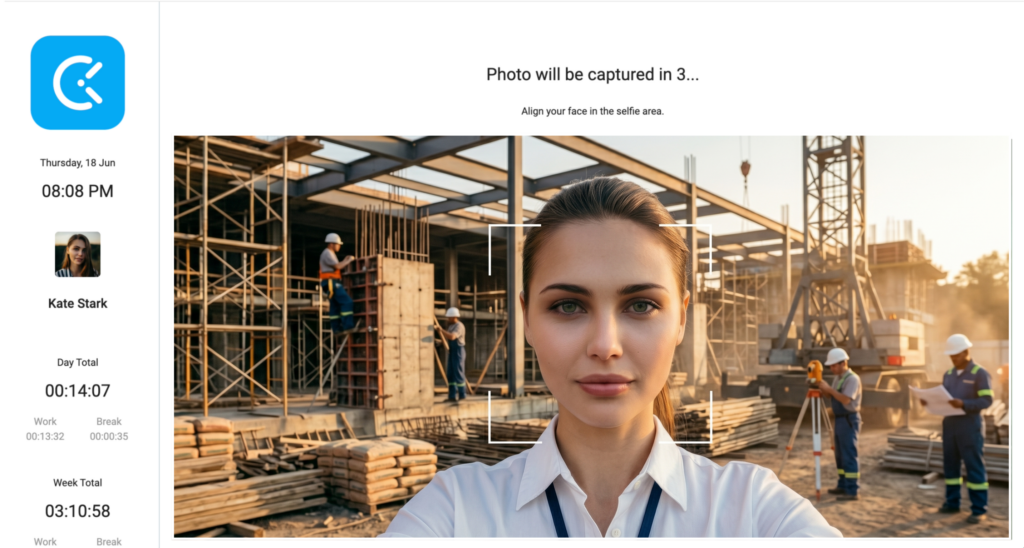
If your workspace has photo capture enabled for your kiosk, you’ll need to take your photo every time you clock in/out and when starting or finishing breaks.
To capture your photo:
1. Open your Kiosk link
2. Click Clock in/Clock out or Start break/Finish break
3. Center your face in the selfie area
4. Hold for 3 seconds while your photo is captured
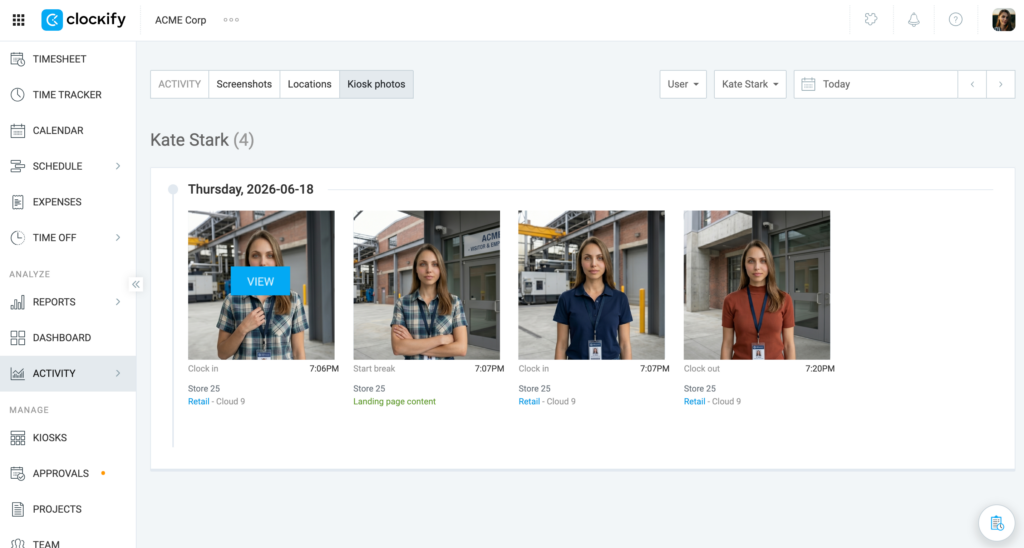
To check your Kiosk photos:
1. Go to Activity > Kiosk photos
2. Hover over a photo and click View
Photos will be grouped per day, and viewing an individual photo shows the time it was recorded and the status (Clock in/out or Start/Finish break).
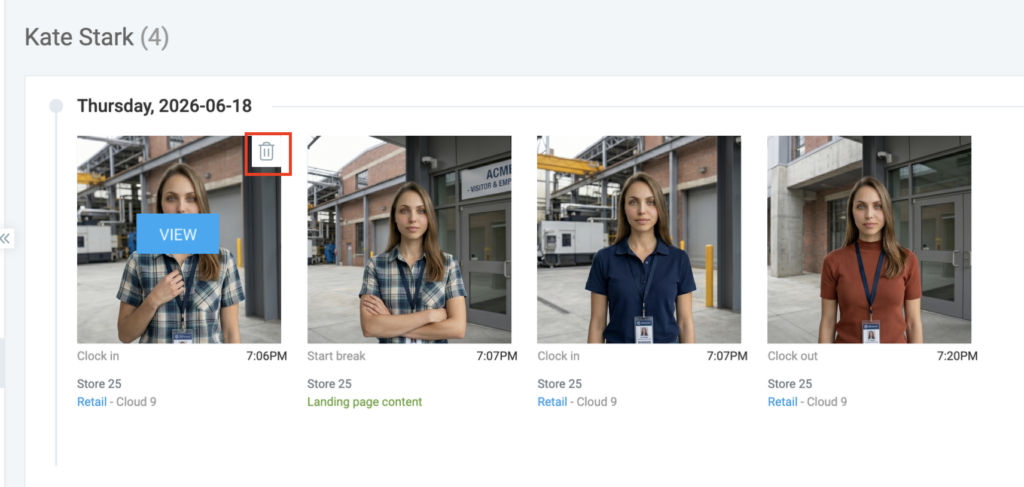
To delete a photo, click the trash can icon on the top-right corner of the photo and click Delete on the confirmation window.
Fallback-Optionen #
If your QR code scan fails, you can clock in using your personal 6-digit PIN. If you are still unable to clock in, please ask an administrator to log you in using the kiosk’s Universal PIN.
Der Admin kann alle QR-Codes und PINs einsehen und herunterladen, auch wenn die Kioske offline sind. Sie können die Authentifizierungsmethoden jederzeit wechseln.
Persönliche vs. Universelle PIN #
Jeder Kiosk hat eine Universal-PIN, mit der du dich für jeden Mitarbeiter (außer Besitzer/Admin) ein- und ausstempeln kannst.
Beispiel: Gib diese PIN einem Schichtleiter, damit er bei Bedarf ein Team einstempeln kann.
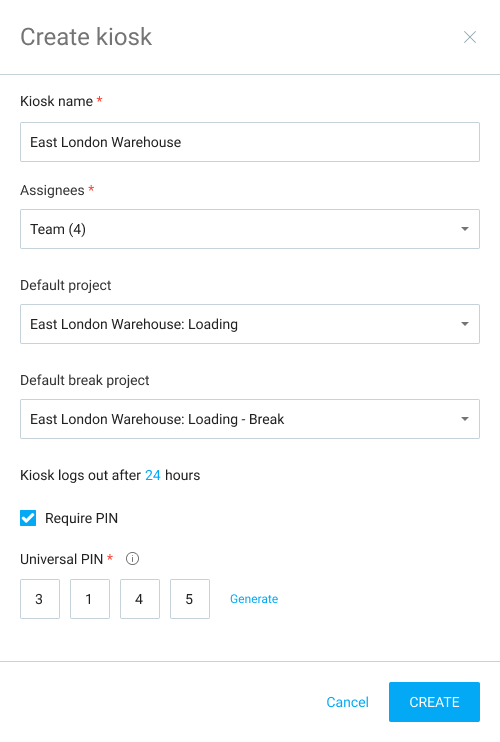
Jeder Mitarbeiter erhält automatisch seinen eigenen persönlichen PIN-Code, sobald er Mitglied wird.
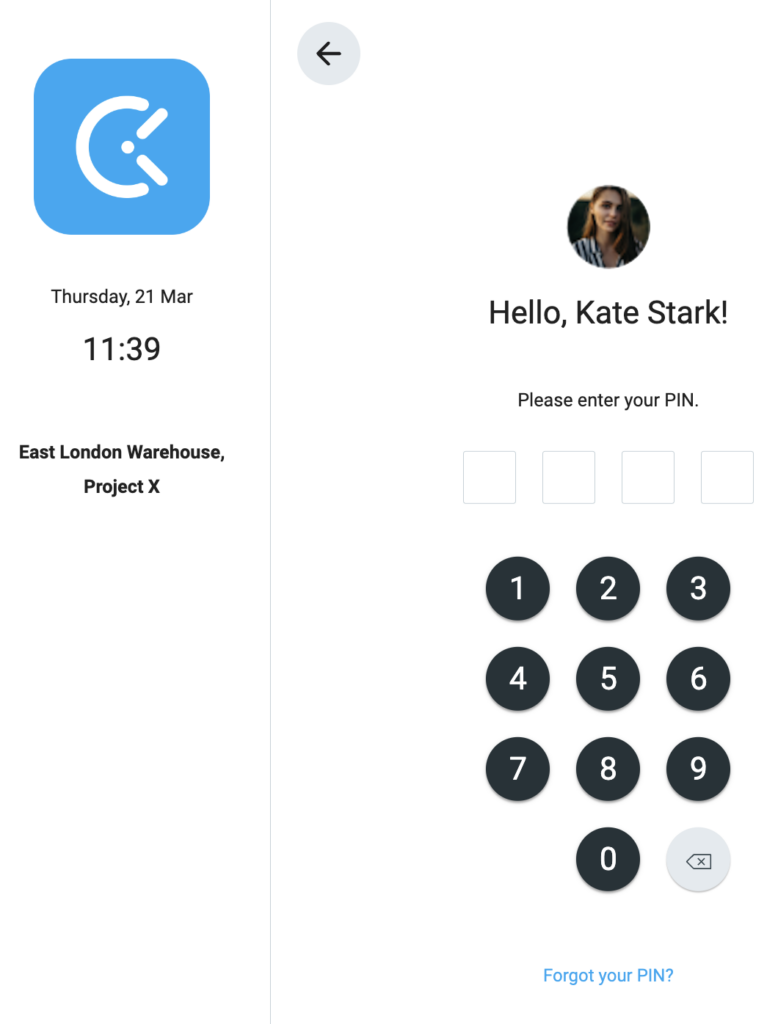
To clock in, a team member simply selects their profile on the kiosk and enters their personal PIN.
Admins can’t use a universal PIN when clocking in, and must always use their personal PIN.
PINs und QR-Codes verwalten #
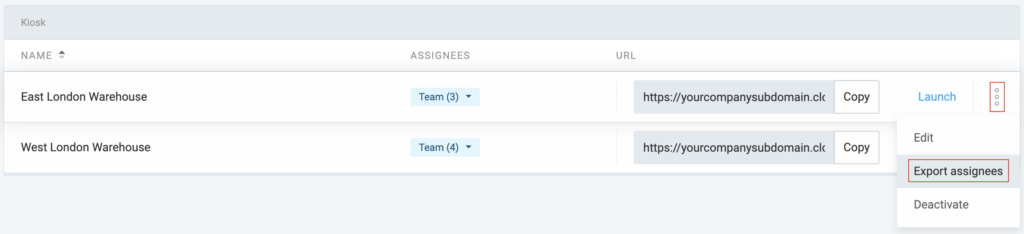
Um die PINs oder QR-Codes für alle Benutzer an einem bestimmten Kiosk einzusehen:
- Gehe zur Seite Kioske
- Klicke auf die drei Punkte neben einem Kiosk
- Klicke auf Zugewiesene exportieren
- Öffne die CSV-Datei, um alle dem Kiosk zugewiesenen Personen und deren PIN-Codes anzusehen
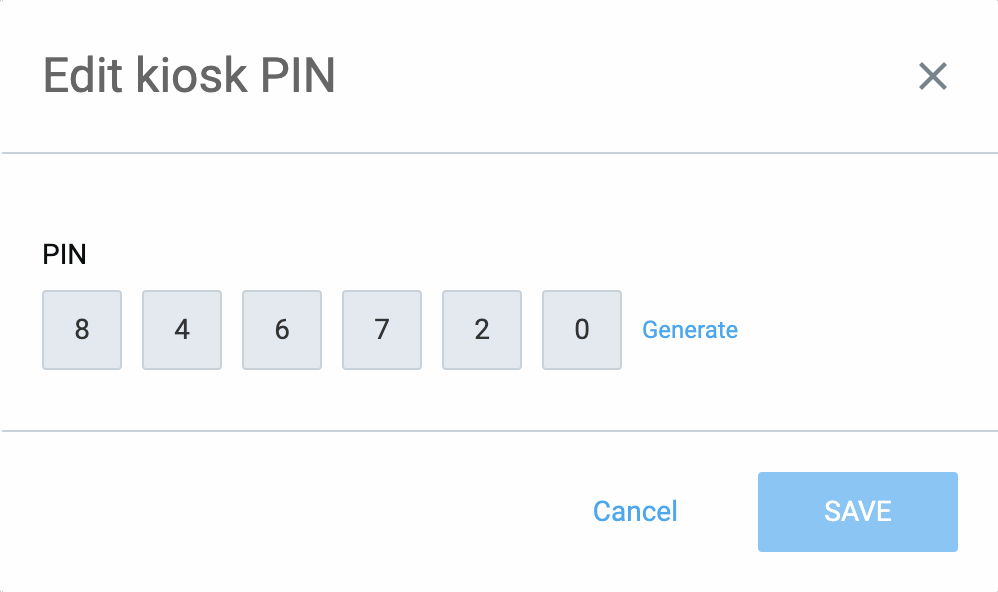
Persönlichen PIN-Code eines Mitglieds bearbeiten:
- Gehe zur Teamseite
- Klicke auf die drei Punkte neben der Person
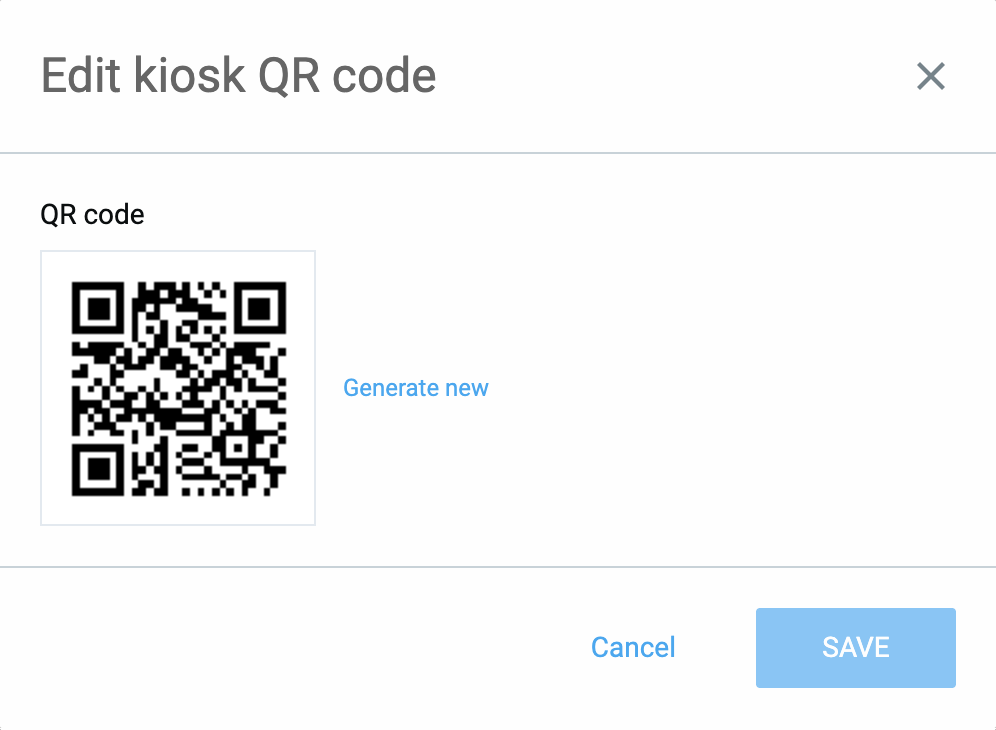
- Klicke auf PIN/QR-Code bearbeiten
- Klicke auf Generieren / Neu generieren
- Klicke auf Speichern
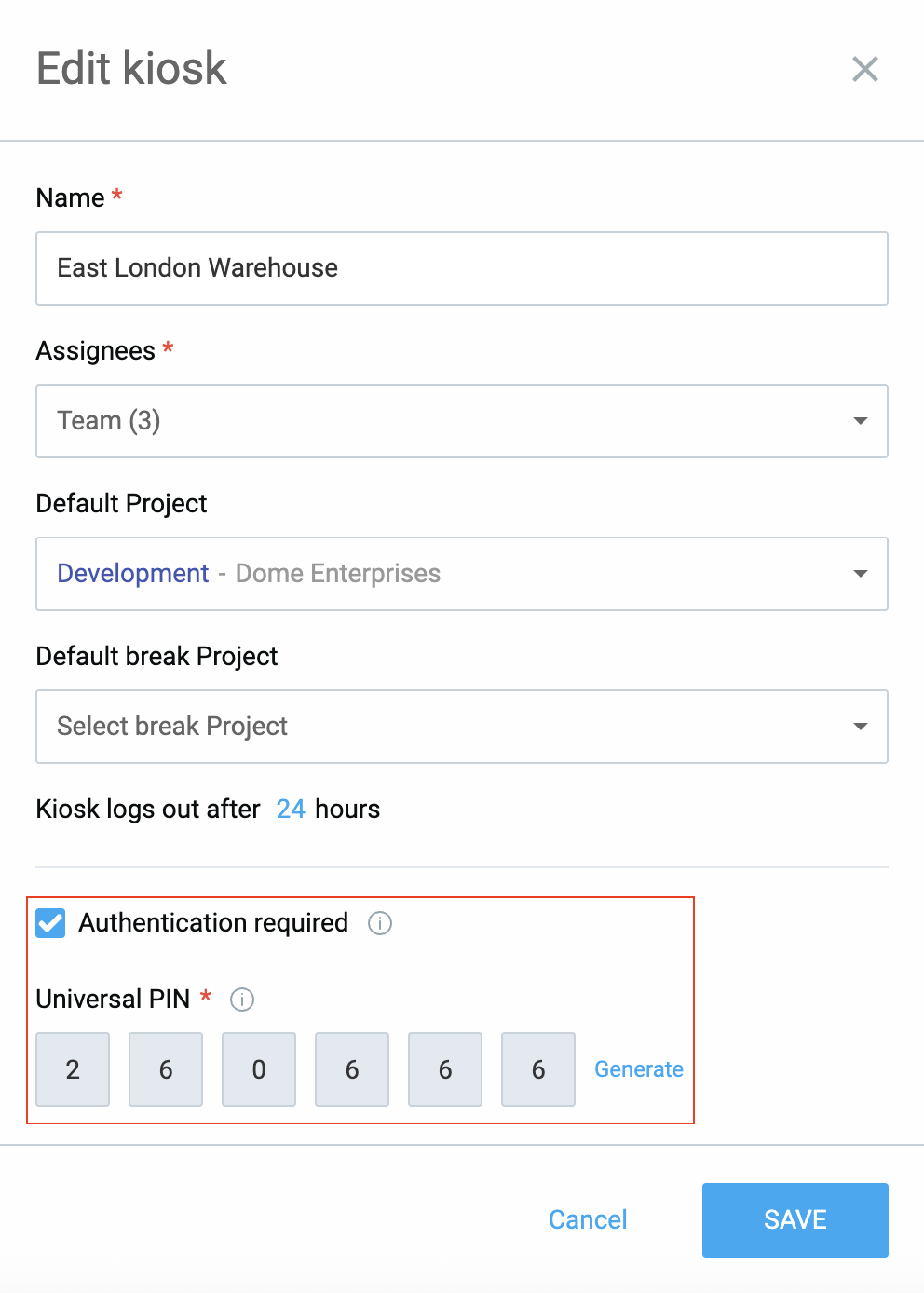
Um universale PIN-Codes für einen Kiosk zu bearbeiten, solltest du:
- Gehe zur Seite Kioske
- Klicke auf die drei Punkte neben einem Kiosk
- Stelle sicher, dass Authentifizierung erforderlich aktiviert ist
- Klicke auf Generieren und speichere die Änderungen
PIN vergessen #
Falls du deine PIN vergessen hast, kannst du auf den "Deine PIN vergessen?"-Link klicken.
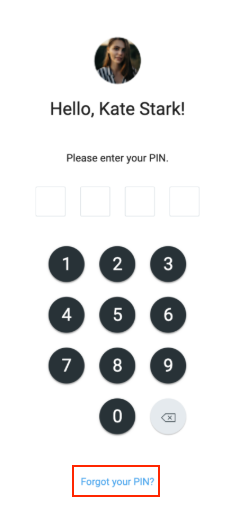
Du solltest die Aktion bestätigen und Admins erhalten eine E-Mail, um dir helfen zu können.
PIN-Code-Anforderungen #
- Ein regulärer Benutzer kann nicht den gleichen PIN-Code haben, wie ein Admin.
- Jeder Kiosk hat einen eindeutigen Universal-PIN-Code.
- Ein Admin kann nicht den gleichen PIN-Code und Universal-PIN-Code des Kiosks haben.
- Kein PIN-Code darf dieselben vier/sechs Ziffern enthalten (z. B. 111111).
QR-Codes per Massenversand senden #
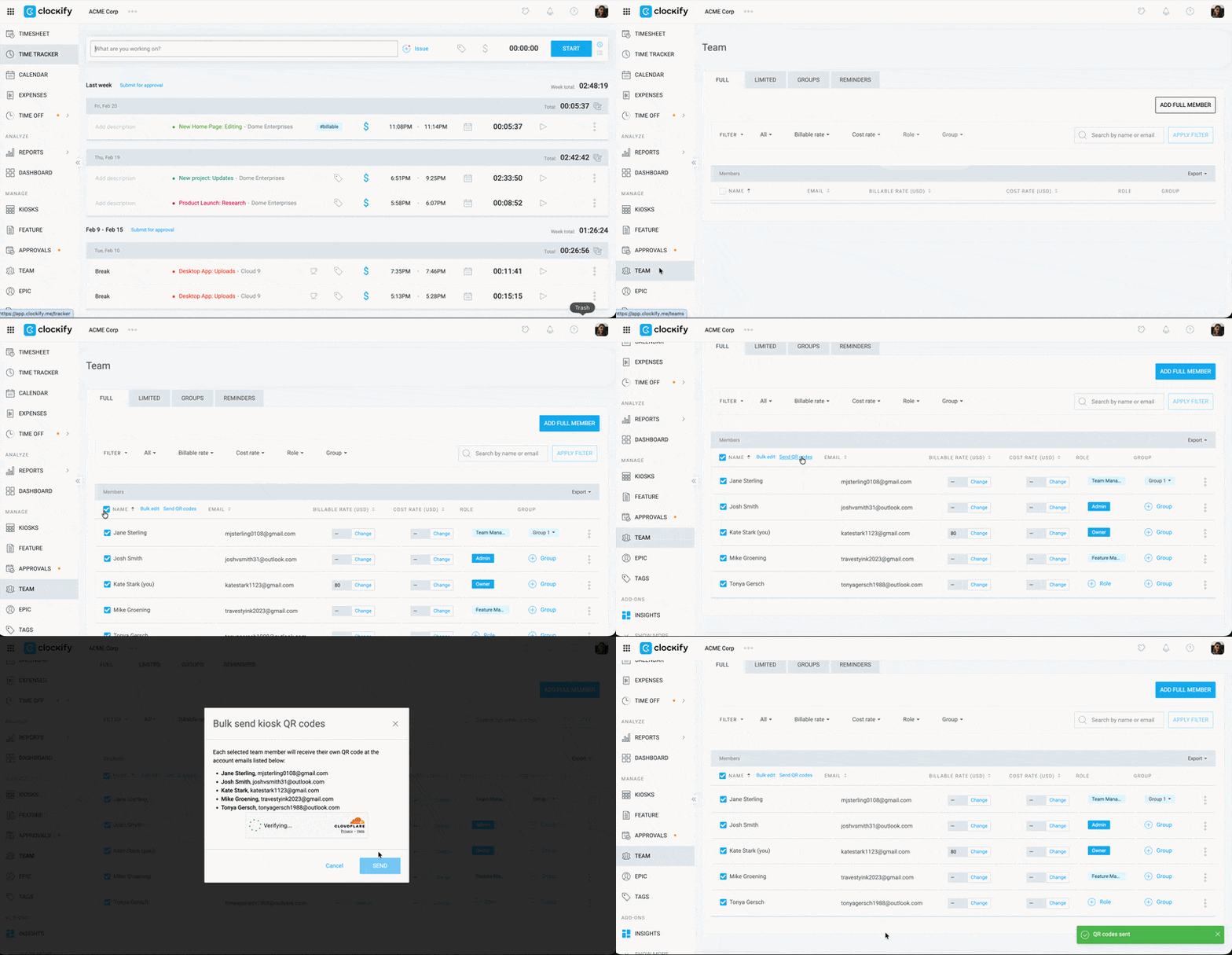
Nutze die Massenversand-Funktion, um QR-Codes an mehrere Voll-Teammitglieder zu senden, die sich über den Kiosk anmelden.
Um QR-Codes an mehrere Teammitglieder zu senden:
- Gehe zur Seite Team
- Aktiviere das Kontrollkästchen neben den Namen der Teammitglieder, an die du QR-Codes senden möchtest
- Klicke auf QR-Codes senden
- Klicke im Bestätigungsfenster auf Senden
Check the box on the top right corner (next to Name) to select all team members.
Auch wichtig zu beachten: #
- Admins können neue PINs für Benutzer generieren
- Admins können die PIN eines Mitarbeiters nicht manuell bearbeiten
- Wenn du einen Kiosk deaktivierst/reaktivierst, bleiben die bestehenden PINs gleich
- Wenn du die Authentifizierungsmethode wechselst, erhältst du eine neue PIN für die neue Methode
- Switching back to a previous authentication method restores your previous PIN for that method