Crear y gestionar facturas
Crea facturas para clientes según el tiempo registrado y marca las entradas como facturadas, para no facturar dos veces a los clientes.
La facturación es una función de pago que puedes utilizar si actualizas tu espacio de trabajo al plan Standard, Pro o Enterprise.
Para una guía paso a paso sobre cómo crear y gestionar facturas en Clockify, ve el vídeo y sigue las instrucciones a continuación.
Crear facturas #
La creación de facturas solo funciona en la aplicación web de Clockify y debe habilitarse en la Configuración del espacio de trabajo.
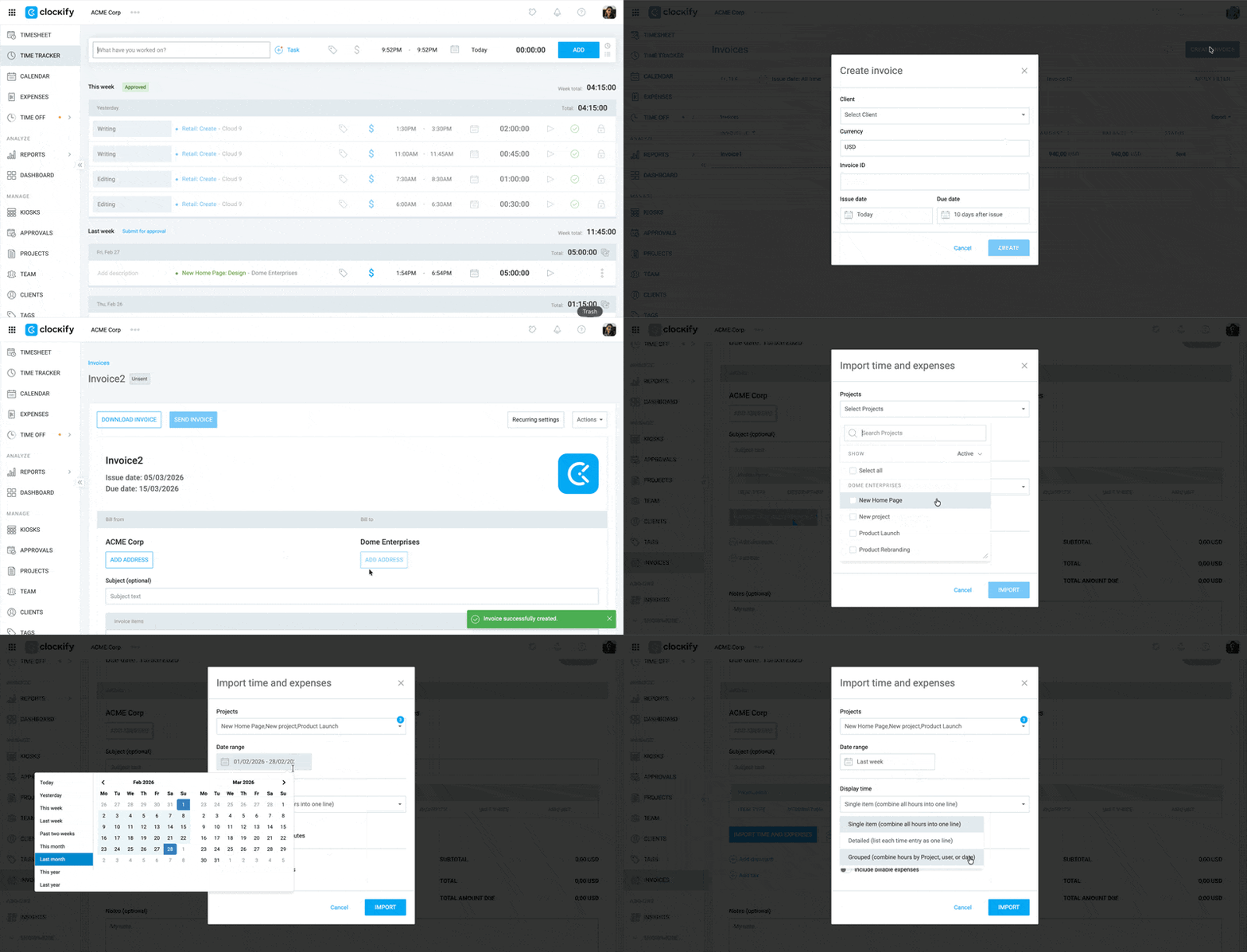
Para crear facturas:
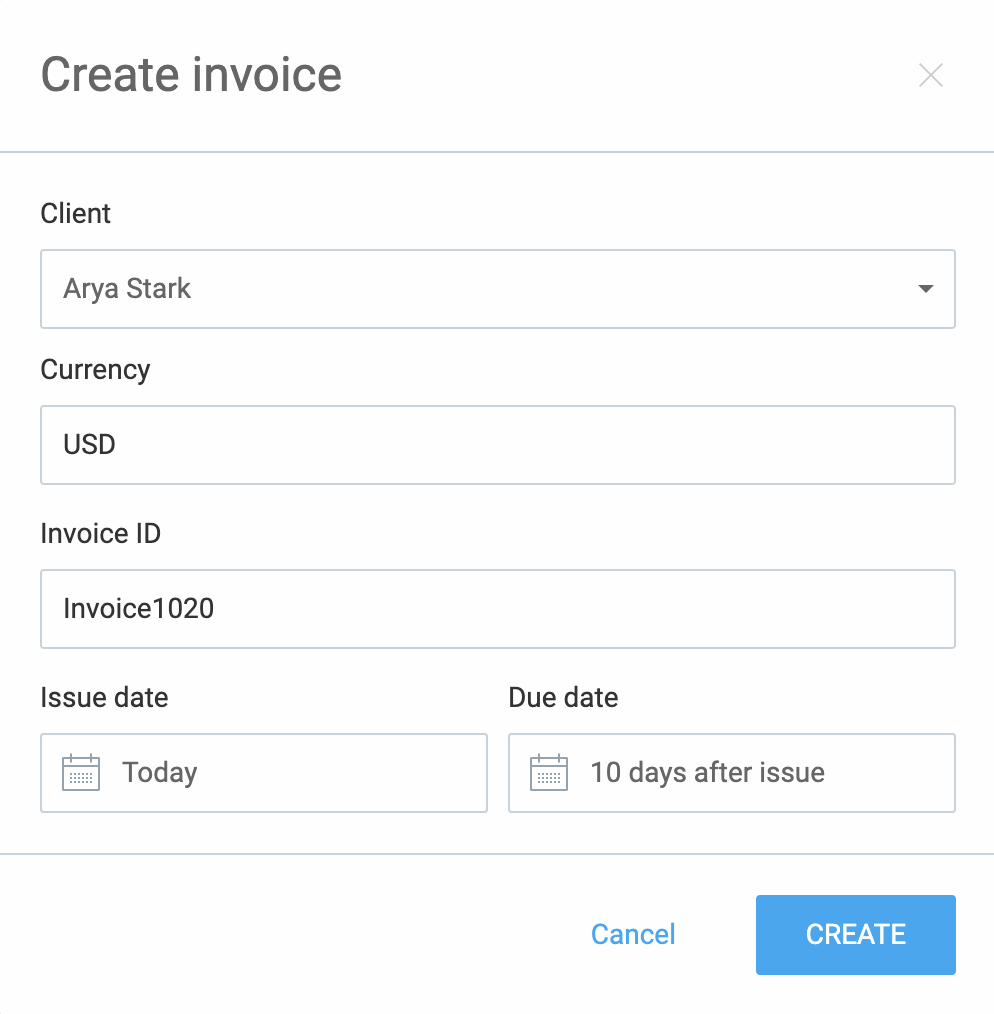
- Ve a la página de Facturas
- Haz clic en Crear factura
- Selecciona un cliente
- Cambia la moneda, número de factura, y fechas de emisión/entrega (si se necesita)
- Haz clic en Crear
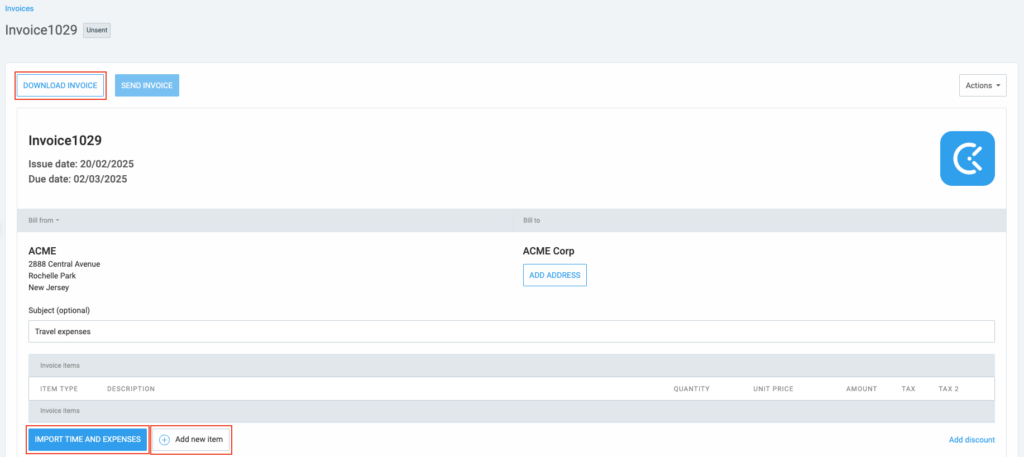
Una vez que hayas hecho eso, también puedes realizar algunos cambios adicionales como:
- Agregar elementos manualmente a la factura
- Importar el tiempo y los gastos registrados
- Descargar la factura
- Establecer el modo de impuestos
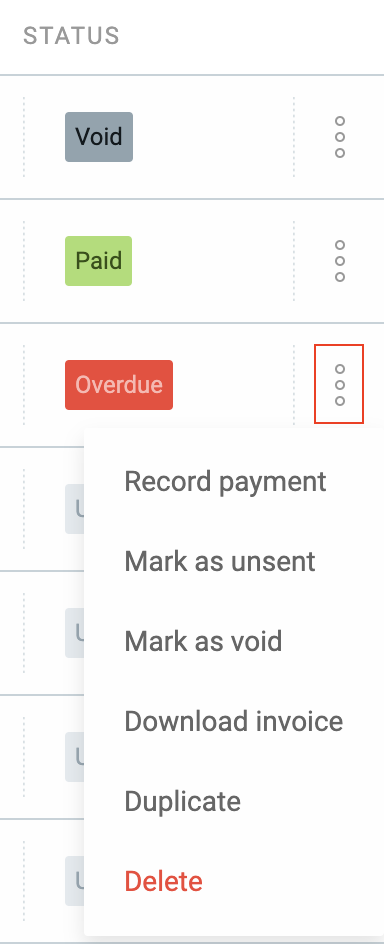
También existe la opción de duplicar la factura existente y crear rápidamente una nueva.
- Elige la factura que quieres duplicar
- Haz clic en el menú de tres puntos
- Selecciona la opción de Duplicar del menú desplegable
Esta factura recién creada contiene la misma información que la original. Esta información se puede cambiar y editar según tus necesidades. Cualquier entrada de tiempo importada no transferirá su dependencia.
Factura de, nombre, dirección y logo se toman de tu Configuración del espacio de trabajo, y Facturación a dirección se toma del cliente.
Para editar la dirección del cliente:
- Ve a la página de Clientes
- Selecciona un cliente
- Haz clic en el icono de edición y edita su dirección
Expande tu lista de contactos en la configuración de la página de Facturas. Una vez que añadas más contactos, aparecerán en Factura de en el menú desplegable en cualquier factura.
Los administradores pueden acceder a la página de Facturas. Puedes permitir que miembros específicos también vean y gestionen en la configuración del espacio de trabajo en la sección Quién puede gestionar facturas.
Establecer facturas recurrentes #
Esta función está disponible en el plan Standard y en planes de suscripción superiores, y solo se puede aplicar a facturas recién creadas.
Usa las facturas recurrentes para automatizar facturas que se repiten a nivel semanal o mensual, por ejemplo, y ahorra tiempo y minimiza errores.
Configuración de facturas recurrentes
Puedes gestionar toda la configuración para las facturas recurrentes y detener el proceso de automatización cuando sea necesario.
Establecer facturas recurrentes
Para establecer una factura recurrente:
- Ve a la página de Facturas
- Haz clic en el menú de tres puntos al lado de la factura que quieres establecer como recurrente
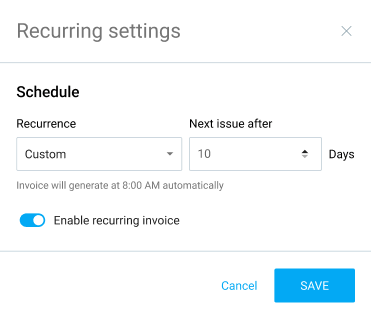
- Selecciona Configuración recurrente
- En el modal, selecciona tu recurrencia (semanal, mensual, personalizada, etc.)
Si optas por Personalizado, introduce el número exacto de días para el intervalo. - Selecciona la fecha para la próxima factura
- Alterna el conmutador para habilitar la facturación recurrente
- Haz clic en Guardar para completar la acción
Notificaciones y alertas
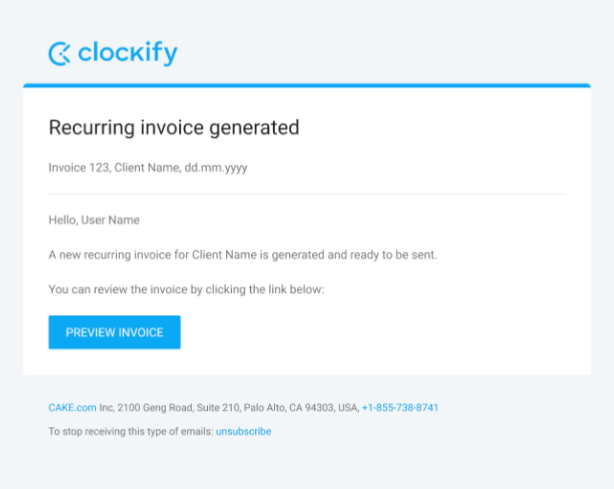
Todos los usuarios con permisos para gestionar facturas recibirán notificaciones cuando se genera una factura recurrente.
Recibirás un correo electrónico con el ID de la factura, el nombre del cliente y un enlace para revisar la factura.
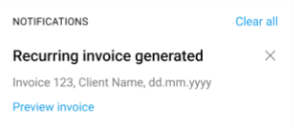
Aparecerá una ventana de notificación dentro de la aplicación con un enlace a la vista previa de la factura.
Si archivas a un cliente que tiene una factura recurrente establecida, una notificación aparecerá para confirmar que el proceso recurrente para ese cliente se detendrá.
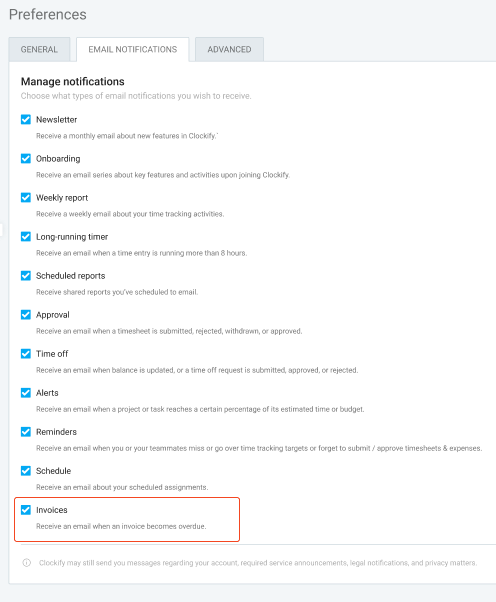
Si no quieres recibir notificaciones, puedes desmarcar esa opción en tu configuración de correo electrónico.
Recordatorios si la factura es vencida #
Recordatorios es una función de pago disponible en el plan Standard y superiores.
Mantente informado sobre tus pagos pendientes recibiendo recordatorios por correo electrónico y notificaciones en la aplicación cuando una factura es vencida. De esta manera, puedes gestionar todos tus pagos a tiempo.
Cómo funciona
Se te notificará sobre tus facturas vencidas por correo electrónico y notificaciones en la aplicación.
Cada día recibirás un correo electrónico enumerando todas las facturas vencidas para ese día.
También recibirás por separado una notificación dentro de la aplicación para cada factura vencida.
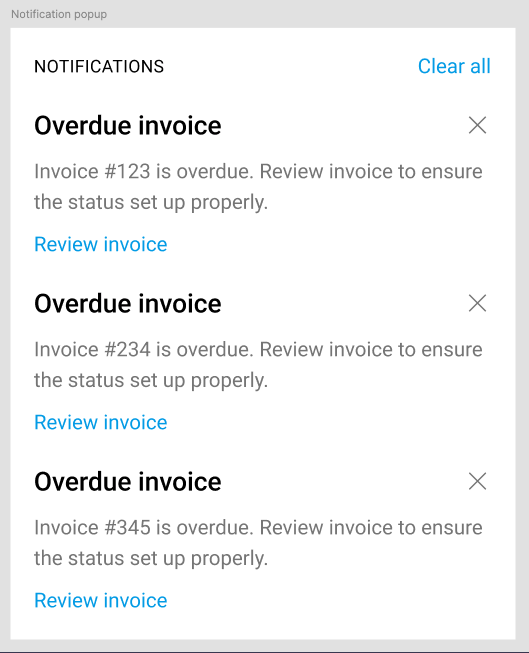
Todos los recordatorios contienen un enlace directo (Revisar factura) a la factura vencida para un acceso rápido
Gestionar recordatorios
Los administradores y gerentes de facturas pueden configurar estos recordatorios en la configuración y activarlos o desactivarlos.
Todos los usuarios que pueden gestionar las facturas recibirán la notificación.
Preferencias de notificaciones por correo electrónico
Para gestionar todas las notificaciones por correo electrónico relacionadas con la facturación, ve a la pestaña Notificaciones por correo electrónico en tu página de Preferencias.
Editar factura #
Para editar una factura:
- Ve a la factura que quieres editar
- Elige una acción del menú desplegable Acciones en la esquina superior derecha
- Elige una de las siguientes acciones:
- Ver todas tus facturas
- Filtrar facturas por estado
- Marcar facturas como Enviadas, Pagadas, Anuladas
- Editar, eliminar, cambiar el estado de una factura
- Descargar gastos
Registrar pago #
La opción de Registrar pago guarda el pago de la factura.
Para registrar el pago de la factura:
- Selecciona la opción de Registrar pago
- Aparece la pantalla de Registrar pago
- Fecha: Introduce la fecha de hoy
- Importe: Introduce el importe de la factura no pagada que quieres marcar como Pagada
- Opcionalmente, cambia la fecha, importe o añade una nota
Haz clic en Guardar para completar la acción.
Como resultado, las facturas se marcan como:
- Pagadas (ingresaste el importe total)
- Pagadas parcialmente: (ingresaste el importe menor que el importe de la factura)
El importe se muestra en la moneda asignada al cliente.
Ventana de pagos #
Cuando una factura está marcada como Pagada, verás la opción Pagos en el menú de tres puntos. Esto abrirá una lista de todos los pagos registrados para esa factura.
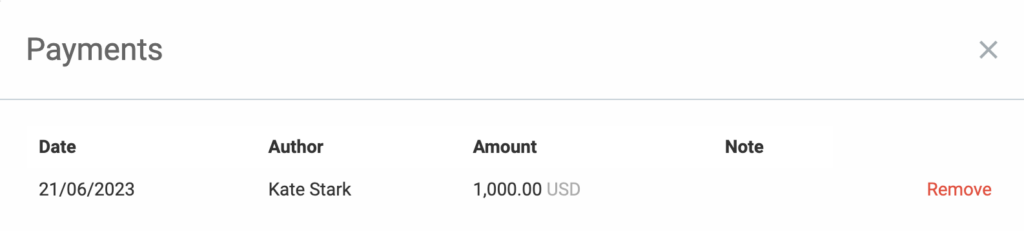
La ventana de Pagos incluye los siguientes detalles:
- Fecha: La fecha de pago
- Autor: La persona que realizó el pago
- Importe: La cantidad total pagada
- Nota: Un campo opcional donde puedes agregar una nota
Estado de la factura #
- Las facturas con estado Parcialmente pagada, Totalmente pagada y Anulada no se pueden editar; Para poder editarlas, las facturas pagadas deben marcarse como No enviadas o Enviadas
- Si el estado de la factura es Pagadas parcialmente, podrás ver todos los pagos facturados anteriormente
- Si el importe del pago registrado es un número negativo o cero, la factura se puede marcar inmediatamente como Pagada
- Si pasa la fecha de vencimiento de la factura enviada, la factura recibe un estado Atrasado
- Si el estado se cambia a Sin enviar, se eliminan todos los pagos procesados previamente
Todas las demás facturas deben procesarse a través de la opción Registrar pago.
Personalizar elementos de la factura #
Puedes formatear los elementos en tus facturas para que muestren los detalles específicos que quieres que tus clientes vean.
Info: Los elementos de línea en una factura se refieren a las entradas específicas que especifican los bienes o servicios proporcionados, incluyendo la información como la descripción, la cantidad, la tarifa y el coste total de cada elemento.
Para personalizar los elementos de línea en tu factura:
- Haz clic en Importar tiempo y gastos en la página Crear factura
- Selecciona los proyectos relevantes y el rango de fechas
- Selecciona el formato preferido de tu elemento bajo Mostrar tiempo
- Haz clic en Importar
Opciones de mostrar tiempo #
Aquí está un desglose de las tres opciones para personalizar los elementos de línea en tu factura:
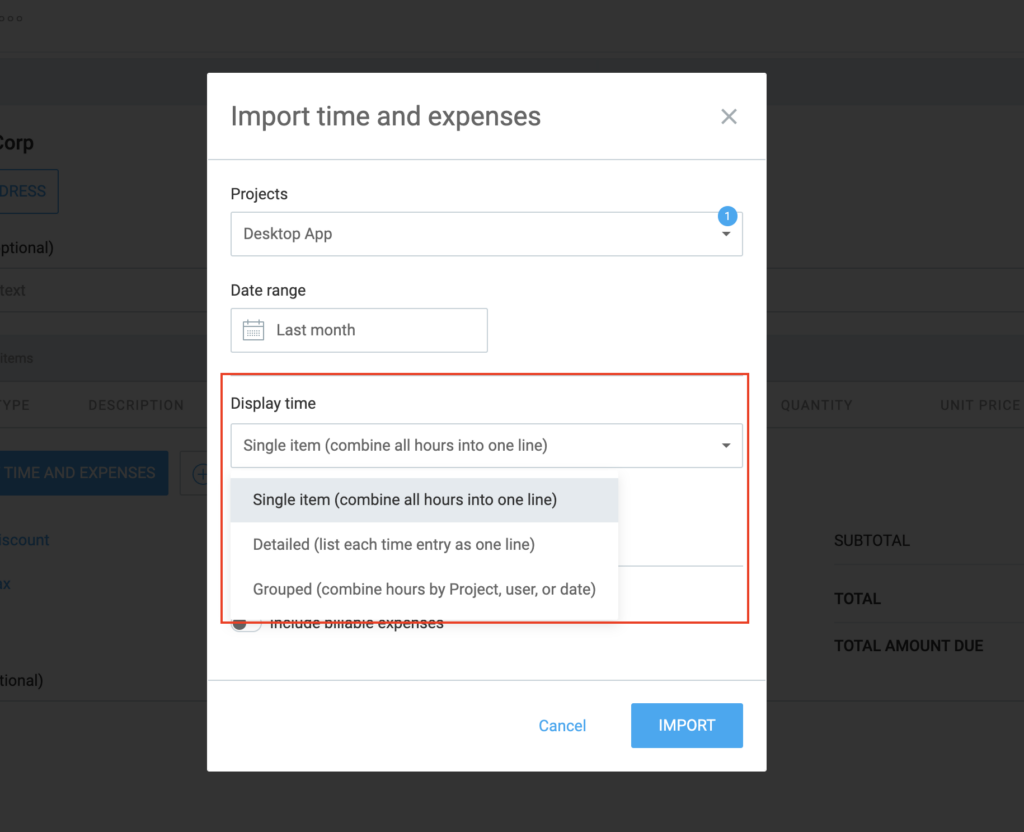
Elemento único (combina todas las horas en una línea)
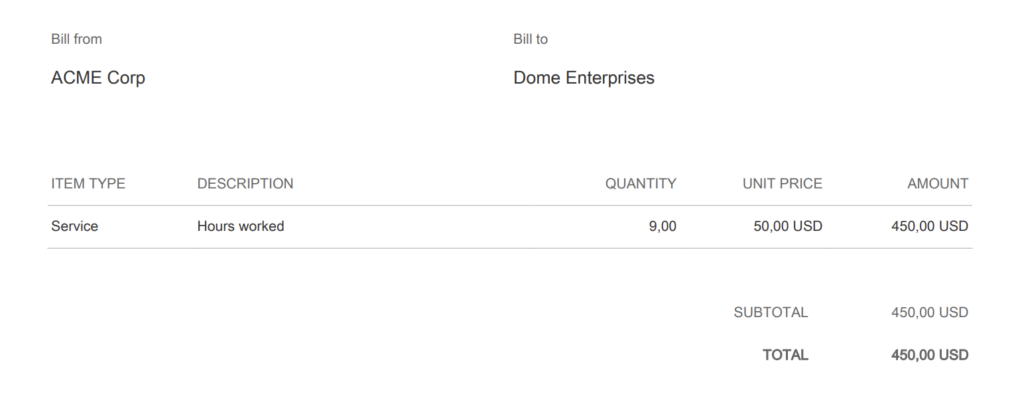
Úsalo para clientes que prefieren una factura sencilla, mostrando solo el coste total para un período de tiempo especificado, sin ningún desglose de las actividades diarias.
Detallado (enumera cada entrada de tiempo como una línea)
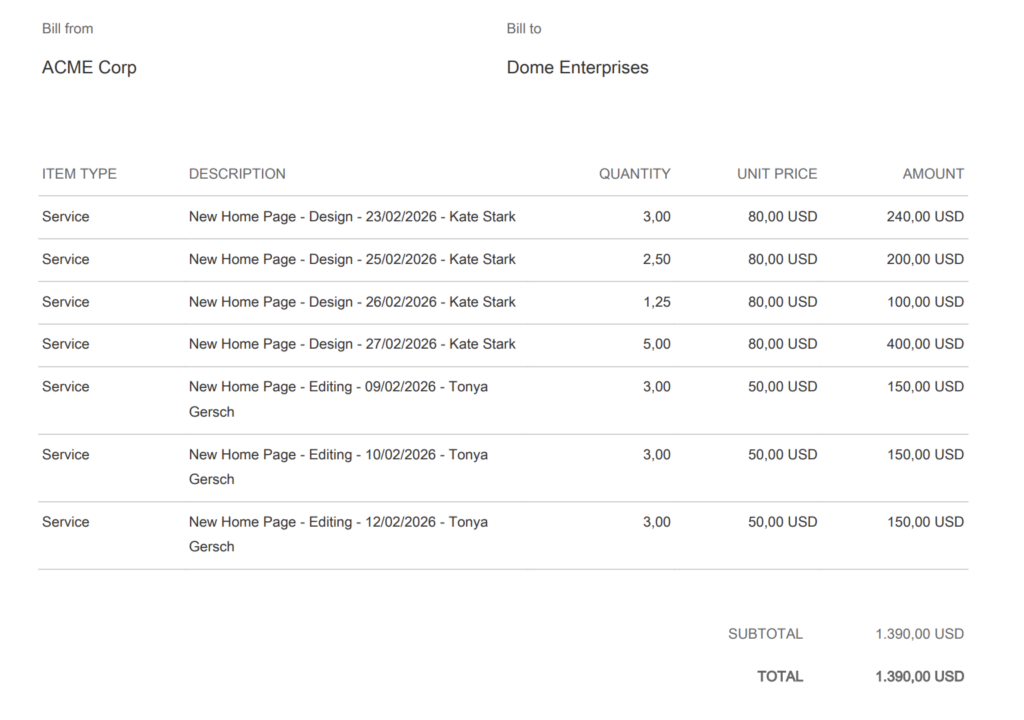
Úsalo para clientes que quieren transparencia completa y justificación línea por línea para cada tarea facturable realizada.
Agrupado (combina horas por proyecto, usuario o fecha)
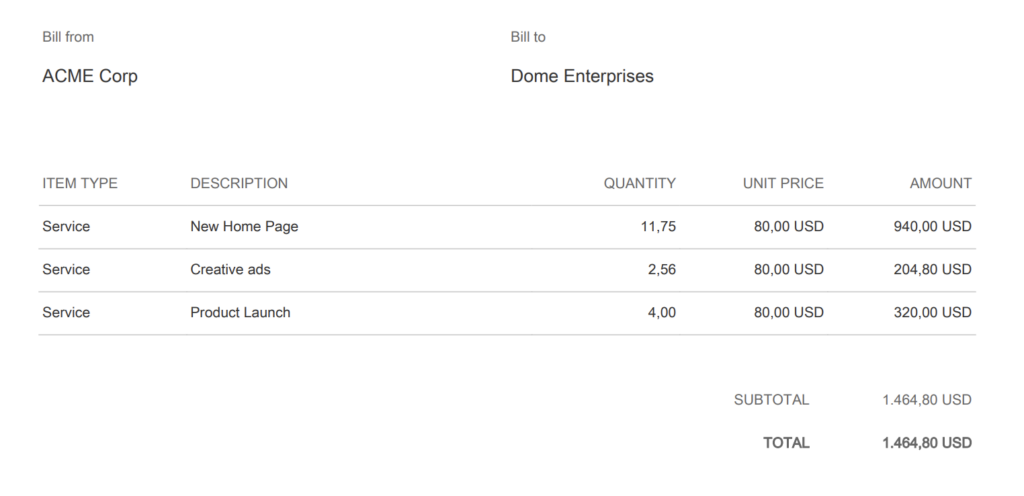
Úsalo para clientes que quieren un resumen organizado de los costes por proyecto, usuario o fecha.
Incluir informe de tiempo y gastos #
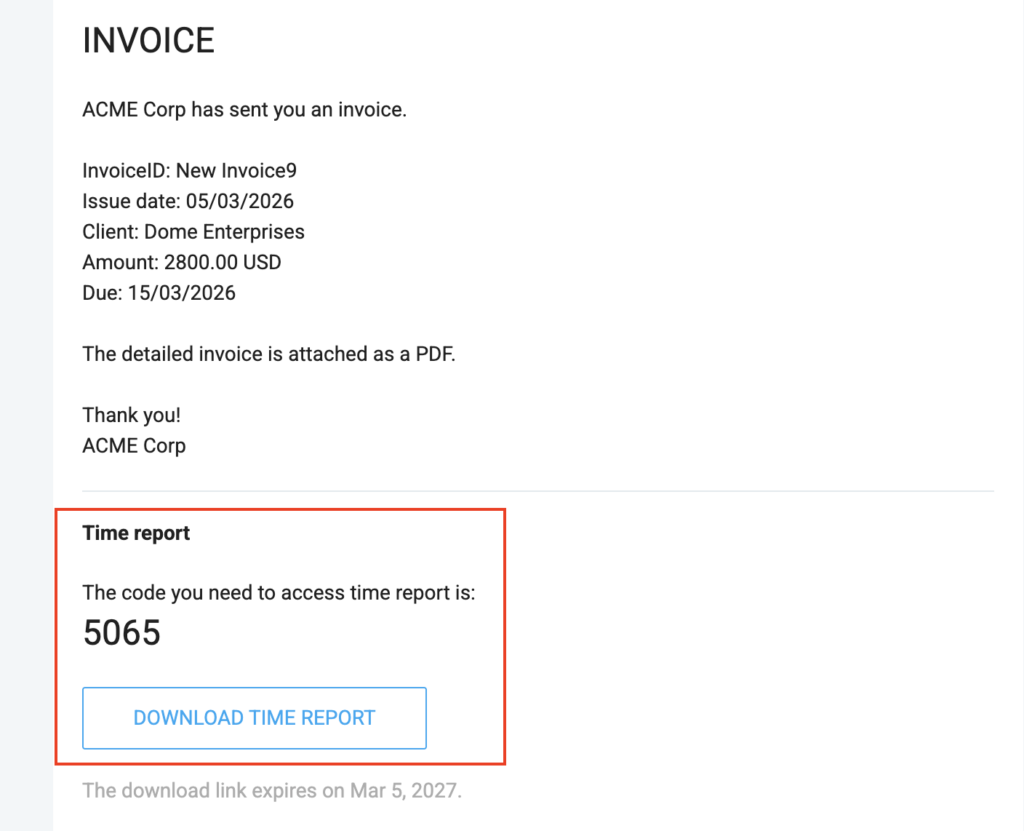
Tienes la opción de enviar a los clientes un PDF descargable con tus informes de tiempo y gastos, incluso cuando utilices un formato conciso y minimalista en la factura real.
Para enviar un informe detallado de tiempo y/o gastos con la factura:
- Haz clic en Enviar factura
- Desplázate hacia abajo y marca la casilla junto a Incluir informe de tiempo y/o Incluir un informe de gastos
- Haz clic en Enviar
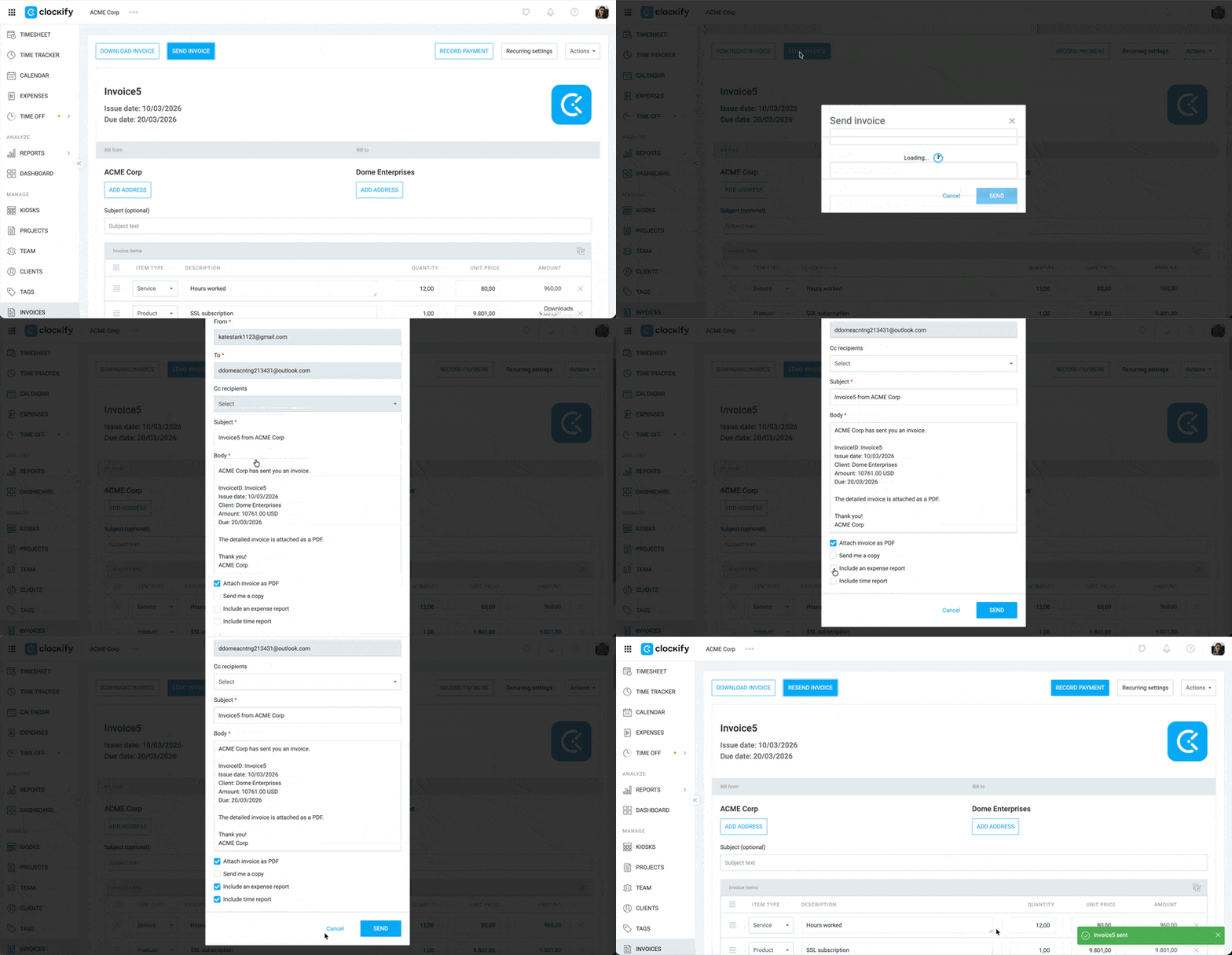
El cliente recibirá un correo electrónico con un enlace para descargar la factura PDF, junto con un PIN de cuatro dígitos para abrir el archivo.
Configurar facturas manualmente #
Clockify te permite marcar manualmente las entradas de tiempo y los gastos como facturados/no facturados. De esta manera, tendrás control total sobre el flujo de trabajo de facturación, seguimiento preciso del tiempo y gastos sin errores de facturas duplicadas.
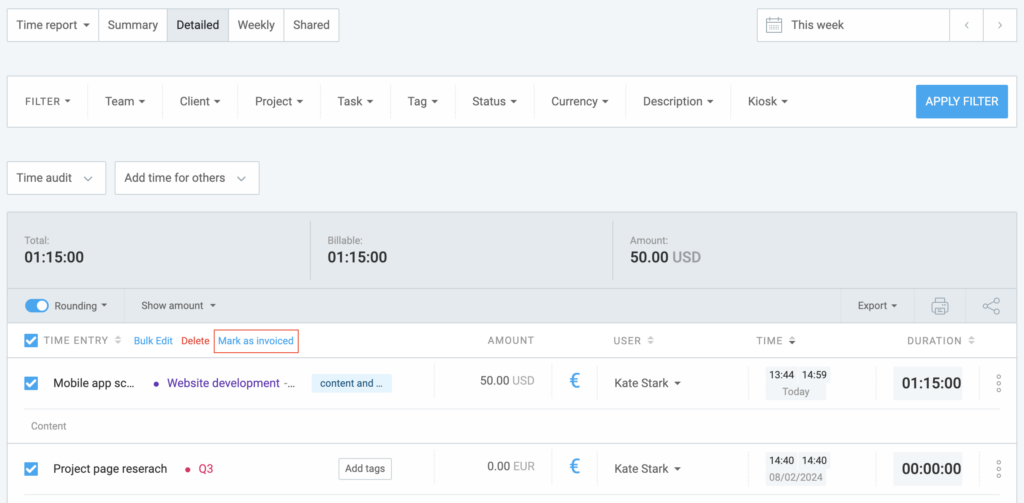
Para marcar manualmente el tiempo como facturado:
- Ve al Informe detallado
- Elige todas las entradas de tiempo que necesitas a través de Edición masiva
- Haz clic en Marcar como facturado (junto a Edición masiva en el encabezado de la tabla)
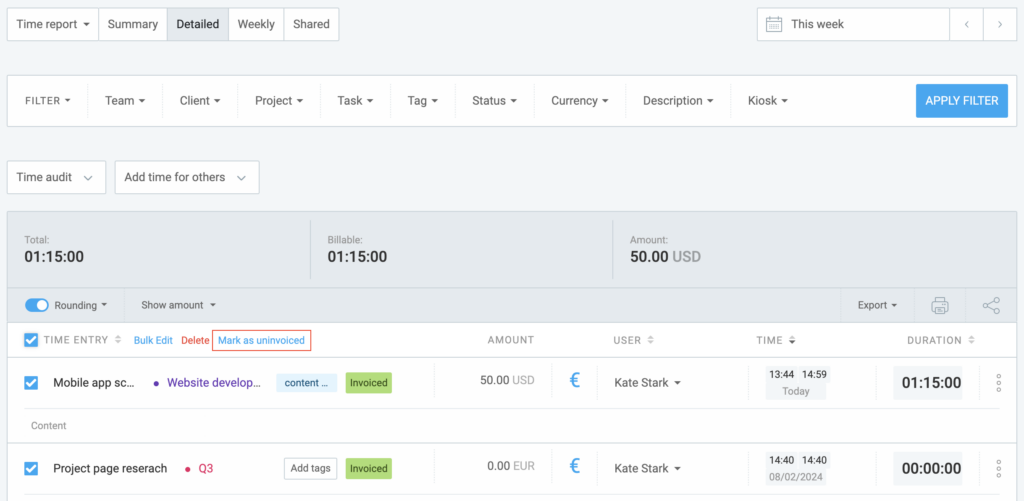
Las entradas de tiempo facturadas tienen una etiqueta Facturado verde junto a ellas en el Informe detallado.
Al pasar el cursor por encima de la etiqueta Facturado, verás el cliente y el ID de factura bajo el cual se facturó la entrada de tiempo (a menos que se haya marcado manualmente como facturado).
De forma predeterminada, a cada nueva factura se le asigna automáticamente un número único en secuencia, como factura1, factura2, factura3, etc.
Para marcar el tiempo como no facturado:
- Elige solo entradas de tiempo facturadas
- Haz clic en Marcar como no facturado
Conversión de formato de reloj a decimal #
El monto total entre informes y facturas puede diferir ligeramente.
Las facturas redondean el tiempo con dos decimales, mientras que los informes tienen en cuenta más decimales.
Por ejemplo:
Tienes una entrada de tiempo cuya duración es de 20 minutos, o 0,3333333 h cuando se convierte a formato decimal. Cuando un informe lo multiplica por una tarifa por hora de $100, el resultado en el informe es $33,33. Pero cuando esa entrada se importa a una factura, el tiempo de importación de la factura se redondea a dos decimales (0,33h), que al multiplicarse por $100 equivale a $33,00.
La opción de agrupación también puede dar como resultado montos totales diferentes.
Por ejemplo:
Tienes tres entradas en algún proyecto, cada una de 20 minutos. Si importas el tiempo uno por uno con la opción Agrupar horas: Detallado, la factura generará tres partidas de 0,33 y el monto total será de $99,00 (3 x 0,33h x $100). Pero si eliges la opción Agrupar horas: Proyecto, se resumirán y redondearán usando más decimales (como en los informes), lo que dará como resultado una factura de $100,00.
Para evitar discrepancias debido al redondeo decimal, redondea el tiempo hacia arriba, hacia abajo o al número más cercano 6/12/15/30 minutos (es decir, cualquier número divisible por seis).
Filtrar facturas #
Puedes filtrar facturas por:
- Estado
- Fecha de emisión
- Cliente
- ID
- Factura del contacto
- Importe
Para filtrar facturas:
- Ve a la página de Facturas
- Elige criterios de filtro en la parte superior de la página de Facturas:
- Rango de fechas
- Haz clic en Aplicar filtro
- Cliente
- Estado
- Importe
- Saldo
- ID de factura
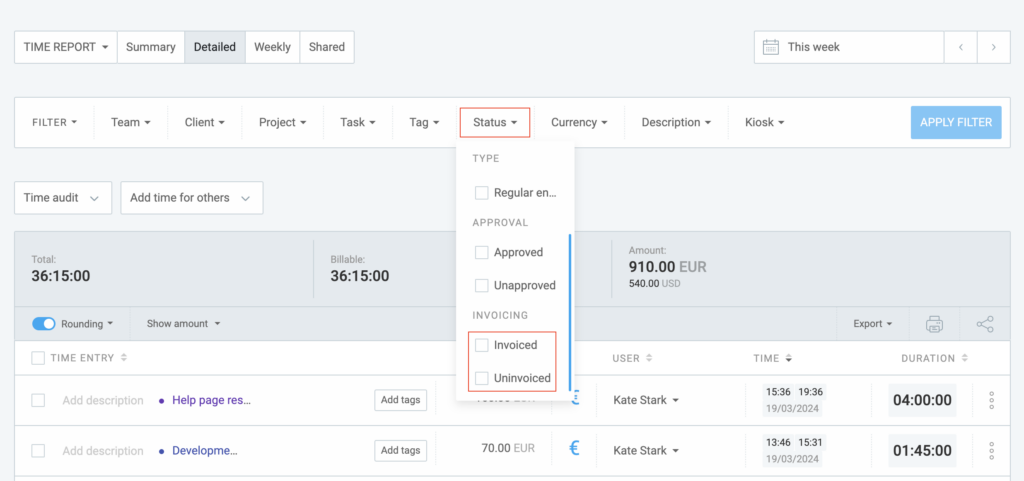
Todas las facturas se filtrarán según los criterios seleccionados.
Ordenar por detalles de entrada de tiempo o gasto #
Cuando creas una nueva factura o editas la existente e importas el tiempo y los gastos, puedes optar por mostrarlos de acuerdo con los detalles en la Vista detallada.
Para mostrar entradas y gastos en la Vista detallada:
- Elige la factura en la página de Facturas
- Haz clic en Importar tiempo y gastos al final de la página
- Selecciona Detallado en el menú desplegable de Mostrar tiempo
En la etiqueta de Mostrar en factura elige la etiqueta marcando la casilla y reorganízalas arrastrando y soltando. La casilla de verificación que elegiste aparecerá en la descripción del elemento.
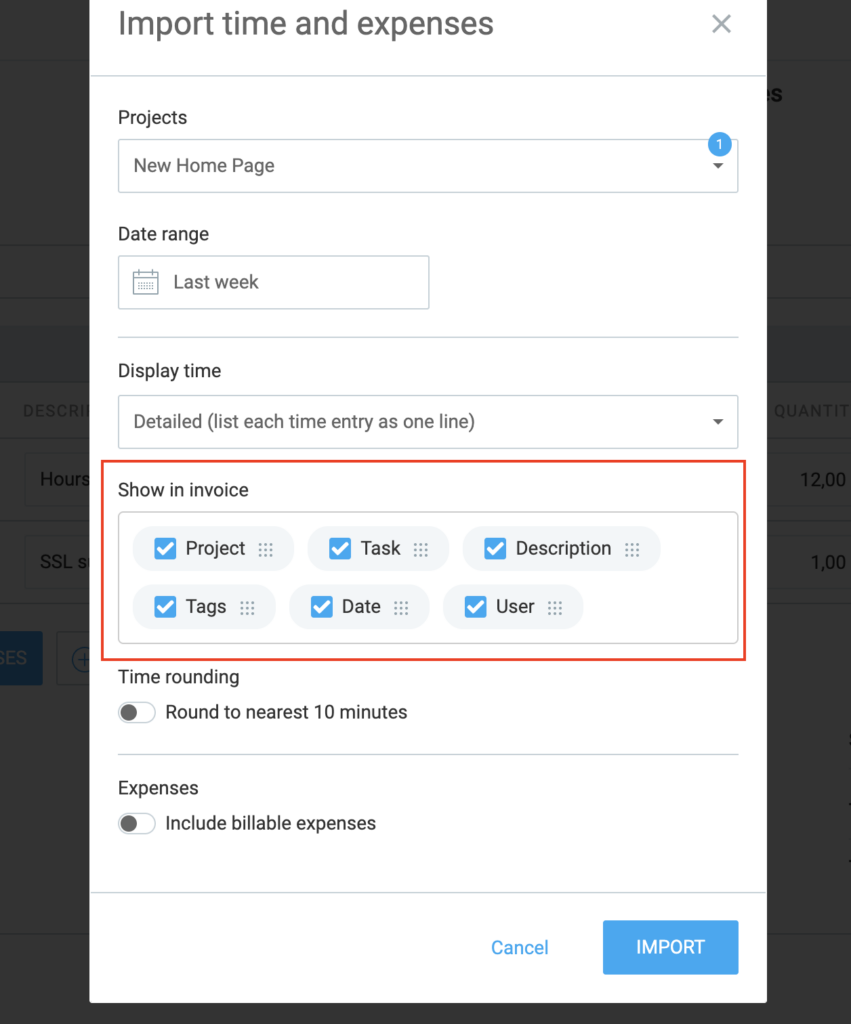
Lo mismo vale para Detalles de gasto y Detalles de entrada de tiempo.
Cuando se aplican diferentes tarifas de facturación, las entradas siempre se muestran en varias líneas, anulando la opción de una sola línea.
Configuración adicional de facturas #
Puedes recibir facturas en otro idioma o nombrar las cosas de manera diferente (por ejemplo, cambiar la etiqueta de Impuesto a IVA):
- Ve a la página de Facturas
- Haz clic en el icono de engranaje (settings) (configuración) al lado del botón Crear factura
- En la pestaña de Predeterminados, edita el contenido que quieres que se muestre en cada etiqueta
Después de los cambios que hayas realizado, cada PDF que generes mostrará las nuevas etiquetas.
Cuando creas una nueva factura, puedes heredar algún asunto, nota, fecha de emisión e impuesto predefinidos.
Para establecer valores predeterminados:
- Ve a la página de Facturas
- Haz clic en el icono de engranaje (Configuración) en las páginas de Facturas
- Realiza los cambios necesarios en la pestaña Predeterminados
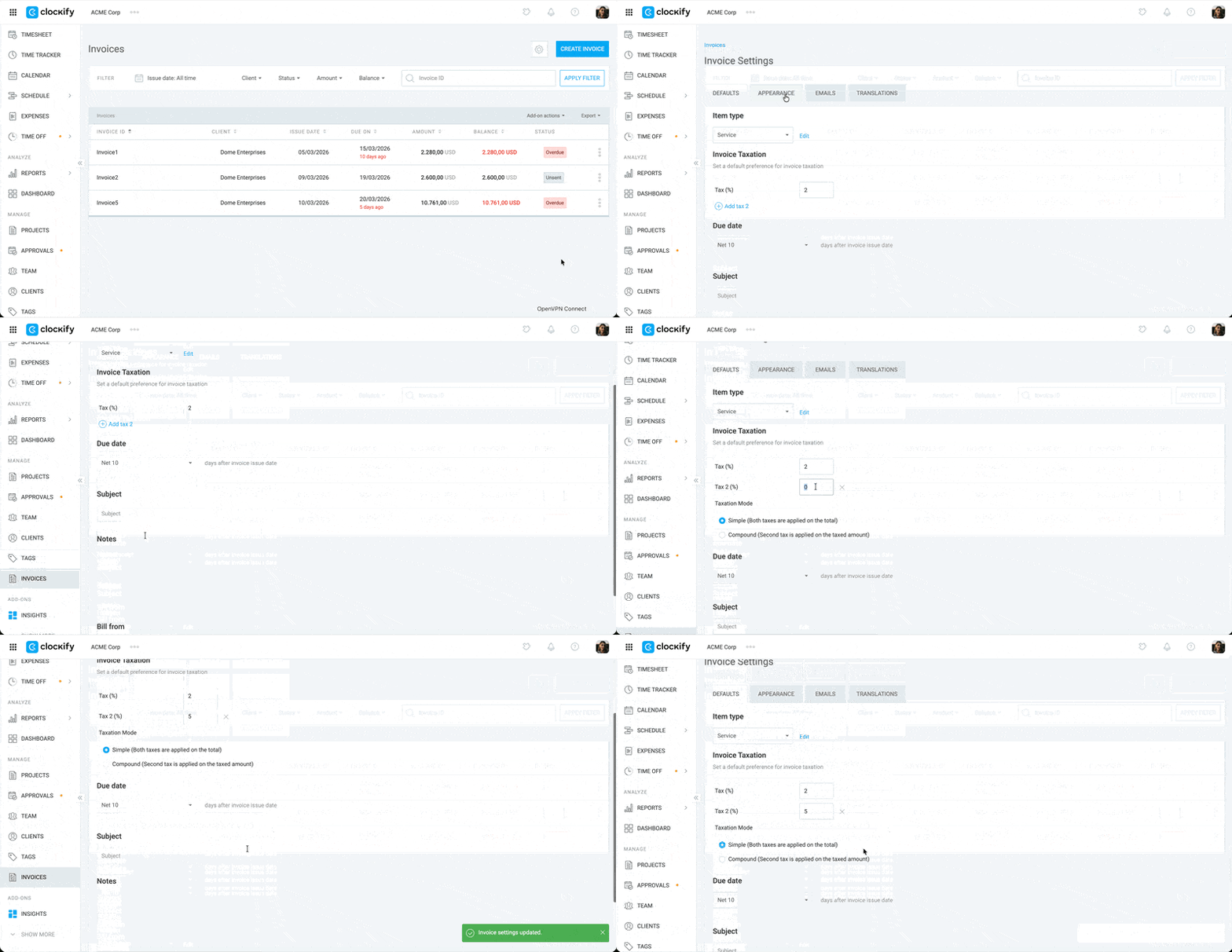
Personaliza las facturas exportadas en formato PDF desde la pestaña Apariencia en la Configuración de facturas. Aquí, tienes la opción de ocultar las columnas Importe y Precio unitario así como de alternar la dirección del texto de izquierda a derecha o de derecha a izquierda.
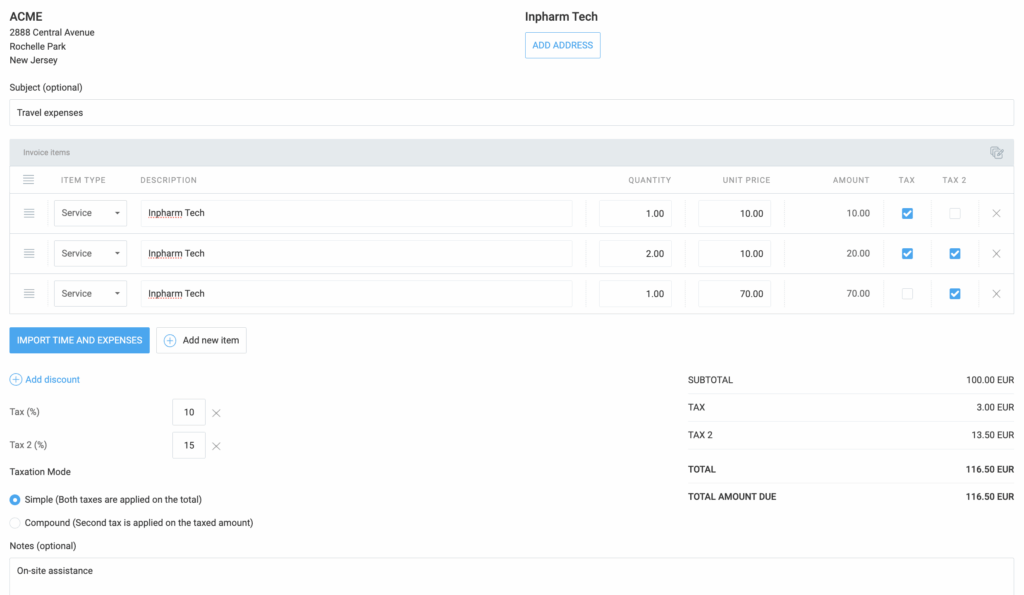
Habilita la facturación detallada incluyendo las columnas IMPUESTO e IMPUESTO 2 en tus exportaciones en formato PDF simplemente marcando las casillas correspondientes.
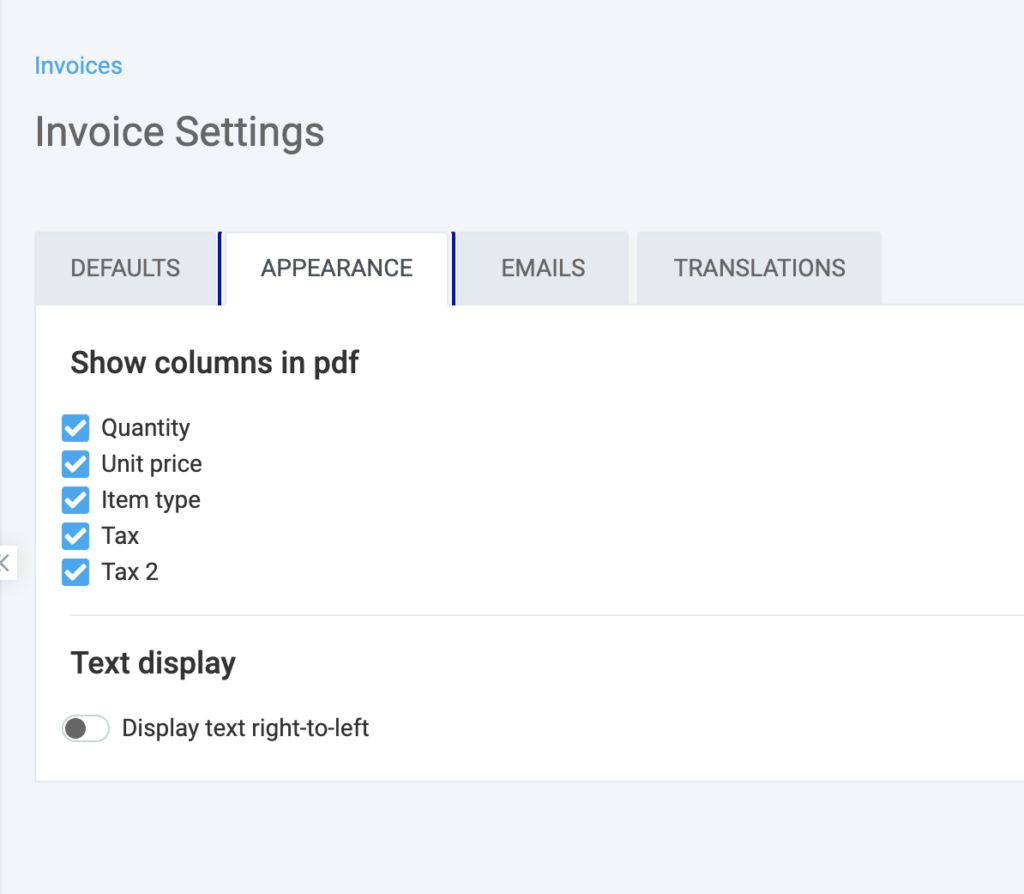
Habilita la facturación detallada incluyendo las columnas IMPUESTO e IMPUESTO 2 en tus exportaciones en formato PDF simplemente marcando las casillas correspondientes.
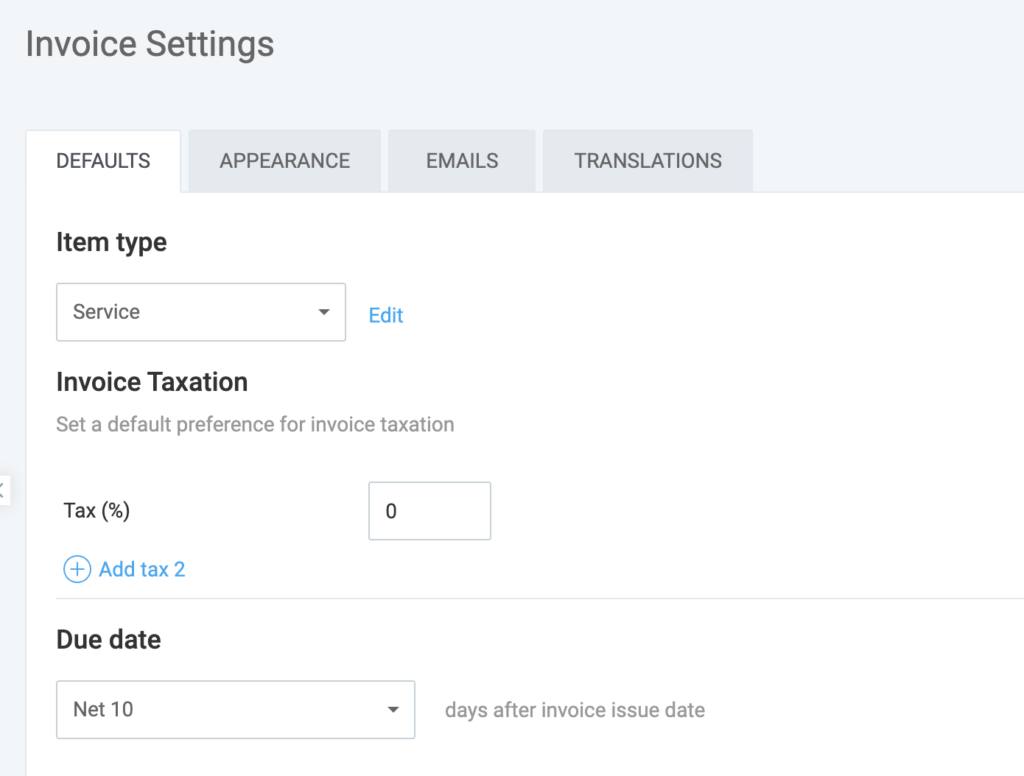
Añadir tipos de elementos personalizados #
Puedes agregar un tipo de elemento además de los predeterminados (Servicio y Producto).
- Haz clic en el ícono de engranaje en la página de Factura
- Haz clic en Editar junto a la lista desplegable Tipo de elemento
- Haz clic en Añadir tipo
- Escribe el nombre del nuevo tipo de elemento
- Haz clic en Cerrar
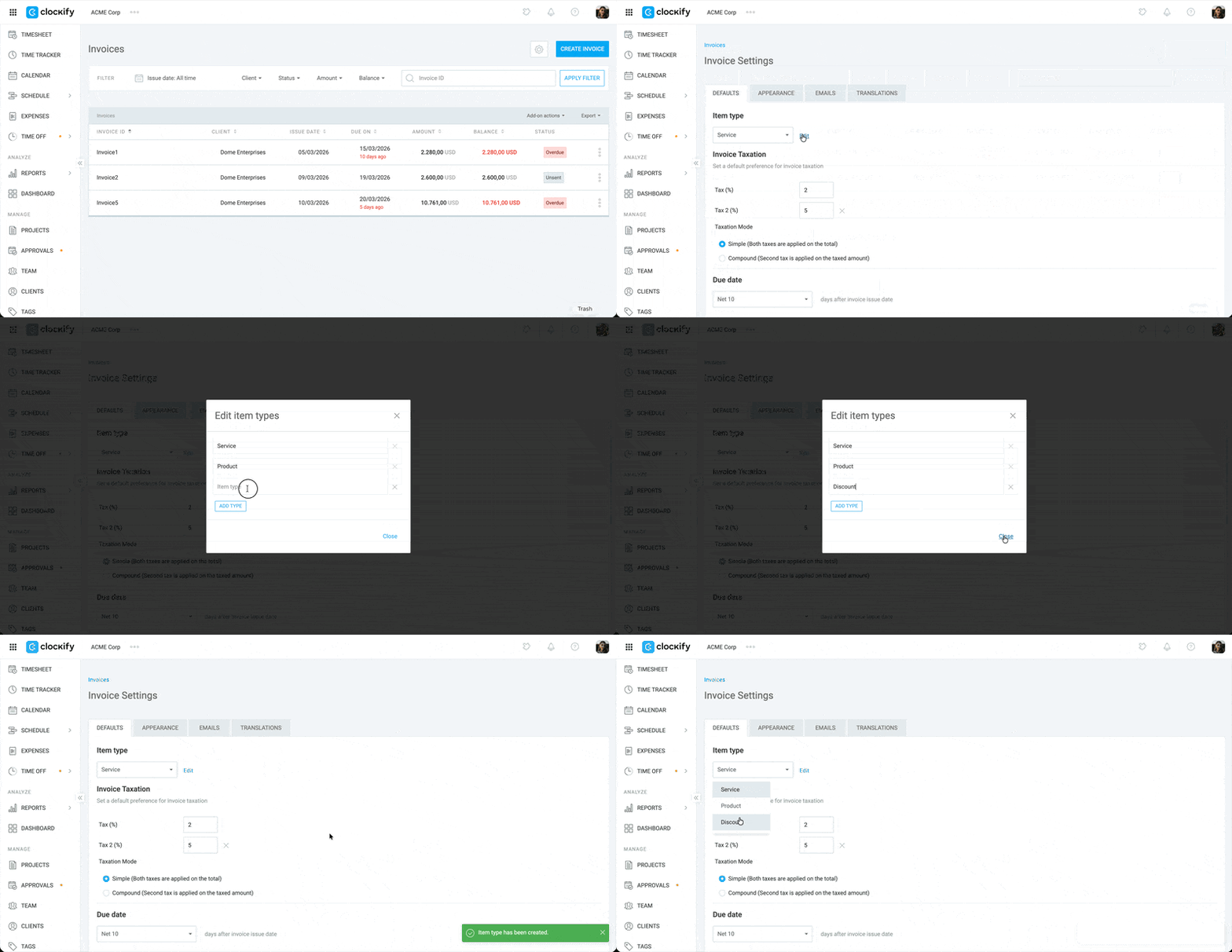
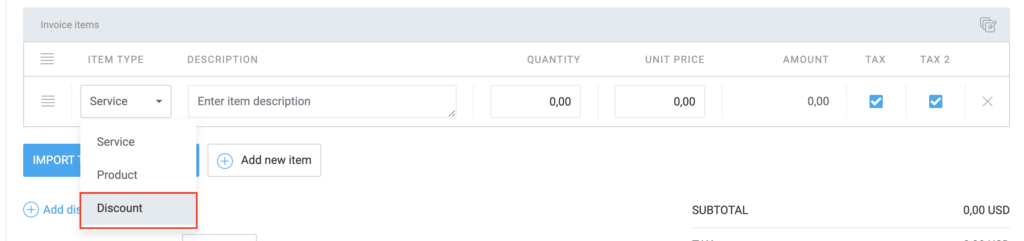
El nuevo tipo de elemento debería aparecer ahora al crear una factura.
Facturas existentes
Cuando el usuario hace clic en la pestaña Facturas e ingresa cualquiera de las facturas, después de la columna Importe debe haber dos columnas: IMPUESTO e IMPUESTO 2, según si aplicó uno o dos impuestos en sus facturas.
Las facturas pagadas o parcialmente pagadas no se pueden editar y las casillas de verificación también están deshabilitadas.
Descargar facturas en PDF #
Puedes elegir qué columnas deben estar visibles en el archivo PDF descargado. Puedes personalizar el PDF en la pestaña Configuración de facturas > Apariencia y elegir si quieres incluir IMPUESTO e IMPUESTO 2.
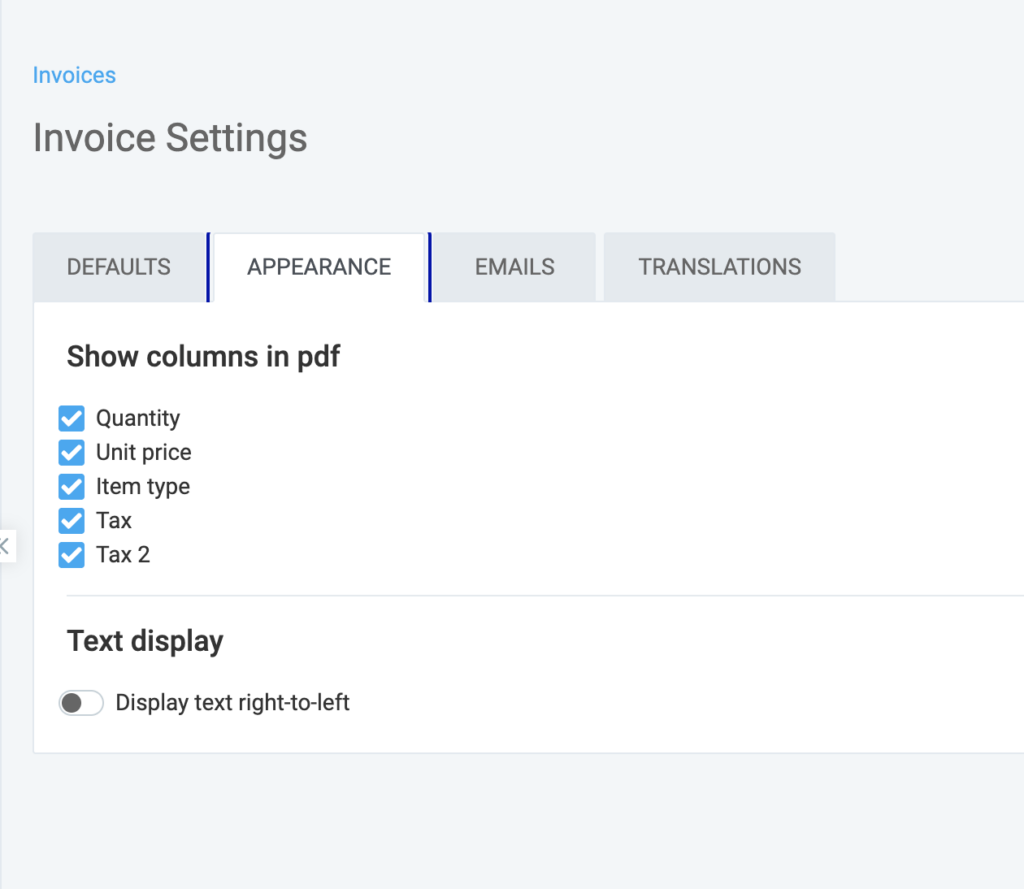
Según los elementos que hayas marcado, esas columnas se mostrarán en el archivo PDF.
IMPUESTO e IMPUESTO 2 son nombres del sistema que se pueden cambiar para el archivo descargado en la pestaña Facturas, Traducción, donde IMPUESTO e IMPUESTO 2 son campos de entrada.
Para obtener más información sobre los impuestos en las facturas, consulta este artículo.
Configuración de traducciones #
Con las traducciones, puedes personalizar las etiquetas de tus facturas, desde tipos de elementos hasta montos totales adeudados.
Las traducciones aparecerán en el PDF y en las versiones impresas de todas tus facturas.
- Haz clic en el icono de engranaje (Configuración) al lado del botón Crear factura en la página de Facturas
- Selecciona la pestaña de Traducciones
- Ubica el campo etiquetado como Tipo de elemento e introduce tu traducción
- Repite el paso 3 para cada campo relevante
- Guarda tus traducciones
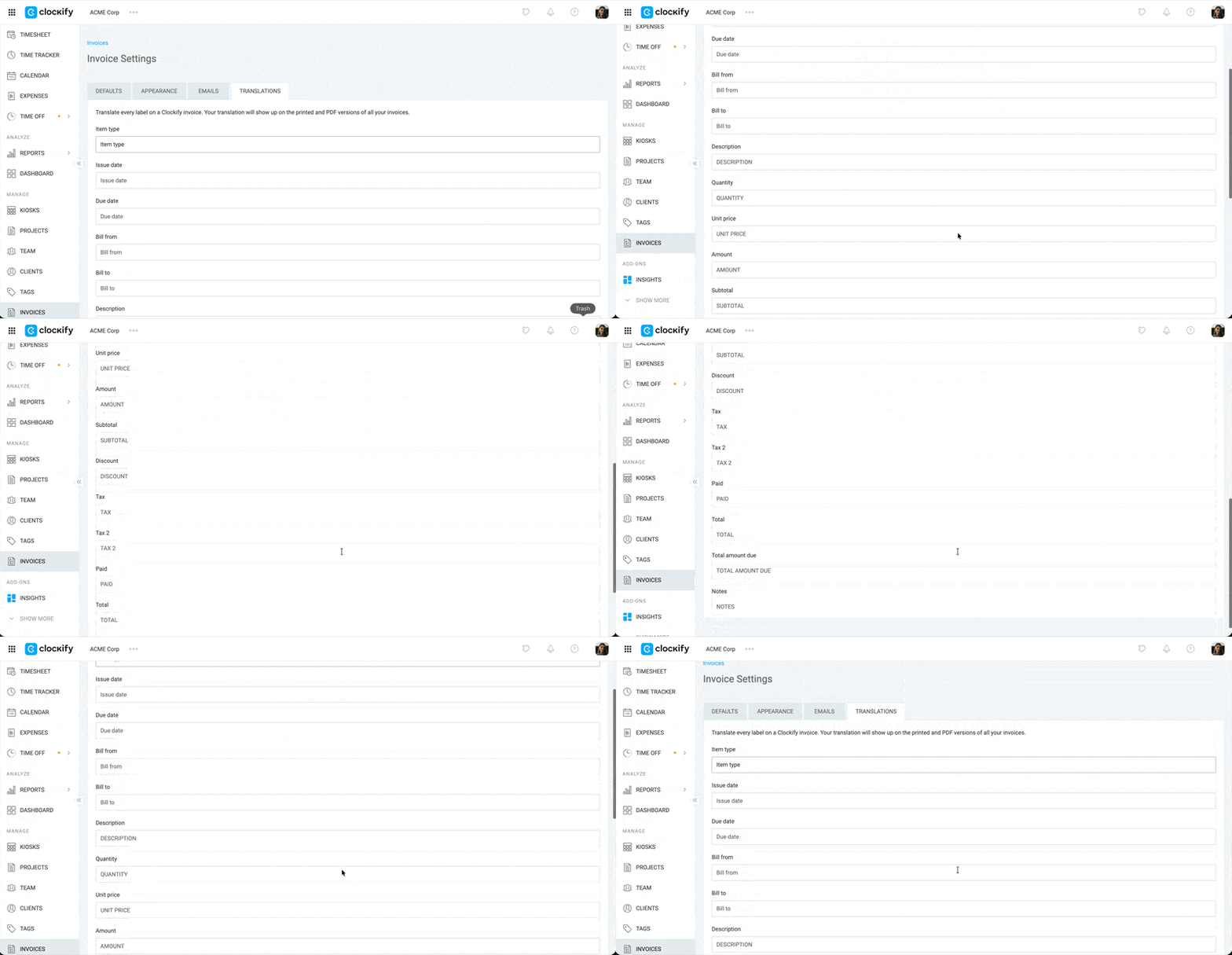
Si eliminas un valor en el campo de etiqueta, esa etiqueta no aparecerá en la versión PDF de la factura.
Preguntas frecuentes #
¿Puedo aplicar un descuento fijo en dólares en lugar de un porcentaje?
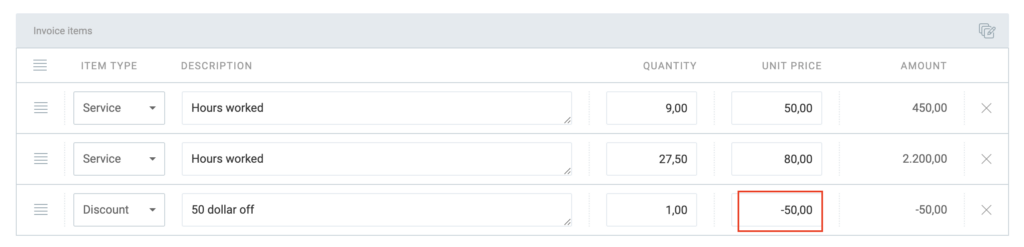
Actualmente, Clockify solo permite descuentos porcentuales. Sin embargo, como solución alternativa, puedes agregar manualmente una nueva línea a tu factura, nombrarla "Descuento" e ingresar el monto específico como un valor negativo en el campo de precio (por ejemplo, ingresa -50 para un descuento de 50 $).
¿Cómo puedo asegurarme de que mis facturas e informes muestren los mismos totales?
Si ves pequeñas discrepancias entre tus informes y facturas, probablemente se deba al redondeo. Las facturas redondean cada entrada de tiempo a dos decimales antes de calcular el total. Para garantizar la coherencia, ve a la Configuración del espacio de trabajo y activa el Redondeo de tiempo (se recomienda configurarlo a los 6 minutos o 0,1 horas más cercanos). Esto alineará los cálculos en ambas funciones.
¿Qué pasa con mi tiempo registrado si elimino una factura?
Al eliminar una factura, todas las entradas de tiempo y los gastos importados se marcan automáticamente como “No facturados”. Esto significa que volverán a aparecer como elementos disponibles la próxima vez que crees una factura o ejecutes un informe filtrado por tiempo no facturado, lo que garantiza que no se pierda ni se olvide ningún trabajo facturable.