Bloquear planillas de horarios
Bloquear planillas de horarios impide que los miembros del equipo añadan nuevas entradas de tiempo o editen las antiguas durante un período específico de tiempo.
Esta es una función de pago que puedes disponible en los planes Standard, Pro, y Enterprise.
Permisos #
Cuando una planilla de horarios está bloqueada, los permisos varían según el rol del usuario. La tabla a continuación define quién puede editar las planillas de horarios y quién no después del proceso de bloqueo.
| Rol | ¿Afectado por el bloqueo? | ¿Puede editar entradas bloqueadas? |
| Usuario regular | Sí | No |
| Gerente | Sí | No |
| Administrator | No | Sí |
| Propietario del espacio de trabajo | No | Sí |
Manually or automatically lock timesheets #
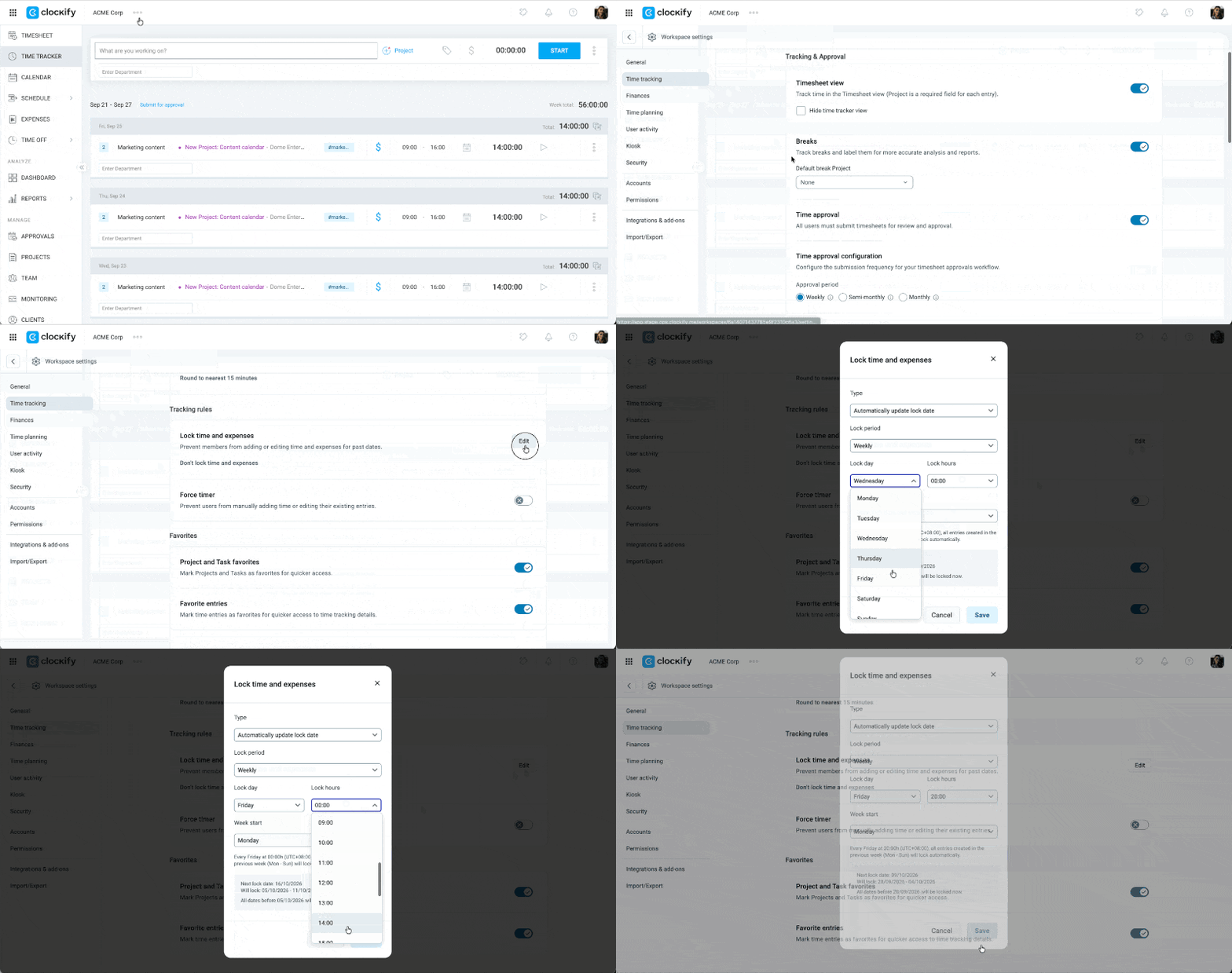
You can choose to manually lock time entries or set a schedule.
To lock time entries:
- Haz clic en el ícono de tres puntos al lado del nombre de tu espacio de trabajo
- Selecciona Configuración del espacio de trabajo
- Click Time tracking from the sidebar
- Click the Edit button next to Lock time and expenses
- Select the options from the drop down menu on the pop-up window:
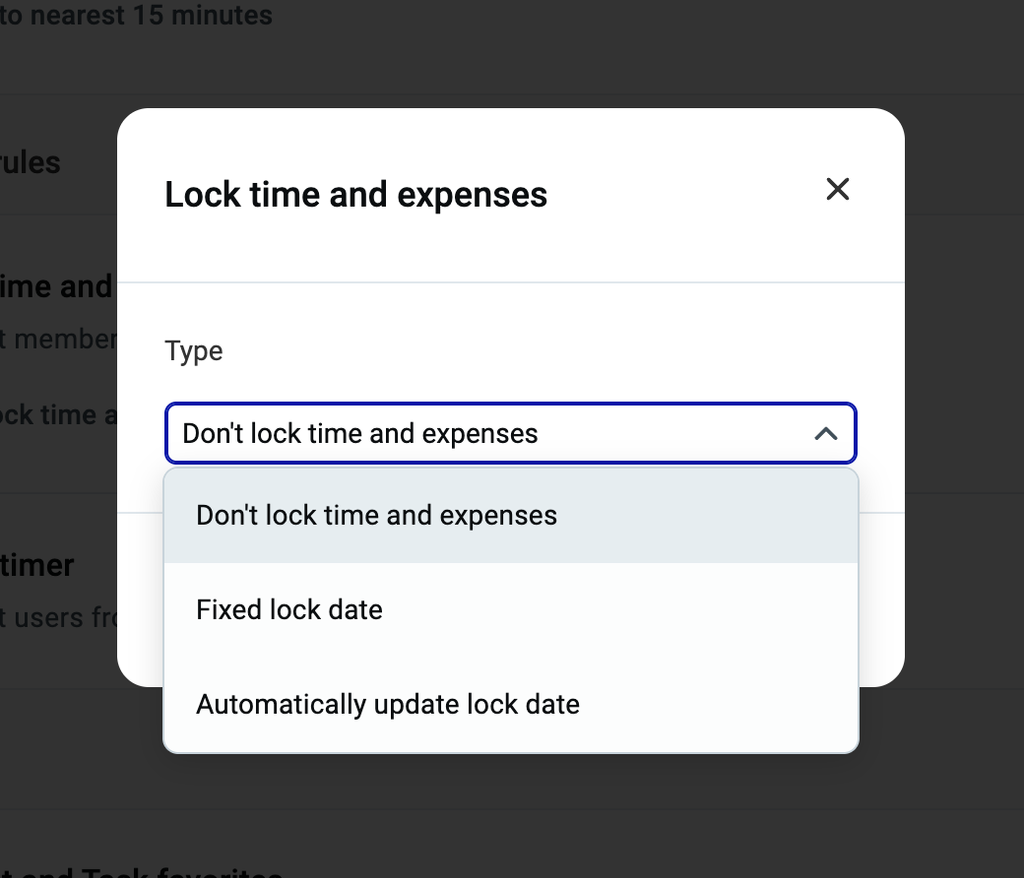
- Don’t lock time and expenses: Leaves all time and expense entries unlocked, meaning no restrictions are placed on editing past entries.
- Fixed lock date: Allows you to choose a specific date on the calendar, immediately locking all entries made prior to that chosen date.
- Automatically update lock date: Lets you set a recurring schedule such as weekly or monthly to automatically lock previous entries on a designated day and time without manual updates.
6. Click Guarda
Desbloquear planillas de horarios #
To unlock timesheets in your workspace:
1. Go to Workspace settings
2. Click on Time tracking
3. Click Edit next to Lock time and expenses
4. Select Don’t lock time and expenses
Para equipos en diferentes zonas horarias #
Si tu equipo trabaja en diferentes zonas horarias, evita el bloqueo el primer día del mes.
Esto permite a los miembros del equipo en zonas horarias más tardías terminar sus entradas para el último día del mes anterior sin que se les bloquee prematuramente el acceso.
Recomendamos establecer la fecha de bloqueo el día 2 del mes.
Bloquear para día actual o fechas futuras #
No puedes usar la función de bloqueo para fechas actuales o futuras.
Para impedir que las personas añadan tiempo manualmente para el día actual, puedes usar otra función llamada Temporizador forzado.
Bloqueo de gastos #
Si tienes habilitada la función de Gastos la fecha bloqueada se aplica tanto al tiempo como a los gastos, simultáneamente. Los usuarios no pueden añadir o modificar los recibos de gastos después de que se ha bloqueado la planilla.