Principes de base de la surveillance d’activité
Chaque fois qu’un employé utilise une appli ou un site Web pendant ses heures de travail, la fonctionnalité Surveillance de l’activité peut suivre ses activités informatiques, notamment le temps actif et le temps inactif.
Ces données sont utilisées pour calculer le score d’utilisation, qui indique la part de la journée de travail cible consacrée par l’employé à des tâches productives.
Ce guide vous explique :
- Comment les activités informatiques sont suivies et catégorisées (Actif, Inactif, Productif, Neutre)
- Comment les paramètres de l’espace de travail et les plannings Clockify déterminent la capacité de travail attendue
- Comment les scores d’utilisation journaliers et sur plusieurs jours sont calculés
Comprendre les indicateurs de surveillance de l’activité #
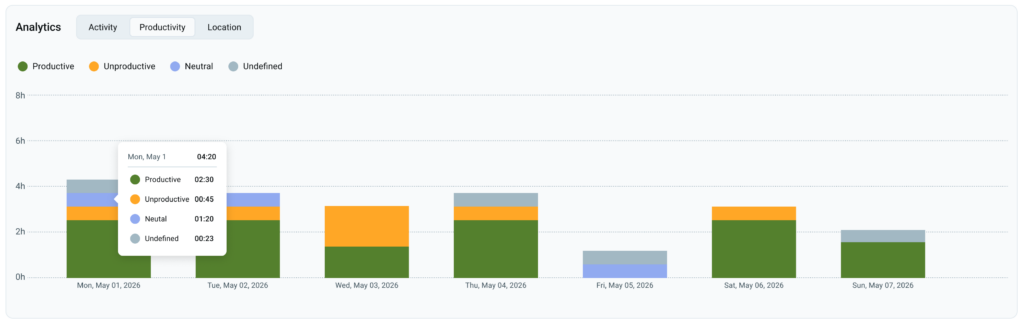
Pour comprendre la manière dont les activités d’un employé sont catégorisées et mesurées, il est recommandé de se familiariser avec les termes suivants.
| Terme | Description |
| Actif pendant les appels (type d’activité) | Cette règle de suivi vous maintient « Actif » en détectant l’utilisation du microphone ou de la caméra. Au moins une option doit être activée ; sinon, aucune activité n’est enregistrée si les deux sont désactivées. Cela garantit votre statut actif lors des conférences vocales et vidéo, même sans interaction avec la souris ou le clavier. |
| Temps actif | Temps de travail effectif mesuré par l’activité de la souris et du clavier. Ne comprend pas les pauses, le déjeuner et les absences de votre poste. |
| Toujours actif (type d’activité) | Cette règle de suivi maintient votre statut « Actif » dès qu’une appli ou un site Web désigné est en cours d’utilisation, en ignorant totalement les mouvements de la souris ou les saisies au clavier. |
| Capacité de travail quotidienne | Nombre d’heures qu’un employé est censé travailler par jour (p. ex. 8 heures). Cette valeur est définie dans les paramètres de l’espace de travail ou remplacée par la capacité de travail quotidienne spécifique du membre. |
| Temps d’inactivité | Temps pendant lequel votre ordinateur est allumé, mais ne présente aucune activité de souris ou de clavier, ou pendant lequel vous êtes éloigné de votre bureau. |
| Temps productif | Temps passé à utiliser des applis, des logiciels ou des sites Web définis comme liés au travail (p. ex. Figma, Word, Excel ou des outils de programmation) par votre entreprise. |
| Temps neutre | Une catégorie pour les applis ou sites Web de « zone grise » que l’entreprise choisit de ne pas étiqueter comme strictement réservés au travail ou totalement improductifs. Par exemple, YouTube est classé comme Neutre car son rôle varie : tutoriel professionnel (Productif) ou musique d’ambiance et divertissement (Improductif). |
| Standard (type d’activité) | Ce mode de suivi par défaut mesure l’activité via la souris et le clavier. Toute interruption dépassant la limite fixée par votre organisation est automatiquement classée comme temps d’inactivité. |
| Temps improductif | Temps passé sur des applis ou des sites Web qui ne sont pas liés à vos tâches professionnelles (p. ex. les réseaux sociaux, les applis de streaming personnel ou les jeux vidéo). |
| Temps de travail | Heures officielles enregistrées pour la journée de travail. Représente le temps total mesuré par la surveillance de l’activité, cumulant le temps actif et le temps d’inactivité. |
Remarque sur l’utilisation de plusieurs appareils : Le temps d’activité s’additionne lors de l’utilisation simultanée de plusieurs appareils suivis (hors mobiles). Par exemple, une heure de travail actif simultané sur ordinateur de bureau et portable équivaut à deux heures enregistrées.
Calculer le score d’utilisation #
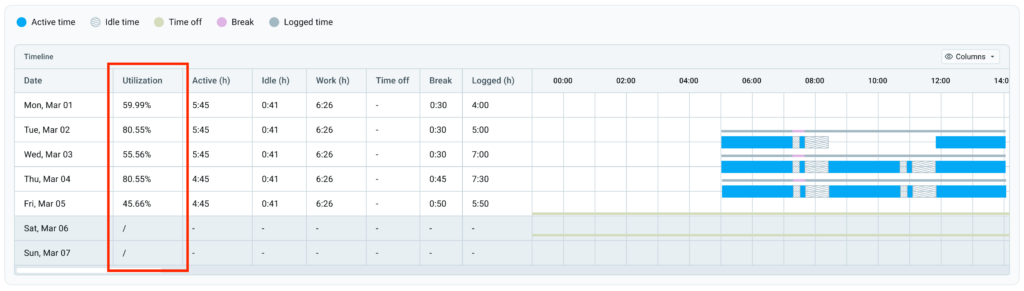
Le score d’utilisation est une valeur calculée qui indique le volume de temps productif d’un employé par rapport à sa capacité de travail attendue.
La surveillance de l’activité utilise la formule suivante pour calculer l’utilisation :
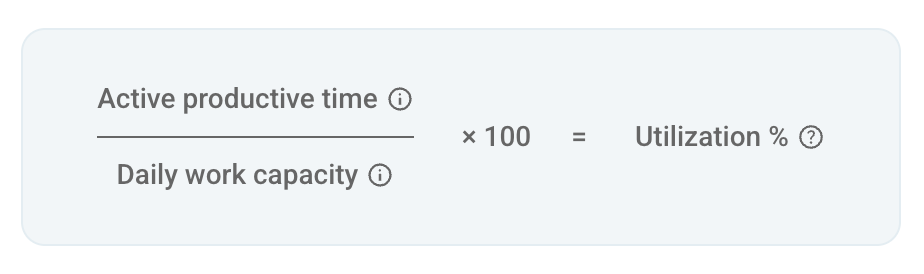
Le temps productif actif correspond à la somme des périodes d’activité enregistrées conformément aux paramètres de l’espace de travail.
La capacité de travail quotidienne correspond à la capacité de référence attribuée à un employé dans Clockify.
Cependant, bien que l’écran affiche la capacité de travail quotidienne comme dénominateur, la formule du score d’utilisation utilise une capacité de travail attendue ajustée, correspondant à la capacité quotidienne diminuée des congés approuvés pour la journée ou la plage de dates sélectionnée.
Par exemple, un employé a une capacité de travail quotidienne de 7 heures et 4 heures de congés approuvés. La capacité de travail attendue utilisée au dénominateur est de 7 heures - 4 heures = 3 heures.
Si les fonctionnalités Congés ou Pauses sont désactivées dans les paramètres de l’espace de travail, leurs colonnes et éléments de légende respectifs sont automatiquement masqués dans toutes les vues de rapport (Chronologie, Activité, Détails du membre).
Découvrez comment définir la capacité de travail quotidienne dans cet article. Les plannings, les congés payés approuvés et les jours fériés sont extraits du profil Clockify de l’employé.
Exemples de scénarios de capacité quotidienne:
| Scénario | Capacité quotidienne | Congés | Capacité attendue | Temps productif | Utilisation |
| Journée de travail standard | 8 heures | 0 heure | 8 heures | 6 heures | 75% (6h/8h) |
| Congé partiel | 8 heures | 2 heures | 6 heures (8h-2h) | 6 heures | 100% (6h/6h) |
| Heures supplémentaires | 8 heures | 0 heure | 8 heures | 10 heures | 125% (10h/8h) |
| Congés / Week-end | 8 heures | 8 heures /Jour férié | 0 heure | 3 heures | / |
Si la capacité attendue est de 0 heure (comme le week-end ou lors de journées de congés payés complètes), le score d’utilisation affiche « / » car aucune capacité de travail n’est prévue. Toutefois, tout temps productif travaillé reste enregistré.
Utilisation sur plusieurs jours #
Sur plusieurs jours, l’utilisation est calculée en divisant le temps productif actif total par la capacité quotidienne totale, plutôt qu’en faisant la moyenne des scores journaliers. Cela garantit la précision du calcul et évite d’impacter le score avec les jours non travaillés ou de congé.
Exemple (calcul sur 1 semaine) :
- Capacité attendue totale (lun. – ven.) : 40 heures (8 heures/jour)
- Temps productif travaillé total (lun. – sam.) : 42 heures
- Utilisation : 42/40 x 100 = 105%
Le travail effectué lors des jours non travaillés (p. ex. le week-end) s’ajoute au temps productif total, mais n’augmente pas la capacité attendue.
Identifier les facteurs contribuant au temps productif actif #
Chaque fois qu’un employé utilise une appli ou un site Web, cette utilisation contribue au temps productif en fonction de la catégorie attribuée. Une appli ou un site Web est catégorisé selon son niveau de productivité et son type d’activité.
Productivité
- Productif : activité liée au travail.
- Neutre : activité dépendant du contexte. Si cette option est activée, elle s’ajoute au temps productif.
- Indéfini : activité sur des applis ou des sites Web non encore catégorisés. Si cette option est activée, elle s’ajoute au temps productif.
Type d’activité
- Standard : maintient le statut actif lors de l’utilisation de la souris ou du clavier.
- Toujours actif : maintient le statut actif lorsque l’appli est en cours d’utilisation.
- Actif pendant les appels : maintient le statut actif lorsqu’une appli utilise un microphone ou une caméra.
Ces catégories représentent la manière dont les employés utilisent leur temps pendant les heures de travail et peuvent être définies dans la page Productivité – Applis et sites Web.
Veillez à catégoriser les applis et les sites Web pour votre organisation afin de garantir un calcul précis des scores d’utilisation de vos employés. Pour en savoir plus sur la catégorisation des applis et des sites Web, consultez l’article Classifier les applis et sites web.
Configurer les éléments inclus dans le temps productif actif #
Pour sélectionner la catégorie d’applis ou de sites Web qui s’ajoute au temps productif actif :
- Accédez à Paramètres généraux dans la barre latérale
- Défilez vers le bas jusqu’à Sélectionner les activités à comptabiliser comme temps productif actif
- Cochez la case correspondant à la catégorie à ajouter au temps productif actif
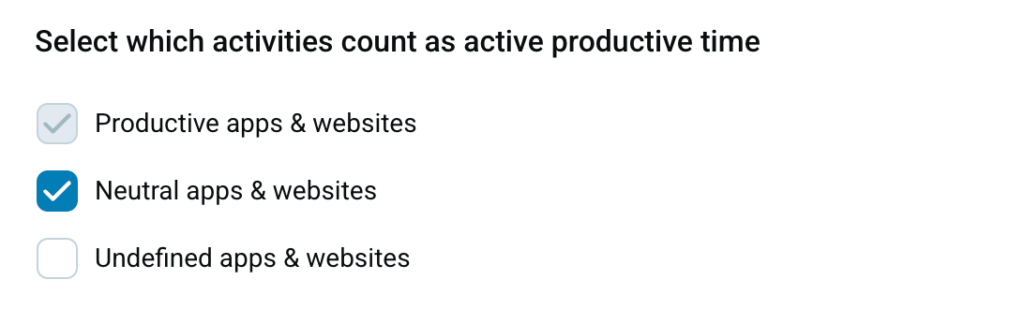
Le calcul du temps actif exclut toujours le temps d’inactivité.
FAQ #
Comment le temps productif actif est-il calculé ?
Le temps productif actif cumule les périodes d’activité selon les réglages de l’espace de travail. Les applis professionnelles l’augmentent, les non professionnelles le réduisent, et le temps d’inactivité en est exclu.
Où le système récupère-t-il mes données de capacité de travail attendue et de congés ?
La capacité de travail attendue, les plannings de travail, les congés payés approuvés, les demi-journées de congé et les jours fériés sont automatiquement récupérés depuis votre profil Clockify.
Comment le travail effectué un week-end ou un jour férié influe-t-il sur l'utilisation hebdomadaire/mensuelle ?
Tout temps productif enregistré un jour non travaillé s’ajoute au total de vos heures productives actives de la période, sans augmenter votre capacité attendue (0 h ajoutée). Cela permet au travail hors planning d’améliorer votre score d’utilisation global.
Comment les congés payés approuvés influent-ils sur la capacité de travail quotidienne ?
Les congés payés approuvés réduisent votre capacité de travail attendue pour la journée concernée.
- Journée complète de congé payé : la capacité quotidienne attendue passe à 0 heure.
- Demi-journée ou congé partiel : les heures de congé sont soustraites de votre capacité quotidienne habituelle (p. ex. une journée de travail de 8 heures moins 2 heures de congé donne une capacité quotidienne attendue de 6 heures).
Que signifie une barre oblique (« / ») dans la colonne Utilisation ?
Une barre oblique « / » signifie « Non applicable ». Elle s’affiche si du travail est enregistré un jour sans capacité attendue (0 h), comme les week-ends, jours fériés ou congés complets. Le temps productif reste visible, mais aucun pourcentage quotidien n’est calculé faute d’objectif de référence.
L’utilisation peut-elle dépasser 100 %, et quel est le score maximal affiché ?
Oui. Les employés peuvent dépasser 100 % d’utilisation en travaillant au-delà de leur capacité quotidienne ou périodique attendue. Si un score calculé dépasse 999 %, le système l’affiche sous la forme « 999%+ ».