Grundlagen des Aktivitäts-Trackings
Wann immer deine Mitarbeitenden während der Arbeitszeit eine App oder Website nutzen, kann die Funktion Aktivitäts-Tracking deren Computeraktivitäten erfassen – einschließlich aktiver und inaktiver Zeiten.
Diese Daten fließen in die Berechnung des Auslastungsgrads ein und zeigen, wie viel des Soll-Arbeitstags eines Mitarbeitenden für produktive Aufgaben aufgewendet wurde.
Dieser Leitfaden führt dich durch folgende Themen:
- Wie Computeraktivitäten erfasst und kategorisiert werden (Aktiv, Inaktiv, Produktiv, Neutral)
- Wie Arbeitsbereich-Einstellungen und Clockify-Arbeitspläne die erwartete Arbeitskapazität bestimmen
- Wie Auslastungsgrade für einzelne und mehrere Tage berechnet werden
Metriken des Aktivitäts-Trackings verstehen #
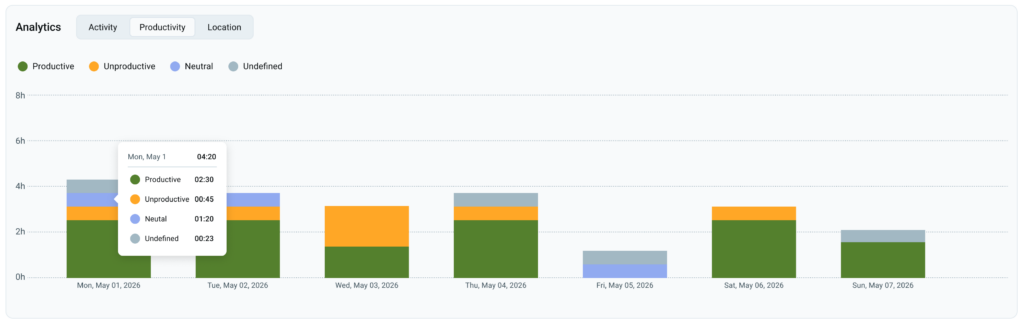
Um zu verstehen, wie die Aktivitäten von Mitarbeitenden kategorisiert und gemessen werden, solltest du dich mit den folgenden Begriffen vertraut machen:
| Begriff | Beschreibung |
| Im Anruf aktiv (Aktivitätstyp) | Diese Erfassungsregel behält deinen Status als „Aktiv“ bei, indem sie erkennt, wenn eine App das Mikrofon oder die Kamera deines Geräts nutzt. Mindestens eine Option muss aktiviert sein, da sonst keine Aktivität aufgezeichnet wird, wenn beide deaktiviert sind Solange die Anwendung im Vordergrund aktiv bleibt, wird sichergestellt, dass du während Sprach- und Videokonferenzen nicht als inaktiv eingestuft wirst – selbst wenn du einer Präsentation lediglich zuhörst, ohne Maus oder Tastatur zu bedienen. |
| Aktive Zeit | Die tatsächliche Zeit, die du arbeitend am Computer verbringst, gemessen an deinen Maus- und Tastaturbewegungen. Sie umfasst keine Pausen, Mittagspausen oder Zeiten, in denen du dich von deinem Schreibtisch entfernst. |
| Immer aktiv (Aktivitätstyp) | Diese Erfassungsregel hält deinen Status immer dann auf „Aktiv“, wenn eine bestimmte App oder Website genutzt wird – völlig unabhängig von Mausbewegungen oder Tastatureingaben. |
| Tägliche Arbeitskapazität | Die Anzahl der Stunden, die ein Mitarbeitender an einem Tag voraussichtlich arbeiten soll (z. B. 8 Stunden). Dies wird in den Arbeitsbereich-Einstellungen festgelegt oder durch die spezifische tägliche Arbeitskapazität des Mitglieds überschrieben. |
| Inaktive Zeit | Zeit, in der dein Computer eingeschaltet ist, aber keine Maus- oder Tastaturaktivität stattfindet oder du dich nicht an deinem Schreibtisch befindest. |
| Produktive Zeit | Zeit, die du mit der Nutzung von Apps, Programmen oder Websites verbringst, die von deinem Unternehmen als arbeitsrelevant eingestuft wurden (z. B. Figma, Word, Excel oder Entwickler-Tools). |
| Neutrale Zeit | Eine Kategorie für Grauzonen-Apps oder -Websites, die das Unternehmen weder als rein arbeitsbezogen noch als völlig unproduktiv einstufen möchte. Beispiel: YouTube wird oft als neutral eingestuft, da die Wirkung von der Nutzung abhängt: Ein Mitarbeitender kann es für ein Arbeits-Tutorial nutzen (Produktiv) oder einfach für Hintergrundmusik und Unterhaltung (Unproduktiv). |
| Standard (Aktivitätstyp) | Dies ist der Standard-Tracking-Modus, bei dem die Aktivität ausschließlich über Maus- und Tastatureingaben gemessen wird. Das System stuft jeden Zeitraum automatisch als inaktive Zeit ein, wenn die Tastatur- oder Mausaktivität länger als das von deiner Organisation festgelegte Limit (Inaktivitätszeitraum) aussetzt. |
| Unproduktive Zeit | Zeit, die auf Apps oder Websites verbracht wird, die nicht für deine Arbeitsaufgaben relevant sind (z. B. soziale Medien, private Streaming-Dienste oder Videospiele). |
| Arbeitszeit | Die offiziell für den Arbeitstag erfassten Stunden. Dies ist die vom Aktivitäts-Tracking erfasste Gesamtzeit, die sich aus der aktiven Zeit und der inaktiven Zeit zusammensetzt. |
Hinweis zur Nutzung mehrerer Geräte: Aktivitätszeiten werden zusammengerechnet, wenn ein Mitglied mehr als ein zugewiesenes Gerät exakt zur gleichen Zeit nutzt (ausgenommen Mobilgeräte), vorausgesetzt, dass die Monitoring-Agent-App auf allen Geräten installiert ist. Wenn ein Benutzer beispielsweise eine Stunde lang gleichzeitig aktiv an einem Desktop-PC und einem Laptop arbeitet, beträgt seine erfasste Zeit für diesen Zeitraum zwei Stunden.
Berechnung des Auslastungsgrads #
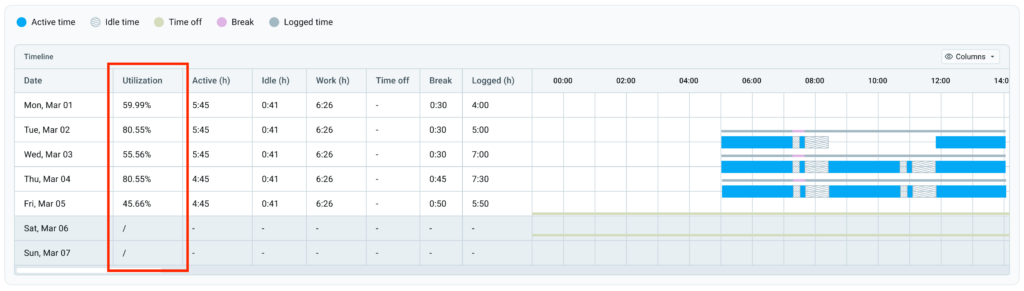
Die Auslastung ist ein berechneter Wert, der die produktive Zeit eines Mitarbeitenden im Vergleich zu seiner erwarteten Arbeitskapazität anzeigt.
Das Aktivitäts-Tracking nutzt folgende Formel zur Berechnung der Auslastung:
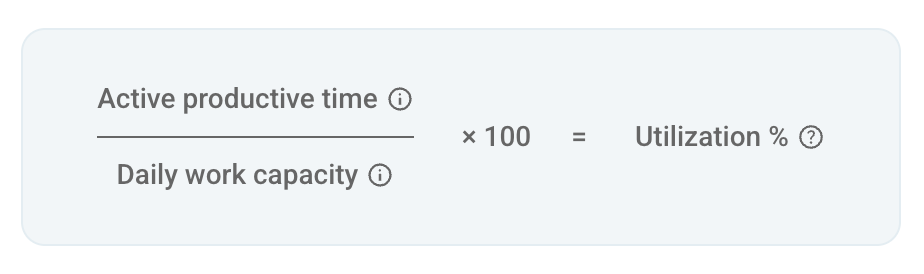
Die aktive produktive Zeit ist die Summe der erfassten aktiven Zeiträume gemäß den Arbeitsbereich-Einstellungen.
Die tägliche Arbeitskapazität ist die Standardkapazität, die einem Mitarbeitenden in Clockify zugewiesen wurde.
Während auf dem Bildschirm als Nenner die Tägliche Arbeitskapazität angezeigt wird, verwendet die Auslastungsformel die angepasste Erwartete Arbeitskapazität. Dies ist die tägliche Kapazität abzüglich genehmigter Abwesenheiten für den ausgewählten Tag oder Datumsbereich.
Beispiel: Ein Mitarbeitender hat eine tägliche Arbeitskapazität von 7 Stunden und 4 Stunden genehmigte Abwesenheit. Die im Nenner verwendete erwartete Arbeitskapazität beträgt 7 Std. - 4 Std. = 3 Stunden
Wenn die Funktionen Arbeitsfreie Zeit oder Pausen in den Arbeitsbereich-Einstellungen deaktiviert sind, werden die entsprechenden Spalten und Legendenelemente in den Berichtsansichten (Zeitleiste, Aktivität, Details einzelner Mitglieder) automatisch ausgeblendet.
Erfahre in diesem Artikel, wie du die tägliche Arbeitskapazität festlegst. Arbeitspläne, genehmigter Urlaub und gesetzliche Feiertage werden aus dem Clockify-Profil des Mitarbeitenden gezogen.
Beispielszenarien für die tägliche Kapazität::
| Szenario | Tägliche Kaapazität | Abwesenheit | Erwartete Kapazität | Produktive Zeit | Auslastung |
| Regulärer Arbeitstag | 8 Stunden | 0 Stunden | 8 Stunden | 6 Stunden | 75% (6h/8h) |
| Teilweise Abwesenheit | 8 Stunden | 2 Stunden | 6 Stunden (8h-2h) | 6 Stunden | 100% (6h/6h) |
| Überstunden | 8 Stunden | 0 Stunden | 8 Stunden | 10 Stunden | 125% (10h/8h) |
| Volle Abwesenheit / Wochenende | 8 Stunden | 8 Stunden / Nicht-Arbeitstag | 0 Stunden | 3 Stunden | / |
Wenn die erwartete Kapazität 0 Stunden beträgt (z. B. an Wochenenden oder Tagen mit ganztägiger Abwesenheit), zeigt die Auslastung „/“ an, da keine Arbeitskapazität erwartet wird. Jede geleistete produktive Zeit wird jedoch weiterhin erfasst.
Auslastung über mehrere Tage #
Wenn du mehrere Tage für einen Berichtszeitraum auswählst (z. B. eine Woche), berechnet das System die Auslastung aus der gesamten aktiven produktiven Zeit und der gesamten täglichen Kapazität, anstatt den Durchschnitt der einzelnen täglichen Berechnungen zu bilden. Dies gewährleistet eine genaue Berechnung über lange Datumsbereiche hinweg und verhindert, dass Nicht-Arbeitstage oder Urlaubstage die Auslastung senken.
Beispiel (1-Wochen-Berechnung):
- Gesamte erwartete Kapazität (Mo–Fr): 40 Stunden (8 Stunden/Tag)
- Gesamte geleistete produktive Zeit (Mo–Sa): 42 Stunden
- Auslastung: 42 / 40 x 100 = 105%
Das Arbeiten an Nicht-Arbeitstagen (z. B. am Wochenende) erhöht die gesamte produktive Zeit, erhöht jedoch nicht die erwartete Kapazität.
Was zur aktiven produktiven Zeit beiträgt #
Wann immer ein Mitarbeitender eine App oder Website nutzt, trägt dies je nach zugewiesener Kategorie zur produktiven Zeit bei. Eine App oder Website wird nach Produktivität und Aktivitätstyp kategorisiert.
Produktivität:
- Produktiv: Arbeitsbezogene Aktivität
- Neutral: Kontextabhängige Aktivität. Falls aktiviert, erhöht dies die produktive Zeit
- Nicht definiert: Aktivität in noch nicht kategorisierten Apps oder Websites. Falls aktiviert, erhöht dies die produktive Zeit
Aktivitätstyp:
- Standard: Hält den Status bei Nutzung von Maus oder Tastatur aktiv
- Immer aktiv: Hält den Status aktiv, wenn die App verwendet wird
- Im Anruf aktiv: Hält den Status aktiv, wenn eine App ein Mikrofon oder eine Kamera nutzt
Diese Kategorien spiegeln wider, wie Mitarbeitende ihre Zeit während der Arbeitszeit nutzen, und können auf der Seite Produktivität – Apps und Websites .
Stelle sicher, dass du Apps und Websites für deine Organisation kategorisierst, um eine genaue Berechnung der Auslastungsgrade deiner Mitarbeitenden zu gewährleisten. Details zur Kategorisierung findest du unter Apps und Websites klassifizieren.
Einbezug der aktiven produktiven Zeit konfigurieren #
So wählst du aus, welche App- oder Website-Kategorie zur aktiven produktiven Zeit hinzugerechnet wird:
- Navigiere zu Allgemeine Einstellungen in der Seitenleiste
- Scrolle nach unten zu Wähle aus, welche Aktivitäten als aktive produktive Zeit zählen
- Aktiviere das Kontrollkästchen der Kategorie, die zur aktiven produktiven Zeit hinzugefügt werden soll.
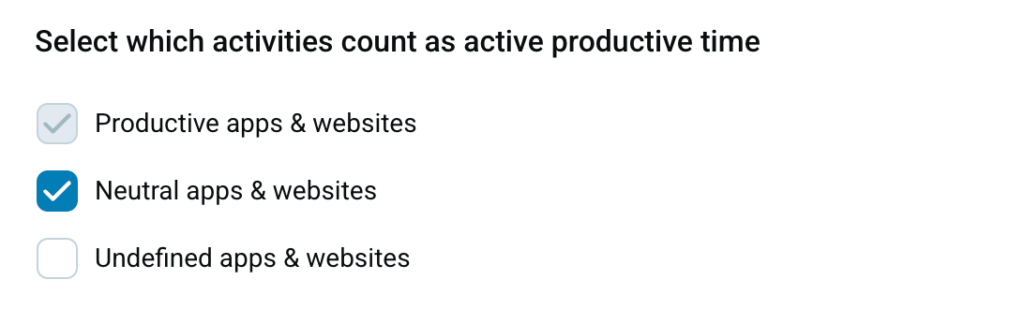
Die Berechnung der aktiven Zeit schließt inaktive Zeiten immer aus.
Häufig gestellte Fragen #
Wie wird die aktive produktive Zeit berechnet?
Die aktive produktive Zeit ist die Summe der erfassten aktiven Zeiträume basierend auf den Arbeitsbereich-Einstellungen. Die Nutzung arbeitsbezogener Apps erhöht diese produktive Zeit, während die Nutzung nicht-arbeitsbezogener Apps sie verringert. Inaktive Zeit ist von der Berechnung der aktiven Zeit immer ausgeschlossen.
Woher bezieht das System meine erwartete Arbeitskapazität und Abwesenheitsdaten?
Erwartete Arbeitskapazität, Arbeitspläne, genehmigte Abwesenheiten, halbe Urlaubstage und gesetzliche Feiertage werden automatisch aus deinem Clockify-Profil abgerufen.
Wie wirkt sich das Arbeiten an einem Wochenende oder Feiertag auf die wöchentliche/monatliche Auslastung aus?
Jede produktive Zeit, die du an einem Nicht-Arbeitstag erfasst, wird zu deinen gesamten aktiven produktiven Stunden für den ausgewählten Zeitraum hinzugerechnet, erhöht jedoch deine gesamte erwartete Kapazität um 0 Stunden. Dadurch trägt außerhalb des regulären Zeitplans geleistete Zusatzarbeit positiv zu deinem Gesamtauslastungsgrad für diesen Zeitraum bei.
Wie wirkt sich genehmigter Urlaub auf die tägliche Arbeitskapazität aus?
Genehmigter Urlaub reduziert deine erwartete Arbeitskapazität für diesen Tag.
- Ganztägiger Urlaub: Die erwartete tägliche Kapazität wird zu 0 Stunden.
- Halber Tag oder teilweise Abwesenheit: Die Urlaubsstunden werden von deiner täglichen Standardkapazität abgezogen (z. B. ergibt ein 8-Stunden-Arbeitstag abzüglich 2 Stunden Urlaub eine erwartete tägliche Kapazität von 6 Stunden).
Was bedeutet ein Schrägstrich („/“) in der Spalte Auslastung?
Ein „/“ steht für „Nicht zutreffend“. Er erscheint, wenn Arbeit an einem Tag mit 0 erwarteten Kapazitätsstunden erfasst wird, wie z. B. an Wochenenden, Feiertagen oder ganztägigen Urlaubstagen. Deine produktive Zeit wird weiterhin erfasst und angezeigt, das System berechnet jedoch keinen täglichen Prozentsatz, da kein Basisziel vorhanden war.
Kann die Auslastung 100 % überschreiten und was ist der maximale angezeigte Wert?
Ja. Mitarbeitende können eine Auslastung von 100 % überschreiten, indem sie über ihre erwartete tägliche oder zeitraumbezogene Kapazität hinausarbeiten. Wenn ein berechneter Wert 999 % überschreitet, zeigt das System diesen als 999%+ an.