Comment désinstaller les applis de bureau (Windows et MacOS)
Dans certains cas, la désinstallation et la réinstallation de l’appli de bureau Clockify peuvent aider à résoudre des problèmes inattendus, des problèmes de performances ou des problèmes de mise à jour. Voici comment supprimer complètement l’appli de votre système en fonction de votre système d’exploitation.
Désinstaller Clockify sur Windows #
1. Désinstallez Clockify :
Commencez par désinstaller Clockify de votre système en suivant la procédure de désinstallation standard (p. ex. via « Ajouter ou supprimer des programmes » dans les paramètres Windows).
2. Supprimez les fichiers résiduels (données utilisateur) :
- Accédez au répertoire suivant : C:\Users\\AppData\Local
- Recherchez et supprimez tous les dossiers nommés Clockify dans le dossier Local.
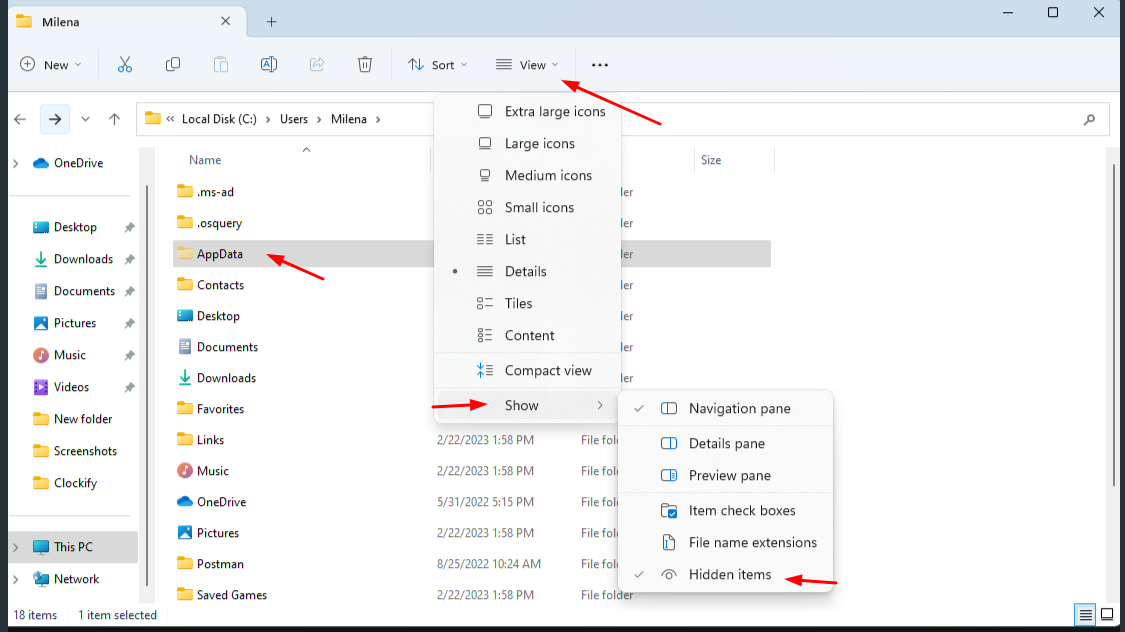
Le dossier AppData est souvent masqué par défaut. Si vous ne le voyez pas, ouvrez l’explorateur de fichiers, allez dans l’onglet « Affichage » et cochez la case « Éléments masqués » dans la section « Afficher/masquer ».
3. Supprimez les fichiers résiduels (données du programme) : - Accédez à votre C: drive.
- Naviguez jusqu’au dossier ProgramData.
- Recherchez et supprimez tous les dossiers nommés Clockify dans le dossier ProgramData.
Le dossier ProgramData peut également être masqué par défaut. Si tel est le cas, suivez les mêmes étapes que ci-dessus pour afficher les éléments masqués.
4. Réinstallez Clockify : - Rendez-vous sur le site officiel de Clockify pour Windows
- Téléchargez l’appli Clockify
- Installez l’appli en suivant les instructions à l’écran
Désinstaller Clockify sur MacOS #
Avant de tenter une réinstallation complète de l’appli, vous pouvez la réinstaller sans supprimer les fichiers :
- Ouvrez l’appli Clockify et affichez-la au premier plan
- Cliquez sur l’option Aide dans la barre de menu
- Sélectionnez Réinitialiser Clockify
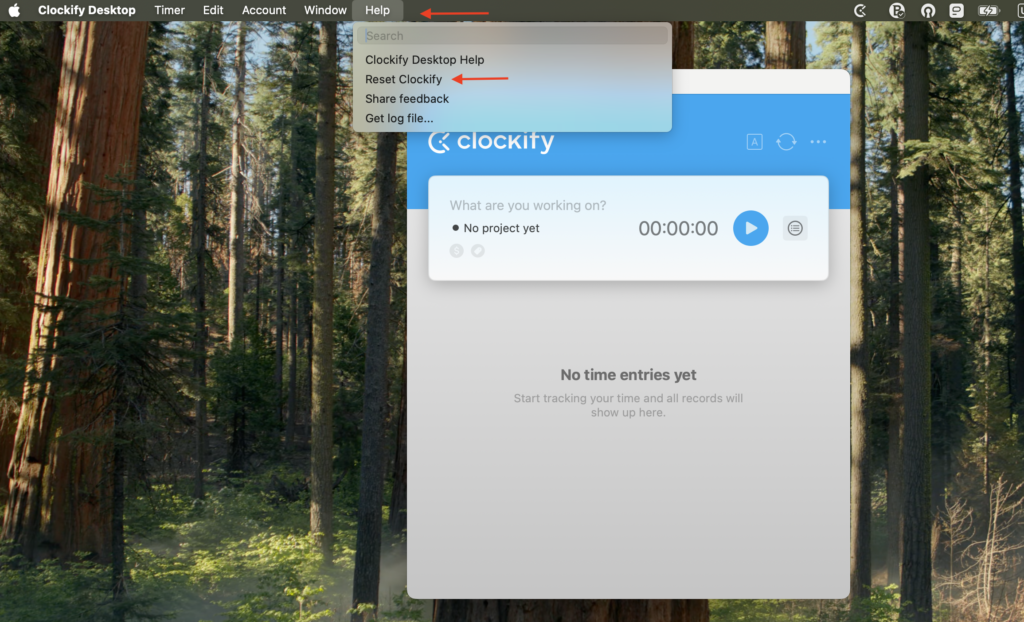
Cela réinitialisera complètement votre appli et pourrait aider à résoudre les problèmes que vous rencontrez.
Réinstaller manuellement #
Étape 1 :
- Déconnectez-vous de Clockify
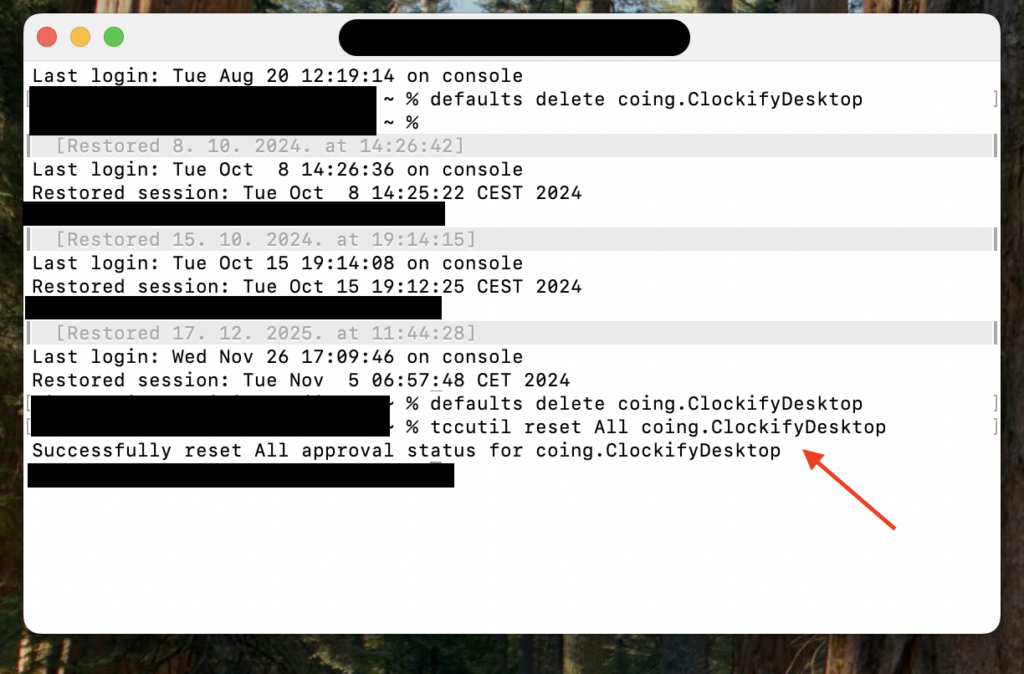
- Ouvrez Terminal (cliquez sur le Launchpad dans le Dock, recherchez Terminal, puis cliquez pour l’ouvrir) et exécutez la commande : defaults delete coing.ClockifyDesktop
- Dans Terminal, exécutez la commande : tccutil reset All coing.ClockifyDesktop
Step 2:
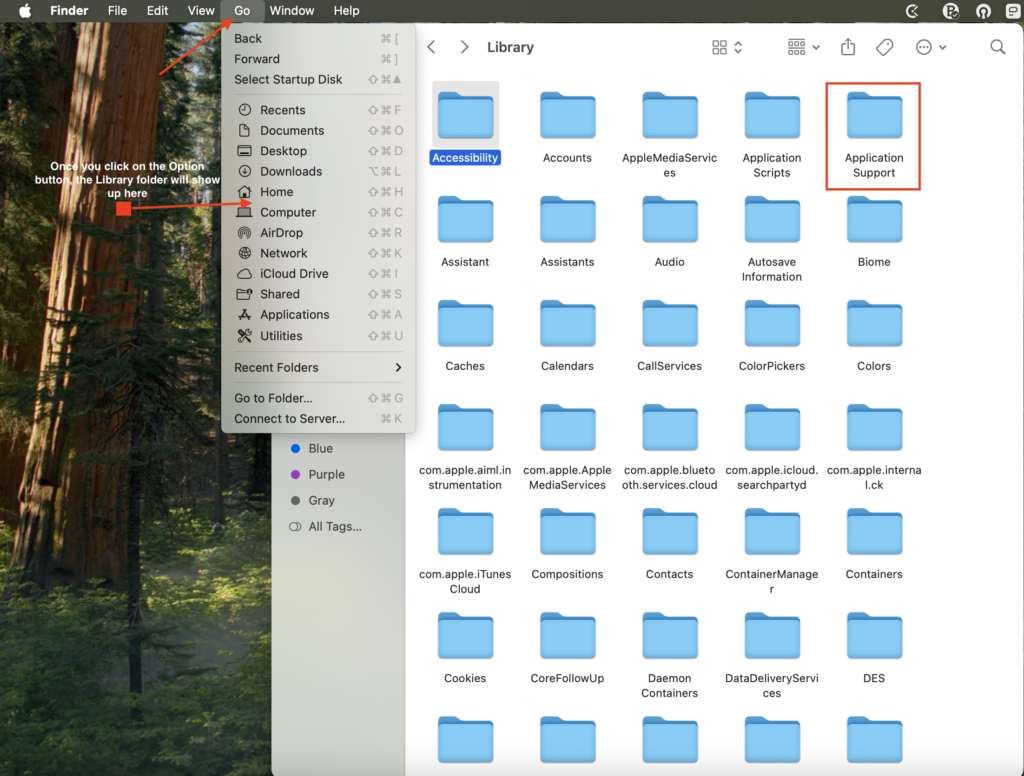
- Ouvrez le Finder
- Cliquez sur Aller dans la barre de menu supérieure
- Maintenez la touche Option enfoncée
- Cliquez sur Bibliothèque
- Ouvrez Application Support
6. Trouvez le dossier ClockifyDesktop et supprimez-le
7. Si vous voyez des fichiers tels que default.realm ou default.realm.lock, supprimez-les également
Étape 3 :
- Ouvrez le Finder
- Allez dans Applications
- Recherchez Clockify Desktop
- Faites-le glisser vers la corbeille
- Téléchargez la nouvelle version de l’appli depuis l’App Store ou notre site web
La réinstallation complète supprimera toutes vos données de suivi automatique. Si vous souhaitez les enregistrer, vous pouvez cliquer sur l’option « Ajouter comme saisie de temps » à droite des sessions de suivi automatique pour les enregistrer dans vos rapports Clockify.