Desktop-Apps deinstallieren (Windows und MacOS)
In manchen Fällen kann die Deinstallation und Neuinstallation der Clockify Desktop-App helfen, unerwartete Fehler, Leistungsprobleme oder Aktualisierungsschwierigkeiten zu beheben. Hier erfährst du, wie du die App je nach Betriebssystem vollständig von deinem System entfernst:
Clockify unter Windows deinstallieren #
1. Clockify deinstallieren:
Beginne damit, Clockify über den standardmäßigen Deinstallationsprozess von deinem System zu entfernen (z. B. „Programme hinzufügen oder entfernen“ in den Windows-Einstellungen).
2. Verbleibende Dateien (Benutzerdaten) löschen:
- Navigiere zu folgendem Verzeichnis: C:\Users\[Dein Benutzername]\AppData\Local
- Suche und lösche alle Ordner mit dem Namen „Clockify“ im Local-Ordner.
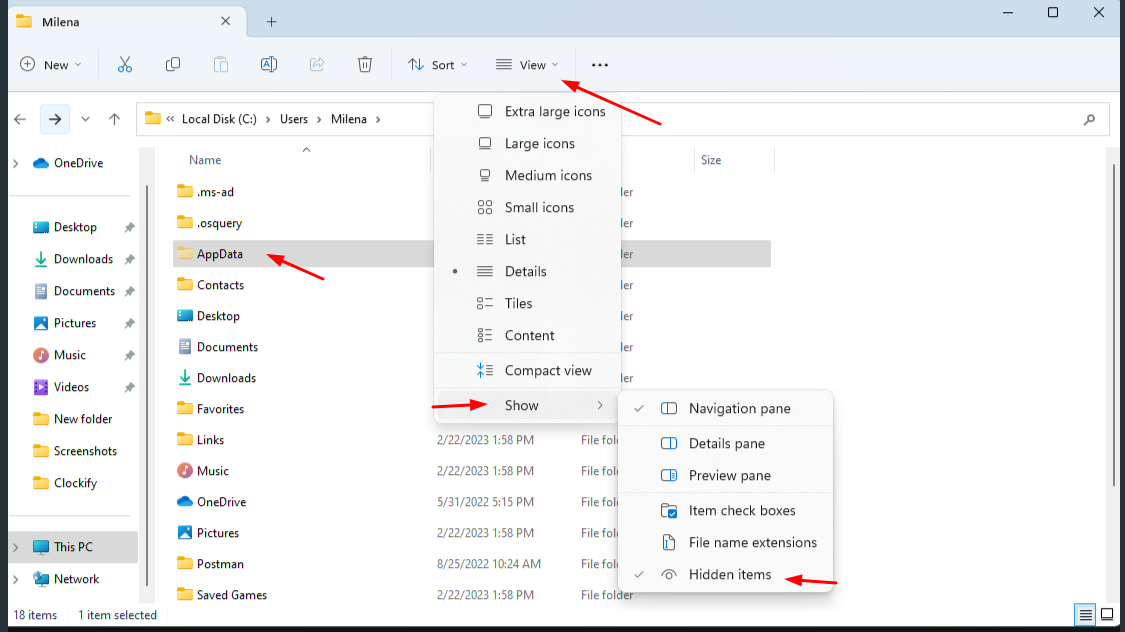
Der Ordner AppData ist standardmäßig oft ausgeblendet. Wenn du ihn nicht sehen kannst, öffne den Datei-Explorer, gehe zur Registerkarte Ansicht und aktiviere das Kontrollkästchen Ausgeblendete Elemente im Abschnitt Ein-/Ausblenden.
3. Verbleibende Dateien (Programm-Daten) löschen: - Navigiere zum Stammverzeichnis deines C:-Laufwerks.
- Navigiere zum Ordner ProgramData.
- Suche und lösche alle Ordner mit dem Namen "Clockify" im ProgramData-Ordner.
Der ProgramData-Ordner ist möglicherweise ebenfalls standardmäßig ausgeblendet. Falls ja, folge den gleichen Schritten wie oben, um ausgeblendete Elemente anzuzeigen.
4. Clockify neu installieren - Besuche die offizielle Clockify-Website für Windows
- Lade die Clockify-Anwendung herunter.
- Installiere die Anwendung gemäß den Anweisungen auf dem Bildschirm.
Clockify unter MacOS deinstallieren #
Bevor du eine vollständige Neuinstallation der App versuchst, kannst du diese zurücksetzen, ohne die Dateien zu löschen:
- Öffne die Clockify-App und bringe diese in den Vordergrund
- Klicke in der Menüleiste auf die Option Hilfe
- Wähle Clockify zurücksetzen
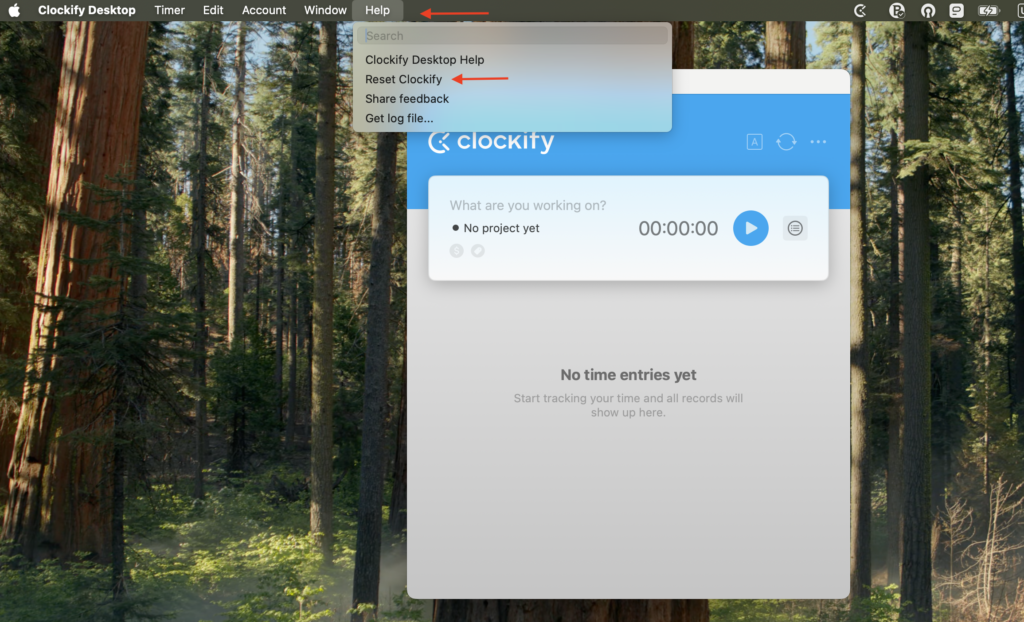
Dadurch wird deine App vollständig zurückgesetzt, was möglicherweise bei der Behebung deiner Probleme hilft.
Manuelle Neuinstallation #
Schritt 1:
- Melde dich von Clockify ab
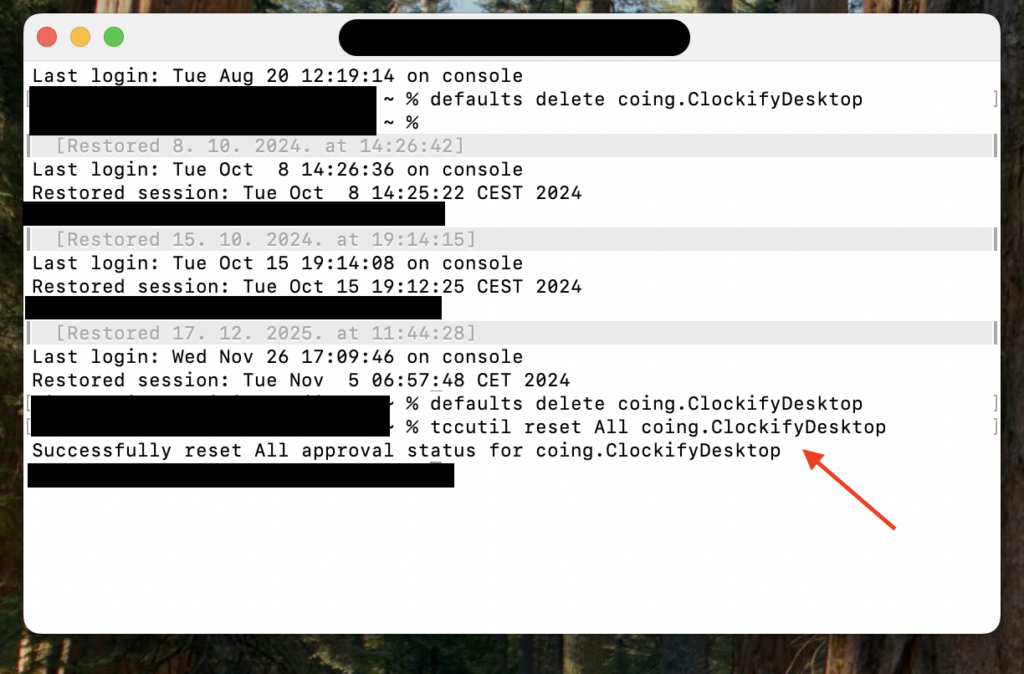
- Öffne das Terminal (klicke auf das Launchpad im Dock, suche nach Terminal und klicke es an, um es zu öffnen) und führe folgenden Befehl aus: defaults delete coing.ClockifyDesktop
- Führe im Terminal den folgenden Befehl aus: tccutil reset All coing.ClockifyDesktop
Schritt 2:
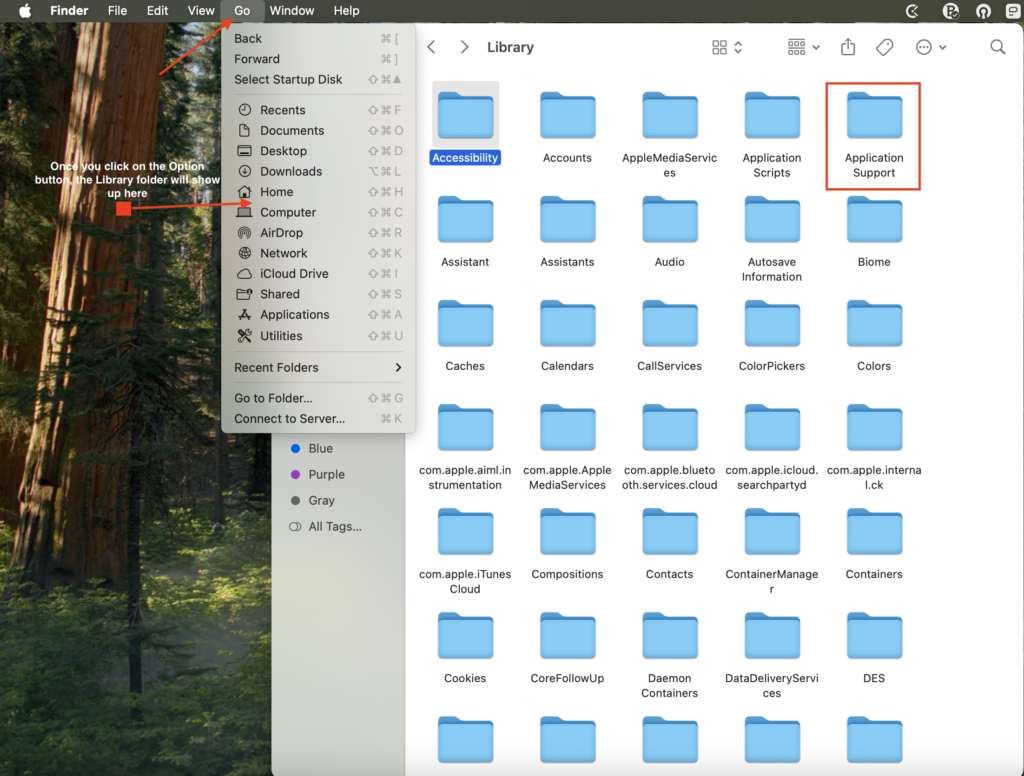
- Öffne den Finder
- Klicke in der oberen Menüleiste auf Gehe
- Halte die Option-Taste gedrückt
- Klicke auf Library
- Öffne den Ordner Application Support
6. Suche den Ordner ClockifyDesktop und lösche ihn
7. Falls du Dateien wie default.realm oder default.realm.lock siehst, lösche diese ebenfalls
Schritt 3:
- Öffne den Finder
- Gehe zu Anwendungen
- Finde Clockify Desktop
- Ziehe die App in den Papierkorb
- Lade die neue Version der App aus dem App Store oder von unserer Website herunter
Die saubere Neuinstallation löscht alle deine Auto-Tracker-Daten. Wenn du diese speichern möchtest, klicke auf die Option Als Zeiteintrag hinzufügen auf der rechten Seite der Auto-Tracker-Sitzungen, um sie in deinen Clockify-Berichten zu speichern.