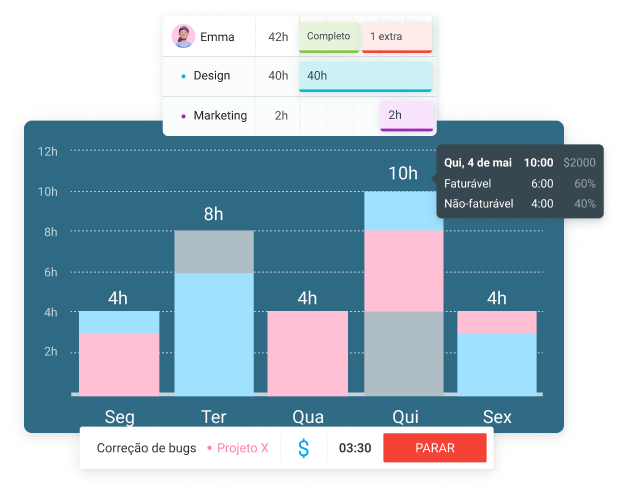
Notícia urgente: você pode estar usando apenas 20% do potencial do Clockify.
As funcionalidades essenciais do Clockify, como o Cronômetro e as Planilhas de horas, ficam ainda mais poderosas quando você conhece algumas dicas e truques.
Continue lendo para conhecer as 10 principais funcionalidades do Clockify que você provavelmente não conhecia — além de algumas menções honrosas.
- O Clockify pode detectar períodos de inatividade por meio da extensão do navegador.
- Os administradores do espaço de trabalho do Clockify podem controlar quem vê o tempo e as despesas registradas.
- Os usuários podem sincronizar o Clockify com um calendário externo para transformar rapidamente eventos em registros de tempo.
- Os administradores podem interromper o cronômetro para outros usuários no Clockify.
- Os usuários do Clockify podem duplicar um registro de tempo com um clique.
#1: Detecção de inatividade (Plano gratuito)
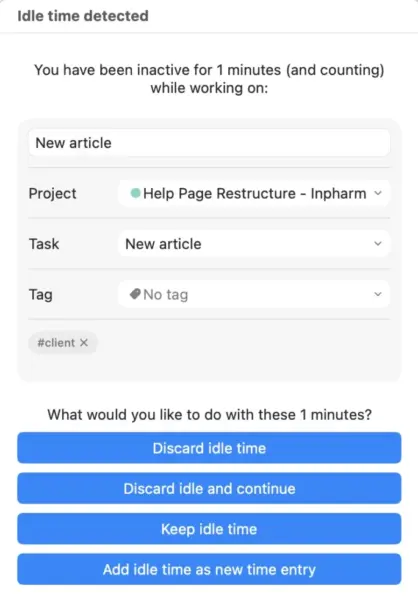
A detecção de inatividade mede o período de inatividade dos usuários enquanto o cronômetro está em execução. Assim que o Clockify detecta a falta de atividade, permite que o usuário escolha entre as seguintes opções:
- Descartar tempo de inatividade para interromper imediatamente o cronômetro e remover o tempo ocioso das horas registradas.
- Descartar e continuar para interromper o cronômetro atual, remover o tempo ocioso e iniciar um novo cronômetro.
- Manter o tempo de inatividade para permitir que o tempo ocioso seja contabilizado no número total de horas registradas e manter o cronômetro atual em execução.
- Adicionar o tempo de inatividade como uma nova entrada para colocar o tempo ocioso registrado em uma entrada de tempo separada.
Para ativar a detecção de tempo ocioso, instale a extensão do navegador Clockify. A extensão é gratuita e está disponível para dois navegadores populares: Chrome e Firefox.
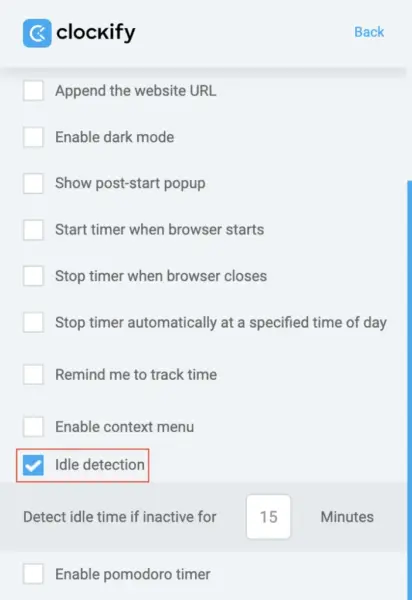
Em seguida, abra as Configurações e ative a Detecção de inatividade. A extensão também permite editar o número de minutos que devem ser contabilizados como tempo de inatividade — o padrão é de 15 minutos.
Depois que o usuário ativar a Detecção de inatividade, sempre que não usar o teclado ou o mouse por pelo menos 15 minutos (ou um período personalizado), verá uma janela pop-up solicitando que descarte ou mantenha o tempo ocioso.
O recurso de Detecção de inatividade é ótimo para garantir que as horas registradas reflitam as horas reais trabalhadas. Assim, você pode garantir que cobrará dos clientes com precisão pelo tempo trabalhado no projeto. O número total de horas faturáveis não será inflado caso o cronômetro seja acidentalmente deixado em execução.
Cadastre-se no Clockify GRATUITAMENTE
#2: Iniciar/parar o cronômetro automaticamente (Plano gratuito)
Sua equipe pode controlar o tempo com precisão, sem depender da memória, ativando a opção de início automático ou parada automática do cronômetro. Para que esse recurso funcione, os membros da equipe precisam instalar o aplicativo para desktop ou a extensão do navegador: Clockify for Mac ou Clockify para Mac ou Clockify para Windows.
Em seguida, ative essa funcionalidade em Preferências, na seção Cronômetro. O aplicativo do Clockify para desktop inicia o cronômetro automaticamente quando você ativa pelo menos uma dessas opções:
- Iniciar o cronômetro quando o computador sair do modo de suspensão
- Iniciar o cronômetro quando o computador for desbloqueado
- Iniciar o cronômetro quando o aplicativo for iniciado
As opções para parar automaticamente o cronômetro incluem:
- Parar o cronômetro quando a tela for bloqueada
- Parar o cronômetro quando o computador entrar no modo de suspensão
- Parar o cronômetro quando o computador for desligado
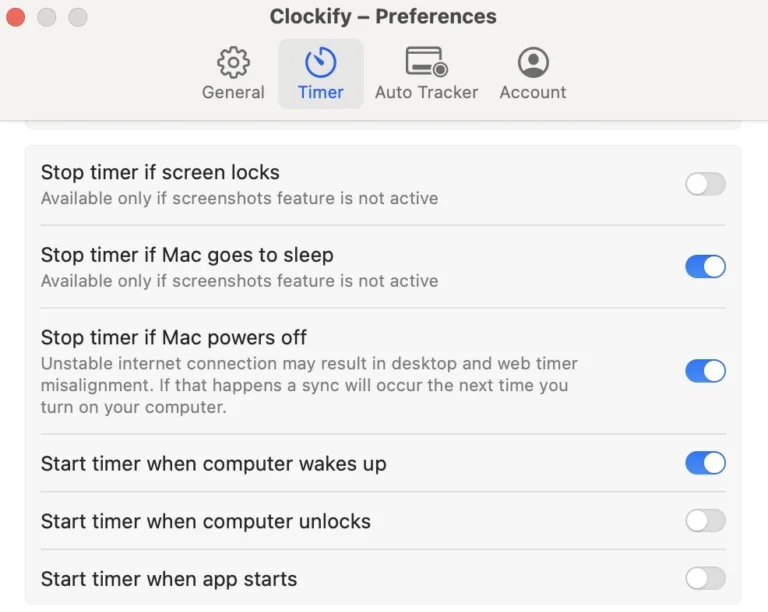
Depois de ativar as opções desejadas, você pode começar a trabalhar sem se preocupar com o cronômetro.
Por exemplo, digamos que você sempre comece a trabalhar assim que liga o computador do trabalho. Então, quando você sai para o almoço, o computador entra no modo de suspensão devido à inatividade. Quando você volta, desativa o modo de suspensão e retoma o trabalho. No final do expediente, você desliga o computador.
Nesse caso, as opções que você deve habilitar são:
- Parar o cronômetro quando o computador entrar no modo de suspensão
- Parar o cronômetro quando o computador for desligado
- Iniciar o cronômetro quando o computador sair do modo de suspensão
Se você não começar a trabalhar assim que ligar o computador, pode sempre escolher a opção Iniciar o cronômetro quando o aplicativo for iniciado. Depois, basta abrir o aplicativo para que o cronômetro seja iniciado.
Alternativamente, você pode usar a opção de início/parada automática do cronômetro na extensão para navegador, sem precisar instalar o aplicativo para desktop.
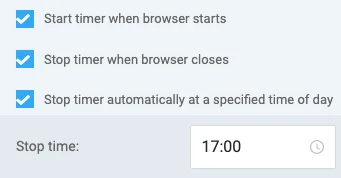
Assim, você pode ativar a opção para que o cronômetro inicie sempre que você abrir o navegador e pare quando você fechá-lo. Você pode até mesmo definir um horário específico para o cronômetro parar.
Essa funcionalidade é particularmente útil para equipes remotas que se afastam do computador com frequência. E para ainda mais automação, as equipes remotas podem usar o rastreador automático do Clockify, que monitora o uso de aplicativos e o tempo ocioso quando ativado, sem necessidade de intervenção adicional do usuário.
💡 DICA PROFISSIONAL DO CLOCKIFY
Se você precisa de extensões do Chrome para aumentar a produtividade, confira este artigo:
#3: Ocultar tempo registrado e as despesas (Plano Basic)
Você pode controlar quem vê o tempo e as despesas registradas no Clockify. Nem todos os dados precisam ser visíveis para todos os usuários — em vez disso, você pode escolher se deseja que os usuários comuns vejam:
- Apenas seu próprio tempo e despesas
- Apenas tempo e despesas em projetos públicos
- O tempo e as despesas de todos
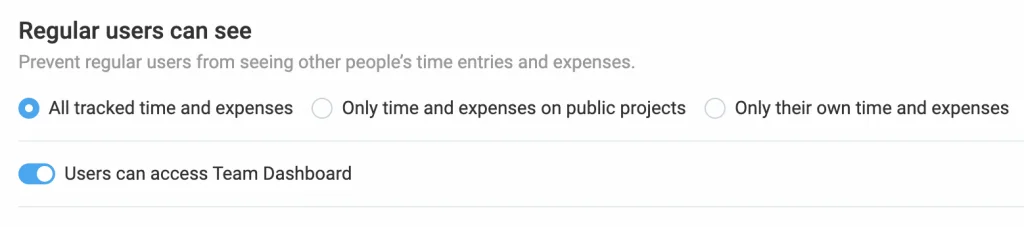
Esta regra se aplica a usuários comuns do Clockify. Os gerentes de projeto e de equipes poderão visualizar o tempo e as despesas registradas, mas somente para os projetos/equipes que gerenciam.
Portanto, quando você quiser garantir que o tempo e as despesas permaneçam privados apenas para o administrador e os gerentes do espaço de trabalho, selecione a opção Apenas seu próprio tempo e despesas. Esse recurso permite proteger dados financeiros confidenciais, incluindo o total de despesas faturáveis cobradas dos clientes.
Além disso, o fato de os funcionários não poderem ver o registro de horas trabalhadas uns dos outros reduz comparações e competições desnecessárias entre eles. Isso evita um ambiente de trabalho potencialmente hostil.
#4: Atalhos de teclado para o controle de tempo (Plano gratuito)
Aqui está uma lista de atalhos de teclado padrão para um registro de tempo mais rápido no Clockify:
| Função | Atalho no aplicativo web | Atalho no aplicativo para Mac |
|---|---|---|
| Iniciar o cronômetro | N | Cmd+S |
| Parar o cronômetro | S | Cmd+T |
| Continuar rastreando o tempo na entrada mais recente | C | Nenhum atalho padrão |
| Alternar para o modo manual | M | Cmd+N |
| Salvar o registro de tempo ao editar | Nenhum atalho padrão | Shift + Cmd + S |
| Descartar o cronômetro | Nenhum atalho padrão | Cmd+D |
O aplicativo para desktop permite personalizar atalhos de teclado para os recursos de controle de tempo do Clockify.
Os atalhos de teclado ajudam as equipes a minimizar o tempo gasto na criação de registros de tempo, permitindo que elas se concentrem em trabalhos produtivos.
#5: Converter eventos do calendário em entradas de tempo (Plano gratuito)
Você pode sincronizar o Google Agenda ou o Outlook com o Clockify para transformar rapidamente eventos (como reuniões) em registros de tempo. Por exemplo, se você usa o Google Agenda para agendar eventos, conecte-o ao Clockify e esses eventos aparecerão no Calendário do Clockify. Você pode então optar por iniciar o cronômetro a partir do evento ou convertê-lo manualmente em um registro de tempo.
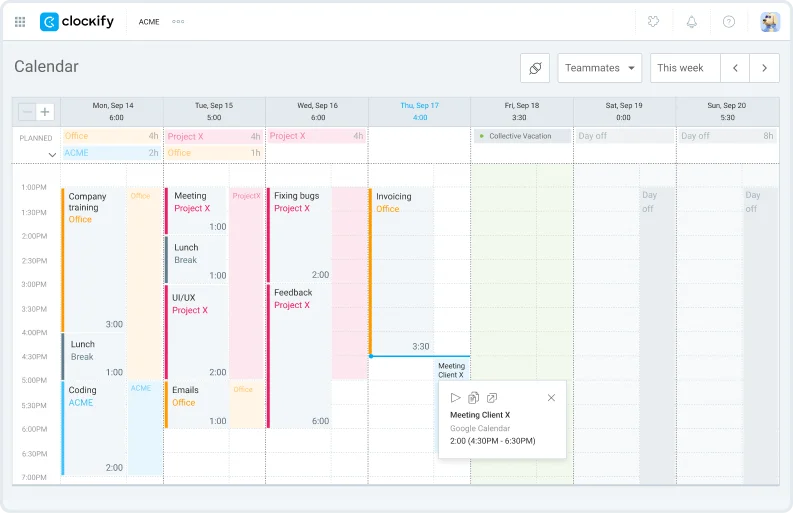
Converter eventos do calendário em registros de tempo é ótimo para equipes remotas e híbridas que participam de muitas reuniões remotas agendadas pelo Google Agenda ou Outlook. Dessa forma, elas não precisam memorizar e adicionar cada evento separadamente — os eventos aparecerão automaticamente.
Os eventos no Clockify são privados para você até que você crie registros de tempo para eles.
#6: Interromper o cronômetro de um membro da equipe (plano Enterprise)
Os administradores do espaço de trabalho podem interromper o cronômetro para outros usuários caso se esqueçam de fazê-lo.
Para usar esse recurso, acesse a guia Contas e selecione Entrar como, localizado ao lado do nome do usuário. Em seguida, basta clicar no botão vermelho Parar ao lado do cronômetro.
Depois de concluir tudo o que precisa ser feito em nome desse usuário, clique em Sair para voltar à sua conta.
Dessa forma, você evitará pagar o funcionário por horas não trabalhadas e/ou cobrar do cliente por horas que ele registrou acidentalmente.
💡 DICA PROFISSIONAL DO CLOCKIFY
Se você está se perguntando quais são as maneiras mais simples de sua equipe registrar a entrada e a saída usando o Clockify, confira este guia:
#7: Dividir o tempo (Plano Basic)
Use a opção Dividir tempo para evitar iniciar e parar o cronômetro cada vez que você alterna entre projetos — especialmente quando você trabalha em vários projetos diferentes ao longo do dia.
Você pode deixar o cronômetro rodando enquanto estiver trabalhando em suas tarefas. Em seguida, basta dividir o registro de tempo em quantas entradas forem necessárias.
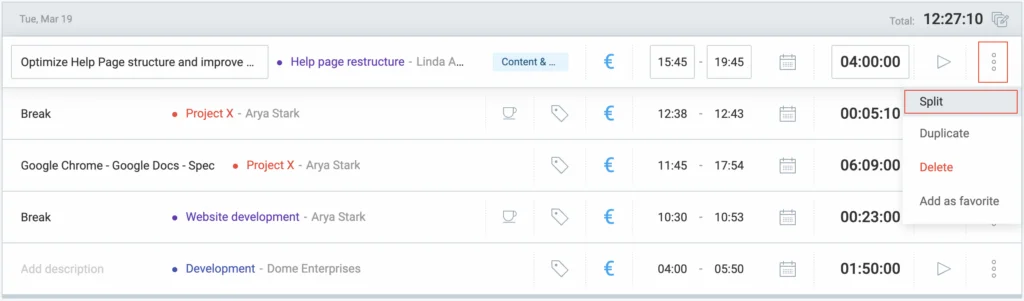
Depois de clicar em Dividir, uma janela será exibida, solicitando que você escolha o horário em que deseja dividir seu registro.
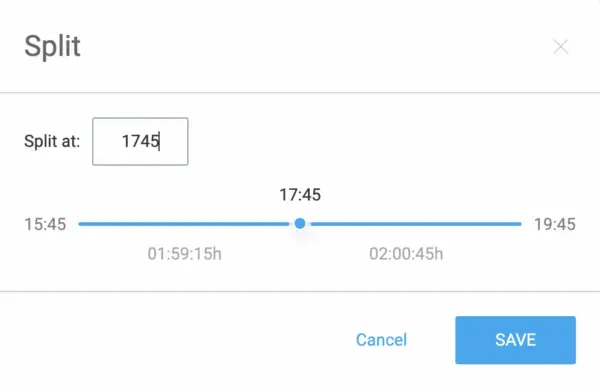
Depois disso, clique em Salvar e você terá dois registros de tempo separados no mesmo projeto. Você pode editar qualquer parte de seus registros, incluindo o projeto, a tarefa, a descrição e o horário. Editar um registro dividido não afetará o outro registro.
Assim, se um funcionário alternar entre um projeto e outro para um cliente diferente, mas mantiver o cronômetro rodando, ele poderá facilmente dividir o registro de tempo e alterar o projeto. Dessa forma, a equipe garante que os clientes sejam faturados corretamente pelos projetos corretos.
Cadastre-se no Clockify GRATUITAMENTE
#8: Lembretes de horas extras para gerentes (Plano Standard)
O Clockify permite definir metas e lembretes — o que significa que você pode receber uma notificação sempre que um membro da equipe registrar horas extras.
Para definir a meta, acesse as Configurações do espaço de trabalho e role para baixo até a Capacidade diária de trabalho. A capacidade padrão é de 8 horas por dia, mas você pode modificá-la.

Para configurar lembretes, selecione os integrantes da equipe aos quais esta regra se aplica. Em seguida, escolha Mais ou Menos do que a capacidade de trabalho deles (ou Tempo personalizado).
Por fim, escolha quem receberá o lembrete:
- Somente membros da equipe (marque a opção Eles)
- Membros da equipe e seus gerentes (marque as opções "Eles" e "Seus gerentes")
- Membros da equipe e todos os administradores (marque também a opção "Todos os administradores")
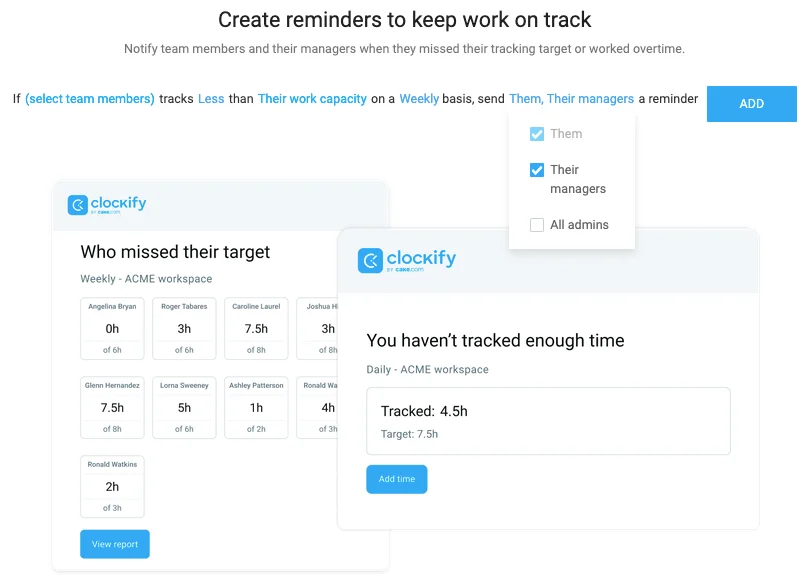
Você também pode escolher se deseja que a capacidade seja contabilizada diariamente, semanalmente ou mensalmente.
Digamos que sua meta diária seja de 8 horas e você queira que os gerentes de equipe sejam notificados sempre que algum membro da equipe fizer horas extras. Veja como configurar o lembrete:
Se todos registrarem mais do que sua capacidade de trabalho diária, envie um lembrete para eles e seus gerentes.

Depois que tudo estiver configurado, quando um membro da equipe registrar mais de 8 horas, o gerente da equipe será notificado. Isso garante que os gerentes estejam cientes de que seus membros da equipe estão fazendo hora extra, para que possam receber a devida compensação — ou ser lembrados de não fazer horas extras, caso não seja permitido pela política da empresa.
#9: Salvar a planilha de horas como modelo (Plano gratuito)
Salvar a planilha de horas como modelo é uma opção conveniente para membros da equipe cujas semanas são praticamente iguais. Eles podem preencher a planilha de horas de uma semana e salvá-la como modelo da seguinte forma:
- Clicando em Salvar como modelo
- Nomeando o modelo
- Marcando a opção Salvar também o tempo (caso seja necessário copiar também as horas)
É claro que, ao aplicar o modelo, os usuários podem ajustá-lo caso não corresponda totalmente à semana atual, garantindo o envio de planilhas de horas precisas para a folha de pagamento.
#10: Edição em massa (Plano Basic)
A opção de edição em massa é útil quando você precisa editar várias entradas de tempo e fazer isso uma por uma leva muito tempo.
Digamos que você queira transferir 10 entradas de tempo para um projeto diferente. Basta selecionar todas as entradas de tempo que deseja editar, clicar em Edição em massa e selecionar outro projeto.
Depois de clicar em Salvar, todas as entradas de tempo selecionadas serão editadas de acordo, garantindo que o projeto correto seja faturado posteriormente ao cliente correspondente.
💡 DICA PROFISSIONAL DO CLOCKIFY
Se você quiser saber mais sobre as funcionalidades pagas do Clockify, leia este artigo:
Funcionalidades ocultas do Clockify: Menções honrosas
Se você quiser mais dicas e truques do Clockify, aqui estão algumas menções honrosas (recursos ocultos do Clockify que não entraram na nossa lista principal).
#1: Alterar a hora de início de um temporizador já em execução (Plano gratuito)
Ao iniciar uma tarefa urgente, você pode não conseguir iniciar o cronômetro imediatamente. Em vez de adicionar tempo manualmente, você pode iniciar o cronômetro quando puder e, em seguida, editar o horário de início.

Assim que o usuário corrigir o horário de início, suas entradas refletirão as horas reais trabalhadas, garantindo relatórios de presença precisos.
Cadastre-se no Clockify GRATUITAMENTE
#2: Descubra quem não registrou nenhuma hora(Plano Standard)
Para descobrir quais membros da equipe não registraram nenhuma hora trabalhada, abra o Relatório de frequência. Na seção Trabalho, você verá um indicador para os membros que não registraram nenhuma hora.
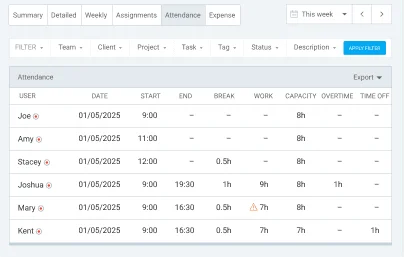
Depois de identificar os funcionários que não registraram o tempo trabalhado, você pode descobrir por que isso aconteceu e se alguém faltou ao trabalho sem uma justificativa. Dessa forma, você também garante que não houve erros no controle de horas antes de processar a folha de pagamento.
#3: Temporizador Pomodoro (Plano gratuito)
Você pode transformar o Clockify em uma ferramenta de produtividade ativando o Temporizador Pomodoro na extensão do navegador ou no aplicativo para desktop.
O método Pomodoro é uma técnica de produtividade que geralmente envolve intervalos de trabalho de 25 minutos. Cada intervalo de trabalho é seguido por uma pausa de 5 minutos e uma pausa mais longa após 3 pausas curtas. No Clockify, os tempos de trabalho e pausa podem ser personalizados para se adequarem ao seu estilo de trabalho.
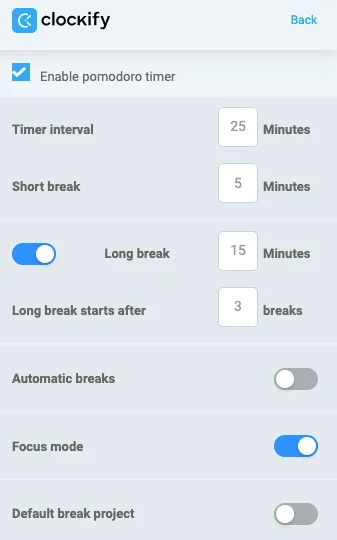
Se você ativar o Modo Foco, verá uma contagem regressiva a partir do número de minutos que você definiu para o tempo de trabalho. O mesmo vale para as suas pausas.
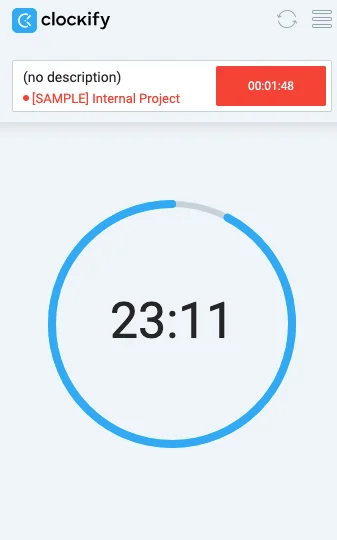
Você será notificado sempre que um período de trabalho ou uma pausa começar. E você pode até ativar notificações sonoras para garantir que não perca o início de um período de trabalho ou pausa.
💡 DICA PROFISSIONAL DO CLOCKIFY
Quer aprender mais sobre como usar a técnica Pomodoro? Leia aqui:
#4: Personalizar exportações de relatórios (Plano Basic)
Uma grande vantagem dos relatórios do Clockify é que eles podem ser personalizados. Você provavelmente já sabe que pode filtrar relatórios no aplicativo web, mas também pode escolher o que aparece nas suas exportações.
Se você sempre clica diretamente em Salvar como PDF/CSV/Excel, provavelmente não percebeu essa opção.
Para personalizar sua exportação, clique em Exportar no relatório desejado e clique em Personalização.
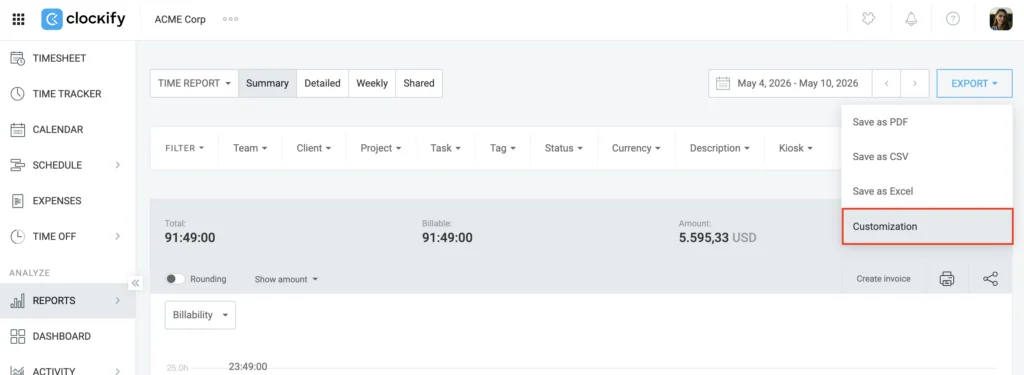
Dependendo do tipo de relatório que você está exportando, você obterá elementos que poderão ser ativados ou desativados. Por exemplo, se você selecionar o Relatório detalhado, poderá incluir ou excluir:
- Projeto
- Tarefa
- Descrição
- Usuário
- Cliente
- Outras opções relacionadas
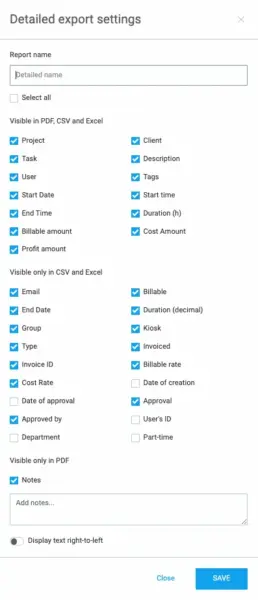
Ao ativar Notas, você pode adicionar texto personalizado às suas exportações em PDF. Isso pode ser útil quando você precisa enviar o relatório para um cliente e adicionar uma observação. E como você pode escolher o que aparece no relatório, pode ocultar todas as informações confidenciais, como o valor do lucro.
Cadastre-se no Clockify GRATUITAMENTE
#5: Duplicar entrada de tempo (Plano gratuito)
Se você precisar de um registro de tempo com os mesmos detalhes, não precisa criá-lo do zero. Basta duplicar seu registro de horário com um clique.
Como o registro duplicado terá a mesma data e hora, você pode movê-lo para um intervalo de tempo diferente.
A maneira mais fácil de fazer isso é abrir a visualização Calendário e arrastar e soltar o registro duplicado em outro intervalo de tempo.
Utilize todo o potencial do Clockify da CAKE.com: para processamento da folha de pagamento, faturamento e relatórios detalhados
Pode haver ainda mais funcionalidades do Clockify que sejam úteis para você. Para explorar o Clockify em detalhes, pode consultar o nosso guia:
- Página de funcionalidades
- Canal do YouTube
- Tutoriais de controle de tempo
- Tutoriais para setores específicos
- Página de preços das funcionalidades do Clockify
Você também pode receber consultorias personalizadas de um representante de sucesso dedicado, caso atenda aos critérios para os serviços de atendimento personalizado:
- 120 assentos para o plano Basic
- 90 assentos para o plano Standard
- 60 assentos para o plano Pro
- 40 assentos para o plano Enterprise
- 30 para o Pacote da CAKE.com
Além disso, o Clockify tem suporte humano 24 horas por dia, 7 dias por semana, pronto para responder a qualquer dúvida do usuário - disponível para todos os usuários, em todos os planos.