Kalender
Nutze die Kalenderansicht, um deinen Arbeitstag zu visualisieren und Zeiteinträge zu verwalten. Identifiziere Lücken im Zeitplan und vergleiche geplante Aktivitäten mit der tatsächlich erfassten Zeit.
Zeit anzeigen #
Ein Zeiteintrag wird als ein Block in den Zeitfenstern des Kalenders angezeigt. Der aktuelle Tag ist in der Tabellenüberschrift blau markiert, und die aktuelle Uhrzeit wird durch eine blaue horizontale Linie angezeigt.
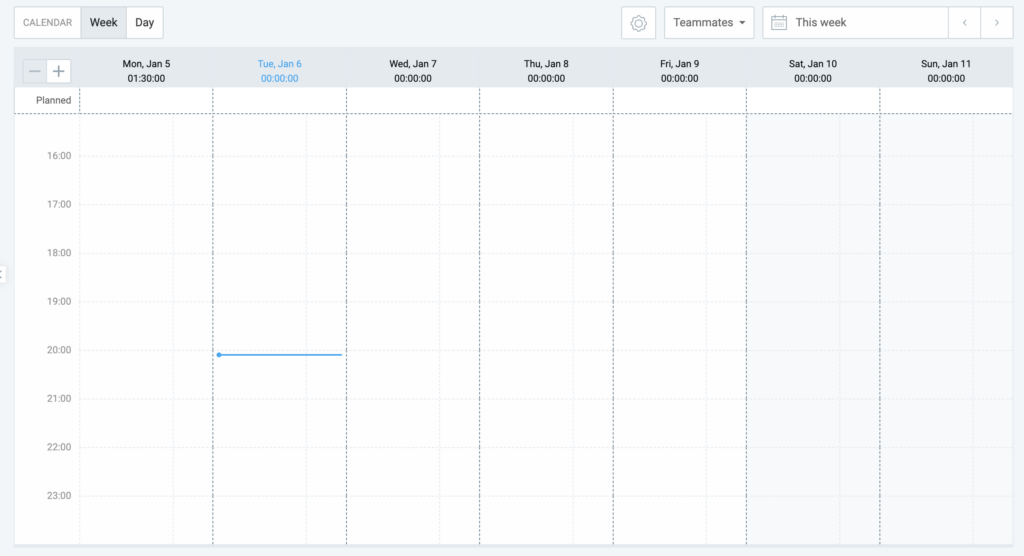
Jedes Zeitfenster entspricht einer Stunde, aber du kannst über das Pluszeichen in der oberen linken Ecke heranzoomen, um 30-, 15- oder 5-Minuten-Blöcke anzuzeigen.
Du kannst mit dem Mauszeiger auf einen Zeitabschnitt zeigen, um die vollständigen Eintragsdetails zu sehen, oder auf den Abschnitt klicken, um den Vollbildmodus des Zeiteintrags zu öffnen.
Du kannst den ersten Tag der Woche in deinen Profileinstellungen ändern.
Kalender von Teammitgliedern anzeigen #
Das Ansehen des Kalenders eines Teammitglieds ist Teil der Funktion Zeit für andere hinzufügen, bei der es sich um eine kostenpflichtige Funktion handelt, die in allen kostenpflichtigen Plänen verfügbar ist.
Nicht jeder kann den Kalender eines Teamkollegen einsehen:
- Administratoren können Kalendereinträge für alle Mitglieder im Arbeitsbereich einsehen, hinzufügen und bearbeiten
- Teammanager können Kalender nur für die spezifischen Benutzer oder Gruppen einsehen und bearbeiten, die sie verwalten (vorausgesetzt, die Einstellung Teammanager können Zeit bearbeiten wurde von einem Administrator aktiviert)
- Reguläre Benutzer können die Kalender anderer im Allgemeinen nicht einsehen, es sei denn, ein Administrator hat dies in den Arbeitsbereichseinstellungen aktiviert
So siehst du den Kalender eines Benutzers:
- Gehe zur Seite Kalender
- Klicke oben auf der Kalenderseite auf das Dropdown-Menü Teamkollegen
- Wähle einen Benutzer aus der Liste aus
Zeiteintrag hinzufügen #
Um einen Zeiteintrag im Kalender hinzuzufügen:
1. Klicke auf den gewünschten Zeitblock, um einen Zeiteintrag zu protokollieren
2. Füge im Fenster Zeiteintrag hinzufügen die folgenden Details nach Bedarf hinzu oder ändere sie:
- Dauer: Die Gesamtlänge der für eine Tätigkeit aufgewendeten Zeit
- Start-/Endzeit: Die Uhrzeit, zu der eine Aufgabe begann und endete
- Datum: Das Datum, an dem die Aufgabe erledigt wurde
- Beschreibung: Eine kurze Beschreibung der Aufgabe
- Projekt: Das Projekt, dem der Eintrag zugeordnet ist
- Tag: Ein Schlagwort oder eine Kategorie, die üblicherweise für Berichte oder Abrechnungszwecke verwendet wird
- Abrechenbar (Ja/Nein): Ein Schalter, mit dem markiert wird, ob die aufgewendete Zeit einem Kunden in Rechnung gestellt werden soll
3. Klicke auf Hinzufügen
Stelle sicher, dass du einen laufenden Timer stoppst, bevor du einen Zeiteintrag im Kalender erstellst, um Überschneidungen zu vermeiden, die zu Konflikten führen können.
Zeiteintrag bearbeiten #
Du kannst Zeiteinträge direkt im Kalender bearbeiten:
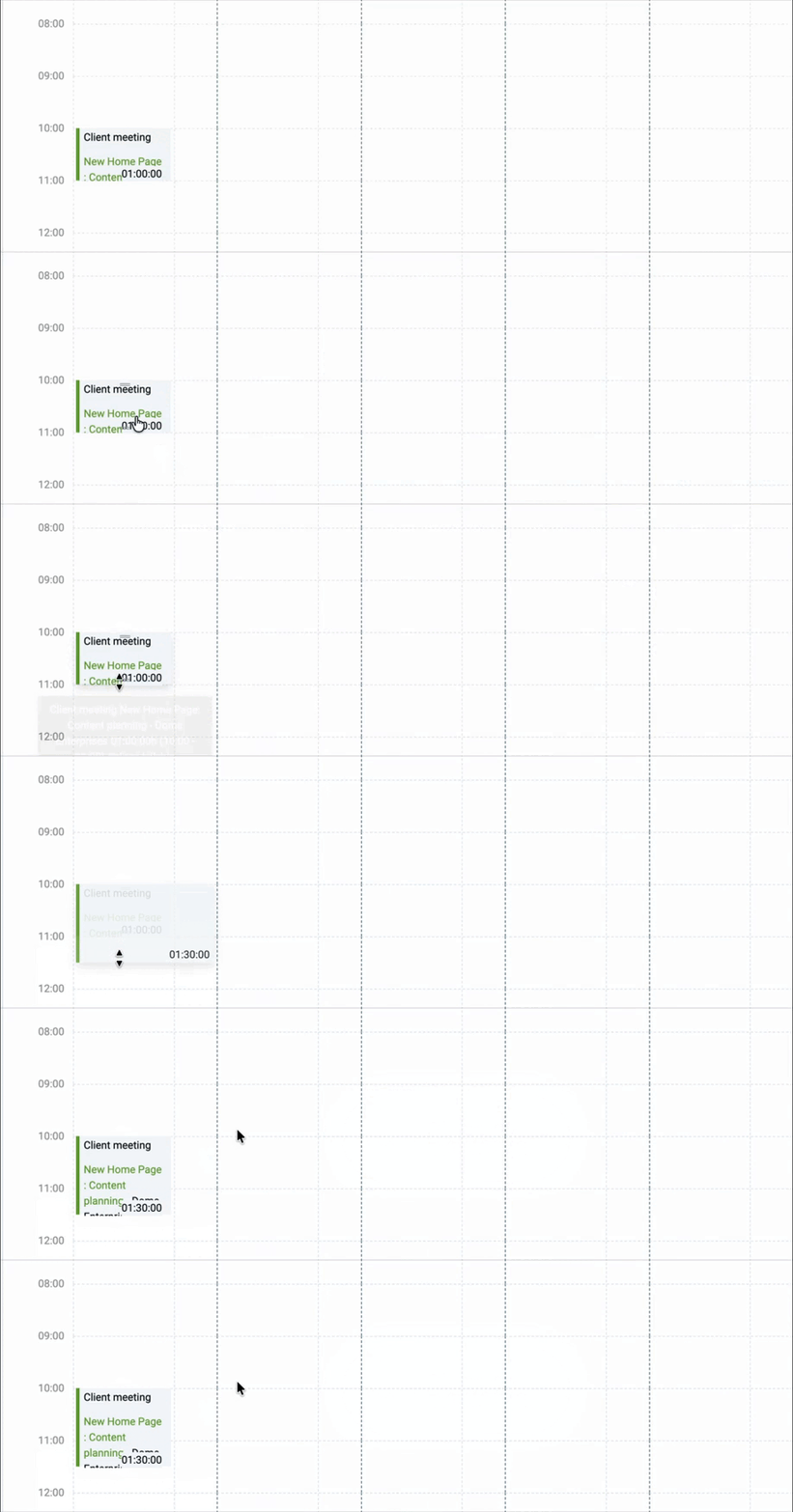
- Größe ändern: Ziehe an den Rändern der Start- oder Endzeit des Zeitblocks, um den Eintrag zu verkürzen oder zu verlängern.
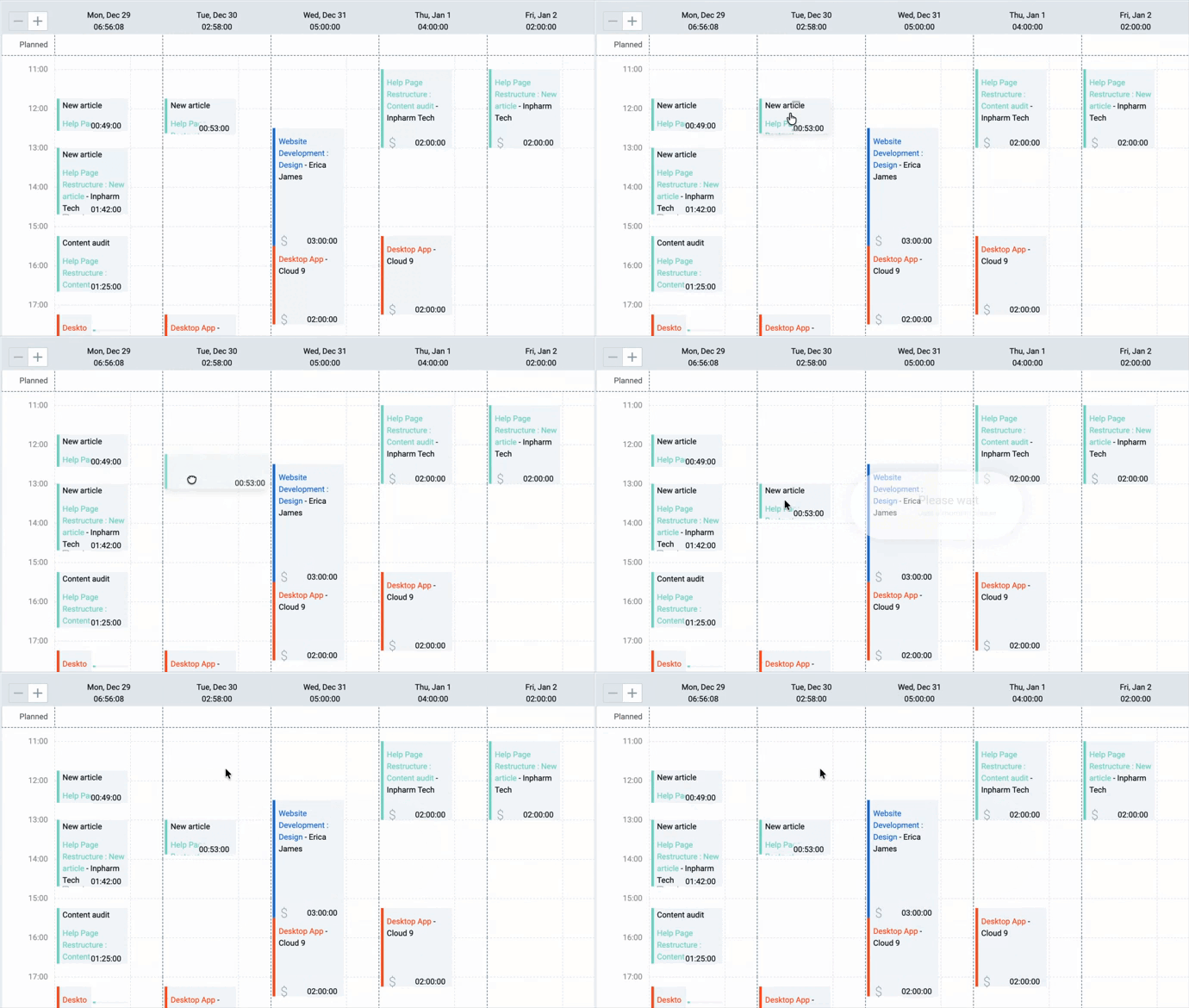
- Verschieben: Ziehe den gesamten Zeitblock per Drag-and-drop an eine andere Stelle, um ihn auf ein anderes Zeitfenster oder Datum zu verschieben.
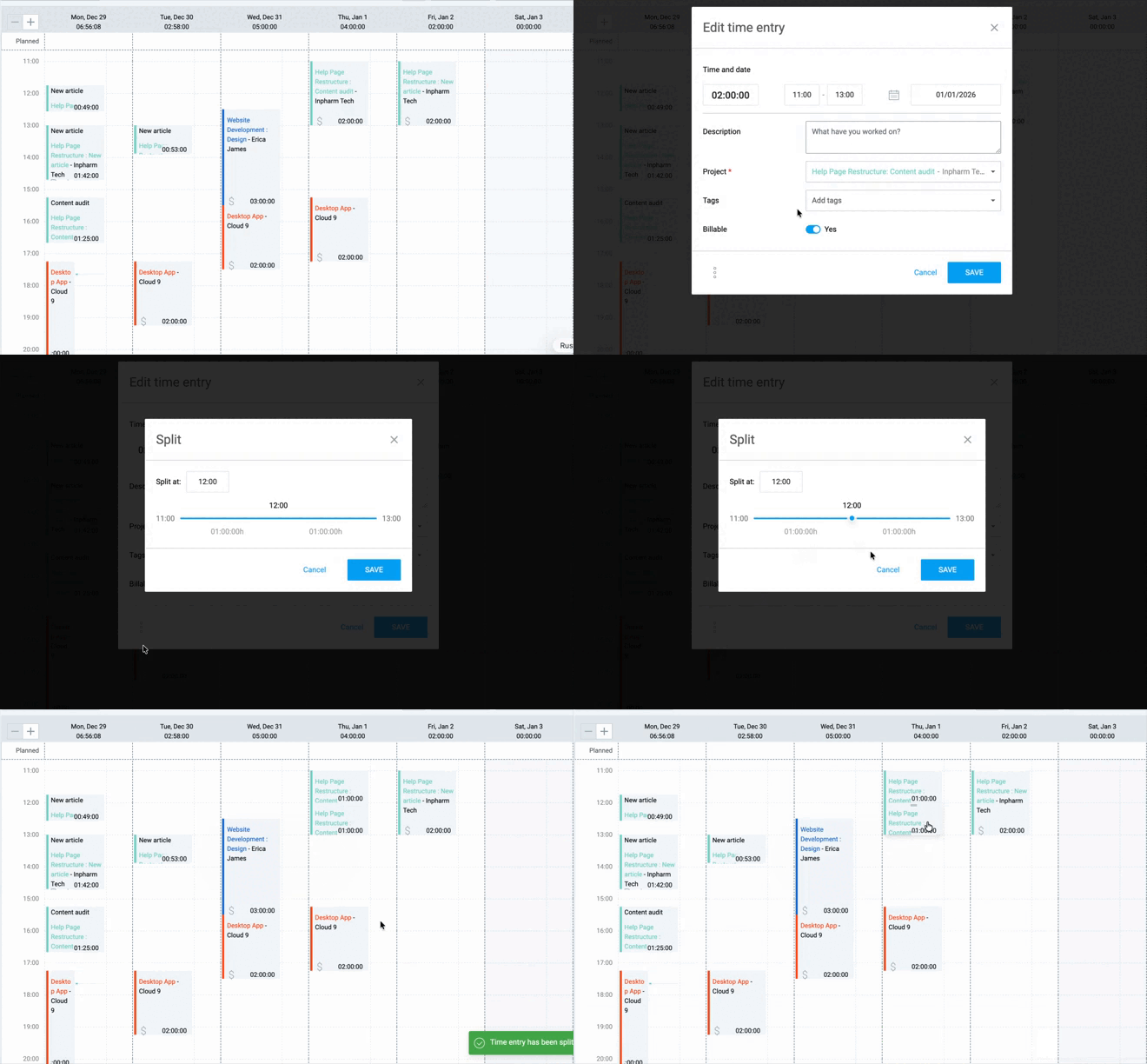
- Aufteilen: Klicke auf einen Zeiteintrag, um einen laufenden oder bereits erstellten Eintrag aufzuteilen.
Nur Werktage anzeigen #
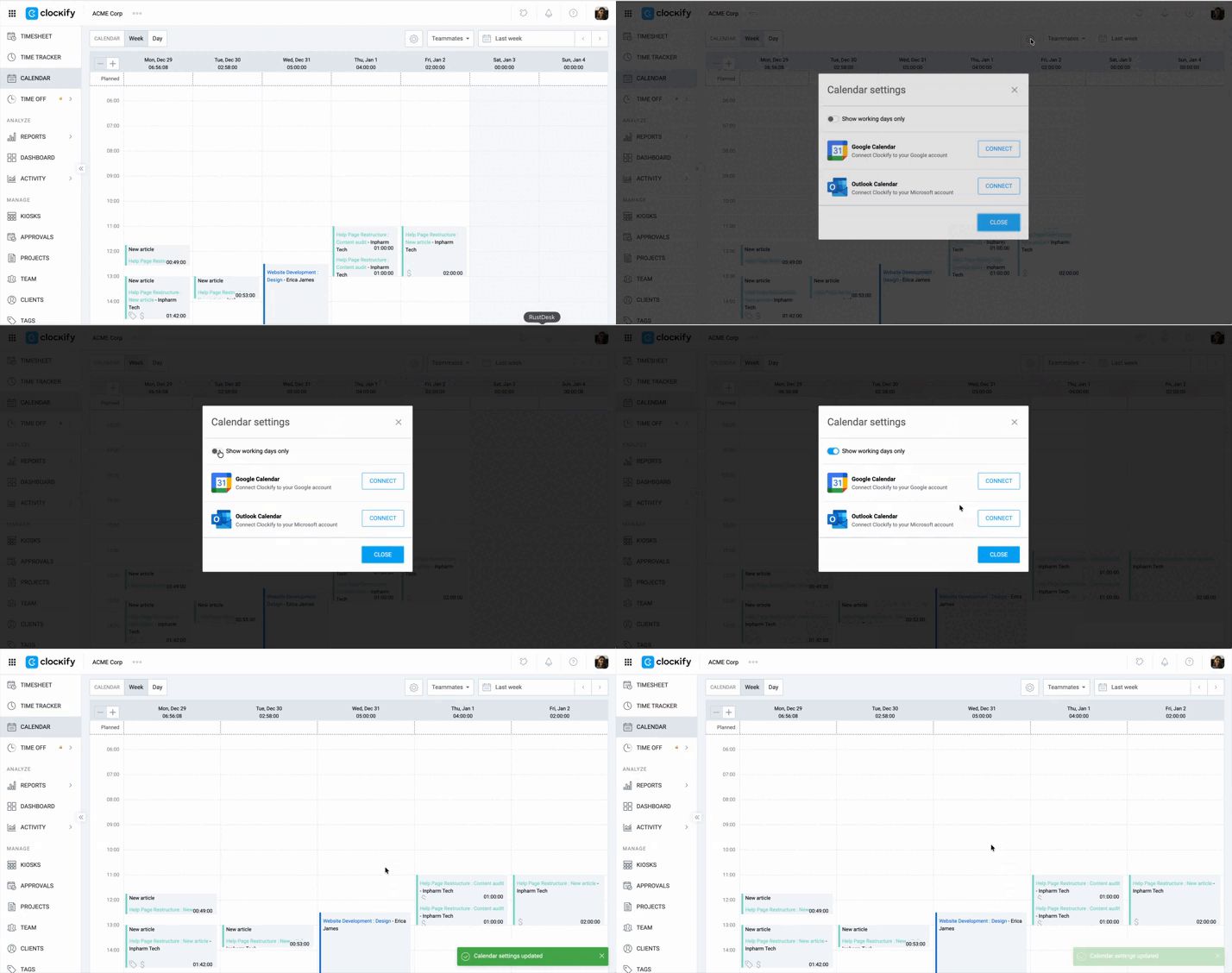
So blendest du Wochenenden oder arbeitsfreie Tage aus:
- Klicke auf das Zahnrad-Symbol auf deiner Kalender-Seite
- Aktiviere die Option Nur Werktage anzeigen
- Klicke auf Schließen, um das Menü zu verlassen
Google/Outlook-Kalender verbinden #
Clockify ermöglicht es dir, deine Google- oder Outlook-Kalender zu verknüpfen, um Termine auf der Kalender-Seite in Clockify zu synchronisieren.
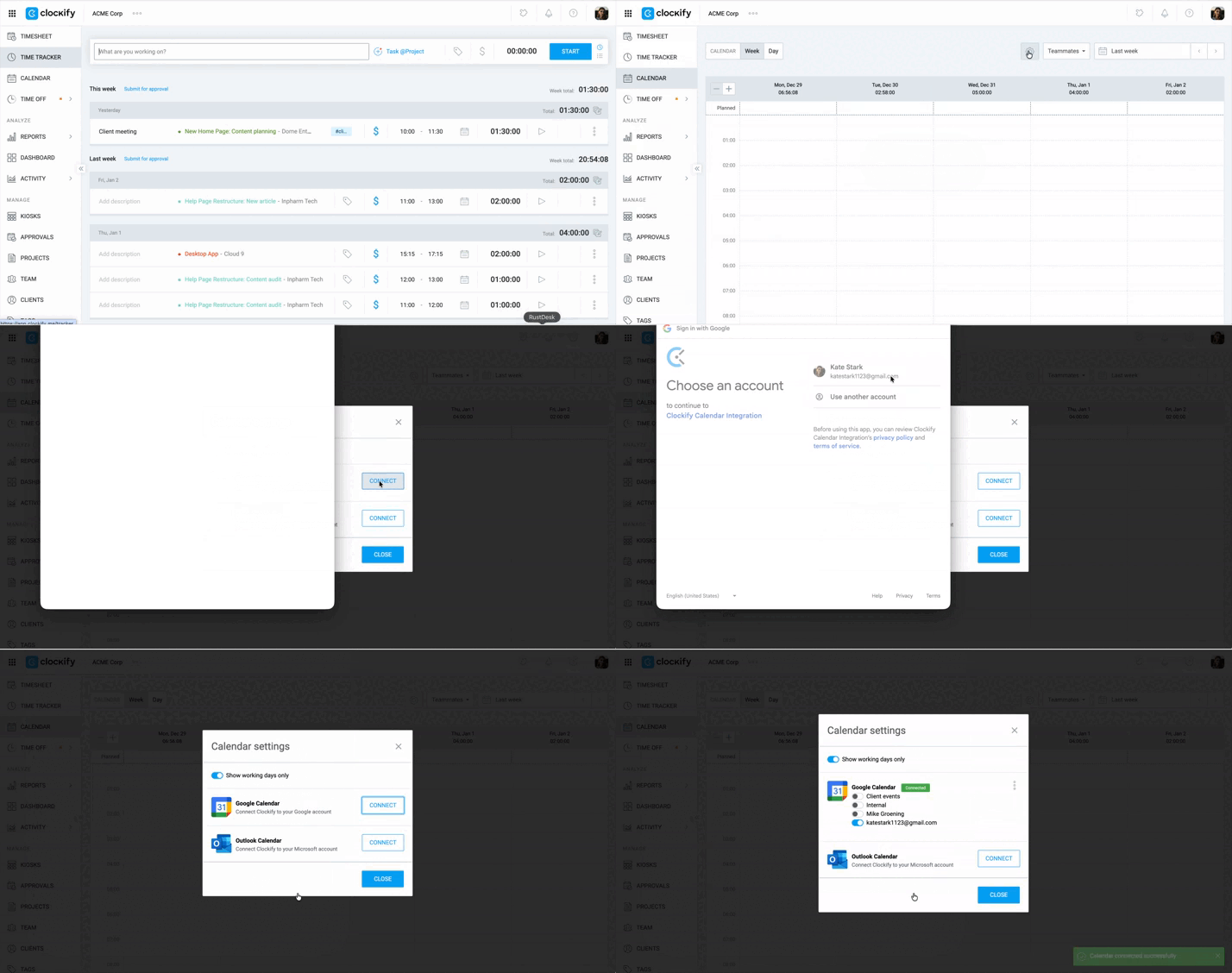
So verbindest du deinen externen Kalender:
- Gehe zur Seite Kalender
- Klicke auf das Zahnrad-Symbol
- Auf Verbinden für Google Kalender oder Outlook klicken
- Clockify für den Zugriff auf die Ereignisse in deinem Kalender autorisieren
Wichtige Informationen zu dieser Integration:
- Derzeit wird nur die cloudbasierte Version von Outlook unterstützt
- Clockify hat lediglich Lesezugriff auf deine externen Kalender
- Änderungen, die in Google oder Outlook vorgenommen werden (z. B. das Verschieben eines Meetings), werden in Clockify aktualisiert
- Das Verschieben oder Bearbeiten eines „kopierten“ Blocks in Clockify ändert nicht das ursprüngliche Ereignis in deinem Google- oder Outlook-Kalender
- Nur Ereignisse mit einer Start- und Endzeit erscheinen in der Kalenderansicht. Ganztägige Ereignisse aus deinem externen Kalender werden im Clockify-Kalender nicht angezeigt.
Timer für ein Ereignis starten #
So startest du einen Timer für ein Google-/Outlook-Ereignis:
- Gehe zu Kalender
- Bewege den Mauszeiger über das Ereignis und klicke auf das Play-Symbol
Zeiteintrag aus Ereignis erstellen #
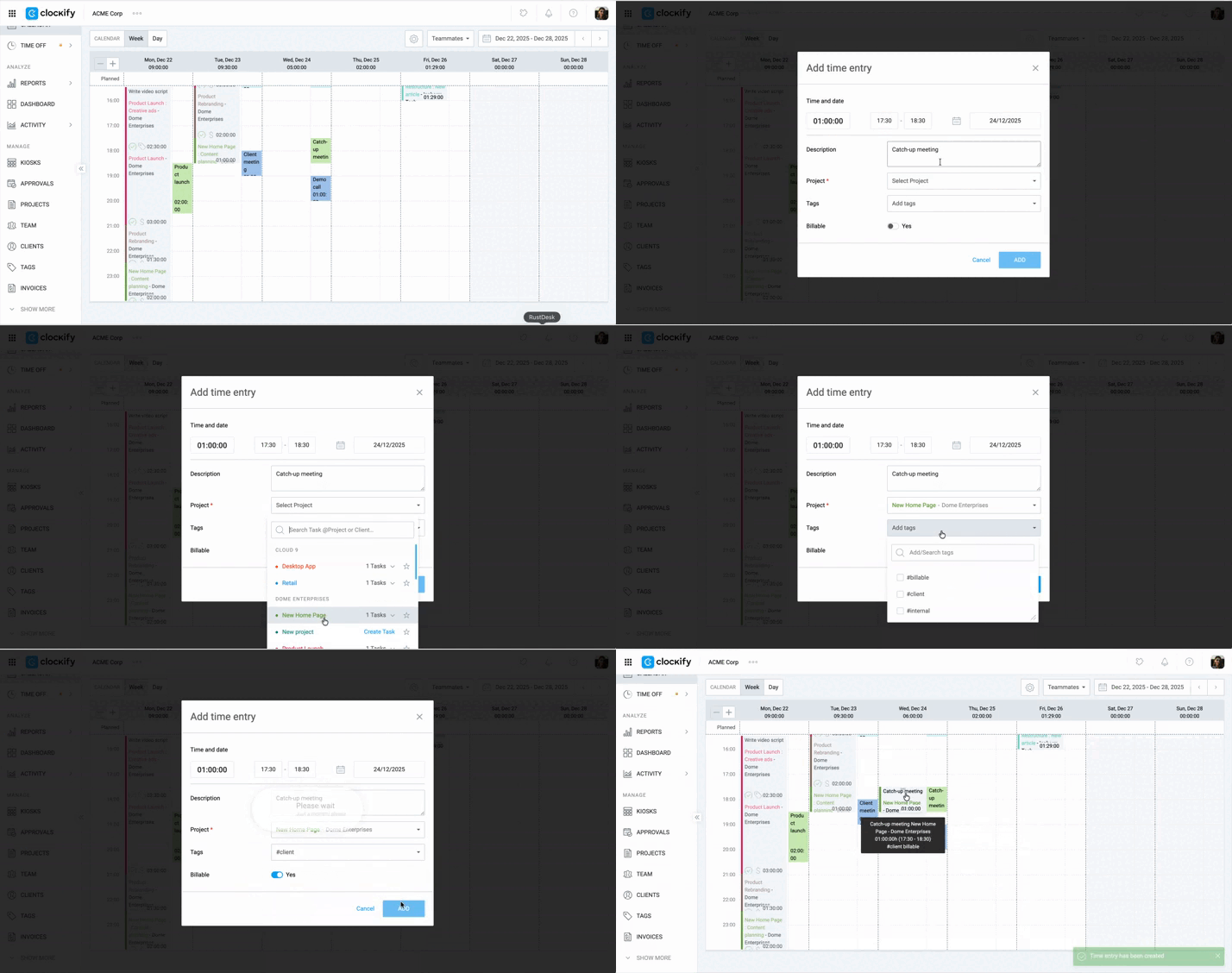
So erstellst du einen Clockify-Zeiteintrag aus einem externen Ereignis:
- Gehe zu Kalender
- Bewege den Mauszeiger über das Ereignis und klicke auf Als Zeiteintrag kopieren
- Bearbeite die Details des Ereignisses im Pop-up-Fenster:
- Beschreibung
- Projekt
- Tags
- Abrechenbar/Nicht-abrechenbar
- Klicke auf Hinzufügen
Ereignis in Google/Outlook öffnen #
Du kannst externe Ereignisse direkt aus dem Clockify-Kalender heraus öffnen.
So öffnest du ein externes Ereignis:
- Gehe zu Kalender
- Klicke auf den Namen des Ereignisses
- Klicke auf das Launch-Symbol, um das Ereignis in Google/Outlook zu öffnen
Wichtige Hinweise zu externen Kalendern:
- Externe Kalendertermine sind privat. Selbst wenn du Mitglied eines Teams bist, können dein Manager oder der Administrator des Arbeitsbereichs deine Google-/Outlook-Termine nicht sehen.
- Die Umwandlung eines externen Ereignisses in einen Clockify-Zeiteintrag macht diesen zu einem Standardeintrag. Dieser ist dann für Administratoren sichtbar und wird in die Berichte des Arbeitsbereichs aufgenommen.
Mit mehreren Kalendern arbeiten #
Du kannst Kalender von mehreren Konten hinzufügen, indem du den Verbindungsvorgang für jedes Konto einzeln wiederholst.
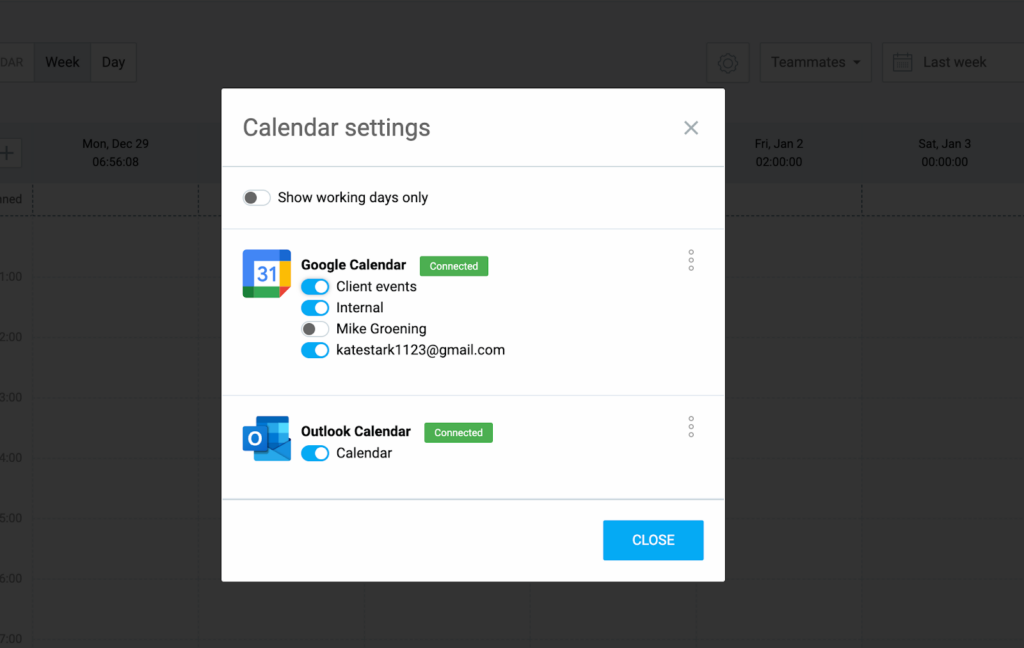
Wenn du Ereignisse über mehrere verschiedene Konten verteilt hast (z. B. ein privates und ein geschäftliches Gmail-Konto), solltest du die sekundären Kalender zuerst für dein Hauptkonto freigeben. Sobald sie freigegeben sind, erscheinen diese Unterkalender in den Kalender-Einstellungen, wo du sie einzeln ein- oder ausschalten kannst.
Verbindung zu Google Kalender oder Outlook trennen #
So entfernst du einen verbundenen Kalender:
- Gehe zu the Kalendereinstellungen
- Klicke auf das Drei-Punkte-Symbol neben dem Kalender, dessen Verbindung du trennen möchtest
- Wähle Verbindung trennen
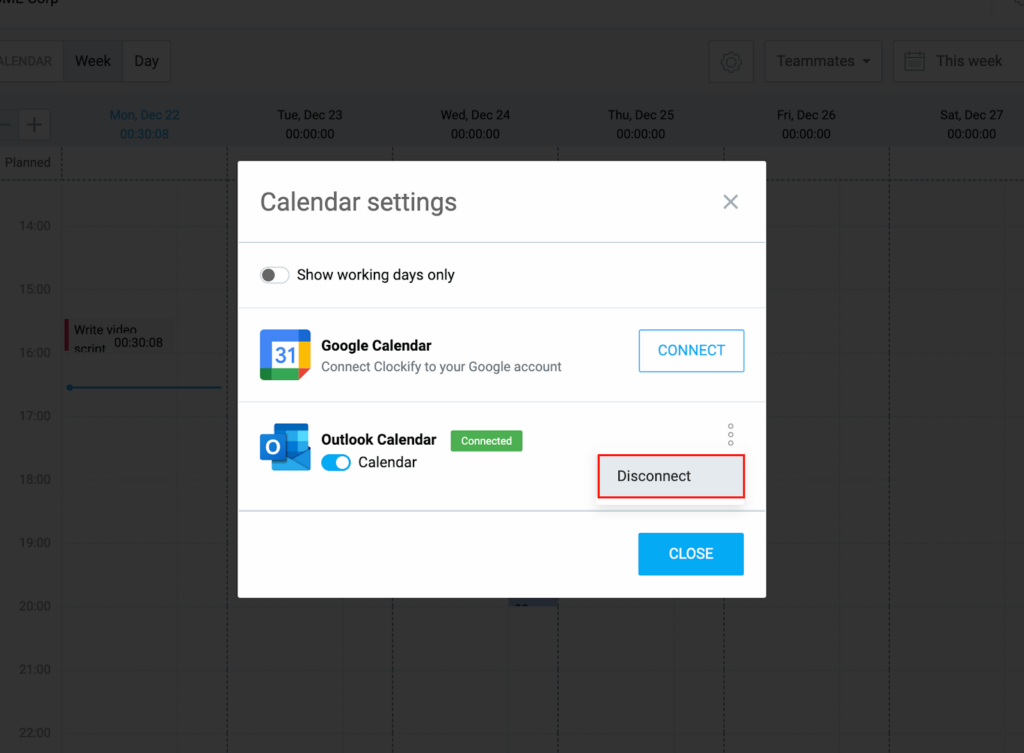
Sobald die Verbindung getrennt ist, verliert Clockify den Lesezugriff auf deinen externen Kalender. Wenn du die Verbindung später wiederherstellen möchtest, musst du sie erneut über die Berechtigungen deines Google- oder Outlook-Kontos autorisieren.