Tiempo libre acumulado
La pestaña Saldo te permite supervisar la acumulación de tiempo libre. Puedes ver el estado de tiempo libre por política de cada miembro, incluyendo su total de días acumulados, sus días usados y un historial detallado de cambios en su saldo.
Time off is a paid feature, which you can enable by actualizando your workspace to a Standard, Pro, or Enterprise plan.
Gestionar acumulaciones #
Puedes ver el saldo por política (p. ej. el saldo de vacaciones de cada miembro del equipo) o por usuario (p. ej. el saldo de cada política de un usuario específico).
Visibilidad #
Solo los administradores y propietarios pueden añadir o eliminar el saldo para cualquier miembro del equipo a lo largo del espacio de trabajo.
- Usuarios regulares: Pueden ver el historial de saldo solo para sus propias políticas
- Administradores y propietarios: Pueden ver el saldo de todos
- Gerentes de equipos: Pueden ver el saldo de los miembros de su equipo
Tipos de saldo #
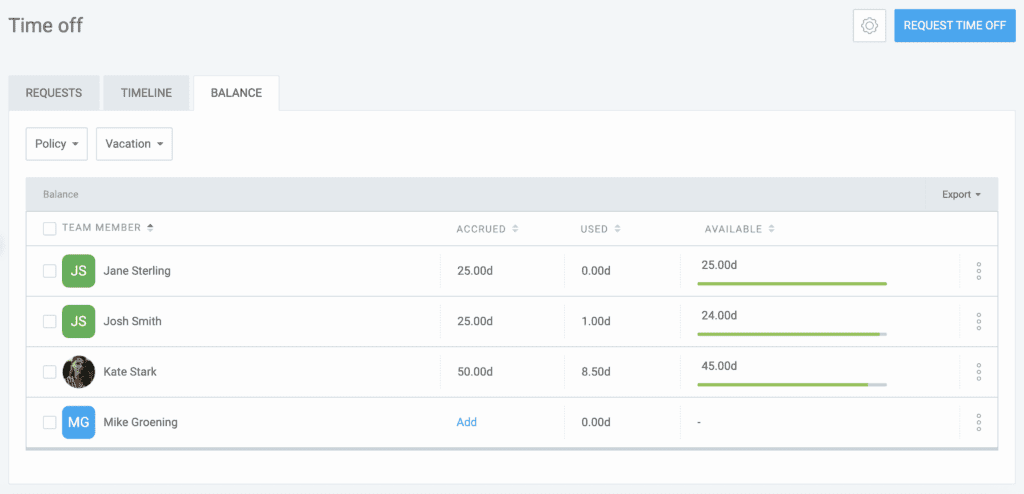
- Acumulado: Número total de días u horas que un usuario recibió o ganó. Este valor se actualiza cuando un administrador añade o elimina tiempo.
- Usado: Cantidad total de tiempo (días u horas) que un usuario ya ha gastado solicitando tiempo libre.
- Disponible: El tiempo restante que una persona tiene para usar en las solicitudes de tiempo libre futuras. Se calcula como Acumulado menos Usado.
Saldos negativos #
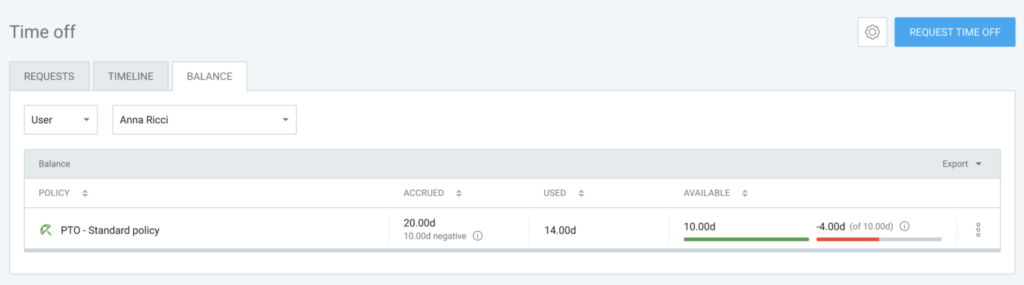
Puedes habilitar la configuración Permitir saldo negativo en la política de tiempo libre.
Una actualización de la función de tiempo libre ahora muestra saldos negativos en la pestaña Saldo, junto con las columnas Acumulado, Usado y Disponible. Un saldo negativo aparece si un miembro de equipo tiene un saldo negativo de la versión anterior.
Añadir/eliminar saldo #
Para añadir saldo a los miembros del equipo:
- Ve a la página Bajas
- Ve a la pestaña Saldo
- Haz clic en los tres puntos al lado del nombre del miembro del equipo
- Selecciona Gestionar
- Haz clic en Añadir saldo
- Haz clic en + o – para añadir o eliminar saldo
- Añade una nota (opcional)
- Haz clic en Guardar
Añadir saldo en masa #
Puedes añadir o eliminar días/horas de forma masiva cuando ves el saldo agrupado por política, y entonces marcar para qué usuarios quieres añadir/eliminar tiempo libre.
Para añadir saldo en masa para múltiples miembros del equipo:
- Ve a la página Bajas
- Ve a la pestaña Saldo
- Marca las casillas para los miembros del equipo que quieres añadir
- Haz clic en Añadir al saldo en la parte superior izquierda de la tabla
- Haz clic en + para añadir el saldo
- Haz clic en Guardar
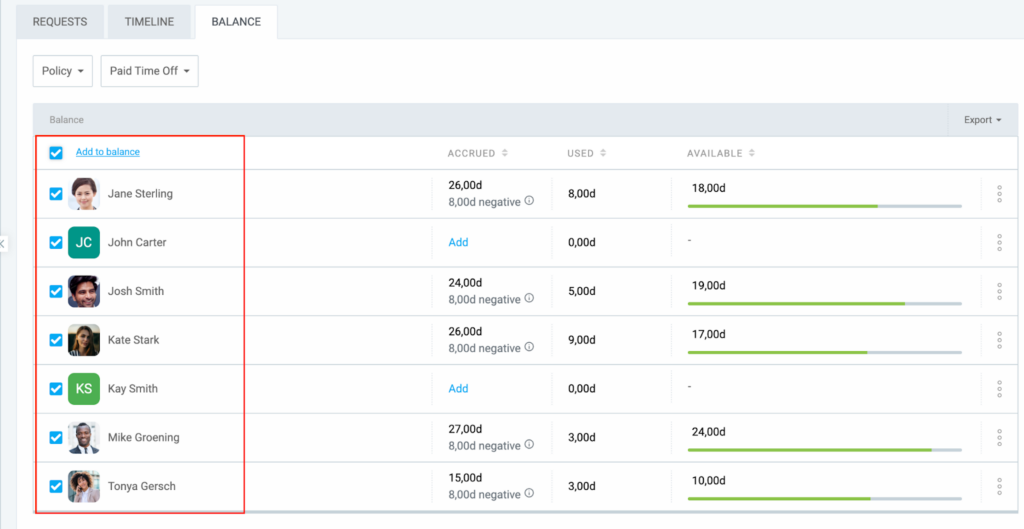
El saldo en la columna Acumulado se actualiza automáticamente cuando se añaden o eliminan los saldos.
Cuando el saldo de una persona se actualiza manualmente (a través de añadir o eliminar), tanto la persona como su gerente de equipo recibirán un correo electrónico.
Historial de saldo #
Usa la función de Historial para ver un registro detallado del saldo de tiempo libre de cada miembro.
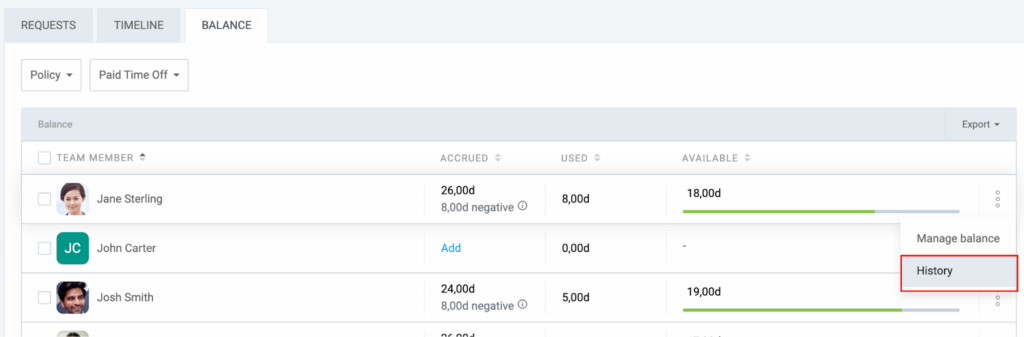
El historial de saldo enumera todas las solicitudes de tiempo libre realizadas por una persona, su estado y los cambios en su acumulación: puedes ver qué cambió, cuándo y por quién.
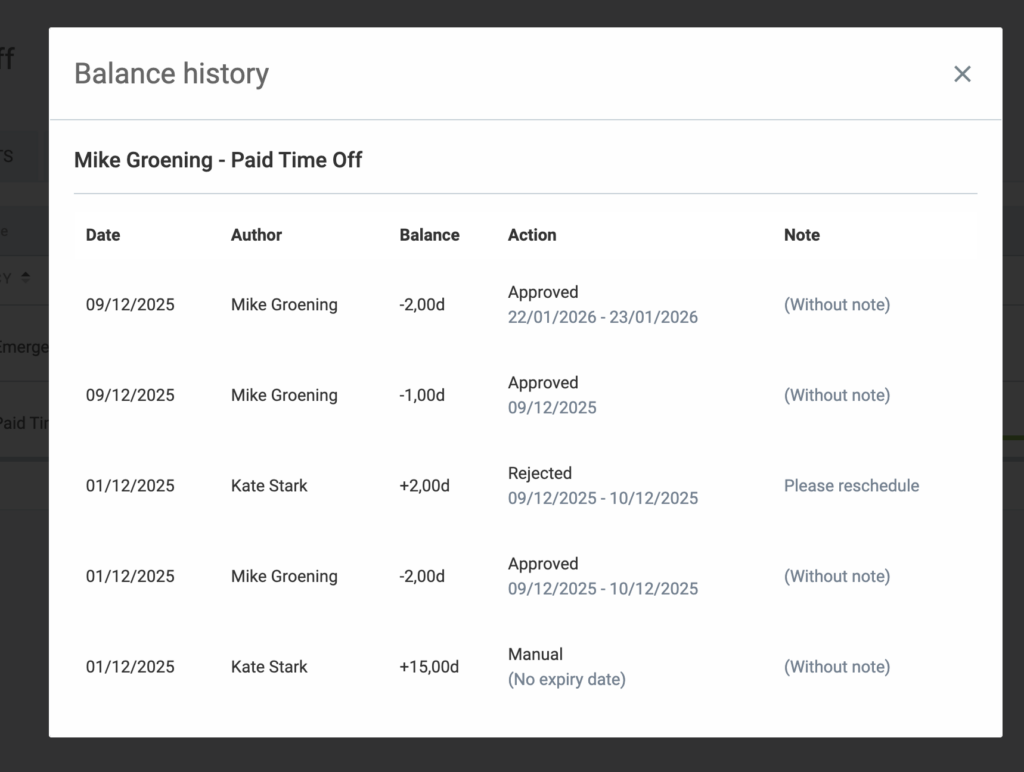
Aquí tenemos un desglose de cómo las acciones afectan a la acumulación de saldo:
| Acción | Impacto en el balance |
| Solicitud pendiente/aprobada | Deduce el tiempo del saldo |
| Solicitud rechazada/retirada | Revierte el tiempo al saldo |
| Ajuste manual por administrador | Aumenta o disminuye el tiempo total acumulado |
| Restablecimiento de política/acumulación | Se actualiza automáticamente según el período de política (por ejemplo, mensual/anual) |