Masquer les saisies et les pages
Par défaut, tous les membres de votre espace de travail peuvent voir toutes les entrées de temps et les dépenses. Vous pouvez toutefois masquer ces informations, si nécessaire.
Masquer le temps et les dépenses suivis #
Hiding tracked time and expenses from other users in your workspace is a paid feature, which you can enable by upgrading your workspace to any of our paid plans.
Pour masquer les heures et les dépenses suivies :
- Ouvrez les Paramètres de l'espace de travail
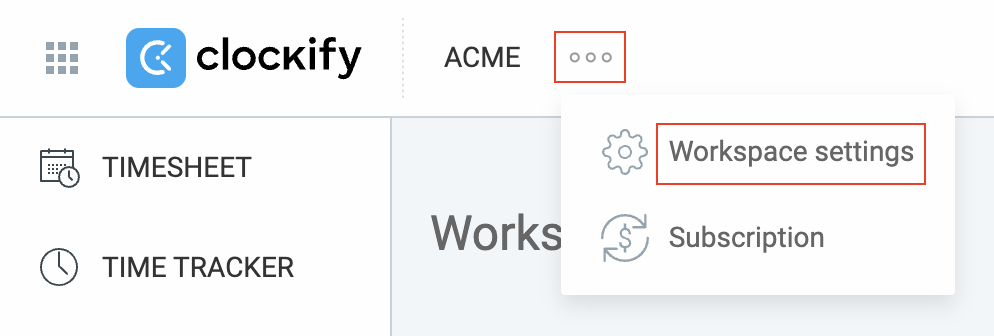
- Choose Permissions page
- Recherchez la section Les utilisateurs réguliers peuvent voir
- Cochez l'option qui correspond à vos préférences
Vous pouvez choisir si les utilisateurs réguliers peuvent voir :
- and expenses: regular users are allowed to see the time entries and expenses made by other people on every project
- Only time and expenses on public projects: regular users are allowed to see the time entries and expenses recorded on public projects
- Only their own time and expenses:regular users are only allowed to see their own time entries and expenses
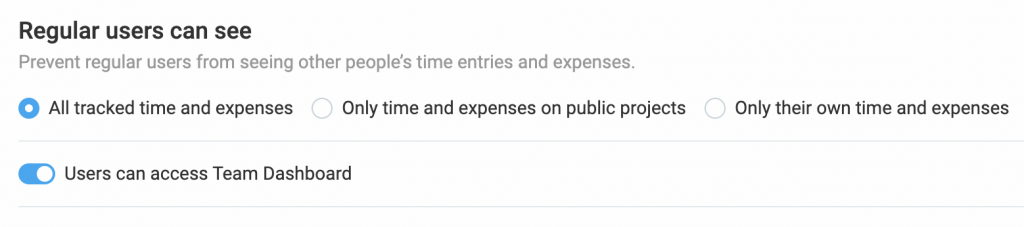
You can also choose whether users can access the Team Dashboard and if they can access the Status tab for projects (so they can track progress and how much of the estimate remains). If users can access status but can’t see billable rates, they’ll only be able to see progress and all amounts will remain hidden.
Ce paramètre n'affecte pas les chefs de projet. Les chefs de projet, même s'ils sont des utilisateurs réguliers, peuvent voir tout le temps suivi sur les projets pour lesquels ils ont le rôle de chef.
Learn more about roles and permissions in the workspace.
Masquer les pages #
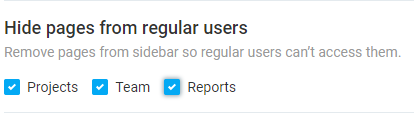
En outre, vous pouvez masquer les pages “Projets”, “Équipe” et “Rapports” de la barre latérale des utilisateurs réguliers.
Masquer les pages affecte différemment les gestionnaires :
- Les chefs de projet pourront toujours voir les pages “Rapports” et “Projets”
- Les chefs d'équipe pourront toujours voir la page “Rapports”