Créer des projets et des clients
Les projets sont utiles pour regrouper et classer les saisies de temps qui appartiennent au même type de travail. Les projets facilitent l’analyse des données, la génération de rapports plus utiles et permettent de voir où et comment vous passez votre temps.
Chaque projet appartient généralement à un client, mais vous pouvez créer un projet sans client (par exemple, un projet interne à l'entreprise). Un client peut avoir plusieurs projets, mais un projet ne peut appartenir qu'à un seul client.
Vous pouvez également importer des projets et des clients à partir d’un fichier.
Pour une orientation générale sur les projets, regardez la vidéo et suivez les instructions ci-dessous.
Créer des projets #
Par défaut, seuls les administrateurs peuvent créer des projets. Toutefois, cet ensemble d'autorisations peut être modifié si l'option Qui peut créer des projets et des clients est définie sur Admins et responsables ou Tout le monde dans les paramètres de l'espace de travail.
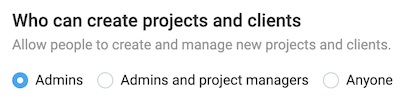
Qui peut créer des projets si cette option est sélectionnée :
- Admins (par défaut) : administrateurs
- Admins et chefs de projet : administrateurs et chef de projet
- Tout le monde : administrateurs, chefs de projet, chefs d'équipe, utilisateurs standards
La personne qui crée le projet devient automatiquement son chef de projet, ce qui signifie qu'elle peut visualiser toutes les heures suivies sur ses projets, établir des estimations, ajouter des tâches, gérer l'accès au projet et modifier tous les autres aspects du projet.
Pour créer un projet :
- Allez dans Projets et cliquez sur Créer un nouveau projet
- Nommez le projet
- Sélectionnez le client (vous pouvez également créer un nouveau client ici, en tapant un nom et en cliquant sur Créer un client)
- Choisissez une couleur de projet dans la section Personnalisée ou dans le sélecteur de couleurs
- Choisissez la visibilité (publique ou privée)
- Cliquez sur Créer
Une fois que vous avez créé un projet, vous pouvez le sélectionner lors du suivi du temps. Si vous avez défini le projet comme étant privé (visible uniquement par un certain groupe), seules les personnes participant au projet pourront le sélectionner lors du suivi du temps. Vous pouvez également ajuster la taille des colonnes (nom, client, statut, accès) pour vous assurer que toutes les données sont correctement affichées.
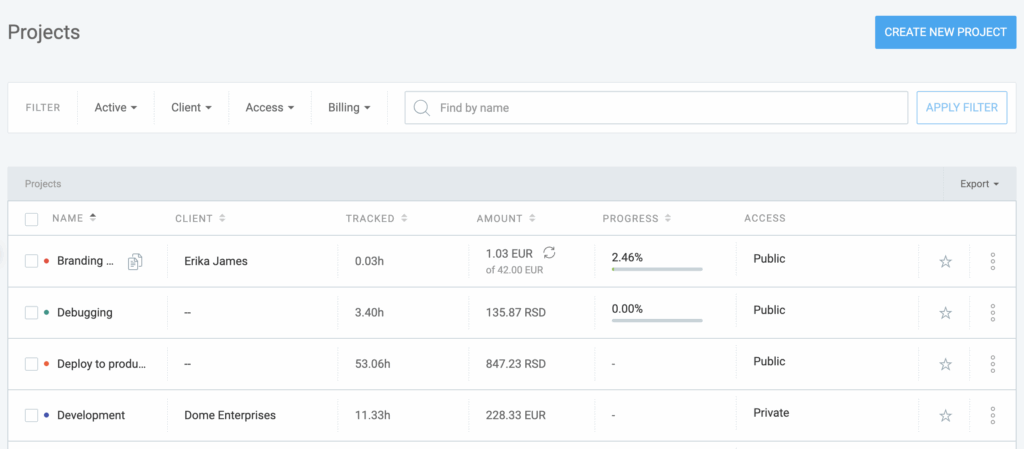
Si vous utilisez l'extension de navigateur Clockify, vous pouvez suivre le temps passé sur les projets et les tâches à partir de la page Projets.
Pour plus d'informations, consultez la page de l'extension du navigateur.
Création rapide #
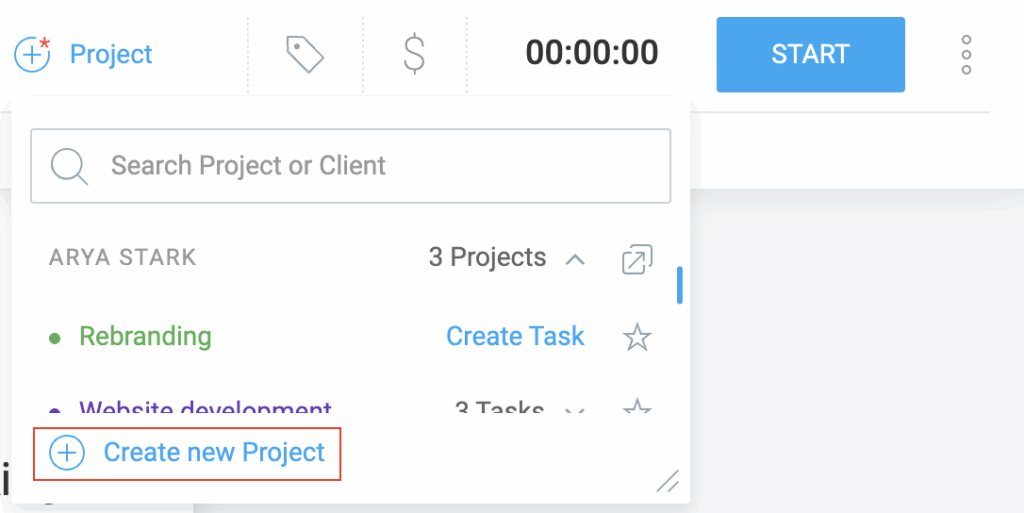
Vous pouvez également ajouter un projet directement à partir du sélecteur de projet lors de la création d'une nouvelle saisie de temps.
Cliquez sur le champ +Projet pour afficher une liste déroulante des projets et commencez à saisir le nom de votre nouveau projet. Dès que vous commencez à saisir, la liste déroulante vous suggère un nom de projet (existant) correspondant.
Si ce projet n'existe pas, vous aurez la possibilité de créer un nouveau projet.
Cliquez sur le bouton + Créer un nouveau projet et une fenêtre contextuelle contenant des options supplémentaires apparaîtra, vous permettant de nommer votre projet, d’attribuer un client, d’appliquer un modèle de projet et de choisir si le projet sera public ou privé.
Vous pouvez également utiliser le raccourci clavier Ctrl / ^ (Contrôle) + Entrée pour créer rapidement un projet sans détails supplémentaires.
Sélecteur de couleurs #
La section Personnalisé du sélecteur de couleurs pour les projets vous permet d'enregistrer jusqu'à 8 couleurs personnalisées.
Si vous n'avez pas encore utilisé de couleurs personnalisées, la section affichera un signe + vous invitant à en ajouter de nouvelles.
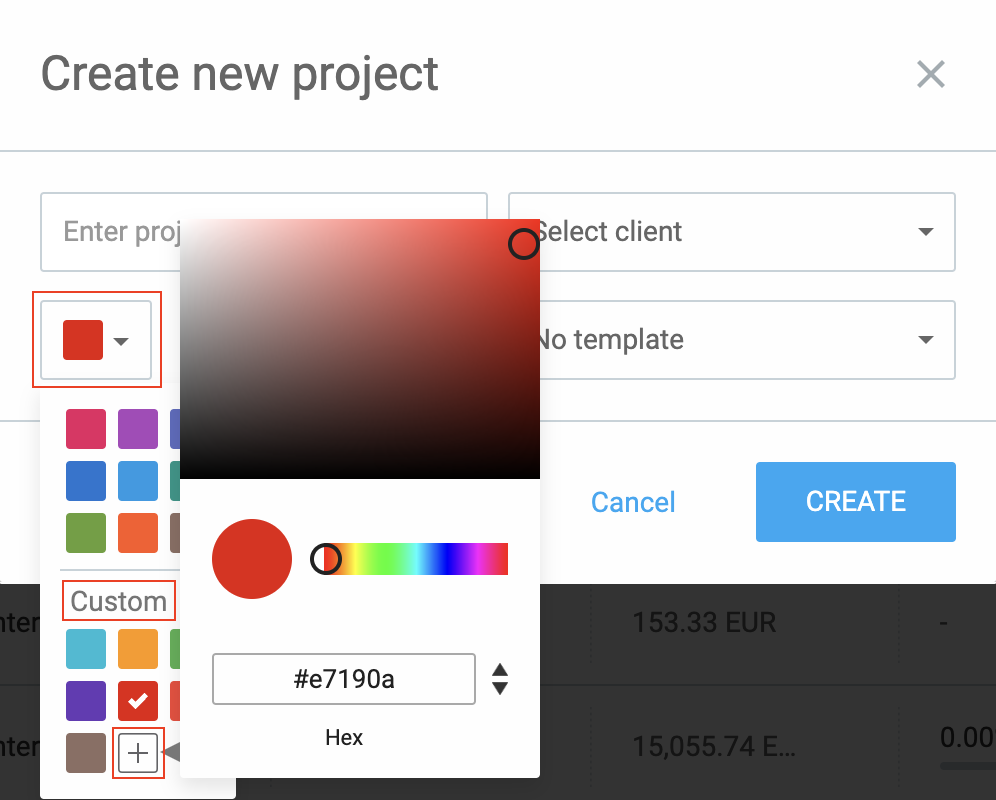
Les couleurs personnalisées sont cohérentes sur tous les appareils et dans tous les modes.
Archiver des projets #
Une fois que vous avez terminé un projet, vous pouvez l'archiver, afin qu'il ne soit plus visible lors du suivi du temps.
Pour archiver un projet :
- Allez à la page Projets
- Cliquez sur les trois points à côté du projet que vous voulez archiver
- Sélectionnez Archiver
Vous pouvez cocher la case Marquer également toutes les tâches comme accomplies dans l’écran qui s'ouvre et vous demande de confirmer l'action, et toutes les tâches du projet archivé seront marquées comme accomplies.
Une fois le projet archivé, vous pourrez le supprimer.

Pour voir les projets archivés, cliquez sur le filtre Actif en haut de la page, modifiez-le en Archivé et cliquez sur APPLIQUER LE FILTRE pour confirmer l'action.

Pour restaurer un projet archivé, cliquez sur les trois points à côté de celui-ci et sélectionnez Restaurer.
Lorsque vous archivez un projet :
- Toutes ses données sont toujours disponibles
- Les saisies de temps du projet seront toujours affichées dans les rapports
- Les projets archivés n'apparaissent pas dans les rapports en tant que filtres, sauf si vous sélectionnez Tout ou Archivé
- Les projets archivés ne seront pas disponibles dans le sélecteur de projet lors de la création de nouvelles entrées de temps.
- Les projets archivés n'apparaîtront pas sur la page Projets (sauf si vous sélectionnez Archivé dans le filtre)
Vous pouvez également archiver des balises et des clients de la même manière que vous pouvez archiver des projets.
Supprimer des projets #
Les projets ne peuvent être supprimés qu'une fois qu'ils sont archivés.
Pour supprimer un projet :
- Allez à la page Projets
- Sélectionnez Archivé ou Tous dans le menu déroulant
- Cliquez sur les trois points à côté du nom du projet archivé
- Sélectionnez Supprimer
- Confirmez l'action
La suppression d'un projet le fera disparaître de toutes les saisies de temps auxquelles il est affecté, mais le temps restera.
Fusionner des projets #
Bien qu'il ne soit pas possible de fusionner des projets, vous pouvez filtrer les entrées de l'un des projets que vous souhaitez fusionner et les affecter à l'autre projet dans le rapport détaillé.
Il est également possible de mettre à jour plusieurs saisies de temps en même temps grâce à la fonction de modification en bloc dans le rapport détaillé.
Il suffit ensuite d'archiver et de supprimer le projet dont vous n'avez pas besoin.
Gérer les personnes affectées aux projets #
Pour savoir comment modifier les paramètres de confidentialité du projet, gérer l’accès des utilisateurs à un projet ou désigner des utilisateurs comme chefs de projet, consultez cet article d’aide.
Statut du projet #
Lorsque vous et votre équipe commencez à suivre le temps consacré aux projets et aux tâches, vous pouvez suivre la progression de chaque projet à l'aide de la fonction Statut du projet.
Pour en savoir plus sur l’utilisation du statut du projet, consultez cet article d’aide.
Note de projet #
Vous pouvez ajouter des informations supplémentaires aux projets à l’aide d’une note de projet. Pour en savoir plus sur la mise en forme d’une note de projet, consultez cet article d’aide.
Nom du projet/client/couleur #
Si vous devez modifier le nom du projet, le client, la couleur ou tout autre paramètre du projet, vous pouvez le faire dans l'onglet Paramètres.
- Accédez à la page Projets
- Choisissez le projet
- Passez à l'onglet Paramètres du projet
- Modifiez le nom du projet, changez/ajoutez un client/une couleur de projet
Les modifications apportées seront immédiatement visibles.
Fixer le taux de facturation du projet #
Clockify propose 4 types de taux facturables, dont le tarif facturable par projet. Une fois défini, ce tarif facturable s’applique à chaque saisie de temps créée pour ce projet.
Le taux facturable du projet peut être remplacé par le taux des membres du projet que vous définissez dans l’onglet Accès du projet si vous souhaitez que différents utilisateurs du projet aient des taux facturables différents.
Pour définir un taux facturable pour un projet spécifique :
- Accédez à la page Projets
- Cliquez sur le nom du projet spécifique
- Passez à l'onglet Paramètres du projet
- Définissez le taux facturable pour le projet
Pour définir une tarification différente par client au niveau du projet :
- Créez différents projets
- Attribuez-les aux clients respectifs
- Allez dans Projets et cliquez sur le nom du projet (ce qui vous amènera à la page d'édition du projet)
- Passez à l'onglet Paramètres du projet
- Définissez le taux facturable souhaité pour le projet
- Répétez l'opération pour chaque projet pour le client spécifique
Filtrer et trier des projets #
Lorsque vous avez beaucoup de projets, il peut être difficile de trouver ce dont vous avez besoin. C'est là que les filtres se révèlent très utiles.
Vous pouvez filtrer les projets en fonction de leur statut actif, du client, des utilisateurs qui en font partie, de la facturabilité et du nom.
Vous pouvez trier les projets par ordre alphabétique en cliquant sur Nom dans l’en-tête du tableau des projets. Il est également possible de trier les projets par client et statut.
Créer un projet à partir d'un modèle #
Si vous avez beaucoup de projets similaires, il est bon de créer un modèle pour ne pas avoir à créer le même projet à chaque fois.
Les projets que vous créez à l'aide d'un modèle existant auront des paramètres tels que les taux de facturation, les estimations, les tâches et l'équipe déjà appliqués.
Les modèles de projet sont une fonctionnalité payante que vous pouvez activer une fois que vous avez mis à niveau votre compte.
Ajouter et modifier en bloc des tâches #
Les administrateurs et les propriétaires peuvent ajouter et modifier plusieurs tâches à plusieurs projets en une seule fois. Cette option est disponible avec tous les abonnements payants.
Après avoir sélectionné les projets, l'utilisateur peut modifier la visibilité, l'accès, le client, la couleur, la facturabilité et les tâches dans l'écran Modification en bloc.
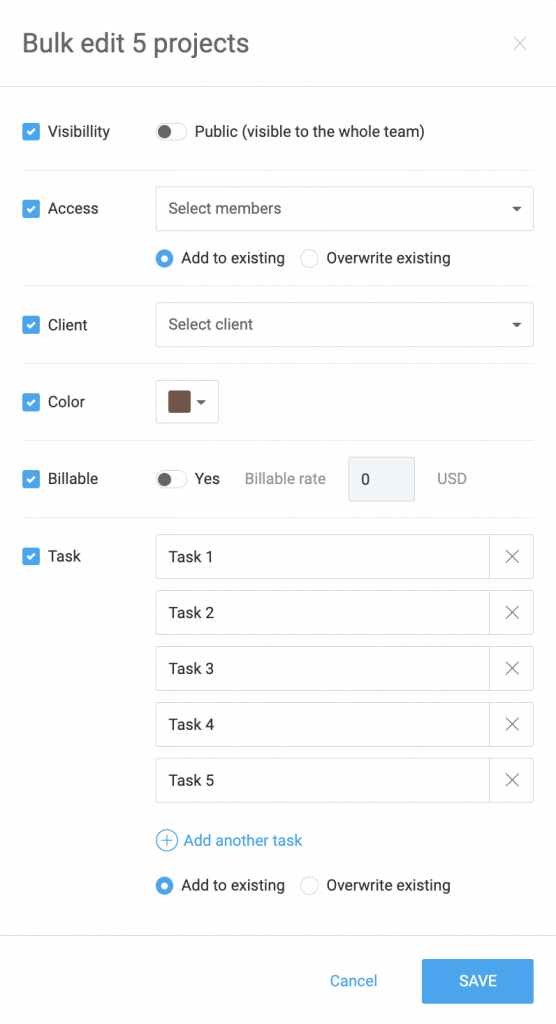
En modifiant les tâches, l’utilisateur peut ajouter et modifier les tâches dans les projets sélectionnés.
Si l’option Ajouter à l’existant est sélectionnée, l’utilisateur ajoute une tâche à tous les projets sélectionnés. Il est possible d’ajouter jusqu’à 20 tâches.
Si l’option Remplacer l’existant est sélectionnée, l’utilisateur supprime toutes les tâches actives et terminées dans les projets sélectionnés et ajoute les tâches nouvellement créées.
Une fois tous les changements enregistrés, les tâches nouvellement ajoutées seront visibles dans la liste des tâches par ordre alphabétique.
Gérer des clients #
Par défaut, les propriétaires et les administrateurs peuvent créer des clients. Toutefois, cet ensemble d'autorisations peut être modifié si l'option Qui peut créer des projets et des clients est définie sur Administrateurs et gestionnaires ou Tout le monde dans les Paramètres de l'espace de travail.
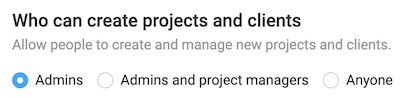
Qui peut créer des clients si cette option est sélectionnée :
- Admins (par défaut) : administrateurs
- Admins et chefs de projet : administrateurs et chef de projet
- Tout le monde : administrateurs, chefs de projet, chefs d'équipe, utilisateurs standards
Les utilisateurs standards pourront créer des clients lorsqu'ils créeront un nouveau projet. Cependant, ils ne pourront toujours pas voir la page Clients.
Comment les propriétaires et les administrateurs peuvent créer des clients #
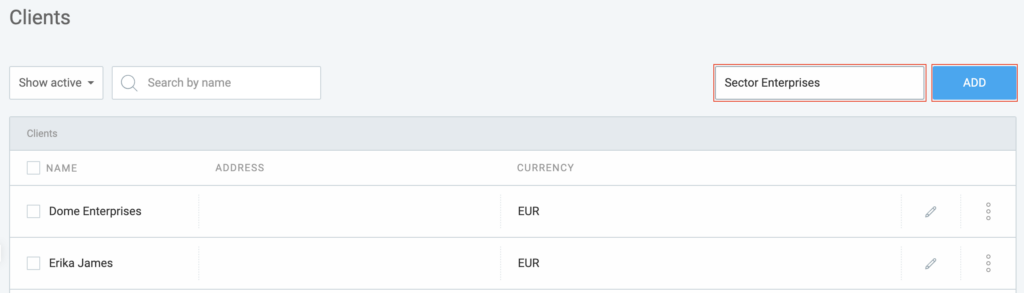
Si vous êtes le propriétaire ou un administrateur de l'espace de travail, pour créer un client, il vous suffit de :
- Allez à la page Clients depuis la barre latérale
- Entrez le nom du client dans le champ Ajouter un nouveau client
- Cliquez sur Ajouter
Comment les chefs de projet peuvent créer des clients #
Les chefs de projet peuvent créer des clients à partir du sélecteur de projet lors de la création d'une nouvelle saisie de temps :
- Commencez à suivre le temps à partir de la page Suivi du temps
- Cliquez sur le bouton +Projet pour créer un nouveau projet
- Dans l’écran Créer un nouveau projet :
- Entrez le nom du projet
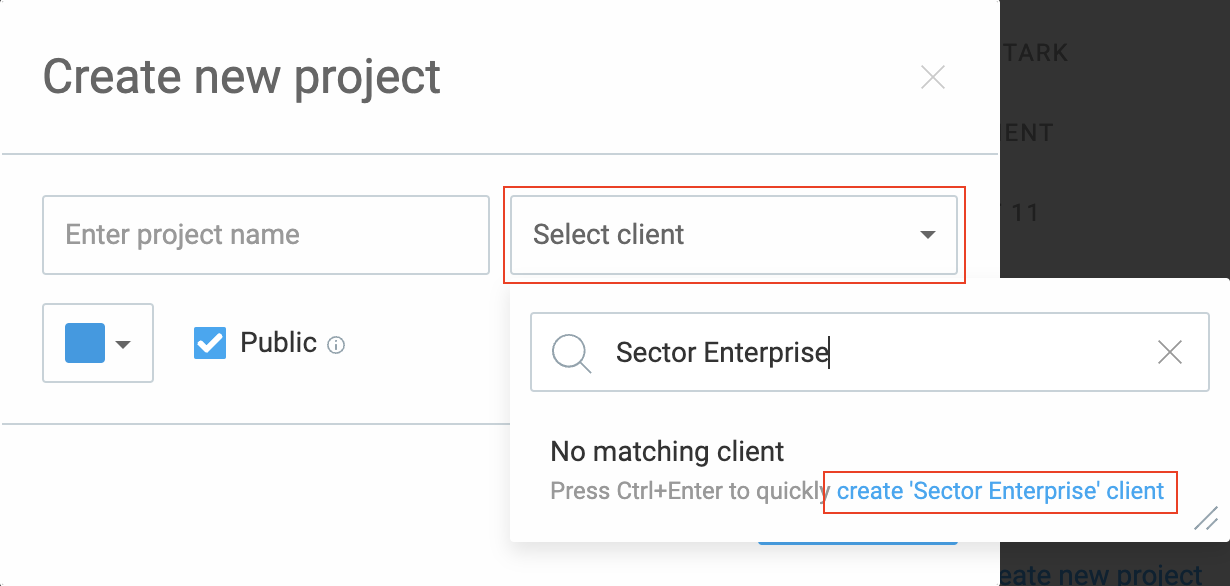
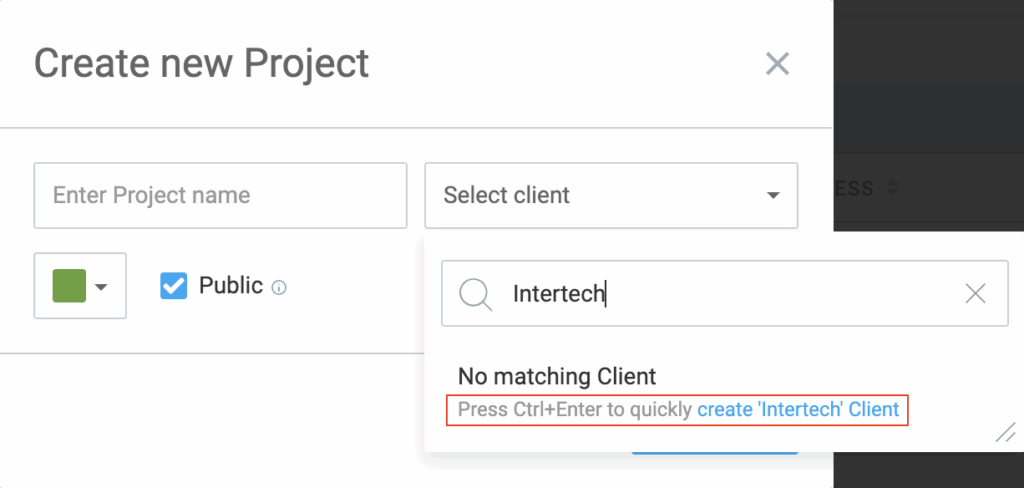
- Sélectionnez le nom du client ou ajoutez-en un nouveau :
- Saisissez le nom du client dans le champ de recherche
- Cliquez sur Ajouter
ou - Utilisez le raccourci clavier Ctrl / ^ (Contrôle) + Entrée
Comment les utilisateurs standards peuvent créer des clients #
Si vous souhaitez que les utilisateurs standards puissent ajouter des clients :
- L'administrateur ou le propriétaire doit définir le paramètre Qui peut créer des projets et des clients sur Tout le monde
- Un utilisateur standard peut ensuite se rendre sur la page Projets pour créer un projet
- Cliquez sur Sélectionner un client
- Entrez le nom du client
- Cliquez sur Créer un client ou appuyez sur Ctrl / ^ (Contrôle) + Entrée
Si vous souhaitez créer un client uniquement, il suffit de créer le client en suivant les étapes mentionnées ci-dessus et d'annuler la création du projet.
Comment modifier des clients déjà existants #
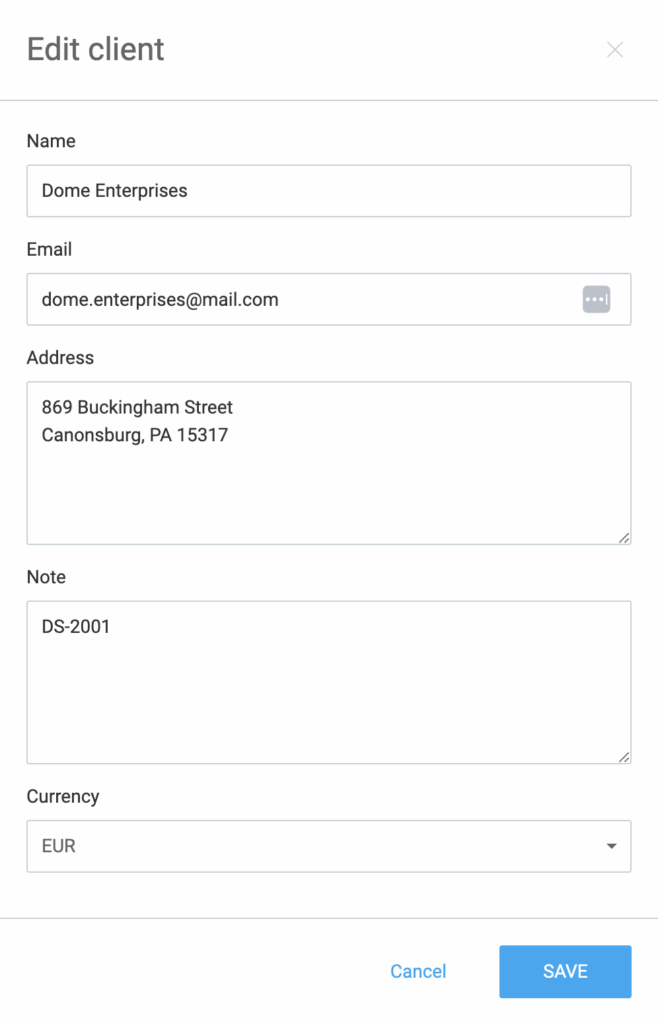
- Allez à la page Clients dans la barre latérale
- Cliquez sur l'icône du stylo pour le client que vous souhaitez modifier
- Modifier : Nom du client, Adresse du client, Remarque concernant le client (une note supplémentaire concernant le client, par exemple les informations les plus importantes, des instructions, des liens vers des documents importants et bien plus encore), Devise
Archiver des clients #
Seuls les propriétaires et les administrateurs de l'espace de travail peuvent archiver des clients. Ce n'est qu'une fois le client archivé que vous pourrez le supprimer.
- Accédez à la page Clients depuis la barre latérale
- Cliquez sur les trois points à côté du nom du client
- Choisissez Archiver
- Confirmez l'action dans la fenêtre qui s'ouvre. Vous aurez également la possibilité d'archiver tous les projets affectés à ce client
Supprimer des clients #
Seuls les propriétaires et les administrateurs de l'espace de travail peuvent supprimer des clients. Les clients ne peuvent être supprimés qu'après avoir été archivés.
- Accédez à la page Clients depuis la barre latérale
- Sélectionnez Afficher les archives ou Afficher tout dans le menu déroulant
- Cliquez sur les trois points à côté du nom du client archivé
- Choisissez Supprimer
- Confirmez l'action