Partager des rapports
Si vous souhaitez partager votre rapport, vous pouvez envoyer un lien privé vers le rapport à d'autres personnes afin qu'elles aient accès aux données en temps réel, même si elles n'ont pas de compte Clockify.
La fonctionnalité Partager des rapports est une fonctionnalité payante disponible dans toutes les formules payantes.
Partager un rapport #
- Personnalisez le rapport (filtre, choix de la plage de dates, regroupement, tri, arrondi, affichage/masquage du montant)
- Cliquez sur l'icône de partage (située entre “Imprimer” et “Arrondir”)
- Entrez le nom du rapport (il sera affiché comme titre du rapport dans l'en-tête et dans l'exportation PDF)
- Choisissez qui peut ouvrir le lien (public/privé) et si la plage de dates peut être modifiée (verrouillage des dates)
- Cliquez sur Créer un lien
- Copiez le lien et envoyez-le à d'autres personnes
L’option de verrouillage des dates empêche les utilisateurs de voir votre rapport partagé pour différentes plages de dates. Cette option est désactivée par défaut, de sorte que les utilisateurs peuvent passer par différentes plages de dates lorsqu’ils consultent le rapport.
Si vous choisissez une plage de dates relative (par exemple, cette semaine, le mois dernier, etc.) au lieu d’une plage de dates personnalisée, vous disposez également de l’option Toujours ouvrir en tant que... Cela signifie que le rapport sera toujours affiché pour le dernier jour, la semaine ou le mois en cours lorsqu’il sera ouvert (ce que vous pouvez modifier en fonction des paramètres de l’option de verrouillage des dates).
Par exemple, si vous consultez un rapport pour le mois dernier en mai, lorsque vous cliquez sur Partager, l’option Toujours ouvrir sous... est activée par défaut. Si vous désactivez cette option, le rapport affichera toujours le mois de mai lorsqu’il sera ouvert.
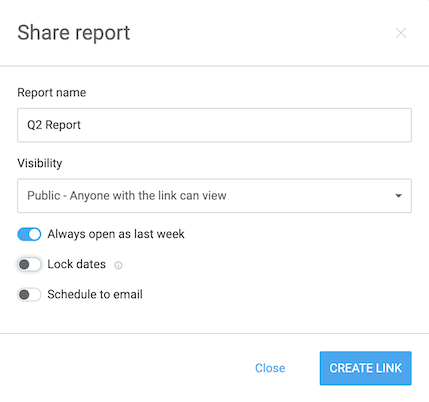
Les noms de rapports sont limités à 250 caractères.
Aperçu des rapports partagés #
Vous pouvez accéder à tous les rapports que vous avez créés ou que quelqu'un a partagés avec vous dans l'onglet Partagé.
Pour chaque rapport que vous avez créé, vous pouvez effectuer une recherche via le champ Recherche par nom en haut de la page, ou éditer et supprimer en cliquant sur les trois points et en choisissant l’option appropriée (éditer les détails du partage, supprimer) ou encore voir quels filtres sont appliqués dans un rapport.
Les rapports partagés reflètent toujours l'ensemble des autorisations (les données qu'ils peuvent voir) et des paramètres (leur fuseau horaire et leur début de semaine au moment de la création) du créateur.
Par exemple, si vous êtes administrateur et que vous créez un lien vers le rapport où vous pouvez voir les montants facturables et toutes les entrées de temps, mais que vous devenez ensuite un utilisateur régulier, le lien vers le rapport ne fonctionnera pas parce que vous, en tant que créateur du lien, n’avez plus accès à ces informations. N’oubliez pas non plus que les administrateurs peuvent voir tous les rapports publics partagés, même s’ils ne sont pas directement partagés avec eux.
La page des rapports partagés affiche les liens que vous avez personnellement créés et ceux que d'autres utilisateurs ont partagés avec vous. En outre, vous pouvez voir la liste des utilisateurs avec lesquels vous pouvez partager des rapports.
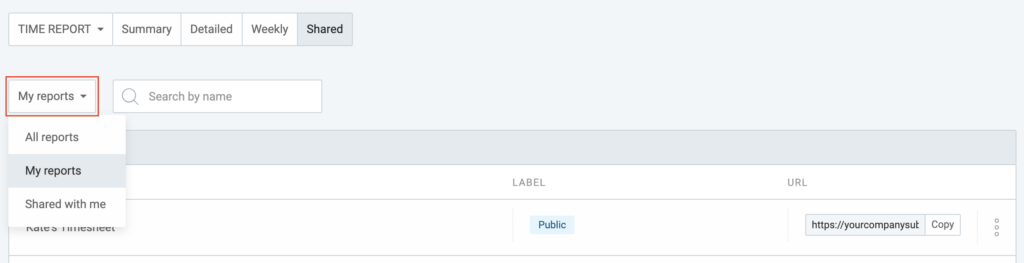
Lorsqu'un rapport partagé est supprimé, le lien devient inactif et le navigateur affiche une page blanche.
Programmer des rapports #
Vous pouvez programmer un rapport partagé et le recevoir dans votre boîte de réception chaque jour, semaine ou mois.
Autorisations #
Qui peut ouvrir le lien #
- Public : toute personne ayant le lien peut l'ouvrir.
- Privé : personne ne peut le voir à moins d’avoir un compte Clockify, de faire partie de votre espace de travail et d’appartenir au groupe sélectionné.
Ce que les utilisateurs peuvent faire #
- Ils peuvent modifier la plage de dates (sauf si vous verrouillez les dates)
- Ils peuvent exporter les résultats en PDF, CSV et Excel
- Ils peuvent trier selon d'autres critères
Ce que les utilisateurs ne peuvent pas faire #
- Ils ne peuvent pas modifier les options de regroupement et de sous-groupement
- Ils ne peuvent rien modifier (ils sont en lecture seule)