Visualiser les heures et les dépenses suivies
Bien que la page de suivi du temps n’affiche que vos propres saisies de temps, vous disposez de plusieurs options pour visualiser les heures de travail de vos employés. Ces options varient en fonction de la présentation des données que vous souhaitez obtenir.
Rapports #
Il existe trois types de rapports dans Clockify : résumé, détaillé, et rapport hebdomadaire.
L’avantage du Rapport résumé réside dans sa capacité à agréger vos saisies de temps selon divers critères (projet, client, utilisateur, groupe, tag et date). Cela vous permet d’obtenir des données précises, structurées exactement comme vous le souhaitez, pour n’importe quelle période donnée.
Pour consulter les heures de travail de vos employés, le plus souvent, regroupez les données par utilisateur, puis par projet, et éventuellement par tâche, afin d’obtenir une ventilation détaillée de leur temps de travail.
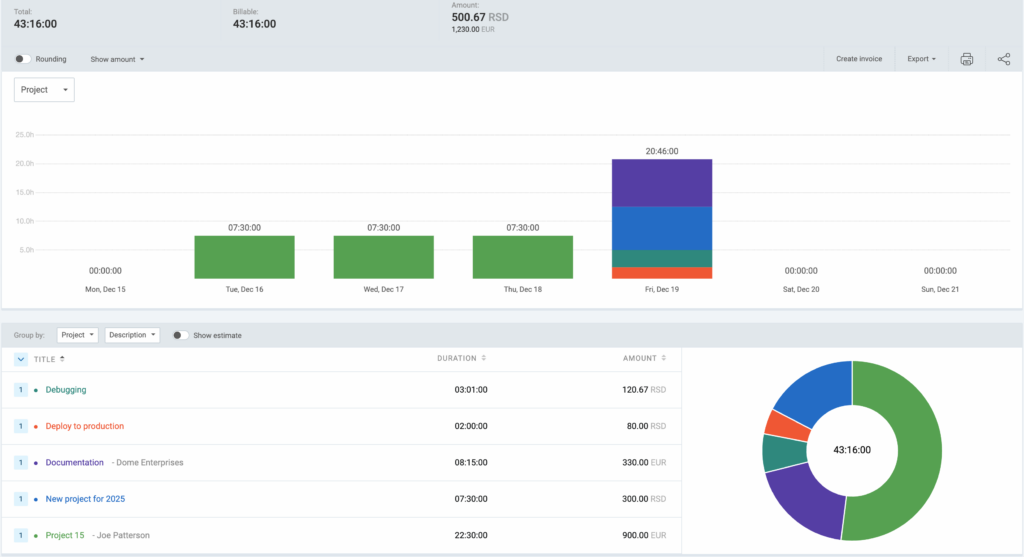
Une autre façon de visualiser les heures de travail de vos employés est de les regrouper par date, ce qui vous permet de voir le nombre total d’heures de travail de chaque employé par jour.
Cette méthode est idéale si vous avez besoin d’un rapport bihebdomadaire ou mensuel des heures de votre équipe et que le rapport hebdomadaire ne suffit pas.
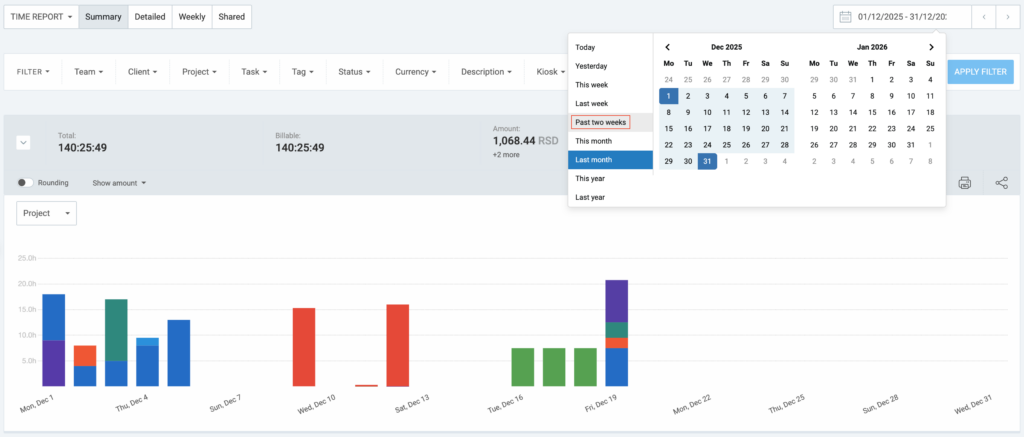
Ce rapport comporte trois niveaux de regroupement, ce qui vous permet d'avoir une vue plus granulaire de vos données.
Le rapport hebdomadaire est idéal si vous vérifiez les heures de travail de vos employés chaque semaine et qu’il s’agit d’une plage de dates fixes qui vous convient. Vous pouvez également obtenir une décomposition par utilisateur ou par projet.
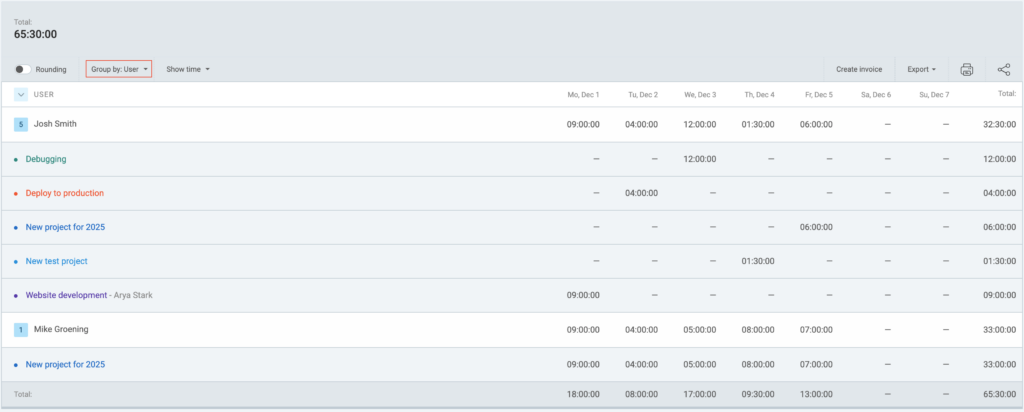
Le rapport hebdomadaire ne peut afficher qu’une semaine. Pour une période plus longue, utilisez le rapport résumé : sélectionnez la plage, puis regroupez par utilisateur et par date pour voir le total des heures quotidiennes par employé.
Le rapport détaillé vous permet de voir tous les détails des saisies de temps de votre équipe, une par une, sans les regrouper ou les résumer. Il est également possible pour un administrateur de modifier les saisies de temps de l’équipe dans ce rapport.
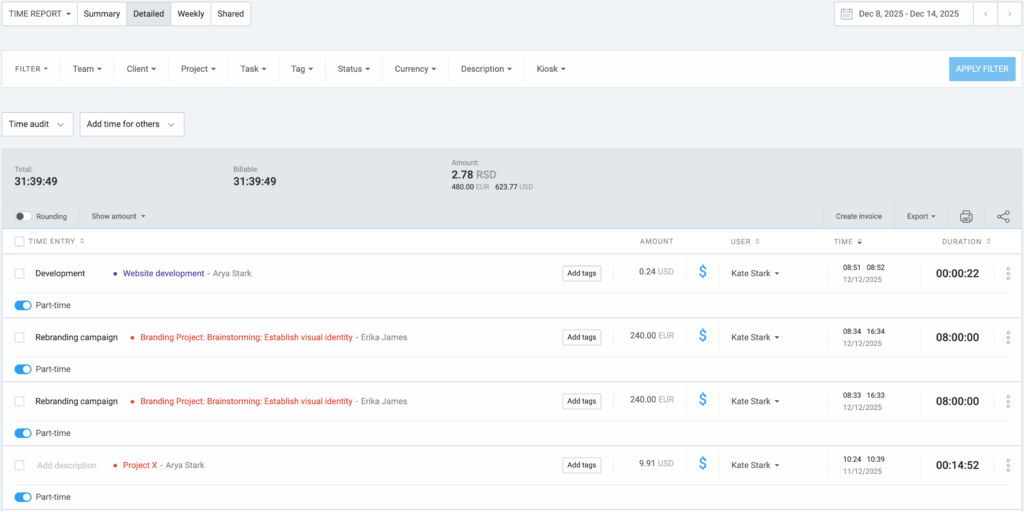
Vous pouvez exporter n’importe quel rapport au format PDF (formule gratuite) ou CSV/Excel (formule Basic ou supérieure).
Rapport individuel de l’employé #
Pour obtenir des données spécifiques à un seul employé, il est essentiel d'appliquer des filtres dans les rapports. Vous pourrez ainsi sélectionner un utilisateur donné et visualiser uniquement les heures qui lui sont associées dans le rapport.

Personnaliser les rapports #
Si les rapports intégrés de Clockify ne fournissent pas la structure dont vous avez besoin, il suffit d’exporter le rapport détaillé au format CSV et vous pourrez créer n’importe quel type de rapport que vous souhaitez en utilisant des tableaux croisés dynamiques dans Excel ou Google Sheets.
L’exportation au format CSV/Excel est une fonctionnalité payante, à laquelle vous pouvez accéder en passant à la formule Basic ou à une formule supérieure.
Heures des employés dans la feuille de temps #
Si vous disposez d’un abonnement payant, vous pourrez consulter les feuilles de temps des employés et saisir leurs heures directement depuis la page Feuilles de temps.
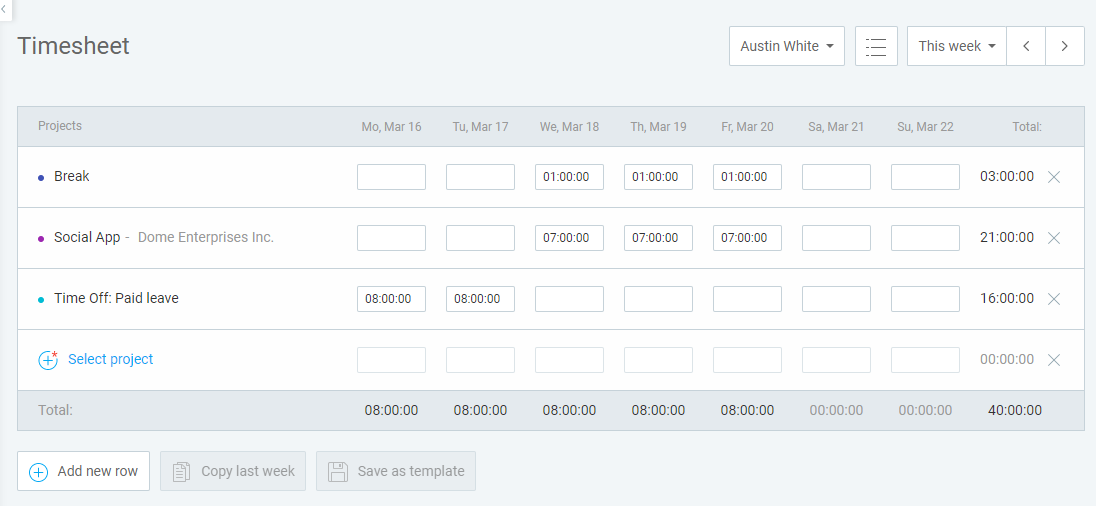
Ce rapport est très similaire au rapport hebdomadaire si vous le filtrez par un employé spécifique et le regroupez par projet.
Vous pouvez même utiliser l’option d’impression de votre navigateur (ou le raccourci Ctrl/Cmd+P) puis sélectionner l’option Enregistrer en PDF pour sauvegarder la feuille de temps sur votre ordinateur et l’imprimer si nécessaire.
Travail en cours et temps suivi #
Vous avez la possibilité de visualiser tous les minuteurs actifs de vos employés en vous rendant sur votre tableau de bord. Dans la section « Dernière activité » du tableau de bord de l'équipe, vous trouverez les minuteurs qui sont en cours d’exécution.
Vous pouvez aussi utiliser le tableau de bord pour identifier les personnes qui n’ont pas enregistré de temps sur une période donnée. Pour cela, choisissez la plage de dates souhaitée et triez la colonne « Suivi au total » par ordre croissant. Tous les utilisateurs affichant 0 h n’ont pas saisi de temps pour cette période spécifique.
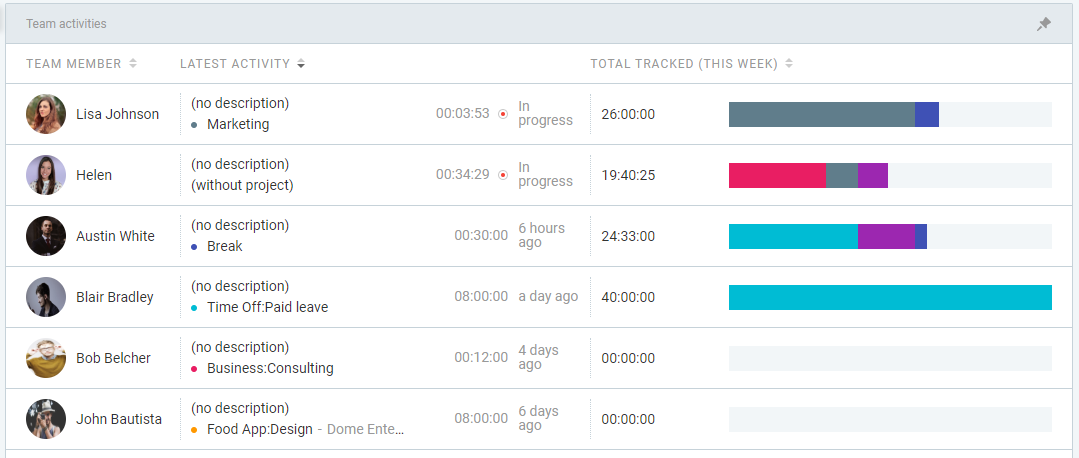
C’est un bon moyen de vérifier si vos employés ont atteint leur quota d’heures hebdomadaire/mensuel.
Les rapports hebdomadaires permettent aussi d’identifier les utilisateurs sans suivi de temps. Regroupez le rapport par utilisateur et sélectionnez Afficher les utilisateurs sans temps. L’avantage est la possibilité d’appliquer des filtres, par exemple pour voir ceux sans temps approuvé une semaine donnée (en filtrant par statut d’approbation).
Notification inférieure ou supérieure à l’objectif #
Vous pouvez fixer des objectifs et des rappels pour vos employés (p. ex. 8h/jour). Ensuite, si quelqu’un oublie d’enregistrer son temps, Clockify lui enverra un email de rappel pour remplir ses feuilles de temps.
Ou, si quelqu’un enregistre trop de temps et dépasse son objectif, les administrateurs et les responsables peuvent recevoir un email à ce sujet.
Temps suivi n’est pas visible dans les rapports #
Il arrive que des employés déclarent avoir suivi des heures, mais que vous ne les trouviez pas dans vos rapports. Cela se produit lorsque les employés suivent le temps dans un autre espace de travail.
Lors de la création d’un compte Clockify, les utilisateurs reçoivent un espace de travail personnel (sauf s’ils s’inscrivent via un lien d’invitation). Il arrive qu’ils enregistrent par erreur leurs heures dans cet espace personnel au lieu de celui de leur chef d’équipe.
Si vous avez du mal à voir les heures de vos employés, vérifiez s’ils ont suivi le temps dans le bon espace de travail.