Zeiteinträge werden nicht mit QuickBooks synchronisiert
Wenn Zeiteinträge nicht mit QuickBooks synchronisiert werden, kann dies an der Einrichtung der Integration, der Plankompatibilität oder der Struktur von Projekten und Kunden liegen. So funktioniert die Verbindung und das solltest du prüfen, wenn die Synchronisierung fehlschlägt:
QuickBooks-Plan wird möglicherweise nicht unterstützt #
Die QuickBooks-Integration von Clockify setzt den Standard-, Pro- oder Enterprise-Tarif voraus. Sie funktioniert außerdem nur mit:
- QuickBooks Online Essentials
- QuickBooks Online Plus
- QuickBooks Advanced
Die Integration funktioniert nicht mit QuickBooks-Konten, bei denen die Lohnbuchhaltung aktiviert ist.
Wenn du QuickBooks Online Essentials, Plus oder Advanced mit aktivierter Lohnbuchhaltung nutzt, musst du stattdessen das Zusatzmodul QuickBooks Payroll Add-on installieren. Das kostenpflichtige Add-on kann über den CAKE.com Marketplace heruntergeladen werden. Es erfordert außerdem ein Clockify-Konto mit dem Standard-Tarif oder höher.
So überprüfst du deinen Plan:
- Öffne QuickBooks Online
- Gehe zu Konto und Einstellungen -> Abrechnung und Abonnement
- Prüfe deinen aktuellen Plan und die enthaltenen Funktionen
Kunden- und Projektzuordnung inkorrekt #
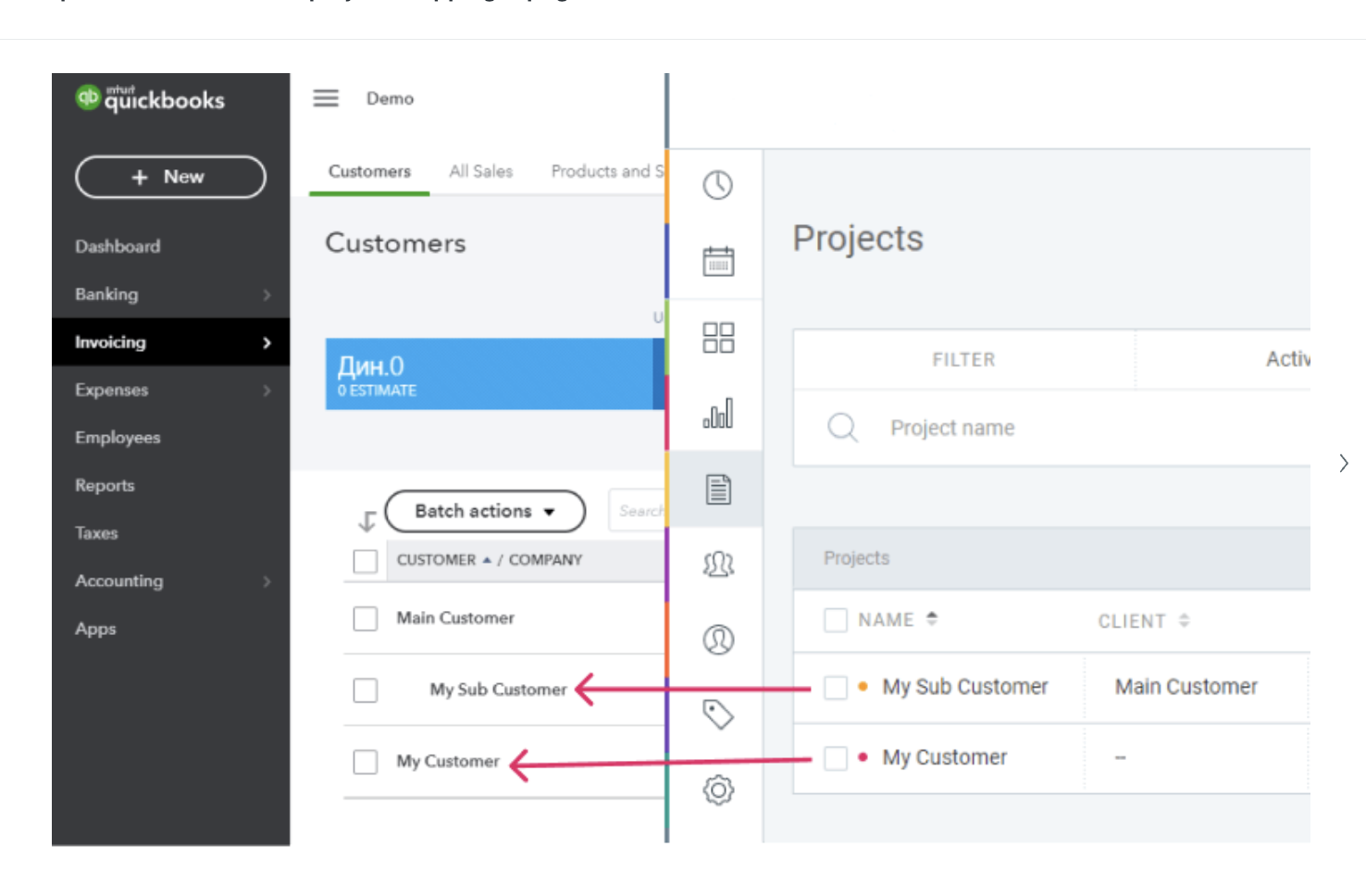
Die Zuordnung zwischen Clockify und QuickBooks erfolgt basierend auf der Übereinstimmung von Namen und Struktur.
- Der Benutzername aus Clockify muss mit einem Mitarbeiternamen in QuickBooks übereinstimmen
- Wenn du in Clockify nur Projekte verwendest, müssen die Projektnamen mit den Kundennamen in QBO identisch sein
- Wenn du in Clockify sowohl Kunden als auch Projekte verwendest:
- Die Clockify-Kunden müssen denselben Namen haben wie die Hauptkunden (Parent Customers) in QBO
- Die Clockify-Projekte müssen denselben Namen haben wie die Unterkunden (Sub-Customers) in QBO
If you only have projects in Clockify, in that case, you would sync them with customers in Quickbooks; however, if projects also have clients in Clockify, then your project will actually be a sub-customer and the client a parent customer in QBO.
Auf neue Benutzer und Kunden prüfen #
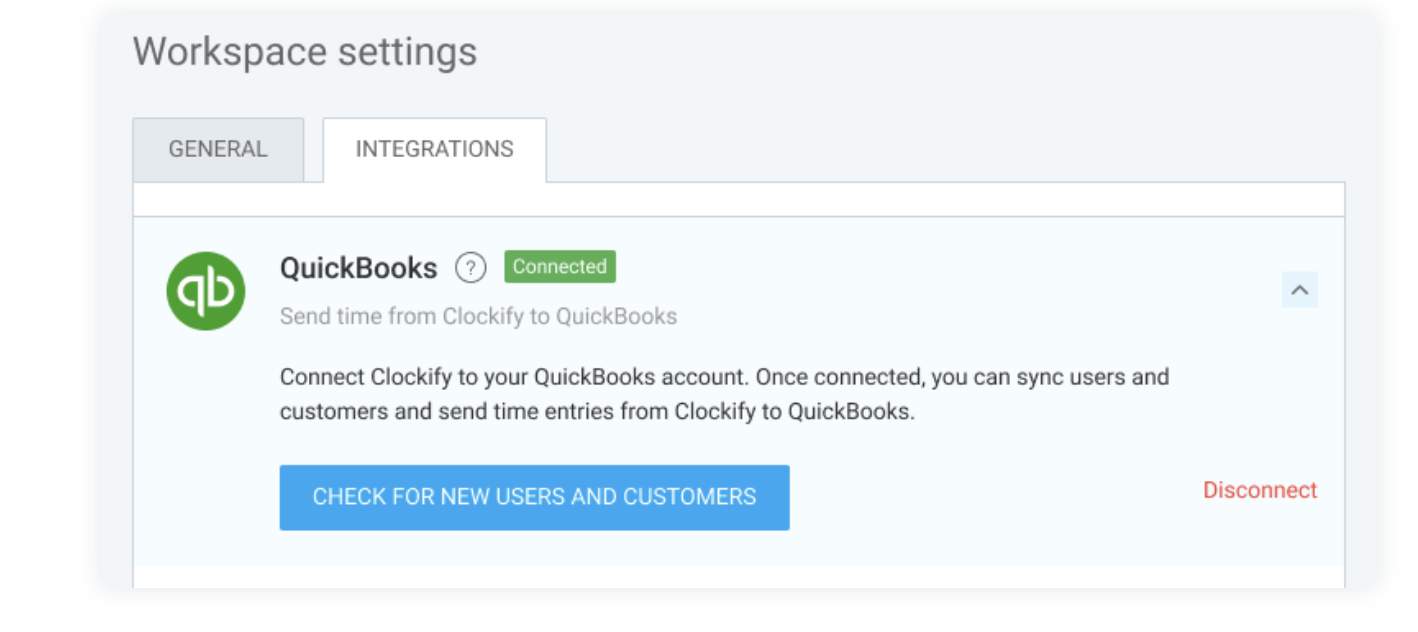
If everything has been set following the data mapping rules, make sure to resynchronize your QBO data with Clockify.
- Klicke auf three-dot icon next to your Workspace name
- Wählen Arbeitsbereichseinstellungen
- Klicke auf Integrations & add-ons
- Klicke auf Auf neue Benutzer und Kunden prüfen
Integration erneut verbinden #
If data synchronization was unsuccessful, try disconnecting the integration.
- Klicke auf das Symbol three-dot icon next to your Workspace name
- Wählen Arbeitsbereichseinstellungen > Integrations & add-ons
- Wähle den Dropdown-Pfeil neben QuickBooks
- Klicke auf Disconnect
- Verbinde dein QuickBooks-Konto erneut und folge den Anweisungen
Nur abrechenbare Zeiteinträge werden synchronisiert #
Stelle sicher, dass deine Zeiteinträge die folgenden Kriterien erfüllen:
- Als abrechenbar markiert (in Clockify durch das blaue Dollar-Symbol dargestellt)
- Einem Projekt zugewiesen (und ggf. einem Kunden)
- Von einem zugeordneten Benutzer erfasst
Stelle sicher, dass deine Zeiteinträge die folgenden Kriterien erfüllen:
Hast du immer noch Probleme? Das Clockify-Support-Team hilft dir gerne weiter. Bitte kontaktiere uns unter support@clockify.me mit den folgenden Informationen:
- Informationen zu deinem aktuellen QBO-Plan und ob du die Lohn- und Gehaltsabrechnungsfunktion aktiviert hast
- Ein Screenshot aller Fehlermeldungen, die dir beim Senden der Zeit an QBO angezeigt wurden
- Ein Screenshot deiner Projekte, Kunden und Benutzer aus Clockify und QuickBooks