Exportierte Datei zeigt einen anderen Namen an
Wenn deine exportierte Datei (CSV, PDF oder Excel) einen anderen Namen oder Titel anzeigt, findest du hier mögliche Ursachen und Lösungen.
1. Der Arbeitsbereich ist nach einem Teammitglied benannt #
Standardmäßig zeigt Clockify den Namen des Arbeitsbereichs gut sichtbar oben auf exportierten PDF-Berichten an. Wenn jemand ein Clockify-Konto erstellt, benennt das System den Arbeitsbereich oft automatisch nach dem Muster „[Name des Erstellers]s Arbeitsbereich“.
Wenn ein Kollege den Arbeitsbereich erstellt und dich dazu eingeladen hat, erscheint sein Name auf den exportierten Berichten aller Mitglieder.
So behebst du es: Wenn du Admin-Rechte hast, kannst du den Arbeitsbereich in den Namen deines Unternehmens oder Teams ändern:
- Klicke auf die
 drei Punkte neben dem Namen des Arbeitsbereichs
- Wähle Arbeitsbereichseinstellungen
- Klicke auf die Schaltfläche Bearbeiten neben dem Namen des Arbeitsbereichs unter Informationen zum Arbeitsbereich
- Gib den Namen des Arbeitsbereichs ein
- Klicke auf Speichern
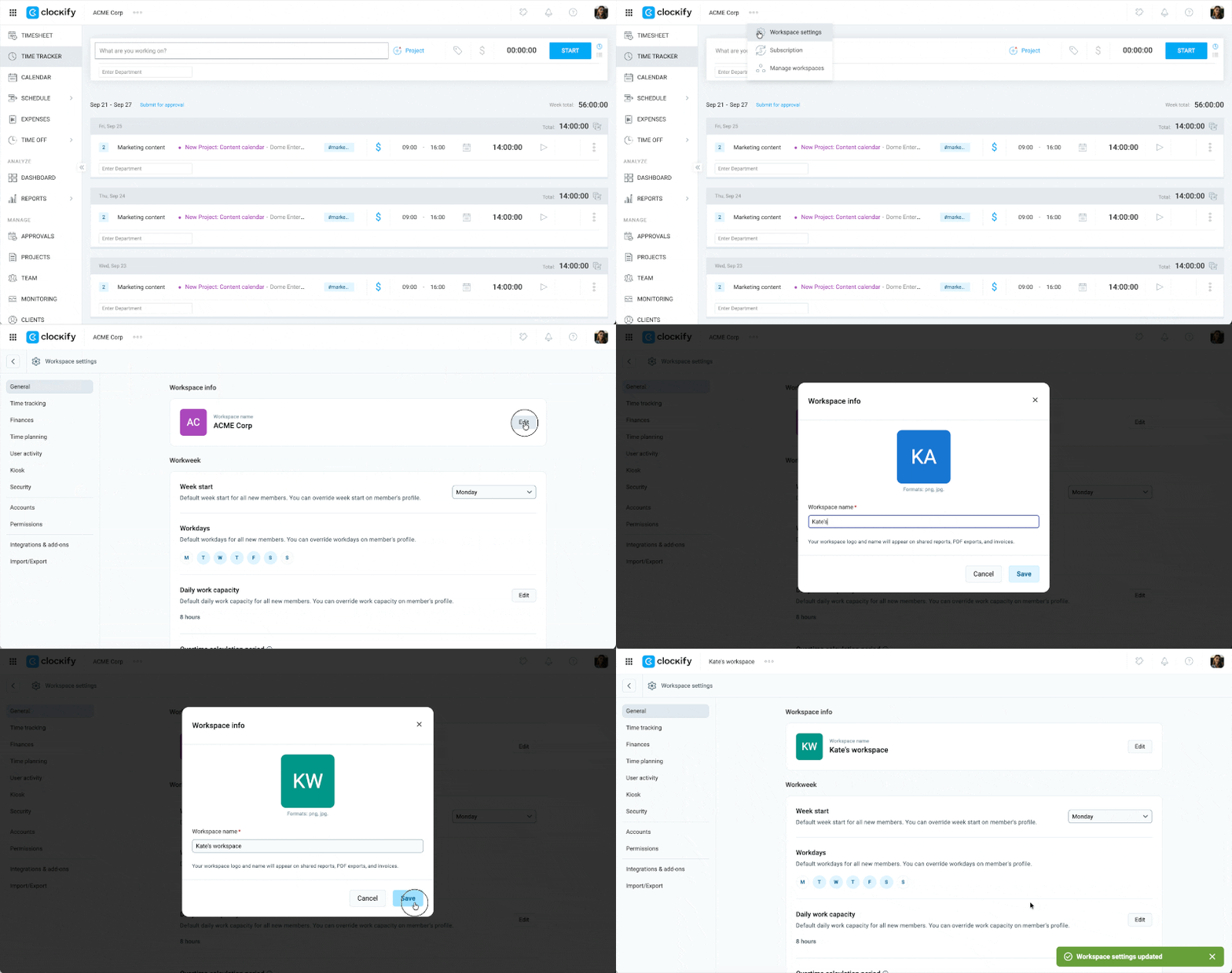
Wenn du kein Admin bist, musst du den Besitzer des Arbeitsbereichs oder einen Admin bitten, diese Änderung vorzunehmen.
2. Filter für aktive Benutzer ist aktiviert #
Wenn du Manager- oder Admin-Rechte hast, kannst du die Zeiten anderer Teammitglieder einsehen. Möglicherweise hast du versehentlich einen Filter aktiv gelassen, der die erfassten Stunden eines anderen Teammitglieds einschließt. Dadurch fasst der Bericht deren Daten zusammen und zeigt deren Namen an.
So behebst du es:
- Gehe auf die Seite Berichte (Zusammenfassung, Detailliert oder Wöchentlich)
- Überprüfe das Dropdown-Menü für den Team-/Benutzerfilter am oberen Bildschirmrand
- Stelle sicher, dass nur dein eigener Name ausgewählt ist
- Klicke auf Filter anwenden und exportiere den Bericht erneut
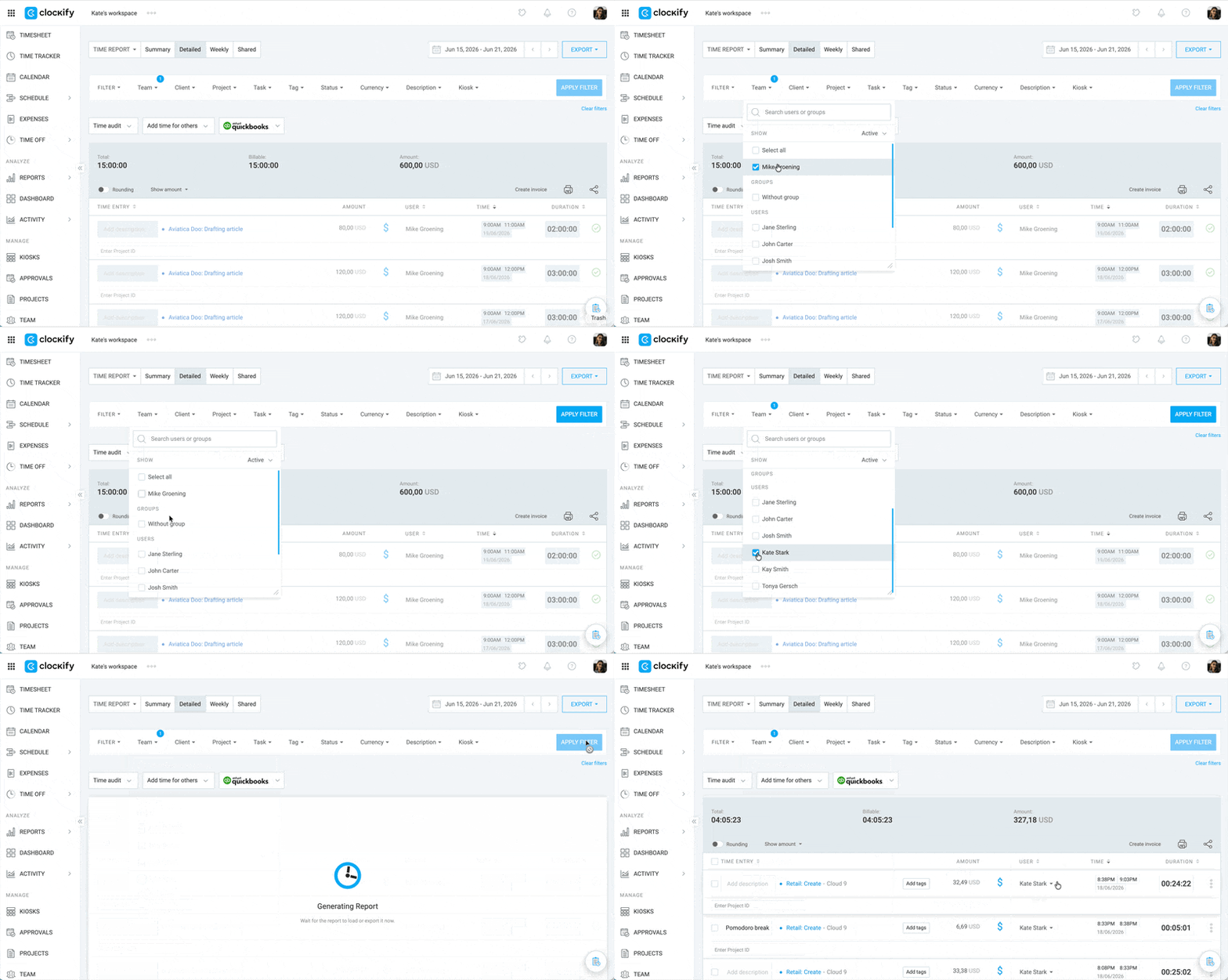
3. Ein benutzerdefinierter Export-Titel ist gespeichert #
Wenn sich dein Arbeitsbereich in einem kostenpflichtigen Tarif befindet, ermöglicht Clockify das Anpassen von PDF-Exporten. Möglicherweise hat jemand in den PDF-Exporteinstellungen einen benutzerdefinierten Titel oder eine Fußzeile hinzugefügt (wie z. B. „Janes monatliche Stunden“).
Da diese Anpassung benutzerspezifisch funktioniert und sitzungsübergreifend gespeichert wird, enthält jedes von dir exportierte PDF diesen benutzerdefinierten Text, bis du ihn deaktivierst oder änderst.
So behebst du es:
- Gehe zu Berichte > Zusammenfassung/Detailliert/Wöchentlich
- Klicke auf die Schaltfläche Export in der oberen rechten Ecke
- Wähle Anpassung aus
- Überprüfe, ob das Feld Berichtsname oder Notizen manuell mit dem Namen der anderen Person überschrieben wurde
- Aktualisiere es mit deinem Namen oder deinem bevorzugten Titel und klicke auf Speichern
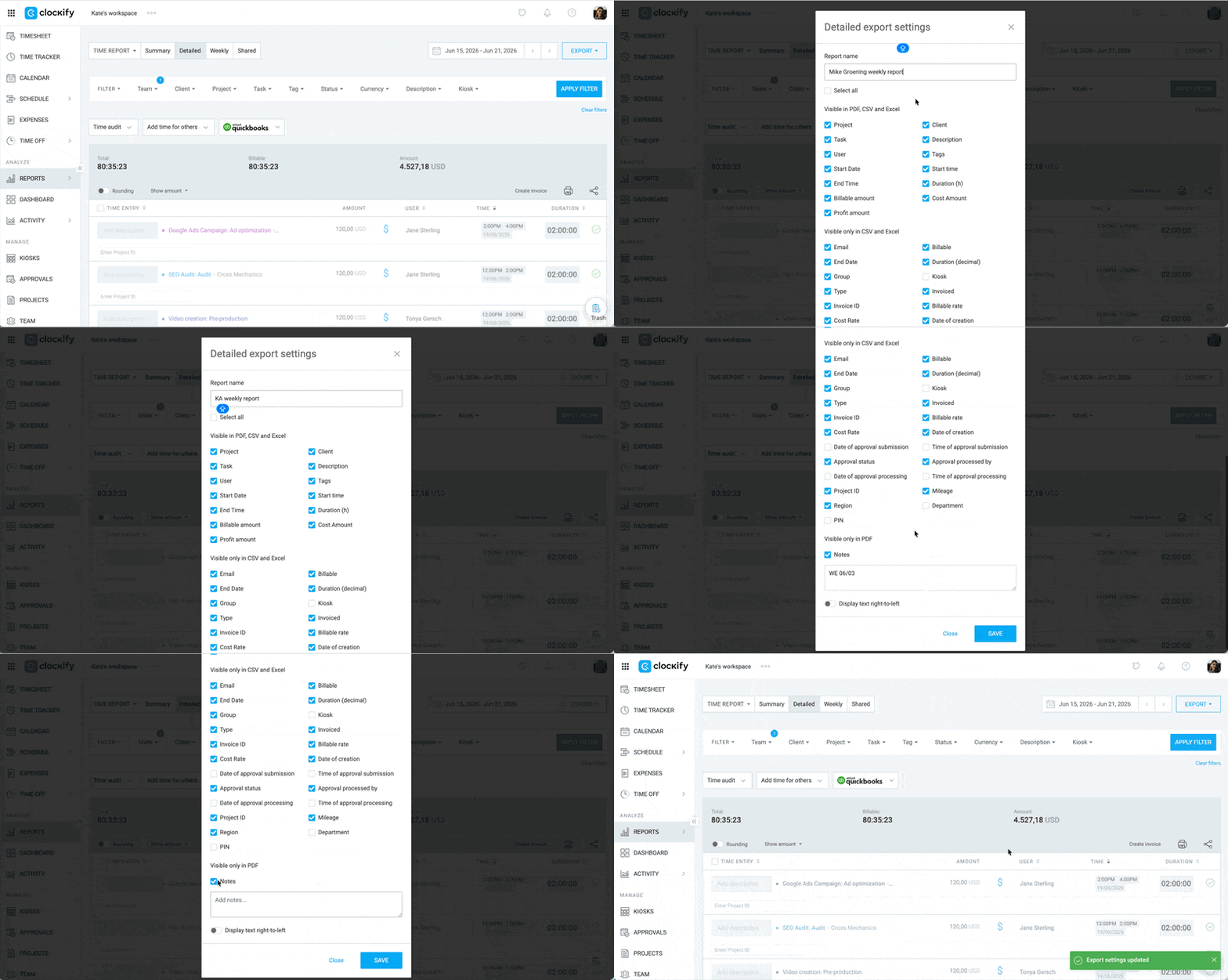
4. Du betrachtest einen geteilten Bericht
Wenn du auf einen Link geklickt hast, um einen von jemand anderem erstellten, geteilten Bericht anzuzeigen, ist der Berichtstitel fest mit dem Namen verknüpft, den die Person bei der Erstellung des Links vergeben hat.
Du kannst den Namen eines geteilten Berichts nicht ändern, aber du kannst denselben Bericht über dein eigenes Clockify-Konto erstellen.
So behebst du es:
- Gehe zu Berichte
- Stelle den Datumsbereich und die Filter ein, um den Bericht zu erstellen
- Klicke auf das Dropdown-Menü Export
- Wähle Als PDF/CSV/Excel speichern
Der Bericht wird mit deinem Namen exportiert.
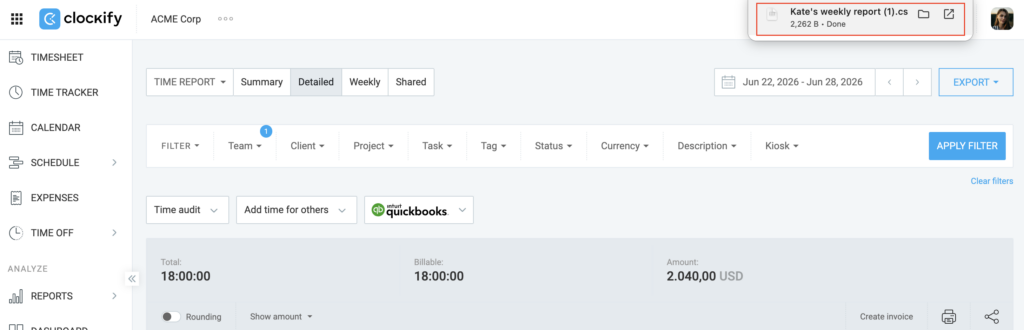
Immer noch Probleme? Das Clockify-Support-Team schaut sich das gerne genauer an und hilft dir weiter. Bitte kontaktiere uns unter support@clockify.me mit folgenden Informationen:
- Deine E-Mail-Adresse
- Einen Screenshot des exportierten Berichts oder anderer aufgetretener Fehler
- Deine Rolle im Arbeitsbereich