GPS-Tracking
Wann immer dein Team unterwegs oder vor Ort beim Kunden ist, können sie sich über die mobile App einstempeln und du kannst ihren Standort auf einer Karte einsehen. Mit dem GPS-Tracking siehst du, wer gerade an einem bestimmten Ort arbeitet, sowie den Standortverlauf aller Mitarbeiter über den Tag verteilt, während deren Timer läuft.
GPS-Tracking ist eine kostenpflichtige Funktion, die du aktivieren kannst, indem du deinen Arbeitsbereich auf den Pro- oder Enterprise-Plan hochstufst.
Datenerhebung und Privatsphäre #
Unsere GPS-Funktion wurde entwickelt, um Teams bei der Synchronisierung zu unterstützen und gleichzeitig die Privatsphäre des Einzelnen zu wahren. Hier ist alles, was du über den Umgang mit deinen Daten wissen musst:
| Kategorie | Details |
| Voraussetzungen | • Admins müssen das GPS-Tracking in den Einstellungen aktivieren. • Nutzer müssen die Zeit über die mobile App (iOS oder Android) erfassen. • Nutzer müssen die Ortungsdienste aktivieren und Clockify den Zugriff erlauben. |
| Transparenz | • Standorte können nicht ohne das Wissen oder die Erlaubnis des Nutzers erfasst werden. • Alle Mitglieder erhalten eine Web- und Mobile-Benachrichtigung, wenn das Tracking aktiviert wird. |
| Zeitpunkt der Erhebung | • Jedes Mal, wenn ein Timer in der mobilen App gestartet oder gestoppt wird. • Während der Timer läuft, sofern sich der Nutzer signifikant bewegt (in der Regel >500 m). • Standorte werden auch erfasst, wenn die App im Hintergrund läuft. |
| Sichtbarkeit | • Reguläre Nutzer: Können alle ihre eigenen aufgezeichneten Standorte sehen. • Admins: Können alle aufgezeichneten Standorte im Arbeitsbereich einsehen. |
| Datenaufbewahrung | • Standorte werden für die letzten 7 Tage aufbewahrt. • Daten, die älter als 7 Tage sind, werden automatisch und unwiderruflich gelöscht. |
| Löschregeln | • Jeder Standort ist an einen Zeiteintrag gebunden; das Löschen des Eintrags löscht auch den Standort. • Reguläre Benutzer können ihre eigenen Standorte löschen. • Administratoren können die Standorte aller Nutzer löschen. |
GPS-Tracking aktivieren #
So aktivierst du das GPS-Tracking:
- Klicke auf das Drei-Punkte-Symbol neben deinem Arbeitsbereichsnamen
- Wähle Arbeitsbereichseinstellungen aus
- Scrolle nach unten bis zum Punkt Standort erfassen
- Aktiviere die Option GPS-Tracking aktivieren
- Klicke im Pop-up-Fenster auf ICH STIMME ZU
Berechtigungen aktivieren #
Bevor der Timer GPS-Daten aufzeichnen kann, müssen Nutzer folgende Schritte ausführen:
- Download and log into the Clockify mobile app (iOS or Android)
- Die Ortungsdienste in den Systemeinstellungen ihres Telefons aktivieren
- Clockify die Erlaubnis erteilen, auf den Standort des Nutzers zuzugreifen
So aktivierst du die Ortungsdienste und erteilst Clockify die erforderlichen Berechtigungen:
- Öffne die Einstellungen-App
- Scrolle nach unten und tippe auf Datenschutz & Sicherheit
- Tippe auf Ortungsdienste und stelle sicher, dass der Hauptschalter auf Ein steht
- Scrolle durch die Liste deiner Apps und tippe auf Clockify
- Wähle Immer (dies wird empfohlen, damit die App Bewegungen auch im Hintergrund erfassen kann)
- Stelle sicher, dass der Schalter Genauer Standort auf Ein steht, um die Erfassungsgenauigkeit zu verbessern
- Öffne die Einstellungen-App
- Tippe auf Standort (bei einigen Geräten befindet sich dieser Punkt unter „Datenschutz“ oder „Sicherheit“)
- Stelle sicher, dass der Schalter Standort verwenden auf Ein steht
- Tippe auf App-Berechtigungen oder Berechtigungen auf App-Ebene
- Suche Clockify in der Liste und tippe darauf
- Wähle Immer zulassen (um sicherzustellen, dass die Erfassung fortgesetzt wird, wenn du die App wechselst)
- Für optimale Ergebnisse stelle sicher, dass die Option Genaue Standortbestimmung verwenden (falls verfügbar) aktiviert ist
Timer verwenden #
So aktivierst du den Timer:
- Starte die Clockify-App auf deinem Mobilgerät
- Tippe auf die Play-Taste, um den Timer zu starten
So stoppst du den Timer:
- Öffne die Clockify-App
- Tippe auf die Stopp-Taste
Das System erfasst in dem Moment, in dem der Timer gestoppt wird, einen finalen Standortpunkt.
Standort anzeigen #
So lässt du dir die aufgezeichneten Standorte anzeigen:
- Klicke in der Seitenleiste auf Aktivität
- Wähle den Tab Standorte aus
Funktionen:
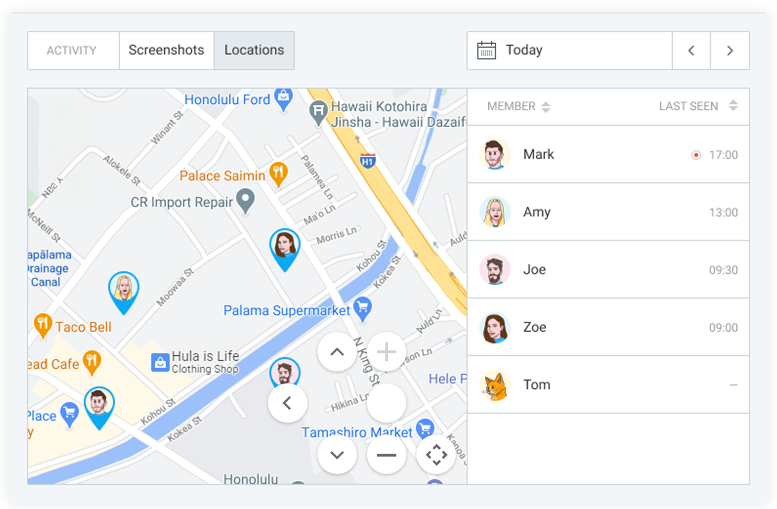
- Anzeige aktueller Standorte, Routen und Zeitstempel für das gesamte Team.
- Eine Seitenleiste zeigt die aktiven Nutzer und deren letzten aufgezeichneten Standort des Tages an. Ein roter Aufnahmepunkt signalisiert, dass der Timer gerade läuft.
- Klicke auf den Namen eines Nutzers, um dessen spezifische Route und alle für diesen Tag aufgezeichneten Punkte anzuzeigen.
- Nutze die Pfeile , um den Verlauf einzusehen (bis zu 7 Tage rückwirkend).
Standort löschen #
Admins und reguläre Nutzer können aufgezeichnete Standorte löschen.
So löschst du einen Standort:
- Gehe zu Aktivität
- Wähle den Tab Standort
- Wähle den entsprechenden Nutzer oder das Teammitglied aus
- Fahre mit der Maus über den Standort
- Klicke auf das Papierkorb-Symbol
- Klicke auf Löschen zur Bestätigung
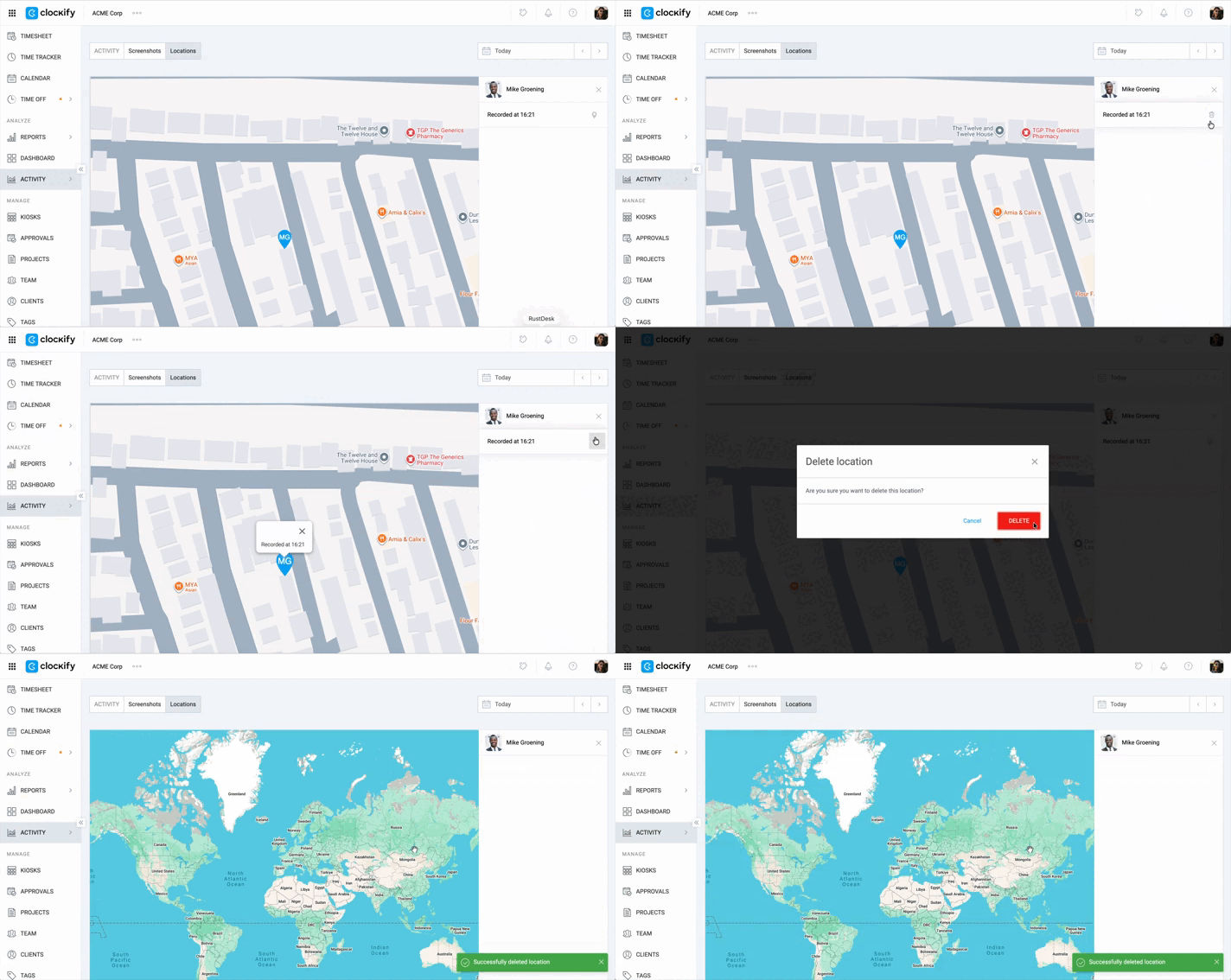
Das Löschen von Standorten kann nicht rückgängig gemacht werden. Wenn ein Nutzer sein Konto löscht, wird dieser spezifische GPS-Datenpunkt (die Kartenkoordinaten und der Zeitstempel) entfernt. Der eigentliche Zeiteintrag (die gearbeiteten Stunden, die Beschreibung und das Projekt) bleibt im System bestehen.
Standortgenauigkeit #
Die Standortgenauigkeit stellt sicher, dass die digitalen Daten mit dem tatsächlichen Standort übereinstimmen. Dies ist wichtig, um:
- sicherzustellen, dass die Zeiteinträge der Nutzer den korrekten Einsatzort widerspiegeln
- Nutzer in Notfällen lokalisieren zu können
- einen Prüfpfad für die Lohnabrechnung und für Kunden zu haben
Faktoren, welche die Standortgenauigkeit beeinflussen:
- Physische Hindernisse: Hohe Gebäude, dichte Bewaldung oder der Aufenthalt in Innenräumen können Satellitensignale blockieren oder ablenken.
- Geräteeinstellungen: Energiesparmodi drosseln oft die GPS-Frequenz, während ältere Hardware möglicherweise über schwächere Antennen verfügt.
- Atmosphärische Bedingungen: Starke Sonnenaktivität oder extreme Wetterbedingungen können gelegentlich die Signalübertragung verzögern.
- Signalstörungen: Große Metallstrukturen oder magnetische Handyhüllen können den GPS-Empfänger physisch abschirmen.
Clockify klassifiziert die Standortgenauigkeit wie folgt:
- Hohe Genauigkeit – Der tatsächliche Standort weicht um weniger als 150 m ab
- Mittlere Genauigkeit – Der tatsächliche Standort weicht um 150–500 m ab
- Niedrige Genauigkeit – Der tatsächliche Standort weicht um 500–1.000 m ab
Wenn ein aufgezeichneter Standort eine mittlere oder niedrige Genauigkeit aufweist, wird dir dies in der detaillierten Routenansicht des Nutzers durch einen Hinweis angezeigt.
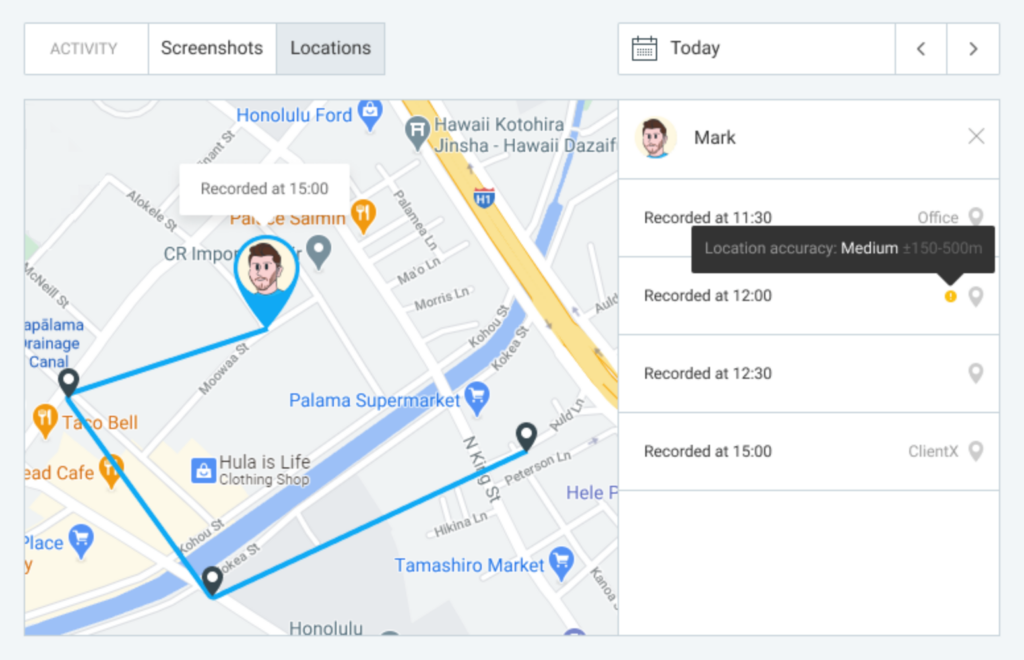
Liegt die Standortgenauigkeit bei einer Abweichung von mehr als 1.000 m, wird der Standort nicht aufgezeichnet.
Hier sind einige Tipps, um die Standortgenauigkeit auf Android und iOS zu verbessern.
Häufig gestellte Fragen #
Meine Einstellungen sind korrekt, aber mein Standort wird nicht aktualisiert. Was soll ich tun?
Wenn alles richtig eingestellt ist, es aber trotzdem nicht funktioniert, versuche diese Schritte in der angegebenen Reihenfolge:
- App neu installieren: Lösche die Clockify-App und lade sie erneut aus dem App Store oder Play Store herunter.
- Verbindung prüfen: Versuche, von WLAN auf mobile Daten (oder umgekehrt) zu wechseln, um zu prüfen, ob ein bestimmtes Netzwerk die Synchronisierung blockiert.
- Telefon neu starten: Dieser einfache Schritt behebt oft temporäre Software-Fehler.
Ich habe alles versucht und es funktioniert immer noch nicht. Weitere Tipps?
Wenn eine Neuinstallation und ein Neustart nicht geholfen haben, versuche dich auf einem anderen Mobilgerät in deinen Clockify-Account einzuloggen. Dies hilft festzustellen, ob das Problem mit den spezifischen Einstellungen deines Telefons oder mit dem Account selbst zusammenhängt.