Auto-Tracker
Der Auto-Tracker ermöglicht es dir, Programme, die aktiv sind, während du Zeit erfasst, automatisch zu überwachen. Diese Funktion hilft dir, präzise Arbeitszeittabellen zu erstellen, basierend auf der Zeit, die du für verschiedene Aufgaben aufgewendet hast.
Download und Installation #
Der Auto-Tracker ist für folgende Plattformen verfügbar:
Download Windows app
Download Linux app
Download Mac app
For macOS users: Make sure you installed the Mac app from the Clockify website. The version downloaded from the Mac App Store doesn’t include the Auto tracker.
Auto-Tracker aktivieren #
Nachdem die Desktop-App installiert ist und du eingeloggt bist:
1. Klicke auf das A-Symbol oben im Anwendungsfenster
2. Klicke im Pop-up-Fenster auf den Button Aufnahme starten
Der Auto-Tracker ist nun aktiv und beginnt mit der Überwachung deiner Computeraktivität.
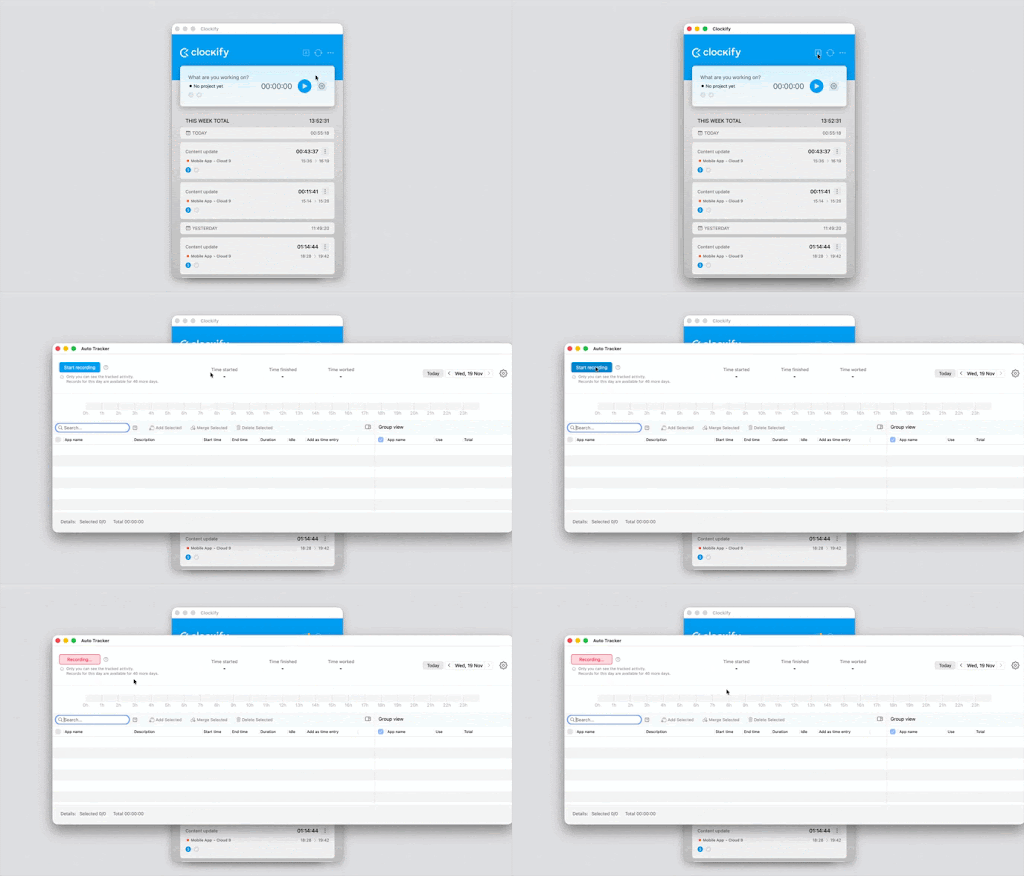
The auto tracker records activities (programs or websites) you view for more than 10 seconds. Any activity shorter than this threshold will not be recorded.
You can adjust the duration required for auto tracker to record activities.
Dafür öffnest du die Clockify-Desktop-App:
1. Klicke auf das Drei-Punkte-Symbol
2. Wähle Einstellungen
3. Gehe zum Auto-Tracker
4. Stelle deine bevorzugte Dauer (in Sekunden) neben der Option Nur Apps erfassen, die länger aktiv sind als

If you are working in an application and briefly switch to another window, the auto tracker has a built-in switching tolerance threshold. As long as you switch back to your original application within this brief grace period, Clockify won’t break your continuous time block or register a gap in your timeline.
Wichtige Hinweise:
- The default duration is 60 seconds upon installation.
- Minimum duration is 10 seconds.
- Switching tolerance threshold is 10 seconds.
Daten und Datenschutz #
Es ist wichtig, dass du verstehst, wie diese Funktion deine Daten erfasst. So funktioniert das Auto-Tracking:
| Funktion | Details |
| Speicherort | Alle aufgezeichneten Daten werden lokal auf deinem Computer gespeichert. |
| Datenschutz | Only the person using the app can see recorded activities and add them as time entries |
| Automatische Löschung | Daten, die älter als 45 Tage sind, werden automatisch und dauerhaft von deinem lokalen Speicher gelöscht. |
If a regular user didn’t add activities as time entries, admins won’t be able to see them.
Was wird erfasst? #
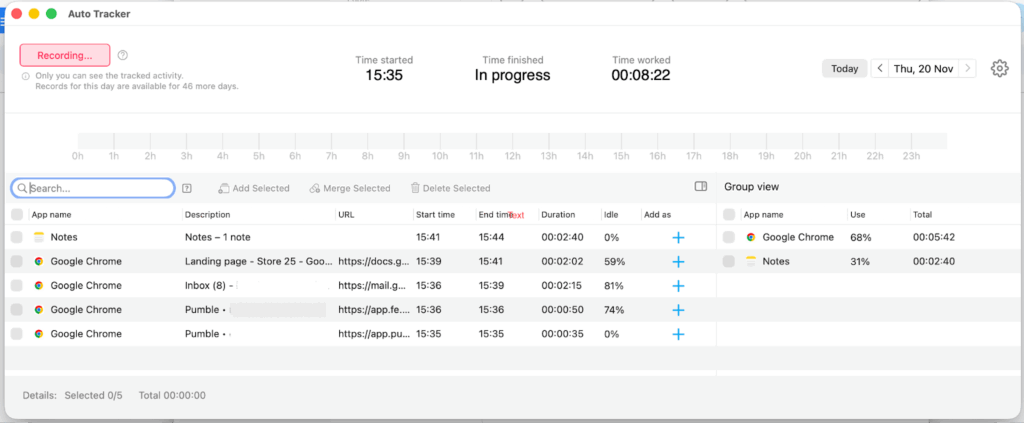
Der Auto-Tracker erstellt einen neuen Eintrag, jedes Mal, wenn du zu einer anderen Anwendung, einem Browser-Tab oder einem Dokument wechselst. Folgende Daten werden dabei erfasst:
- Programme und Fenstertitel: Die Namen der Anwendungen und Dokumente, die du gerade nutzt.
- Website-URLs: Standardmäßig werden die besuchten Website-URLs erfasst. (Diese Funktion kannst du in den Auto-Tracker-Einstellungen deaktivieren, falls du mehr Privatsphäre wünschst.)
- Leerlaufzeit: Die Spalte Leerlauf zeigt den Prozentsatz der Zeit an, in der du innerhalb des aufgezeichneten Aktivitätsblocks inaktiv warst (keine Maus- oder Tastaturbewegung).
Zeiteinträge aus Aktivitäten erstellen #
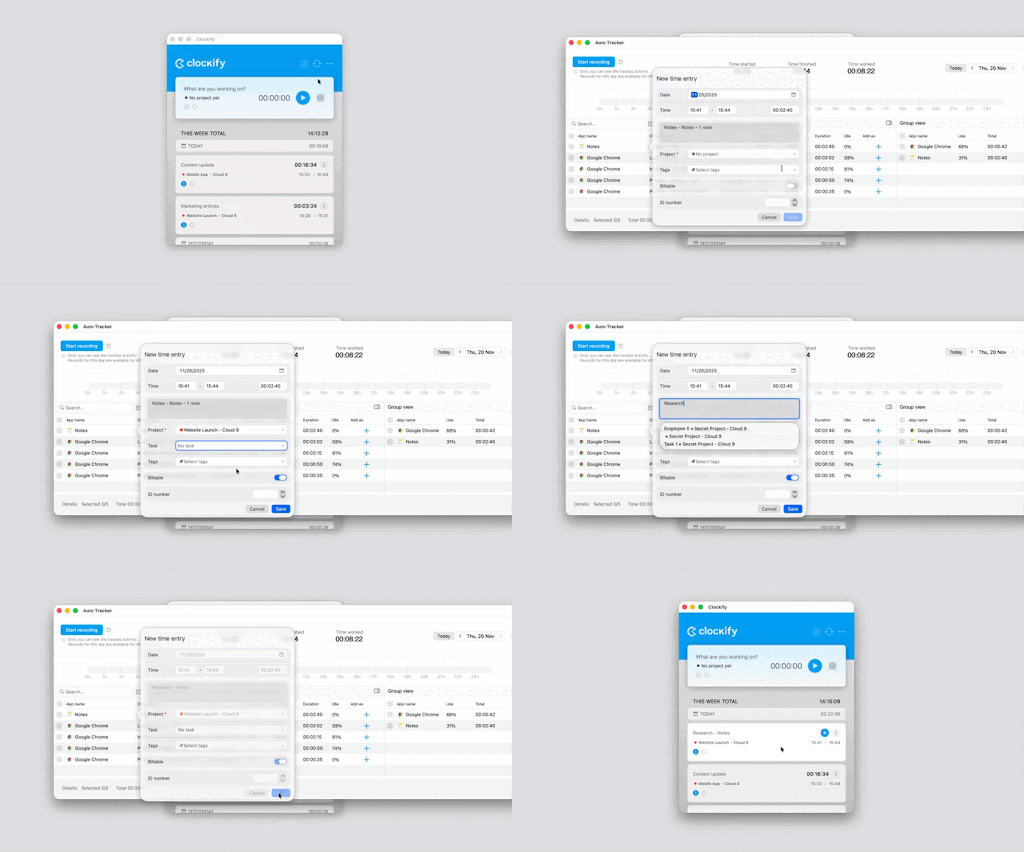
Die aufgezeichneten Aktivitäten erscheinen nur im Auto-Tracker-Fenster und werden nicht automatisch zu deiner Arbeitszeittabelle hinzugefügt. Du musst sie manuell in Zeiteinträge umwandeln.
1. Klicke auf das A-Symbol
2. Klicke auf das Pluszeichen (+) neben der Aktivität
3. Füge eine Projekt und eine Beschreibung für die Aufgabe
4. Klicke auf Speichern
5. Schließe das Auto-Tracker-Fenster
Du solltest den hinzugefügten Zeiteintrag nun auf der Hauptseite sehen.
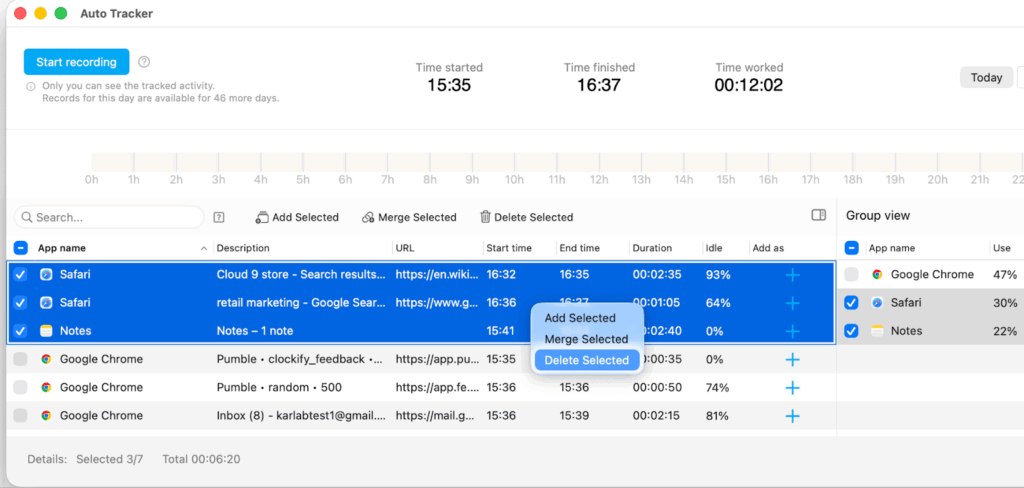
Du kannst mehrere Einträge auswählen, indem du auf einen Eintrag klickst, dann die Umschalttaste gedrückt hältst und weitere Einträge auswählst. Mache dann einen Rechtsklick und wähle eine der folgenden Optionen:
- Ausgewählte hinzufügen – Alle ausgewählten Einträge werden als separate Zeiteinträge hinzugefügt
- Ausgewählte zusammenführen – Alle ausgewählten Einträge werden zu einem einzigen Zeiteintrag zusammengeführt
- Ausgewählte löschen – Alle ausgewählten Einträge werden gelöscht
Hinzugefügte Elemente ausblenden #
Du kannst deine Auto-Tracker-Einstellungen so ändern, dass Aktivitäten, die bereits zu deiner Arbeitszeittabelle hinzugefügt wurden, ausgeblendet werden.
1. Klicke in deiner Clockify Desktop-App auf das Drei-Punkte-Symbol
2. Wähle Einstellungen
3. Gehe zu Auto-Tracker
4. Aktiviere die Option Hinzugefügte Einträge aus Auto Tracker ausblenden
