Aktivitäts-Tracking für Teammitglieder
Das Aktivitäts-Tracking ist eine sichere Desktop-Anwendung, die im Hintergrund auf deinem Computer läuft, um während der Arbeitszeit Daten darüber passiv zu erfassen, welche Anwendungen und Websites du nutzt.
Bitte verwende einen Desktop-Computer oder Laptop, um auf diese Funktion zuzugreifen, da sie derzeit auf Mobilgeräten nicht unterstützt wird.
So installierst du den Desktop-Agenten #
Folge diesen Schritten, um den Desktop-Agenten für das Aktivitäts-Tracking auf deinem Gerät zu installieren:
Schritt 1: Desktop-Agenten herunterladen #
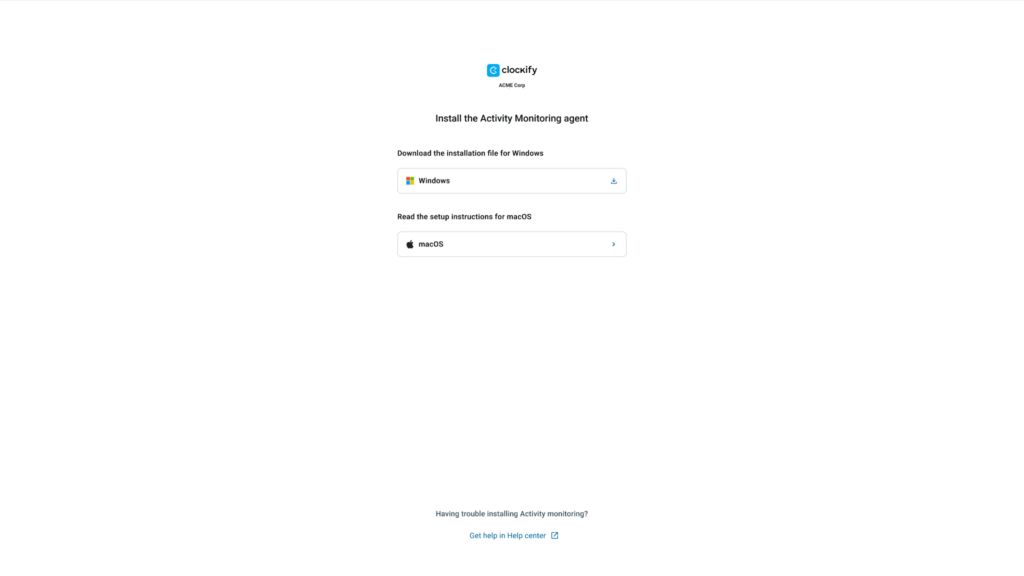
- Klicke auf den Installationslink, den du von deinem Arbeitsbereich-Besitzer, Admin oder Team-Manager erhalten hast
- Klicke je nach Betriebssystem auf den bereitgestellten Link für Windows oder macOS
Schritt 2: Desktop-Agenten installieren #
Auf macOS installieren
Um den Agenten auf deinem Mac-Gerät zu installieren:
- Klicke auf den Link (den dein Arbeitsbereich-Admin oder Manager mit dir geteilt hat), um die Agent-App zu installieren
- Wähle macOS
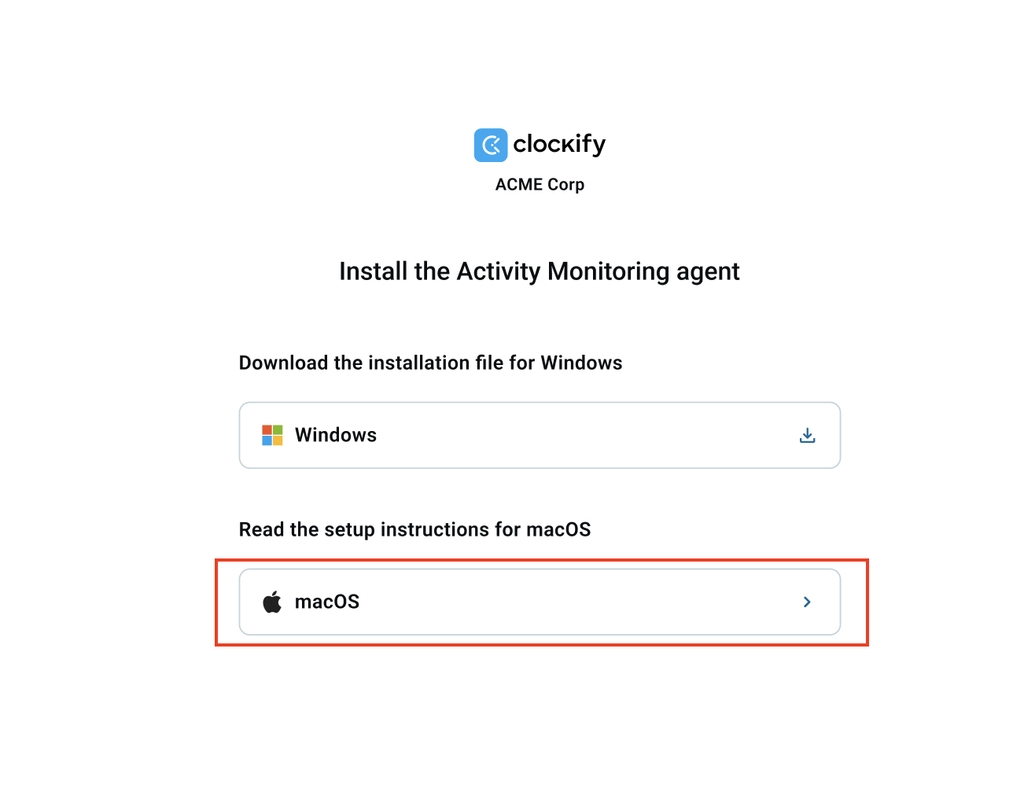
3. Folge den Anweisungen auf dem Bildschirm, um den Agenten zu installieren
Auf Windows installieren #
- Klicke auf den Link (den dein Arbeitsbereich-Admin oder Manager mit dir geteilt hat), um den Agenten zu installieren
- Wähle Windows
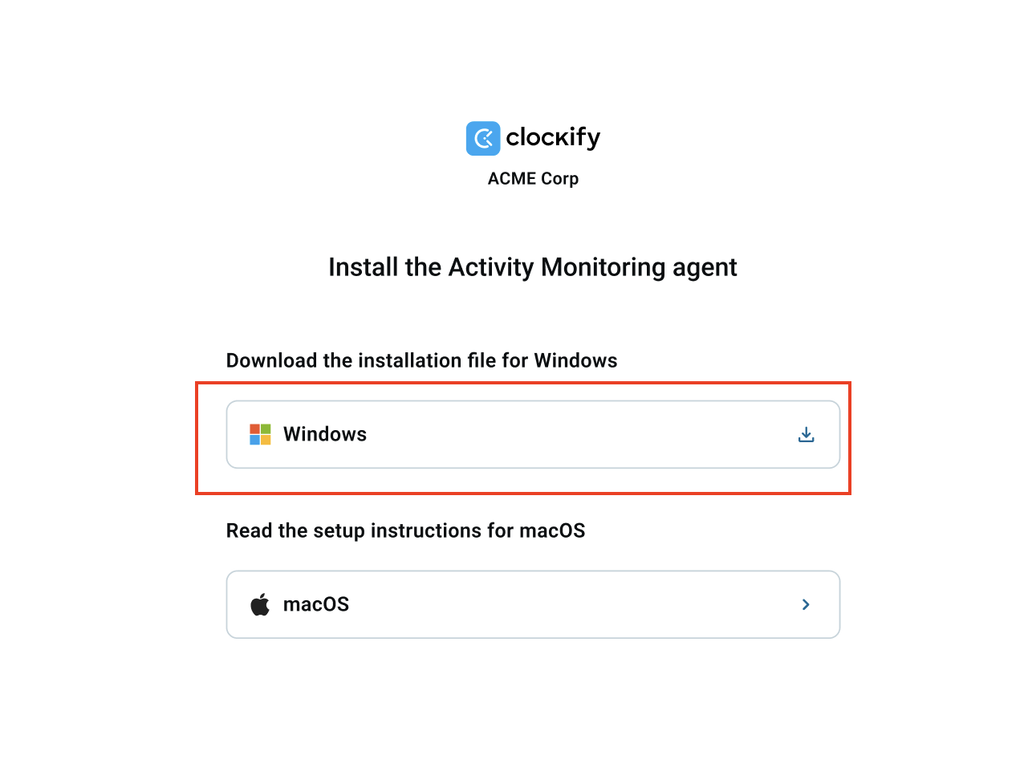
3. Folge den Anweisungen auf dem Bildschirm, um den Agenten zu installieren
Schritt 3: Gerätezuweisung #
Nachdem du den Agenten installiert hast, erscheint dein Gerät auf der Seite Agent-Apps im Status Nicht zugewiesen. Ein Admin oder Manager muss dein Gerät der neu installierten Agent-App zuweisen, um mit der Erfassung von Aktivitätsdaten zu beginnen.
Wie deine Aktivitäten klassifiziert werden #
Aktivitäten werden kategorisiert, um Produktivität und Auslastung zu messen:
- Produktiv: Apps und Websites, die als arbeitsrelevant eingestuft sind (z. B. Figma, Slack, Entwickler-Tools). Diese Zeit fließt direkt in die Auslastungsberechnung ein.
- Neutral: Kontextabhängige Grauzonen-Apps oder -Websites (z. B. YouTube). Je nach Arbeitsbereich-Konfiguration kann diese Zeit als produktiv gewertet werden.
- Unproduktiv: Apps oder Websites ohne Arbeitsbezug (z. B. soziale Medien, Spiele). Diese Zeit wird aus den Produktivitäts-Metriken ausgeschlossen.
- Undefiniert: Aktivitäten, für die noch keine explizite Regel festgelegt wurde. Das System erfasst diese Daten, sie fließen jedoch aktuell nicht in die Produktivitätsbewertung ein.
Du bist Arbeitsbereich-Besitzer, Admin oder Team-Manager? Lies unseren Leitfaden für die Schnelleinrichtung.
Häufig gestellte Fragen #
Werden meine Tastenanschläge oder privaten Nachrichten aufgezeichnet?
Nein. Der Desktop-Agent misst lediglich das rein physische Ausmaß deiner Tastatur- und Mausbewegungen, um festzustellen, ob du aktiv bist. Es werden keinerlei Tastenanschläge, eingegebene Texte oder private Nachrichten erfasst.
Was passiert mit sensiblen Informationen auf meinem Bildschirm?
Um Passwörter zu schützen und die Privatsphäre der Mitarbeitenden zu wahren, nutzt das System die Funktion Soft Blur Protection. Wenn automatisch Screenshots erstellt werden, wird standardmäßig ein Unschärfefilter angewendet. Dadurch werden sensible private Texte verborgen, während dein Manager weiterhin das allgemeine Layout der genutzten Anwendung erkennen kann.
Trackt mich die App, wenn ich mich vom Schreibtisch entferne?
Wenn dein Computer eingeschaltet ist, du aber über einen bestimmten Zeitraum weder tippst noch die Maus bewegst, stuft dich das System als Inaktiv ein. Nimmst du jedoch passiv an einem Sprach- oder Videomeeting teil (z. B. Zoom oder Microsoft Teams), erkennt das System die Nutzung deines Mikrofons oder deiner Kamera und behält deinen Status als Aktiv bei.
Wie lange werden meine Screenshot-Daten gespeichert?
Um Speicherplatz zu sparen und deine Privatsphäre zu schützen, werden alle Screenshots für genau 60 Tage auf dem Server aufbewahrt. Nach Ablauf dieser Speicherfrist werden sie dauerhaft aus dem System gelöscht.