Konto löschen
In diesem Artikel führen wir dich durch das Löschen dienes Kontos. Befolge diese Schritte sorgfältig, um sicherzustellen, dass dein Konto entfernt ist und zu wissen, was mit Daten aus deinem Arbeitsbereich nach dem Löschen passiert.
Dein Clockify-Konto kann in der CAKE.com-Organisation gelöscht werden.
So löschst du dein Clockify-Konto:
- Zu Profileinstellungen in deiner Clockify-App navigieren
- Die Option CAKE.com-Konto verwalten auswählen
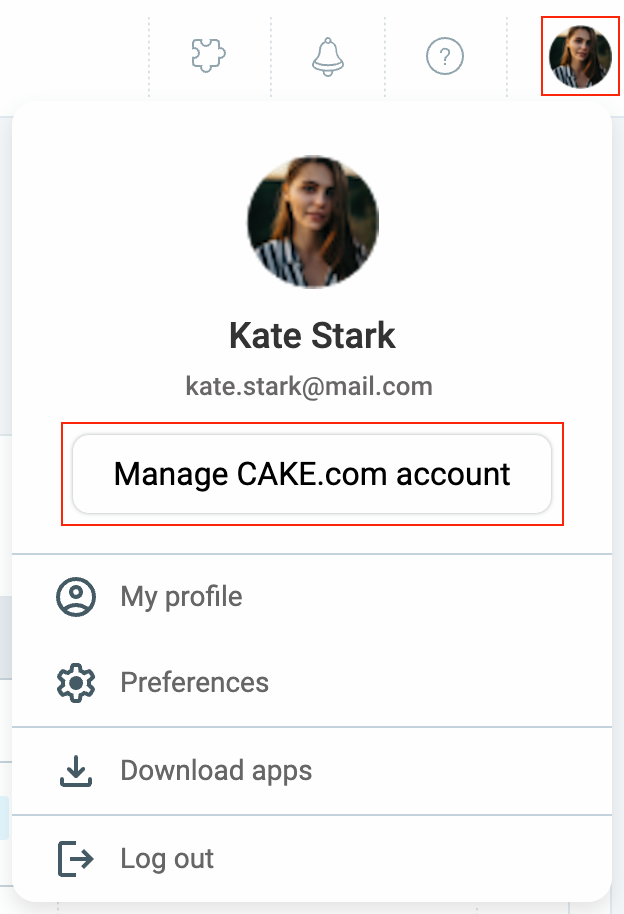
Du wirst auf deine Verwaltungsseite für das CAKE.com-Konto weitergeleitet, wo du die Aktion abschließen kannst.
Weitere Informationen und detaillierte Anleitung findest du in diesem Artikel.
Arbeitsbereichsbesitzer #
Wenn du der Besitzer des Arbeitsbereichs bist und es andere Benutzer in deinem Arbeitsbereich gibt, kannst du dein Konto erst dann löschen, nachdem du:
- Deine Besitzerrolle auf eine andere Person übertragen hast
- Alle aktiven Teammitglieder vom Arbeitsbereich entfernt hast, in dem du Besitzer bist
Sobald du nicht mehr Besitzer eines Arbeitsbereichs bist oder sobald du das einzige aktive Mitglied in Arbeitsbereichen bist, deren Besitzer du bist, kannst du dein Konto löschen.
Was mit den Daten geschieht #
Clockify speichert deine Daten unbegrenzt, bis du dein Konto oder deine Daten löschst.
Sobald du bestätigst, dass du dein Konto löschen möchtest, geschieht Folgendes:
- Dein Konto wird sofort gelöscht
- Alle Arbeitsbereiche (und die darin enthaltenen Daten), deren Besitzer du bist, werden gelöscht
- Die Zeiteinträge, die du im Arbeitsbereich einer anderen Person erstellt hast, werden nicht gelöscht. Sie werden unter deinem Namen beibehalten, bis der Besitzer des Arbeitsbereichs den Arbeitsbereich löscht
- Du wirst keine E-Mails mehr von uns erhalten
- Dein Abonnement wird beendet
Sobald du das Konto löschst, gibt es kein Zurück mehr. Wenn du ein Backup all deiner Zeiteinträge möchtest, kannst du diese im Detaillierten Bericht exportieren oder den Bereich 'Datenexport' in den Arbeitsbereichseinstellungen nutzen
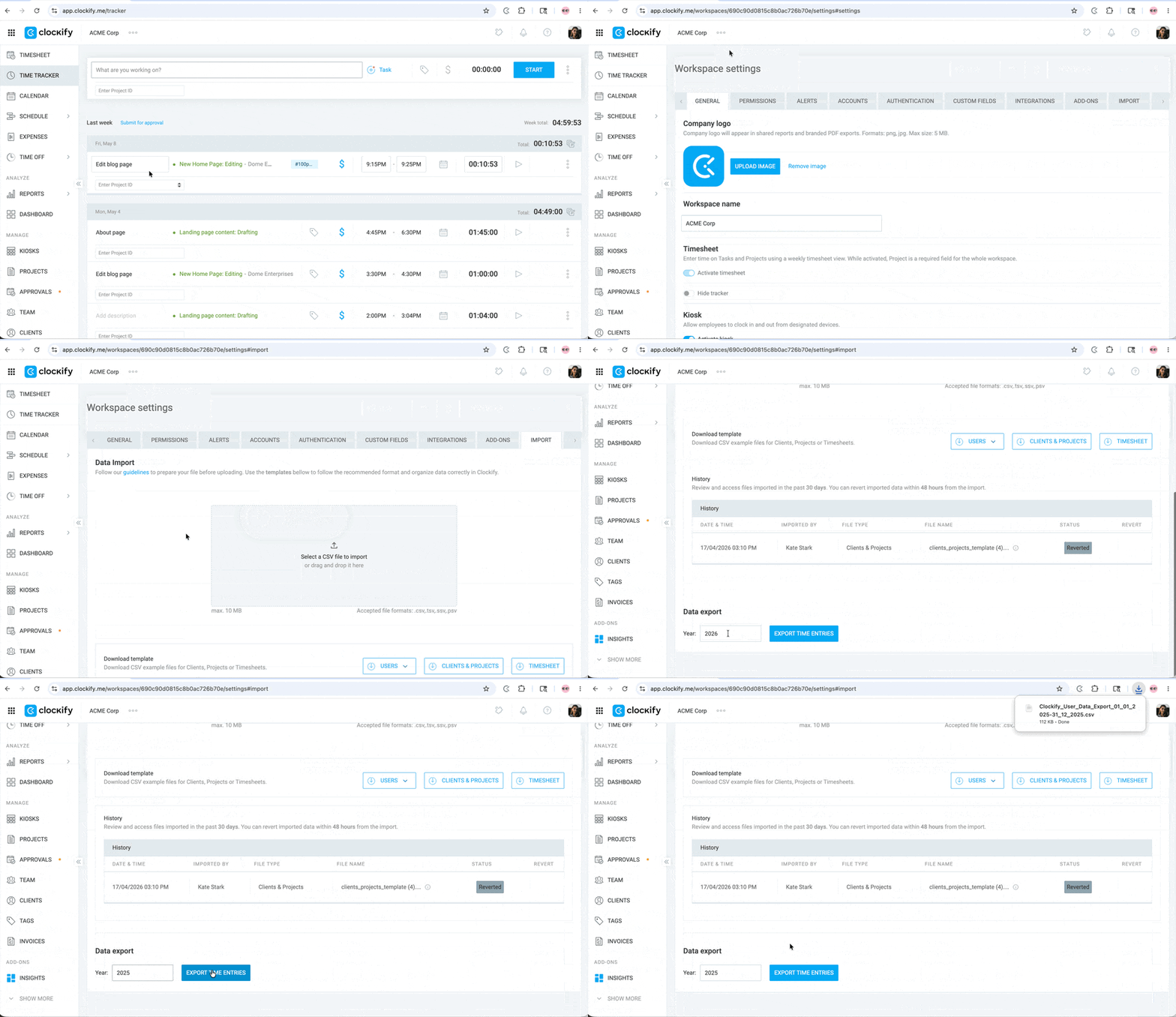
Daten exportieren #
Du kannst deine Jahresdaten exportieren, bevor du dein Konto löschst.
Um dies zu tun:
- Klicke auf das Drei-Punkte-Symbol neben deinem Arbeitsbereichsnamen
- Wähle Arbeitsbereichseinstellungen
- Klicke auf den Tab Import
- Scrolle nach unten zum Datenexport
- Gib das Jahr ein, dessen Daten du exportieren möchtest
- Klicke auf Zeiteinträge exportieren