Fortschritt und Zeitvoranschläge verfolgen
Um den Fortschritt eines Projekts in Clockify zu verfolgen, solltest du Schätzungen und das Budget festlegen und dann das Geschätzte und das Verfolgte in der Status-Registerkarte des Projekts vergleichen.
Für eine umfassende Anleitung zu Projekten sieh dir das Video an und folge den Anweisungen unten.
Zeitvoranschläge
Project estimate is a paid feature, which you can enable by subscribing to any paid plan.
Du kannst die Dauer eines Projekts veranschlagen, den Fortschritt überwachen und die veranschlagte Zeit mit der verfolgten Zeit vergleichen, um zu sehen, wie gut du und dein Team abschneidet.
Zeitvoranschläge sind nützlich, da sie dir zeigen, ob du genug für deine Projekte berechnest. Außerdem helfen Schätzungen, zukünftige Projekte besser einschätzen zu können.
Wenn du beispielsweise die geschätzte mit der tatsächlich erfassten Zeit für ein Projekt vergleichest bekommst du ein besseres Gefühl dafür, wie lange ein solches Projekt dauert. Dies hilft dir, bessere Angebote für Kunden zu erstellen und präzisere Budgets festzulegen.
Es gibt zwei Typen von Voranschlägen in Clockify
- Manueller Voranschlag (für das gesamte Projekt)
- Aufgabenbasierter Voranschlag
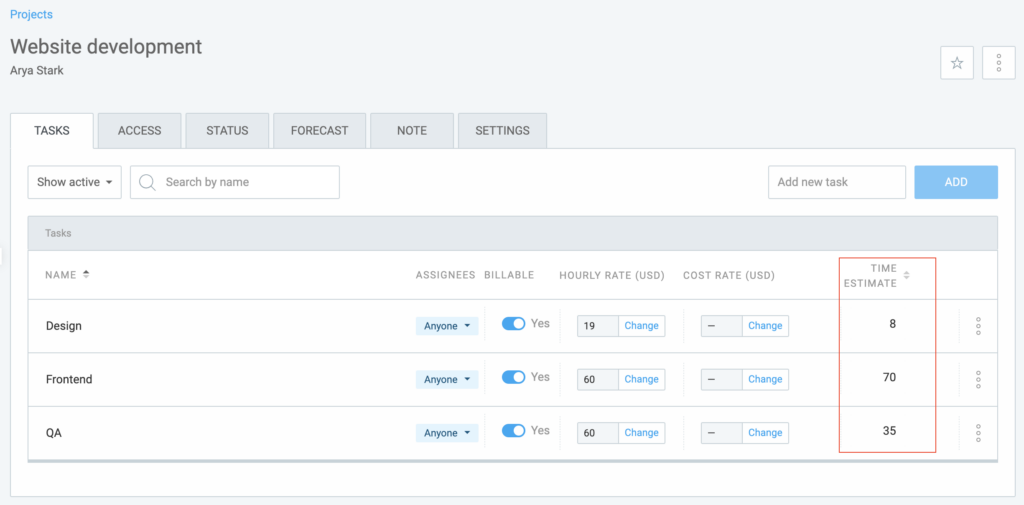
To set an estimate for the whole project, go to that project’s Settings tab, select Time estimate, and type your estimate in hours under Manual.
Another option is to set estimates on tasks by selecting Task-based estimate. The estimate field will appear for each task on the project’s Task page, and your whole project estimate will be a sum of all individual task estimates.
Bei Festpreisprojekten kannst du die Voranschläge in Geldwerten mithilfe des Projektbudgets festlegen.
Projektstatus #
Wenn du und dein Team mit der Zeiterfassung für Projekte und Aufgaben beginnt, kannst du den Fortschritt der einzelnen Projekte mithilfe des Projektstatus verfolgen.
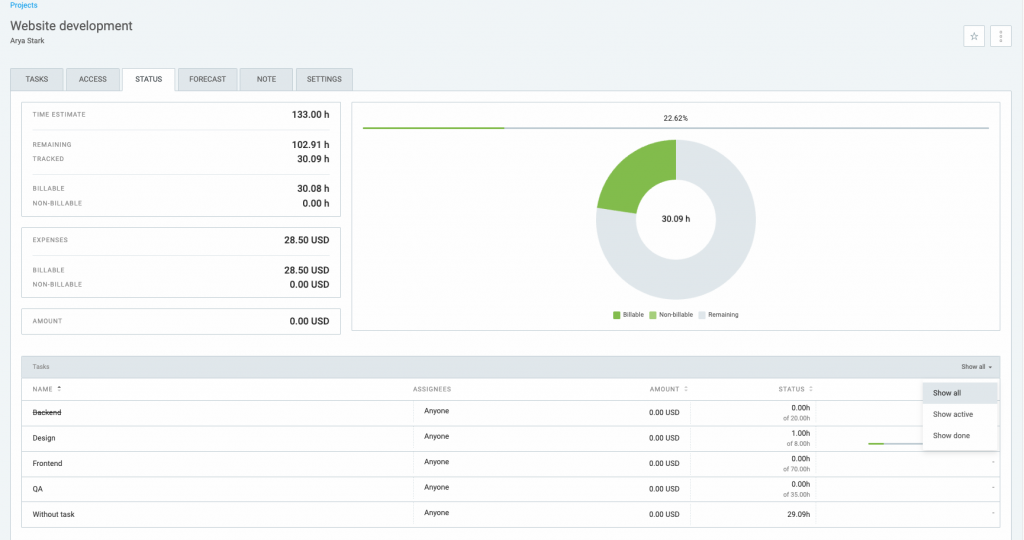
Neben jedem Projekt wird ein Status angezeigt, z. B. 15 (von 25 Stunden), was bedeutet, dass du 25 Stunden geschätzt hast und dein Team 15 Stunden nachverfolgt hat.
Du kannst weitere Details zum Projektstatus erhalten, indem du auf das Leistensymbol oder die Registerkarte "Status des Projekts" klickst.
Der Projektstatus zeigt dir den Fortschritt auf einen Blick. Du kannst sehen:
- gesamte erfasste Zeit und wie viel davon abrechenbar ist
- wie viel du an dem Projekt verdient hast
- Zeitaufschlüsselung für jede Aufgabe (zugewiesene Person, Voranschlag, wie viel davon verfolgt wurde und wie viel Geld du für jede Aufgabe verdient hast)
In der Aufgabentabelle kannst du die Aufgabenspalten sortieren, indem du auf die Spalte klickst, nach der du die Aufgaben ordnen möchtest. Du kannst auch abgeschlossene Aufgaben ausblenden, indem du im Aufgabenfilter oben rechts in der Tabelle Aktive anzeigen wählst.
Here’s how the project status information is displayed depending on the user role:
- Administratoren können den Status für alle Projekte einsehen.
- Projektmanager können immer den Status der von ihnen verwalteten Projekte sehen.
- Reguläre Benutzer can see status for their projects, unless disabled in the workspace settings.
The Project Manager role is a paid feature, which you can access by subscribing to any paid plan.
Zeitvoranschläge in Berichten #
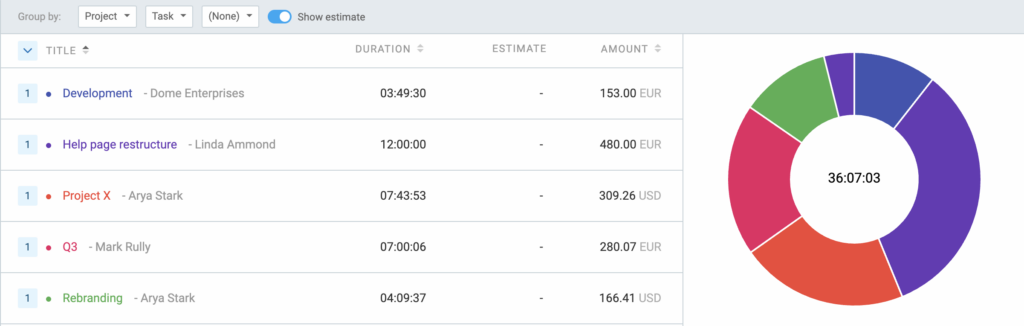
Du kannst Voranschläge auch im Zusammenfassungsbericht zusammen mit der erfassten Zeit anzeigen und exportieren.
Um Voranschläge anzuzeigen, schalte Schätzungen anzeigen ein. Daraufhin siehst du die Schätzspalte, sobald du den Bericht nach Projekt oder Aufgabe gruppiert hast.
Projektstatus in einer PDF-Datei abrufen #
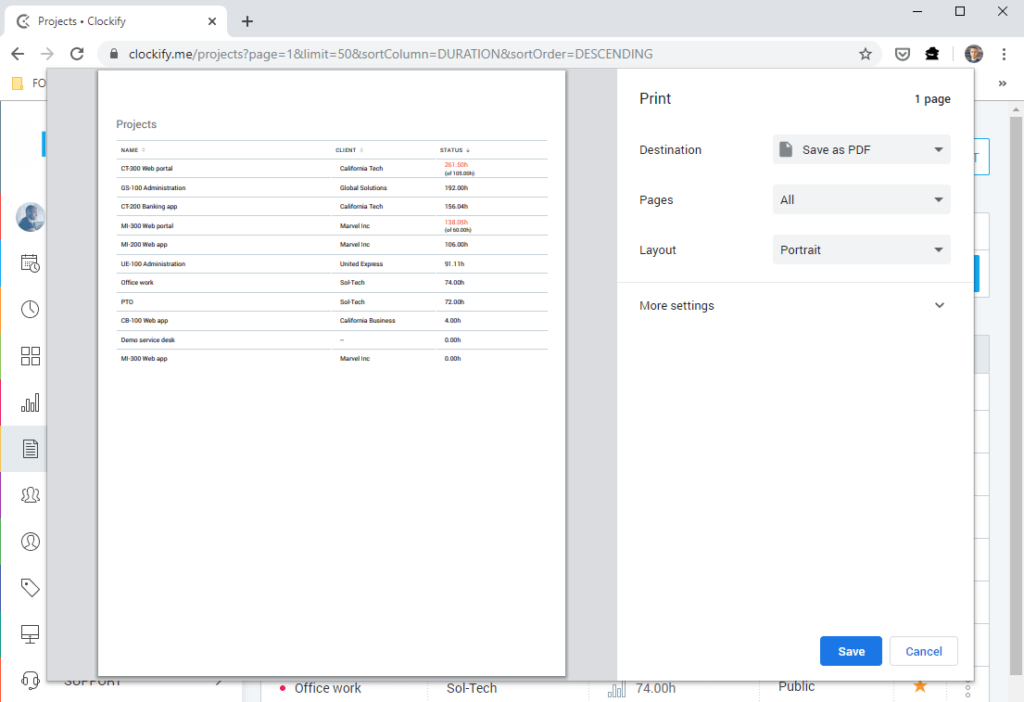
Wenn du dich auf der Projekte-Seite oder auf der Statusseite eines einzelnen Projekts befindest, kannst du eine übersichtliche Druckansicht erhalten. Gehe dazu in die Browser-Optionen und klicke auf Drucken (oder drücke Strg/Cmd + P).
Wenn du dich im Druckmodus des Browsers befindest, hast du die Möglichkeit, die Seite als PDF zu speichern.
Apart from exporting project status in PDF format, you can also export all your projects and related data from the Projects page as CSV or Excel files if you are subscribed to a paid plan.
Weitere Informationen dazu findest du im Artikel Projekte exportieren.