Ich kann keine Teammitglieder hinzufügen
Wenn du versuchst, jemanden zu deinem Arbeitsbereich einzuladen und die Schaltfläche Einladung senden nicht reagiert oder ausgegraut ist, gibt es ein paar Dinge, die du überprüfen kannst.
Einladungs-Schaltfläche ist nicht anklickbar #
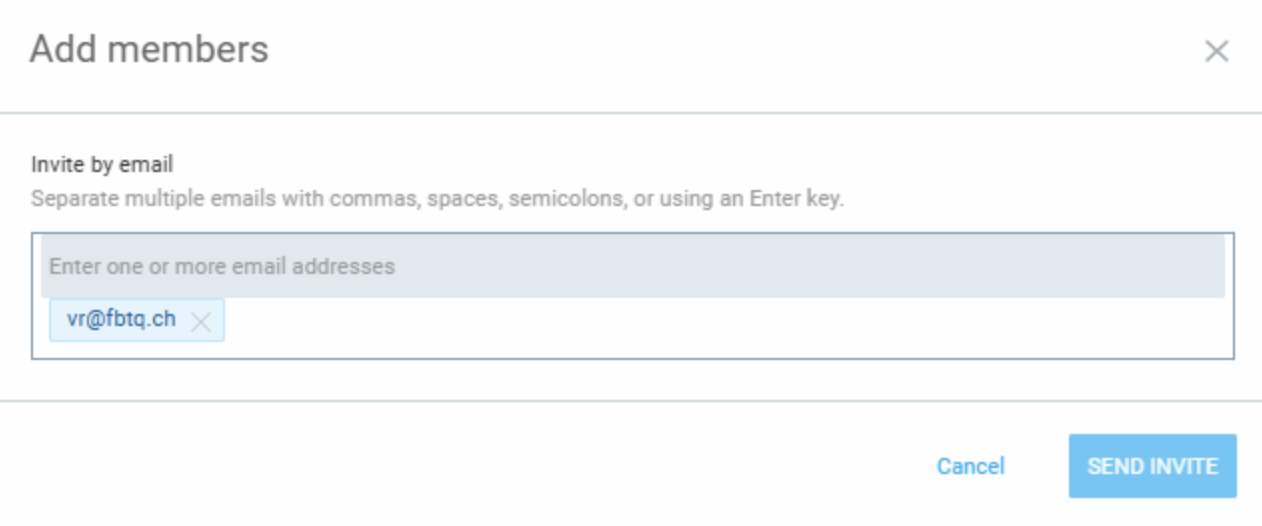
Wenn die Schaltfläche Einladung senden nicht funktioniert:
- Verwende ein Inkognito-/privates Fenster
- Versuche es mit einem anderen Browser, wenn du Zugriff darauf hast
- Lösche deinen Browser-Cache und deine Cookies
Nicht genügend Plätze #
Falls du derzeit ein kostenpflichtiges Abonnement nutzt, hast du möglicherweise nicht mehr genügend freie Plätze zur Verfügung. In diesem Fall erhältst du nach dem Versuch, einen Nutzer einzuladen, eine Nachricht, die dich darüber informiert, dass keine freien Plätze mehr übrig sind. Du musst zusätzliche Plätze erwerben, um weitere Teammitglieder in den Arbeitsbereich einladen zu können.
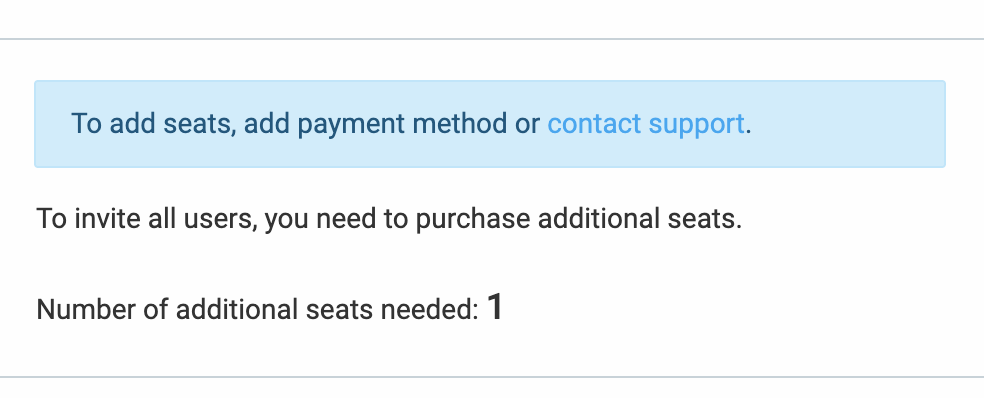
Um weitere Plätze hinzuzufügen:
- Klicke auf die drei Punkte neben deinem Arbeitsbereichsnamen
- Klicke auf Abonnement
- Klicke auf den Button Hinzufügen neben der Anzahl der Plätze
- Gib ein, wie viele Plätze du erwerben möchtest, und fahre fort
Die Plätze werden automatisch verfügbar, sodass du neue Mitglieder einladen kannst.
Zu viele Personen auf einmal einladen (Kostenloser Plan) #
Um Spam- und Systemmissbrauch zu verhindern, kannst du mit einem kostenlosen Plan nur bis zu 5 Benutzer gleichzeitig einladen.
- Wenn du mehr als 5 E-Mail-Adressen eingegeben hast, wird die Schaltfläche Einladung senden deaktiviert
- Teile die Liste in kleinere Gruppen auf und sende die Einladungen in Etappen
Im Free-Plan kannst du maximal 5 aktive Mitglieder in deinem Arbeitsbereich haben, einschließlich des Besitzers. So kannst du deinen Arbeitsbereich aktualisieren, um weitere Teammitglieder einladen zu können:
- Ausstehende Einladungen löschen: Prüfe, ob du noch ausstehende Einladungen hast, da diese ebenfalls als aktive Mitglieder zählen.
- Nutzer deaktivieren: Wenn du Nutzer hast, die nicht mehr im Arbeitsbereich aktiv sind, deaktiviere sie, um einen Platz im Arbeitsbereich freizugeben.
- Abonnement upgraden: Erwäge ein Upgrade auf ein kostenpflichtiges Abonnement, um mehr Teammitglieder im Arbeitsbereich unterzubringen.
Hast du immer noch Probleme? Das Clockify-Support-Team hilft dir gerne weiter. Bitte kontaktiere uns unter support@clockify.me mit folgenden Informationen:
- Ein Screenshot des Einladungsbildschirms
- Dein Browser und deine Browser-Version
- Dein aktueller Tarif