Planilla de horarios
La vista de planilla de horarios en Clockify está diseñada para los usuarios que prefieren introducir el tiempo manualmente al final del día o de la semana.
Habilitar planilla de horarios #
Antes de poder usar la Planilla de horarios, un administrador del espacio de trabajo la tiene que habilitar.
1. Click on the  three-dot icon next to the workspace name
2. Select Workspace settings
3. Select Time tracking from the sidebar
4. Enable Timesheet view in the Tracking & Approval section
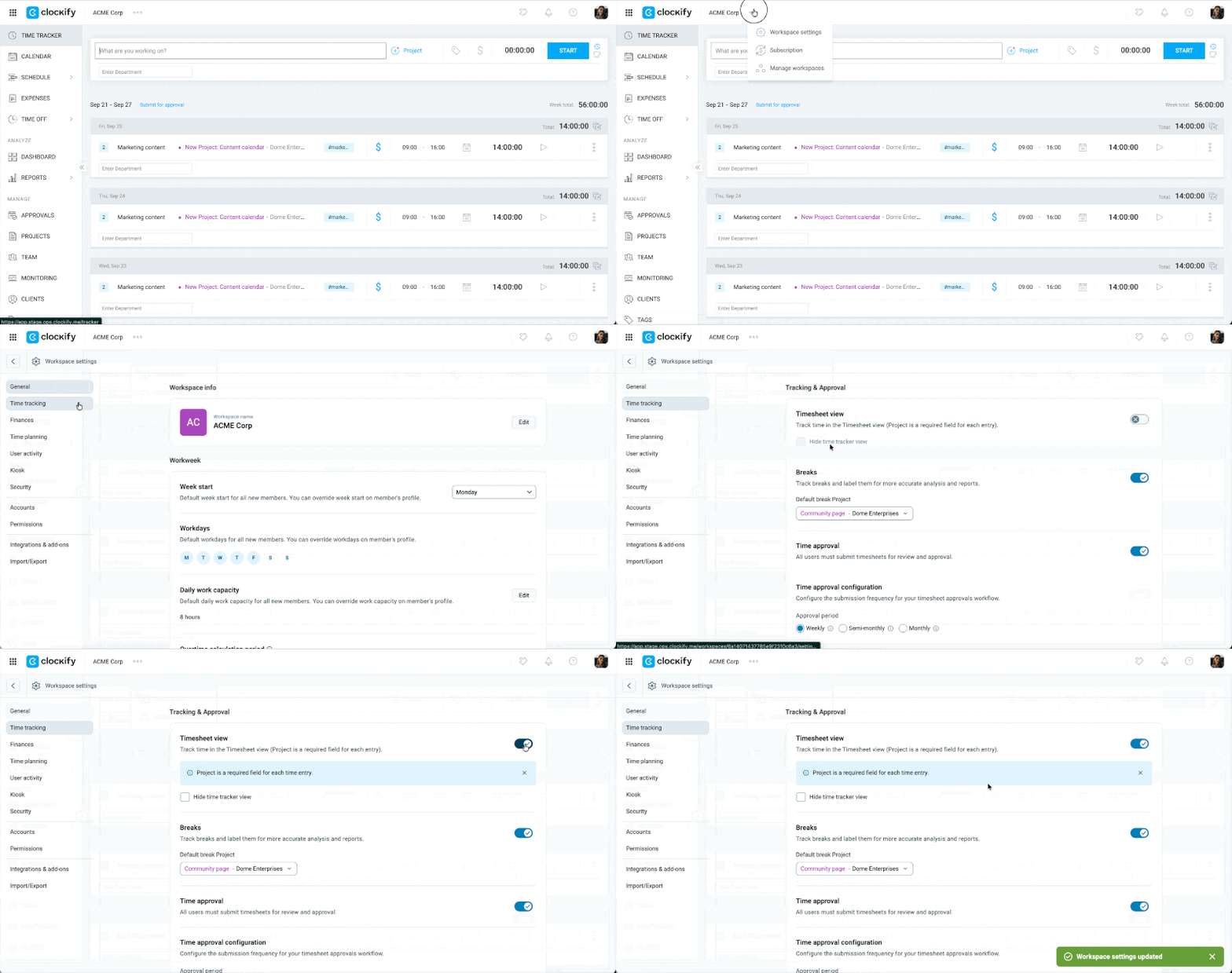
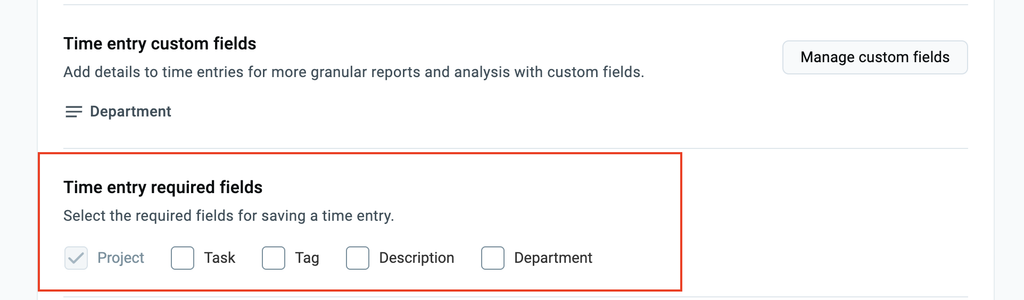
Once enabled, Project automatically becomes a required field for all time entries. You can check this in Workspace settings > Time tracking.
Al usar la Planilla de horarios, los proyectos deben ser visibles para ti antes de poder añadir tiempo a ellos. Si un proyecto es:
- Público, aparecerá automáticamente en tu lista
- Privado, un administrador o gerente de proyectos puede asignarte a ese proyecto
Añadir tiempo #
1. Haz clic en  Selecciona proyecto y elige el proyecto o la tarea en la que trabajaste
2. Introduce el tiempo trabajado en la celda correspondiente a ese día
3. Haz clic en el botón Añadir fila para añadir una nueva línea (opcional)
4. Cambia de semana utilizando los controles de navegación de fechas situados en la esquina superior derecha
Si eliminas una entrada de tiempo en la planilla de horarios, todo el tiempo relacionado con esa tarea, para esa semana, se eliminará.
Editar/añadir detalles de entrada #
Para añadir más detalles a un bloque de tiempo específico:
- Pasa el cursor sobre la celda que contiene el tiempo rastreado
- Haz clic en los
 tres puntos que aparecen
 - Introduce los detalles que quieres añadir en la ventana emergente (descripción, etiquetas, estado facturable, hora de inicio/fin)

La entrada se basa en tus ajustes en la Configuración del espacio de trabajo:
| Entrada | Formato de duración establecido en minutos/horas | Formato de duración establecido en decimales |
| 1 | Se convierte en 1 minuto | Se convierte en 1 hora |
Copiar actividades de la semana pasada #
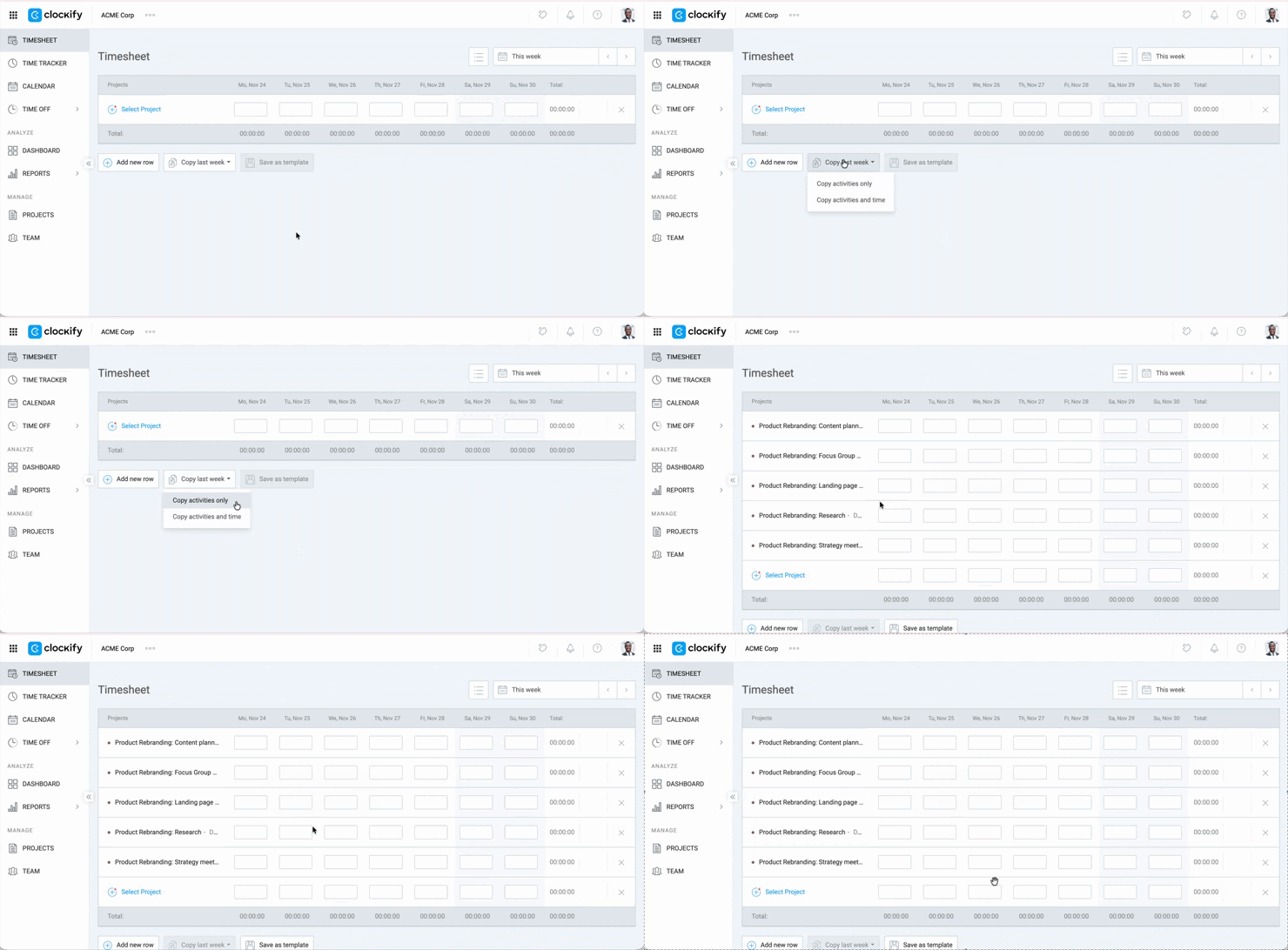
La opción de Copiar la semana pasada te permite copiar solo las actividades o copiar las actividades con tiempo para la semana anterior.
- Ve a la página de Planilla de horarios
- Haz clic en el botón Copiar la semana pasada en la parte inferior
- Selecciona tu preferencia:
- Copiar solo actividades: Importa la lista de proyectos/tareas
- Copiar actividades y tiempo: Importa la lista de proyectos/tareas junto con el tiempo registrado para esas entradas
Crear plantillas #
Las plantillas te permiten guardar y aplicar listas predefinidas de proyectos y tareas. Puedes guardar el tiempo y las tareas para una semana específica como plantilla.
Para crear una plantilla:
- Selecciona la semana que quieres guardar como una plantilla
- Haz clic en Guardar como plantilla en la parte inferior de la página
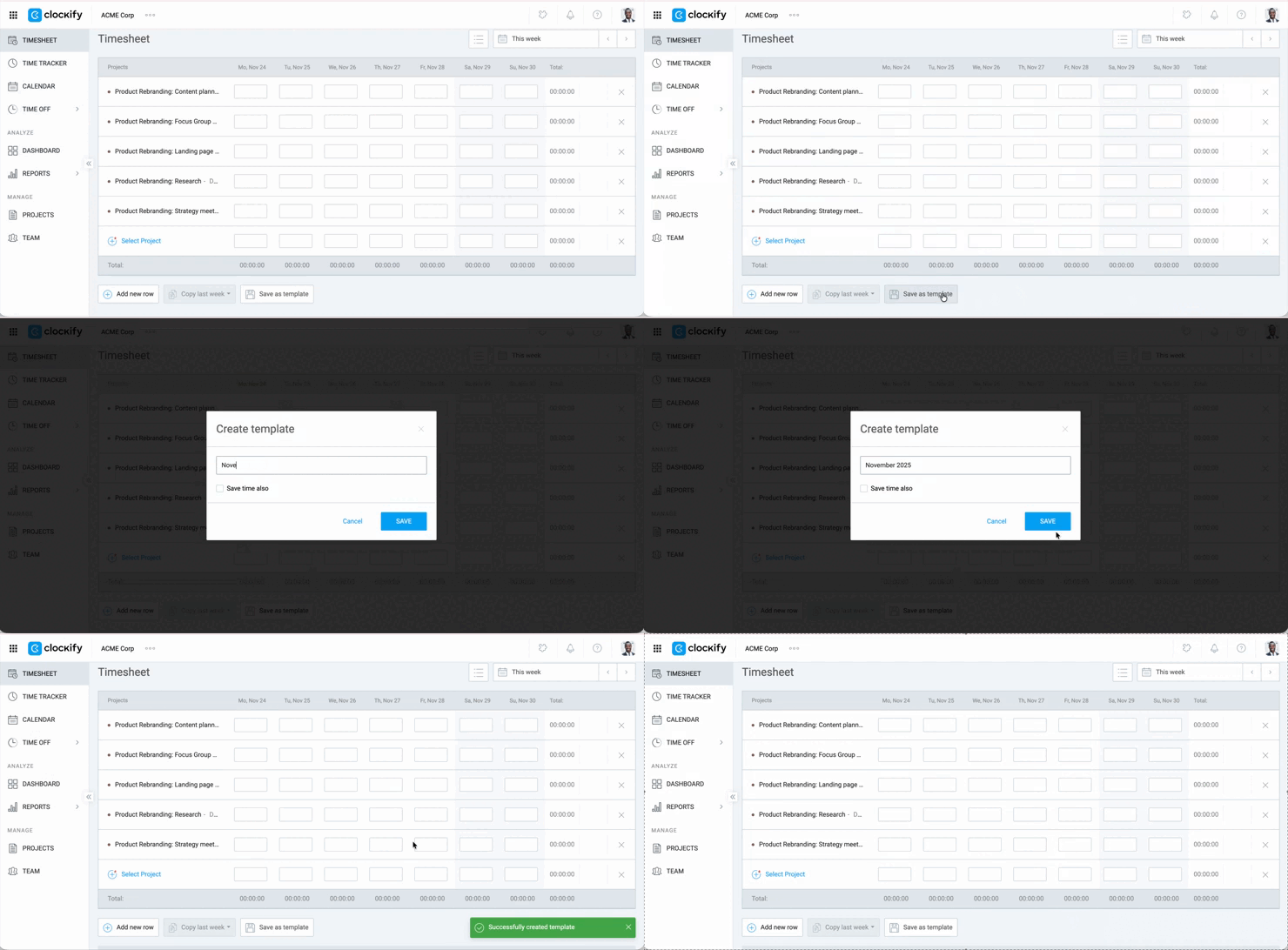
La planilla de horarios se llenará automáticamente con los proyectos y tareas de la plantilla.
Si las entradas de la plantilla entran en conflicto con las entradas existentes, puedes seleccionar:
- Añadir: Incorpora las entradas de la plantilla con las existentes
- Reemplazar: Sobreescribe las entradas de tiempo existentes con las de la plantilla
- Saltar: Ignora las celdas con el tiempo existente
Las plantillas de planillas de horarios son accesibles solo para el usuario que las ha creado.
Enviar planilla de horarios #
Puedes enviar tu tiempo y gastos para su aprobación directamente desde la página de Planilla de horarios (dependiendo de tu rol de usuarios y permisos).
Para obtener instrucciones detalladas sobre el proceso de aprobación, consulta la página de ayuda Enviar tiempo y gastos para su aprobación.
Los indicadores del estado son visibles dentro de la vista de planilla de horarios:
| Estado | Ícono | Significado y acción |
| Aprobado | Marca de verificación verde (✓) | La entrada está bloqueada y no se puede editar ni eliminar. |
| Pendiente | Marca de verificación naranja | La entrada se ha enviado, pero todavía se puede editar o eliminar. |
| Sin enviar/Rechazado | Sin estado | La entrada no se ha enviado o se ha rechazado anteriormente. Se puede editar completamente. |
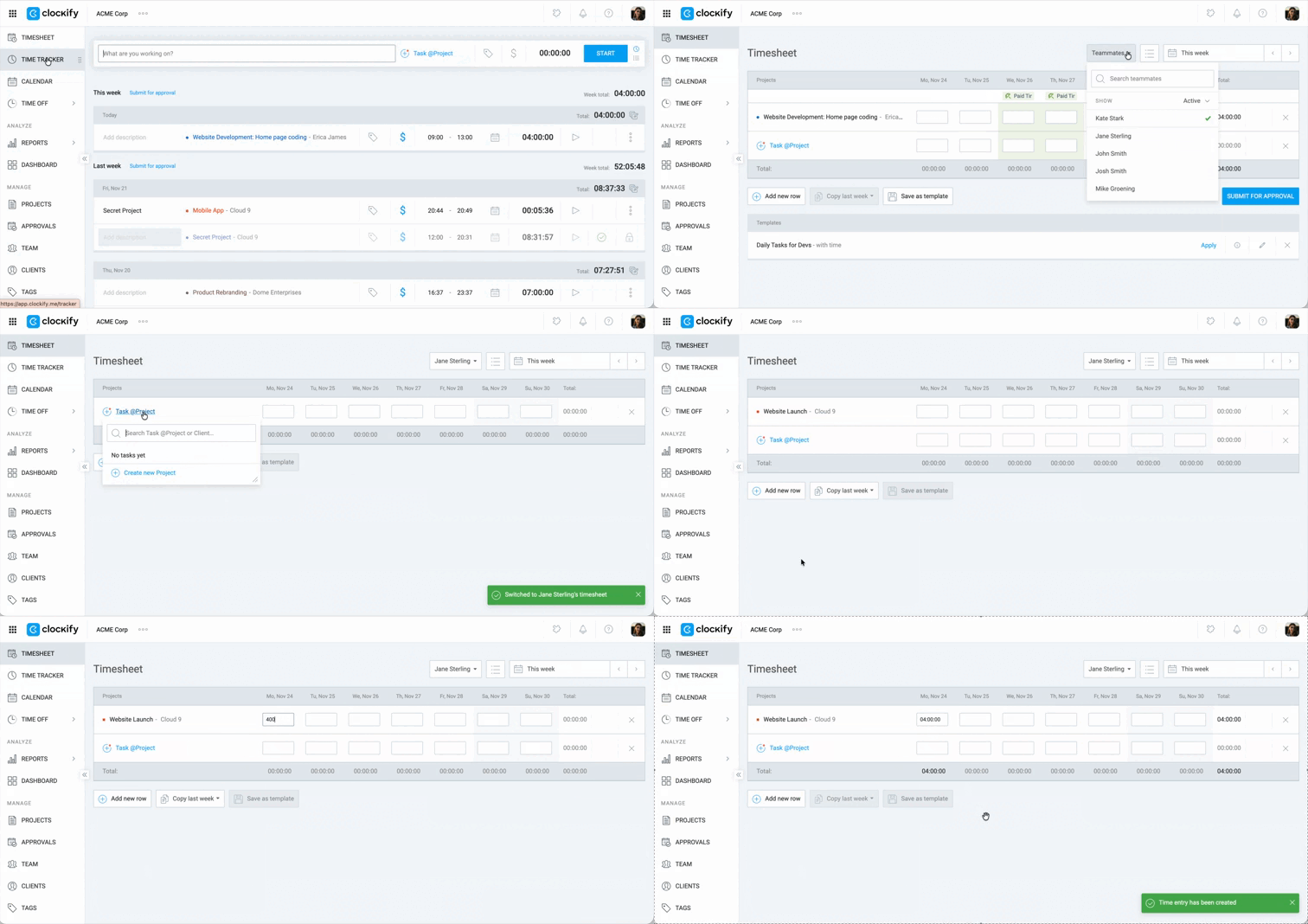
Añadir tiempo para compañeros del equipo #
Esta es unafunción de pago disponible en cualquier plan de pago.
Dependiendo de la configuración de tu espacio de trabajo, solo los administradores o gerentes de equipo pueden editar el tiempo para los demás.
- Ve a Planilla de horarios
- Haz clic en Compañeros
- Selecciona un compañero para ver su planilla
- Selecciona un Proyecto o una Tarea y añade/edita el tiempo para ese compañero
Exportar planilla de horarios #
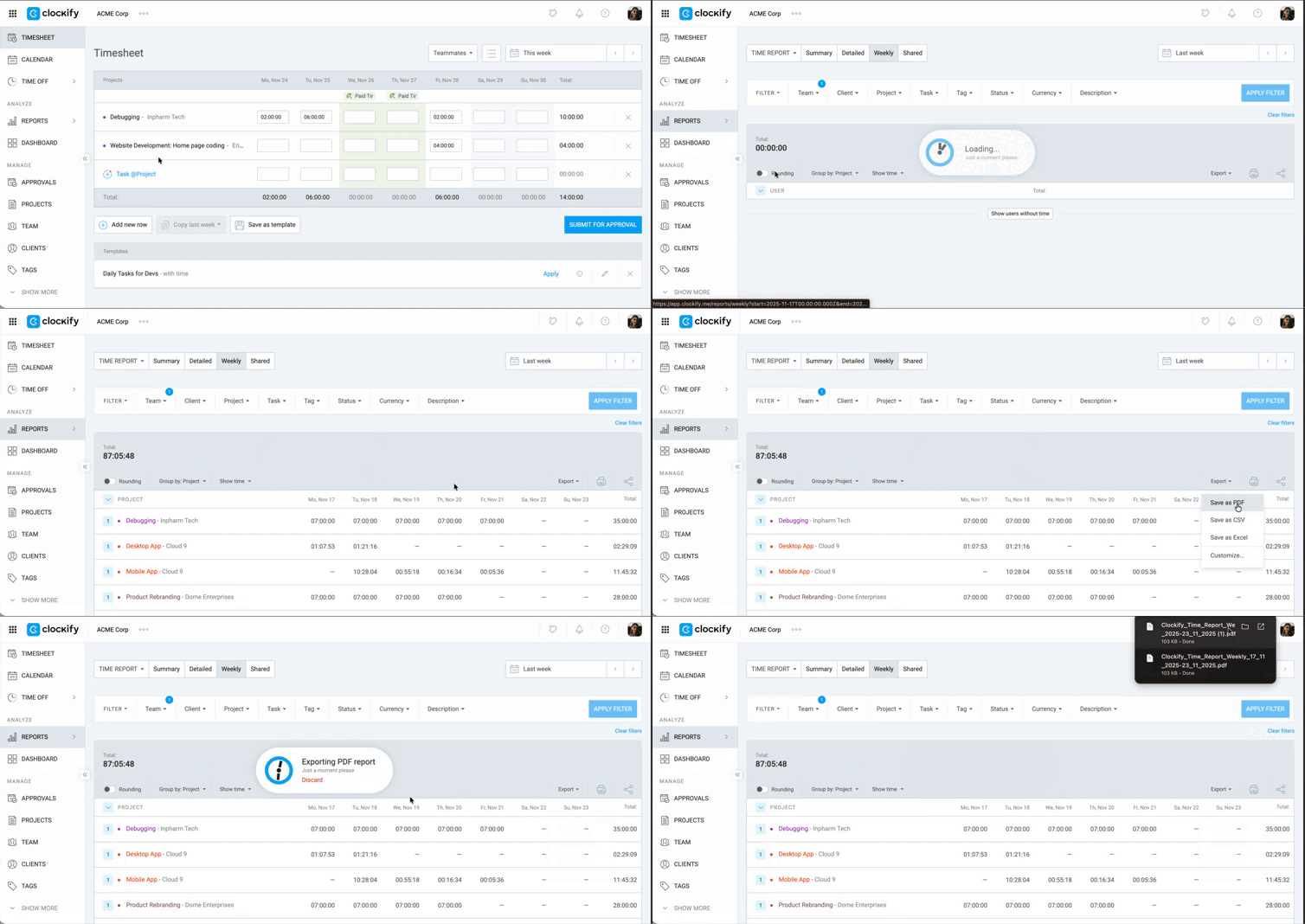
Puedes guardar la vista como un archivo PDF usando tu navegador, o exportar un informe más personalizable.
Usar la opción Imprimir #
- Ve a la página de Planilla de horarios que quieres guardar
- Abre las opciones de tu navegador (normalmente los tres puntos en la esquina)
- Haz clic en Imprimir
- En la ventana emergente, selecciona la opción Guardar como PDF
- Haz clic en Guardar
- Introduce el nombre para el archivo y haz clic en Guardar
Exportar PDF del informe semanal #
- Ve a la página de Informes
- Filtra el informe por algún usuario y semana específicos
- Haz clic en Exportar
- Personaliza el informe, como desactivando Mostrar subgrupo (opcional)
- Guarda el informe como PDF
Ocultar página de Rastreador #
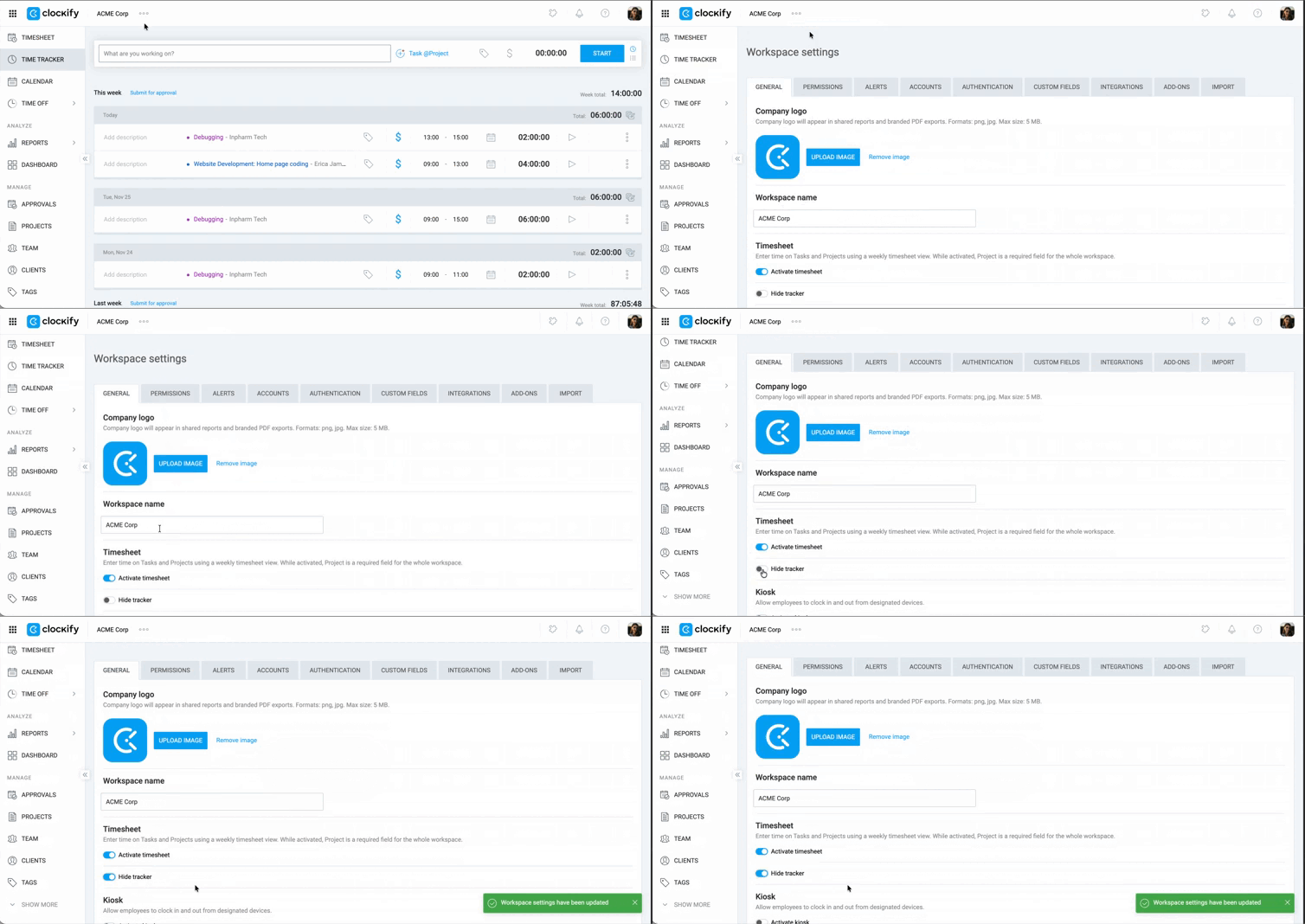
Si usas solo el modo de Planilla de horarios, puedes ocultar la página de Rastreador de tiempo.
- Ve a Configuración del espacio de trabajo
- Activa la opción Ocultar rastreador
Activar temporizador forzado #
La función de Temporizador forzado se puede usar para desactivar las entradas de tiempo a través de Planilla de horarios, obligando a los usuarios a seguir el tiempo solo con el temporizador. En esta situación, la Planilla de horarios se puede utilizar solo para revisar las entradas.