Modifier les saisies de temps
Vous pouvez facilement modifier n’importe quelle saisie de temps directement dans votre feuille de temps sur la page Suivi du temps en cliquant directement sur la saisie de temps. Les modifications sont automatiquement enregistrées au fur et à mesure que vous les effectuez.
- Ce que vous pouvez modifier : la description, le projet, la facturation, les balises, l’heure de début/fin et la date des saisies de temps.
- Qui peut modifier :
- La personne qui a créé la saisie de temps peut la modifier à tout moment, sauf si elle a été approuvée ou verrouillée.
- Les administrateurs peuvent modifier toutes les saisies de temps (et également utiliser la modification en bloc) dans le rapport détaillé, quel que soit leur créateur.
Modifier les saisies de temps dans le rapport détaillé #
La modification des saisies de temps directement dans le rapport détaillé est couramment utilisée :
- Lorsque vous nettoyez des données et que vous souhaitez corriger des saisies de temps incomplètes (p. ex. des saisies sans description, sans projet associé ou sans balise). tag).
- Si vous avez enregistré plus d’heures facturables que vous ne souhaitez facturer à votre client, vous pouvez annuler ces saisies de temps excédentaires en les transformant en heures non facturables.
Aperçu de la modification en bloc #
Vous pouvez effectuer des modifications groupées à deux endroits différents, en fonction de vos objectifs. Utilisez le tableau ci-dessous pour déterminer la méthode qui correspond à votre plan d’espace de travail actuel et aux autorisations des utilisateurs.
| Suivi du temps | Rapport détaillé | |
| Meilleur cas d’utilisation | Corrections rapides de plusieurs saisies au cours d’une même journée. | Nettoyage des données sur de larges plages de dates, entre plusieurs équipes ou sur plusieurs projets. |
| Qui peut l’utiliser | Tout le monde (pour ses propres saisies). Les administrateurs peuvent modifier les saisies des autres en changeant de vue. | Administrateurs (pour tout le monde). Utilisateurs standards (pour leurs propres saisies). |
| Prix | Disponible dans tous les abonnements. | Disponible avec tous les abonnements payants. |
Modification en bloc dans le suivi des temps #
Vous pouvez également modifier en bloc vos saisies de temps sur la page Suivi du temps en cliquant sur la petite icône de modification située à côté du nombre total d’heures que vous avez suivies ce jour-là. La modification en bloc sera alors activée pour ce jour spécifique.
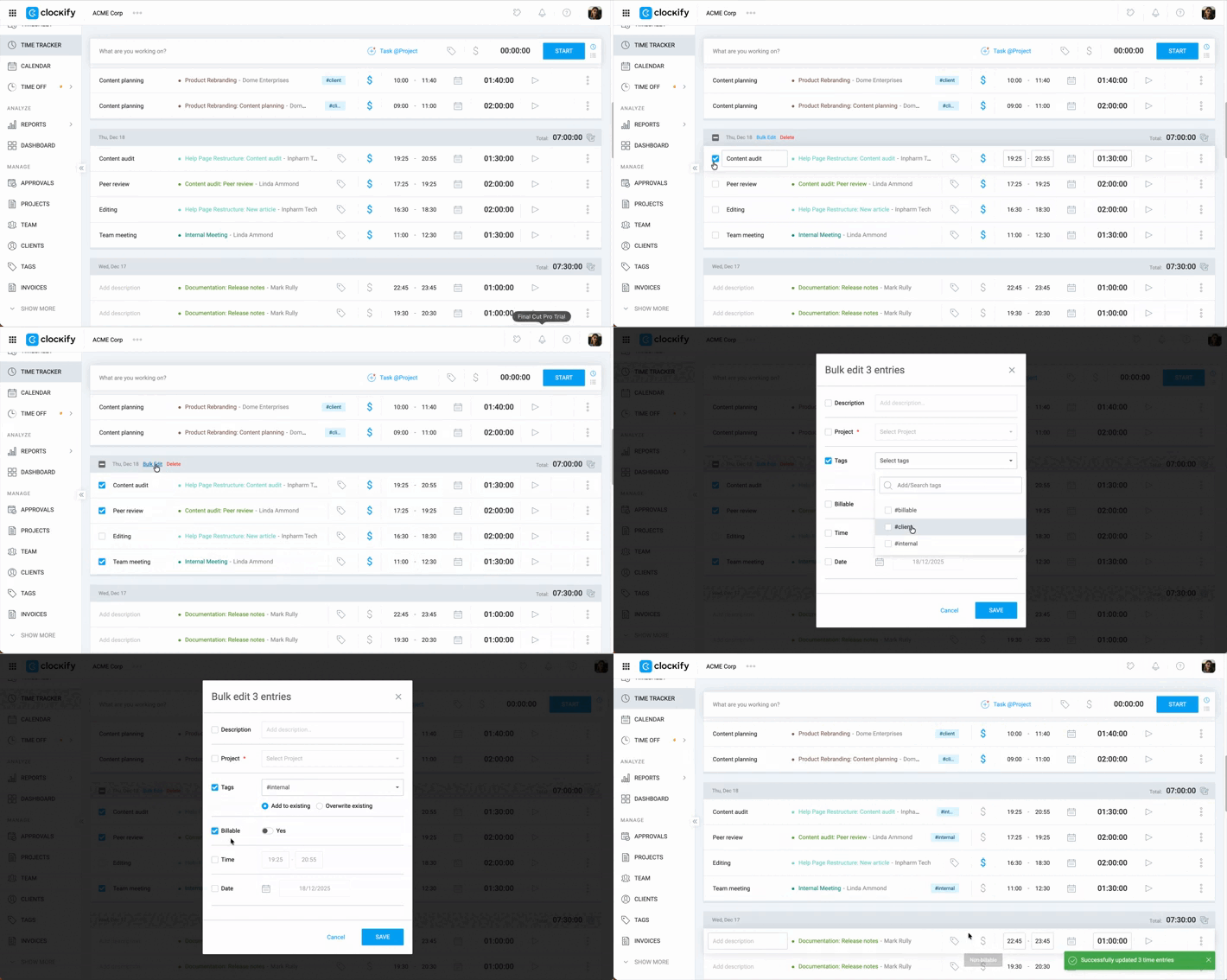
Si vous utilisez la modification en bloc pour modifier les balises des saisies de temps, utilisez Ajouter à l’existant afin que les anciennes balises ne soient pas écrasées.
Modification en bloc dans le rapport détaillé #
La modification en bloc est une fonctionnalité payante que vous pouvez activer en passant à un abonnement payant pour votre espace de travail.
- Allez au Rapport détaillé
- Appliquez les filtres nécessaires
- Cochez la case dans le coin supérieur gauche du tableau des saisies de temps pour sélectionner toutes les saisies (ou sélectionnez les saisies individuellement)
- Cliquez sur Modification en bloc
- Cliquez sur les détails que vous souhaitez modifier
- Cliquez sur Enregistrer
Marquer les saisies de temps comme favorites #
Il s’agit d'une fonctionnalité payante disponible pour les utilisateurs disposant d’un abonnement de base ou supérieur, ainsi que pour les utilisateurs en période d’essai.
Si vous travaillez sur plusieurs projets, il peut être difficile de suivre leur progression. En marquant les saisies de temps comme favorites, vous pouvez facilement accéder aux saisies de temps les plus fréquemment utilisées dans le Suivi du temps.
Pour plus d’informations sur les saisies favorites, consultez l’article Marquer la saisie du temps comme favorite.
Déplacer les saisies de temps vers un autre espace de travail #
Si vous devez déplacer un grand nombre de saisies de temps vers un autre espace de travail, vous pouvez utiliser les fonctionnalités d’exportation et d’importation de temps.
Consultez la section Importer des données dans Clockify pour plus d’informations sur cette fonctionnalité. Si vous rencontrez des erreurs lors de l’importation, consultez ces étapes de dépannage.
Supprimer les saisies de temps #
Pour supprimer une saisie de temps sur la page Suivi du temps :
- Cliquez sur l’icône à trois points à côté de la saisie
- Sélectionnez Supprimer
- Cliquez à nouveau sur Supprimer pour confirmer
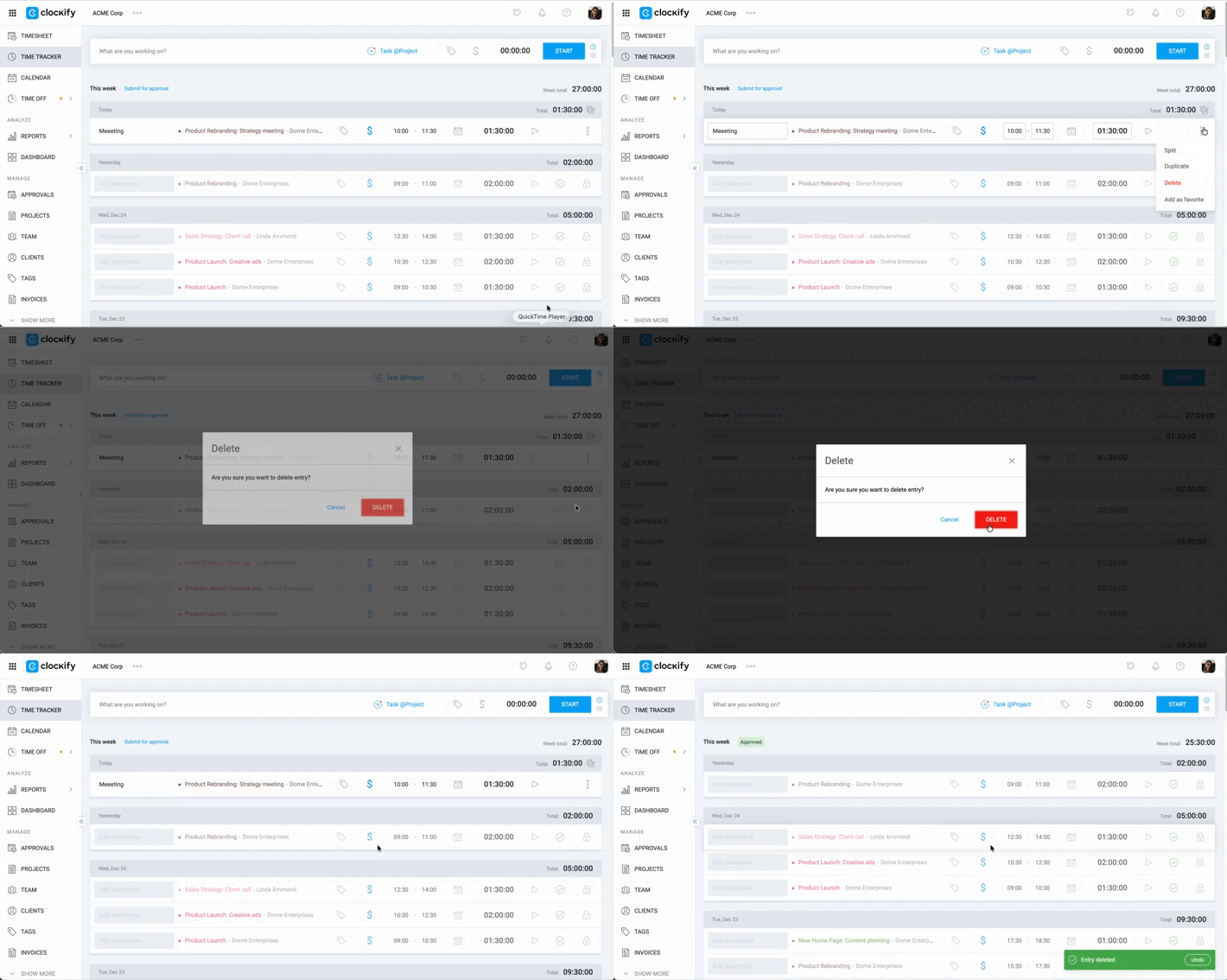
Annuler la suppression
Si vous supprimez accidentellement une saisie de temps et que vous souhaitez la restaurer, vous disposez de 20 secondes pour annuler cette action en cliquant sur le bouton Annuler dans la fenêtre contextuelle qui apparaît dans le coin inférieur droit.
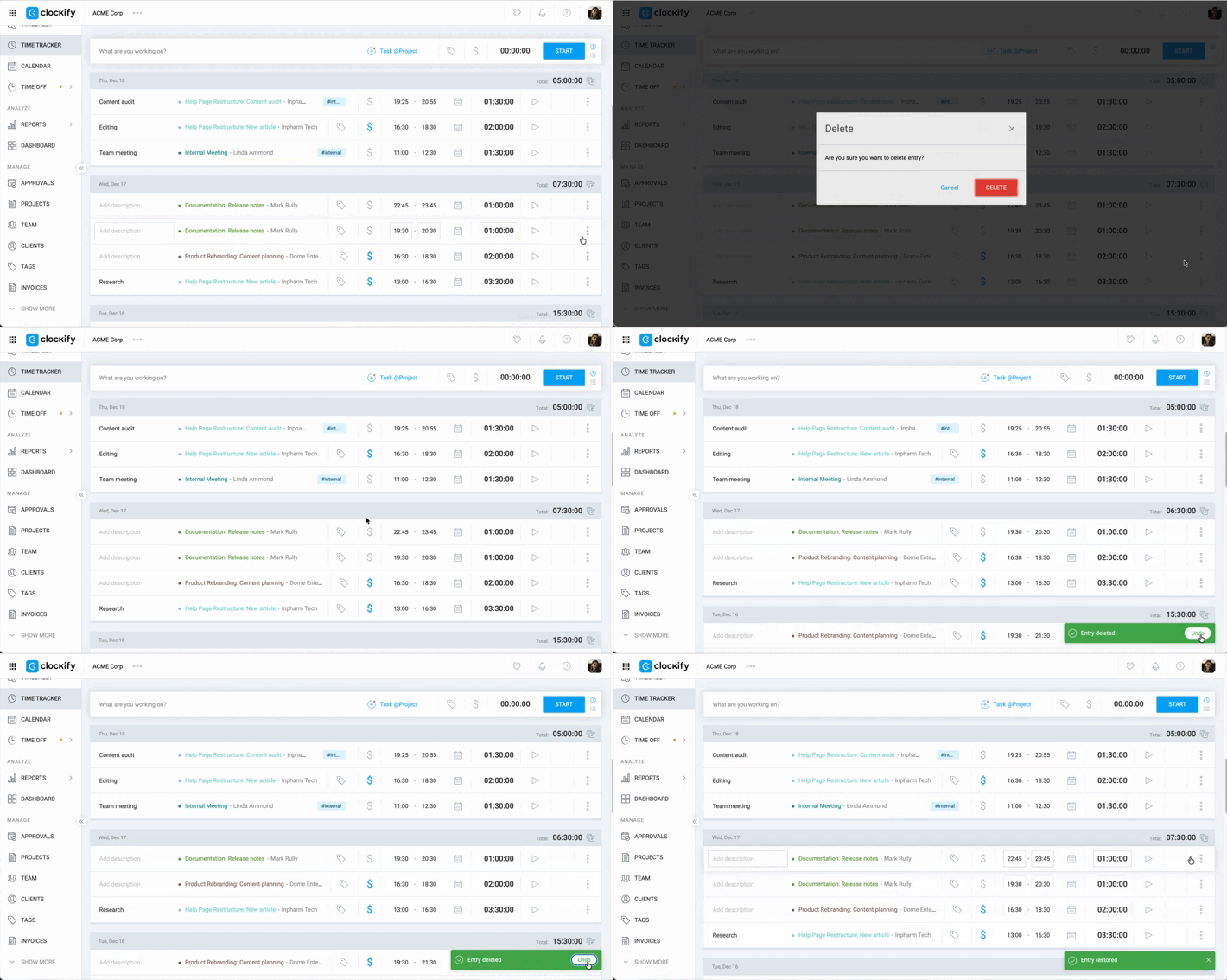
Lorsqu’une saisie est annulée, toutes les données qui y sont associées, telles que la localisation GPS, les champs obligatoires et les captures d’écran, sont restaurées. Cela s’applique à toutes les saisies supprimées simultanément dans le cadre d’une action en bloc.
L’utilisation de la fonction Annuler restaure automatiquement les saisies supprimées et toutes leurs données dans le suivi du temps, la feuille de temps, le calendrier et les rapports détaillés.