Exporter des rapports
You can export data and download reports in PDF (Free plan) or CSV/Excel (Basic plan or higher), and then send the export to your accountant/payroll, keep as a personal backup, or import data into a spreadsheet and analyze the results. The exported file can contain the following time entry details: project, client, description, task, user, email, tags, billable status, start date, start time, end date, end time, duration (including overnight), billable rate, billable amount, currency.
A PDF file can contain up to 3000 rows.
Pour obtenir une exportation complète (avec toutes les saisies de temps), allez dans Rapport détaillé, choisissez la plage de dates la plus longue et exportez les résultats. Vous pouvez utiliser ce fichier pour une sauvegarde personnelle, ou pour importer des saisies dans un autre espace de travail Clockify ou une autre appli.
If you are on a Free plan, you can only export up to a maximum of 31 days or 1 month per report.
Exporter un rapport #
Pour exporter un rapport :
- Accédez au rapport que vous souhaitez exporter
- Cliquez sur Exporter
- Choisissez le format et le rapport sera automatiquement enregistré sur votre ordinateur
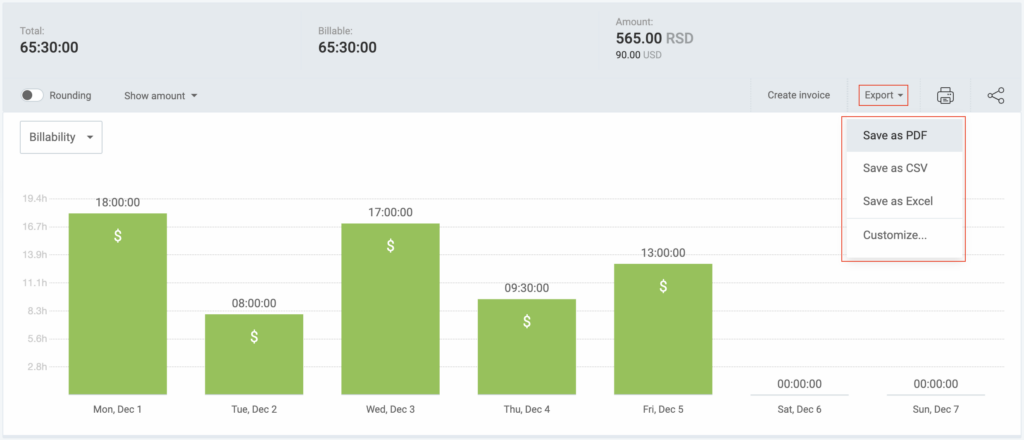
Only the data covered in the report will be exported. If you have filters applied, the export will only contain data that matches the selected filter criteria.
Les options de regroupement dans le Rapport résumé affecteront l'aspect de vos exportations. Par exemple, si vous regroupez par utilisateur et sous-groupez par description, les données seront également regroupées de cette manière dans l'exportation.
L'exportation du rapport résumé ne contient pas d'horodatage. Si vous avez besoin d'horodatages, vous devez exporter le rapport détaillé.
Si vous souhaitez exporter le temps sans les données facturables vous pouvez cliquer sur Afficher le montant et choisir Masquer le montant.
Sachez que lorsque vous exportez la balise d'un espace de travail dont le nom contient des virgules et que vous importez ce fichier, vous obtenez deux balises au lieu d'une. Ceci est dû au fait que vous avez utilisé une virgule dans le nom d'une balise.
Par exemple :
- Créez la balise Dupont, Jean
- Exportez le rapport contenant cette balise au format CSV
- Importez à nouveau ce fichier CSV
Vous obtiendrez deux balises, une pour Jean, une autre pour Dupont.
Personnaliser l’exportation #
Vous pouvez contrôler ce que vous souhaitez obtenir dans les exportations en utilisant la fonctionnalité de personnalisation des exportations.
Par exemple, vous pouvez désactiver l'affichage de certaines informations (utilisateur, graphiques, etc.) sur le PDF, modifier le nom du rapport, utiliser le logo de votre entreprise, etc.