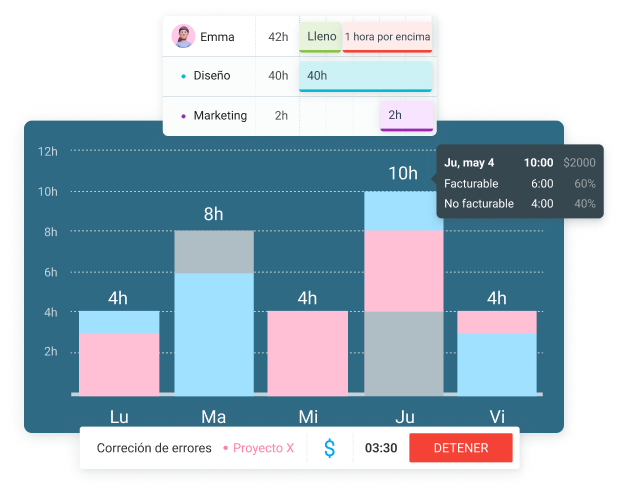
Si tienes una organización sin fines de lucro, seguramente te enfocas en cumplir tu misión, manteniendo el cumplimiento normativo, la sostenibilidad y la confiabilidad.
Esta guía te ayudará a configurar Clockify para lograrlo de la manera más eficaz para tu organización.
- Para gestionar tus fondos en Clockify, simplemente crea un cliente para cada financiador.
- Con función de Gastos en Clockify, puedes registrar pagos como kilometraje, gastos de eventos y comidas.
- Para cada proyecto en Clockify, puedes añadir estimaciones de tiempo y presupuesto. A medida que registres el tiempo, verás cuánto tiempo y dinero has invertido.
- Clockify ofrece una prueba gratuita de 7 días, durante la cual puedes probar las funciones del plan Pro.
1. Configura Clockify para el control del tiempo en organizaciones sin fines de lucro
Configurar el control de tiempo para tu personal es la forma más sencilla de mantener registros precisos y demostrar transparencia a tus financiadores.
Los datos confiables generan confianza: demuestran a tu equipo y a los financiadores que eres transparente y digno de confianza. Aquí te explicamos cómo configurarlo todo, independientemente de tus conocimientos técnicos y experiencia.
Primero, regístrate en Clockify y crea tu espacio de trabajo gratuito. Después, deberás:
- Invitar a tu equipo, y
- Configurar tu espacio de trabajo según tus preferencias.
¡Y listo! ¡Tu configuración inicial está completa! Ahora, veamos los detalles.

2. Organiza al personal de tu organización sin fines de lucro
Las organizaciones sin fines de lucro trabajan con una gran variedad de personal: desde empleados a tiempo completo hasta personal temporal, pasantes y voluntarios.
Clockify by CAKE.com simplifica la gestión de equipos al permitirte definir las tarifas horarias, la capacidad de trabajo diaria y los días de trabajo de cada miembro. Organizar esta información hace que tu equipo se sienta reconocido y valorado.
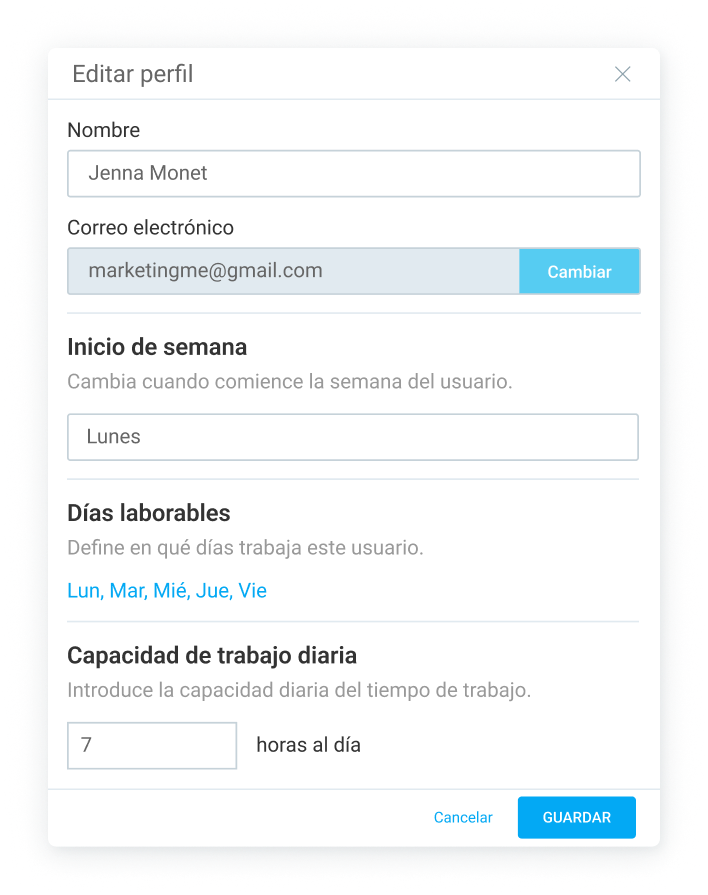
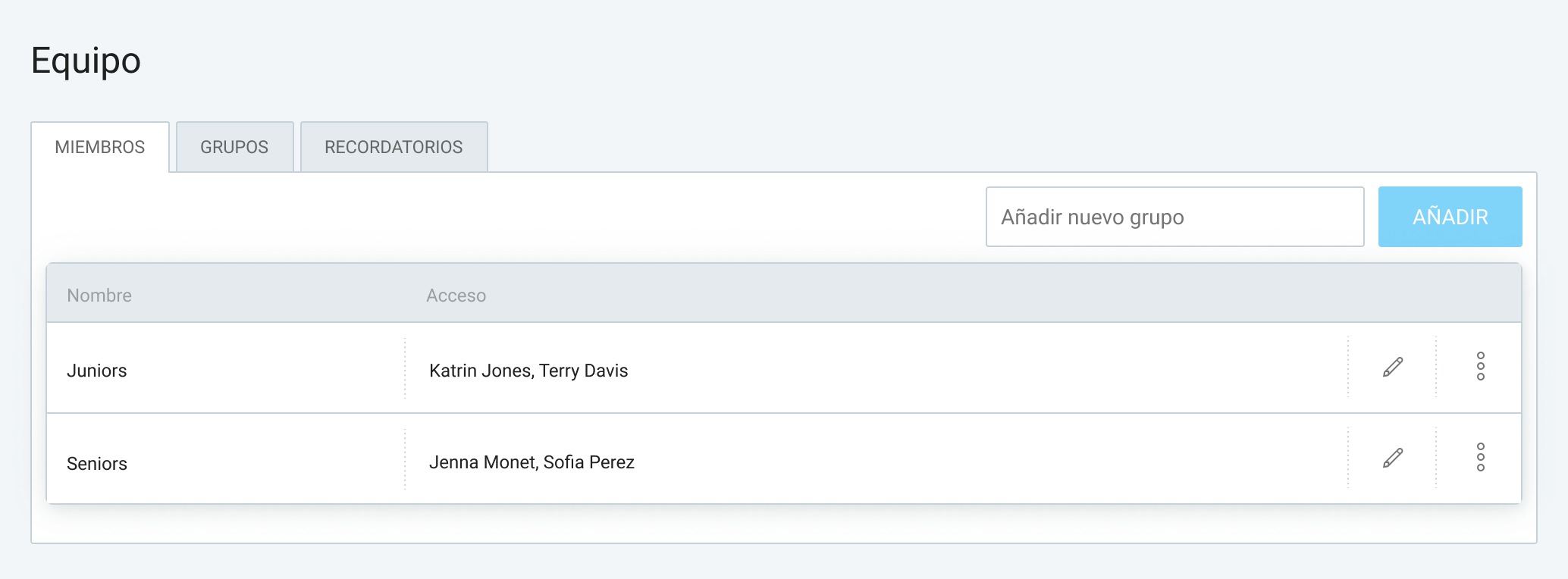
También puedes asignar usuarios a grupos para organizar de forma eficaz los registros de tu organización sin ánimo de lucro. Los grupos pueden representar a tus equipos o tipos de contrato.
Prueba Clockify by CAKE.com GRATIS
3. Elige la mejor manera de seguir el tiempo
Clockify ofrece varios métodos para rastrear el tiempo. Seleccionar el más adecuado para tu equipo les ayuda a sentirse seguros y con control sobre su proceso de trabajo.
Para seguir el tiempo en Clockify, puedes habilitar y usar:
- Rastreador: para registrar el tiempo manualmente,
- Planilla: para ver el horario semanal,
- Calendario: para la vista de calendario semanal,
- Temporizador: para registrar cada segundo de trabajo.
Puedes elegir qué método estará disponible para los miembros de tu equipo en la Configuración de espacio de trabajo. Para obtener más información sobre estas funciones, consulta este video:
4. Aprueba las entradas de tiempo del personal
Después de que los usuarios registren su tiempo, la función de Aprobaciones permite a los administradores de equipo autorizar las entradas de tiempo de su equipo semanal, quincenal o mensualmente.
En el menú de Aprobaciones, al hacer clic en el registro enviado por un usuario, se mostrarán más detalles. Entre otros datos, verás el coste de las horas de tu empleado, el tiempo total registrado y el tiempo facturable registrado para el período indicado.
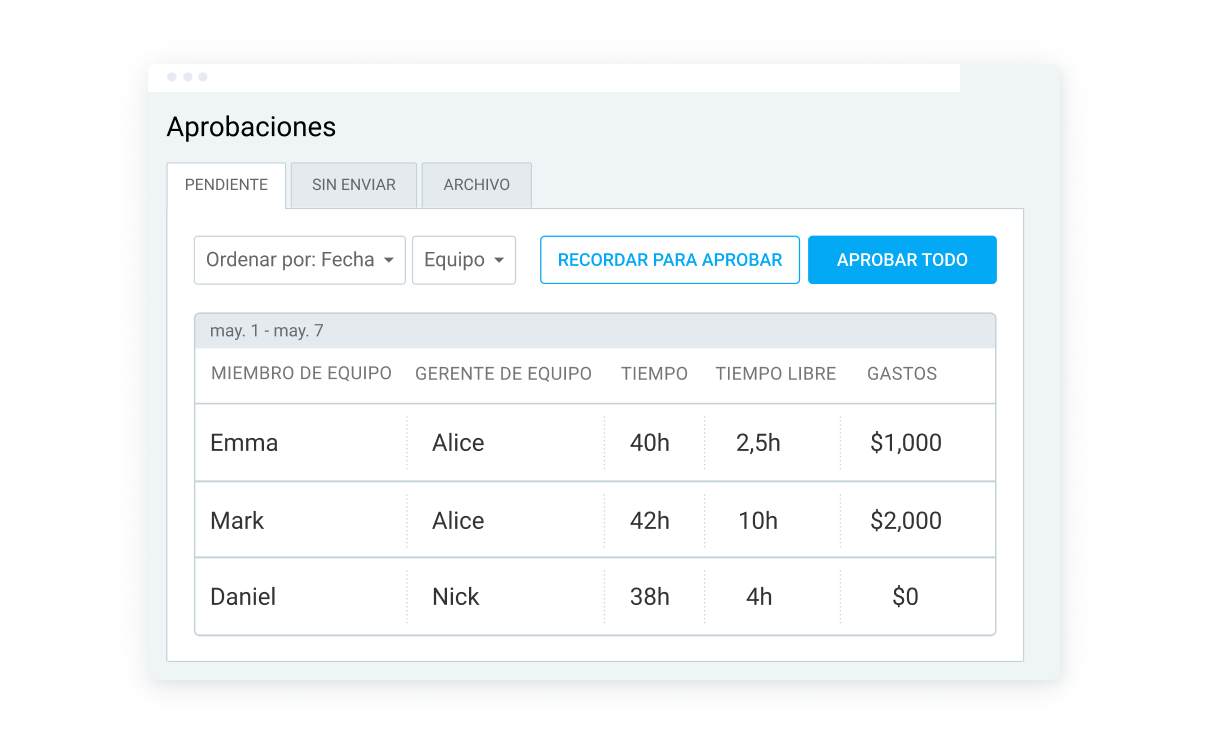
Las aprobaciones te ayudan a reducir los errores de entrada manual de horas y a simplificar la firma de las planillas de horarios.
5. Utiliza tarifas para calcular salarios
Si has contratado recientemente personal remunerado junto con voluntarios, es importante gestionarlos adecuadamente. Las Tarifas de Clockify te permiten hacerlo fácilmente.
Para una organización sin fines de lucro, las tarifas por hora facturables son las más útiles para calcular los salarios de los empleados. En Clockify, estas tarifas se configuran en el menú Equipo y se aplican automáticamente a cada hora que registra cada miembro del equipo.
Si bien es probable que las tarifas de tus voluntarios sean de 0 $, también puedes asignar tarifas personalizadas para destacar el valor del voluntariado ante tus financiadores. Con este método, puedes respaldar afirmaciones como: “Nuestra comunidad donó 3000 $ en mano de obra el mes pasado.”
También puedes establecer tarifas que anulen las tarifas por hora a nivel de Proyecto o Tarea. Para saber cómo, consulta este vídeo:
6. Controla fondos y subvenciones
Clockify by CAKE.com se adapta fácilmente a las necesidades específicas de las organizaciones sin fines de lucro, como el seguimiento de subvenciones y fondos. La forma más sencilla de lograrlo en Clockify es mediante Clientes y Proyectos.
Para las organizaciones sin fines de lucro, los clientes representan a sus financiadores. Después de crear un nuevo cliente, puedes asignarle nuevos proyectos para llevar un registro de cómo se utilizan sus donaciones.
Los proyectos contienen tareas, que pueden configurarse como facturables o no facturables. Esto te permite asignar el mismo proyecto tanto a voluntarios como a personal remunerado, manteniendo los registros vinculados a una única fuente de financiación.
Ejemplo: Los voluntarios realizan un seguimiento de una tarea no facturable específica, mientras que el personal remunerado controla sus tareas facturables.
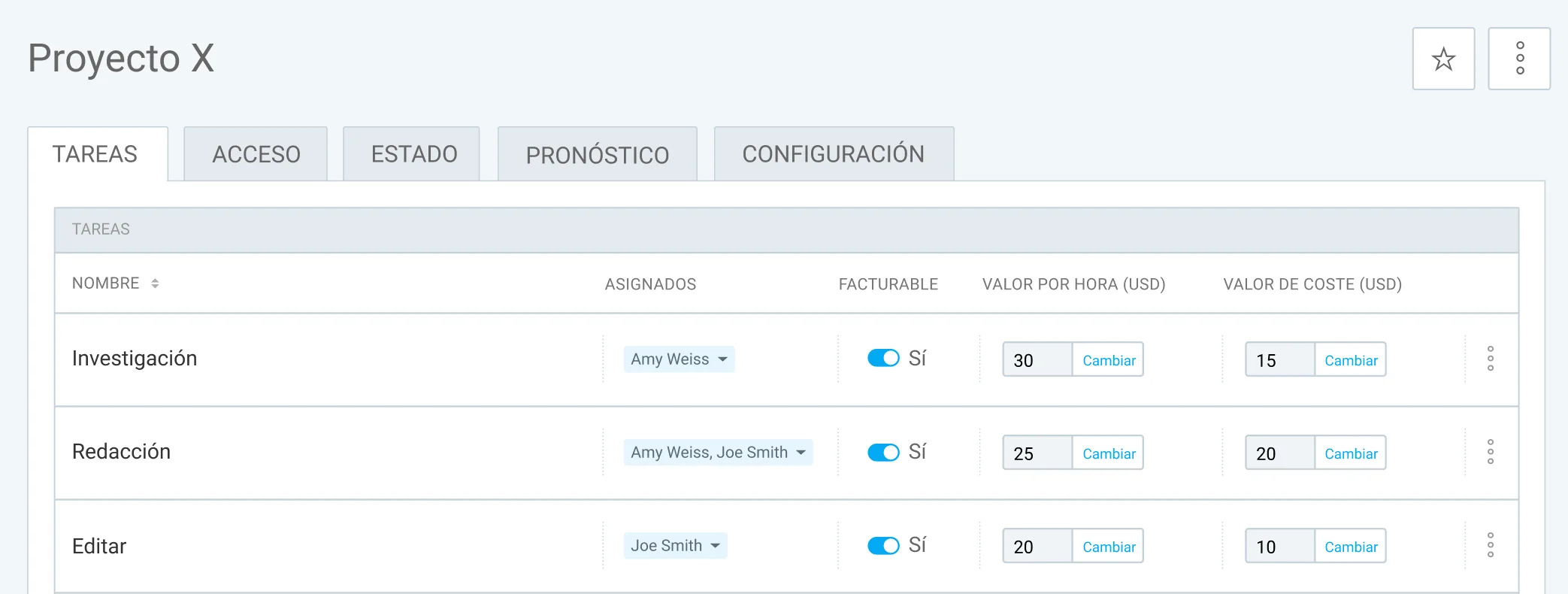
También puedes marcar proyectos y tareas como favoritos. Así aparecerán primero en el buscador de proyectos cuando los busques.
🎓 CONSEJO PRO DE CLOCKIFY
Otra forma de gestionar tareas y proyectos es con la herramienta de gestión de tareas Plaky. Plaky forma parte de CAKE.com Bundle, que incluye 3 herramientas de productividad: el rastreador de tiempo Clockify, la aplicación de chat para equipos Pumble y Plaky, a un precio con un gran descuento de 12,99 $. Regístrate hoy:
Personaliza las etiquetas de Clockify
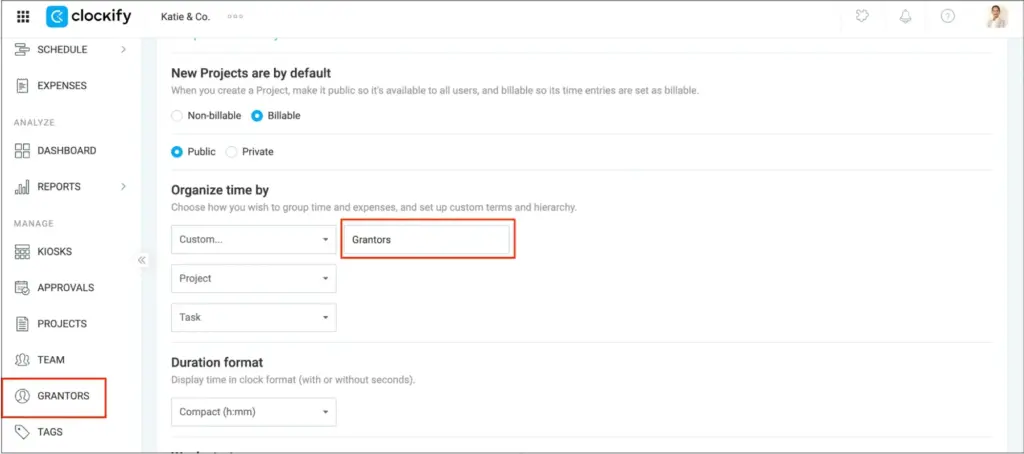
Para que la terminología sea aún más intuitiva para tu organización sin fines de lucro, puedes cambiar el nombre de las categorías de Clockify. Cambiemos la categoría Clientes, por ejemplo.
Ve a la Configuración de espacio de trabajo, busca la sección "Organizar el tiempo por" y cambia el nombre del campo Clientes por algo más intuitivo, como "Donantes". Pulsa Enter y estos cambios se aplicarán a todo tu espacio de trabajo.
Controla tiempo y presupuesto
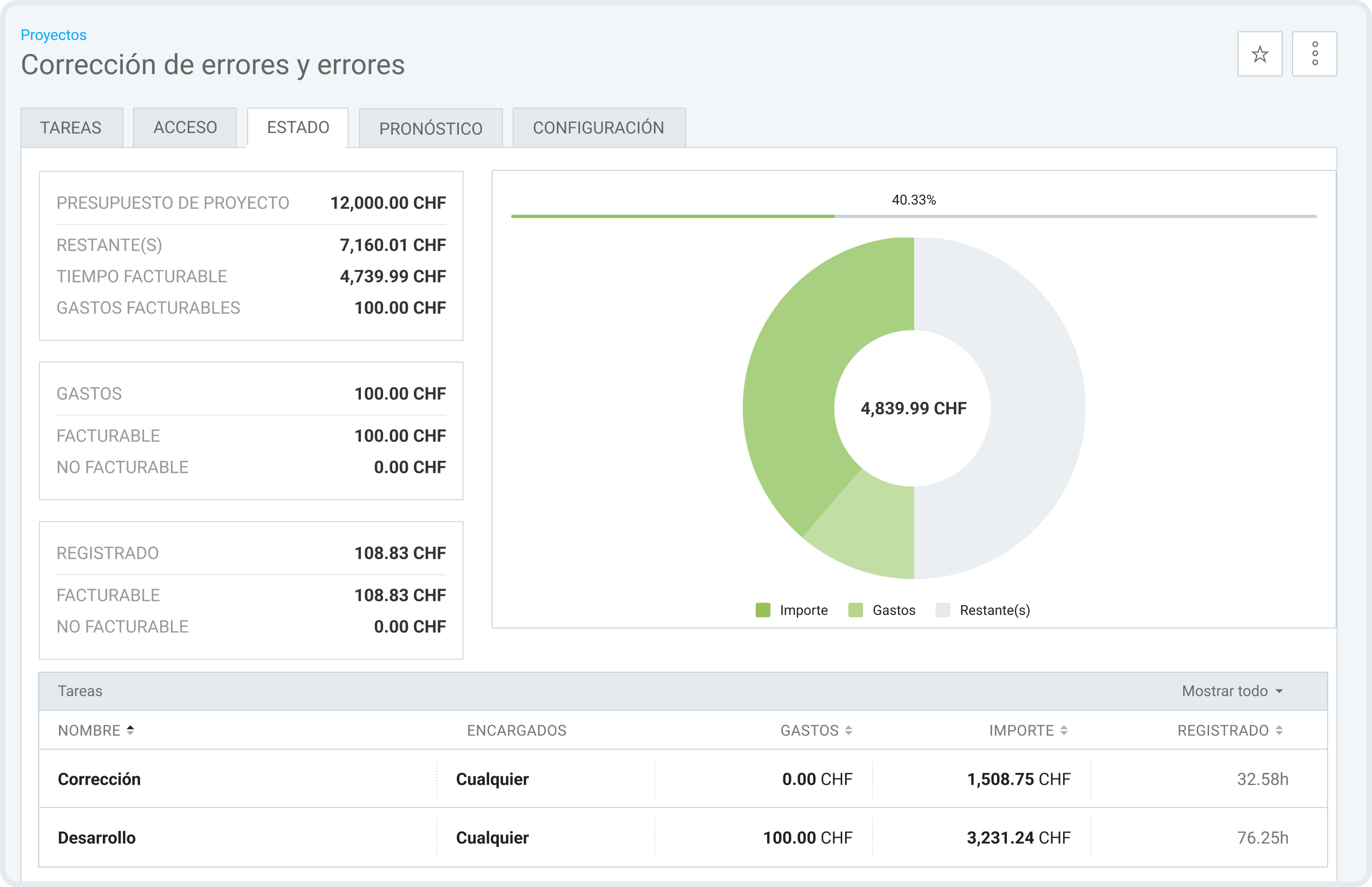
Los proyectos de Clockify también permiten asignar estimaciones de tiempo y presupuesto. Esto es útil para controlar los fondos disponibles e informar a los financiadores si el presupuesto se agota a mitad del proyecto. Las estimaciones de tiempo y presupuesto también te ayudan a adaptar tu estrategia si ves que te estás quedando sin tiempo.
Para acceder a esta función, debes:
- Encontrar tus proyectos en la pestaña Proyectos,
- Ir a Configuración a la derecha,
- Desplazarte hacia abajo hasta la sección Estimación del proyecto, y
- Seleccionar Presupuesto del proyecto.
Aquí puedes introducir manualmente el importe de la subvención.
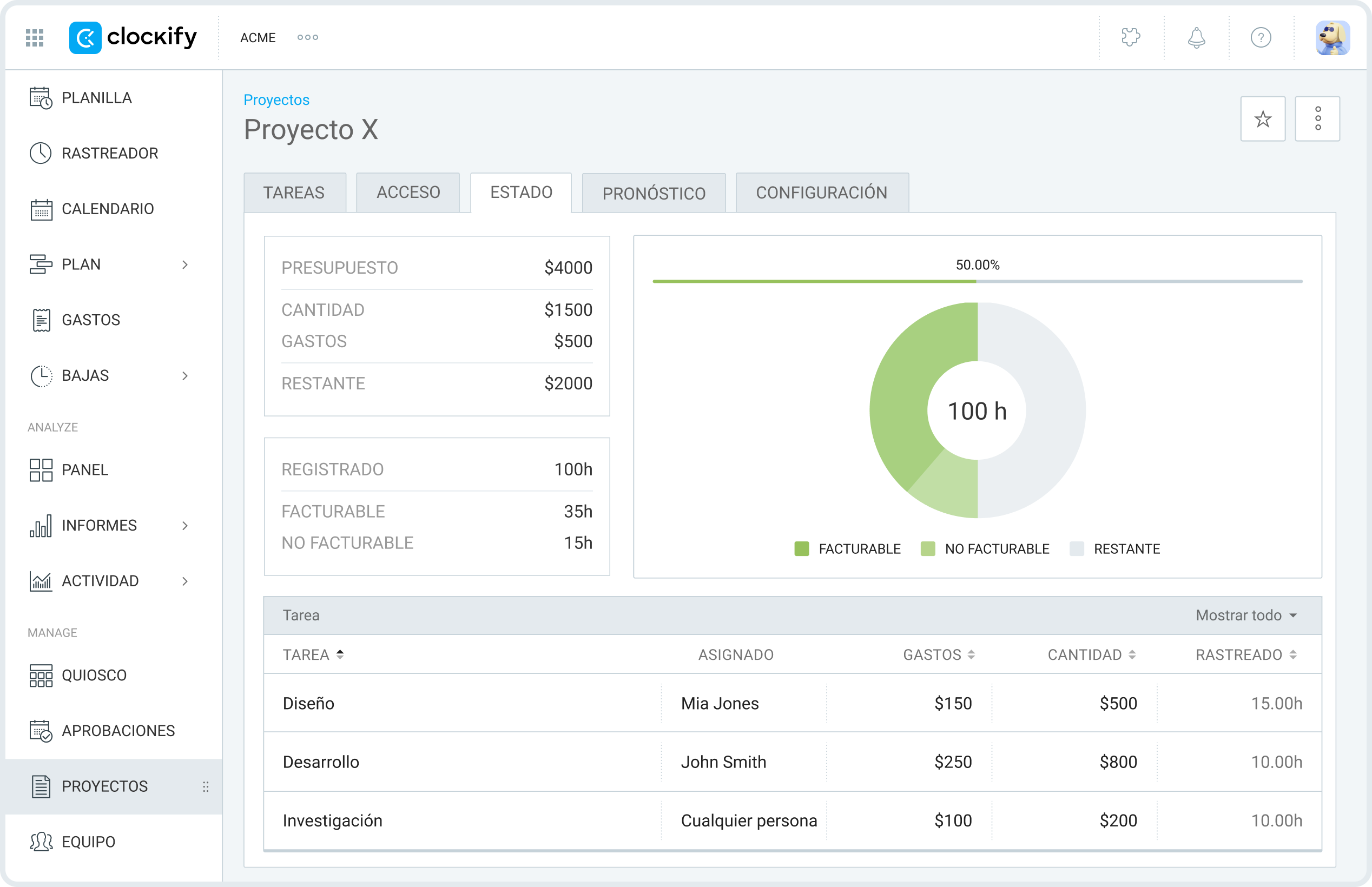
A medida que tu equipo registra las horas de trabajo, la barra de estado del proyecto se actualizará para indicar cuánto de los fondos del proyecto se ha gastado en salarios y gastos adicionales.
Controla tus gastos con Clockify
Si seleccionas Estimaciones de tiempo en la Configuración de tu proyecto, el porcentaje que se muestra representa el tiempo total registrado en comparación con el tiempo estimado manualmente.
🎓 CONSEJO PRO DE CLOCKIFY
¿Quieres planificar mejor tu trabajo, gestionar tu tiempo y estimar tus proyectos? Encuentra consejos de expertos sobre:
7. Controla gastos
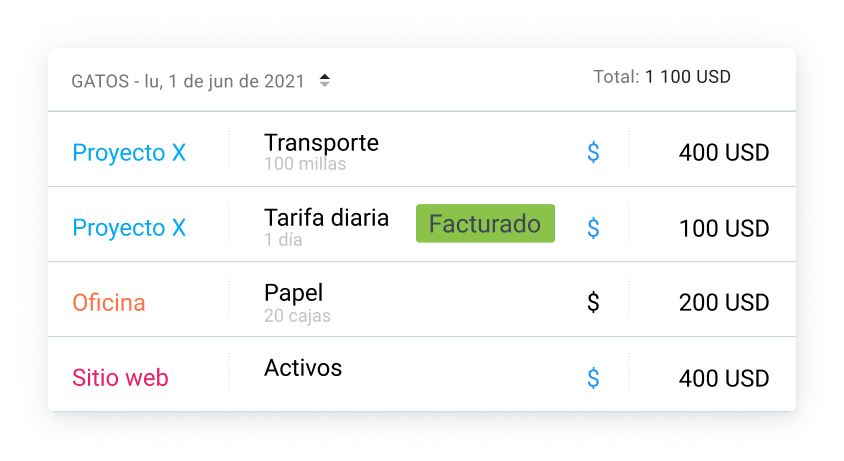
Usa la función de Gastos de Clockify para registrar pagos específicos, como kilometraje, alojamiento, comidas, cuotas de eventos y más. También puedes adjuntar recibos y notas, y marcar estos gastos como facturables o no facturables.
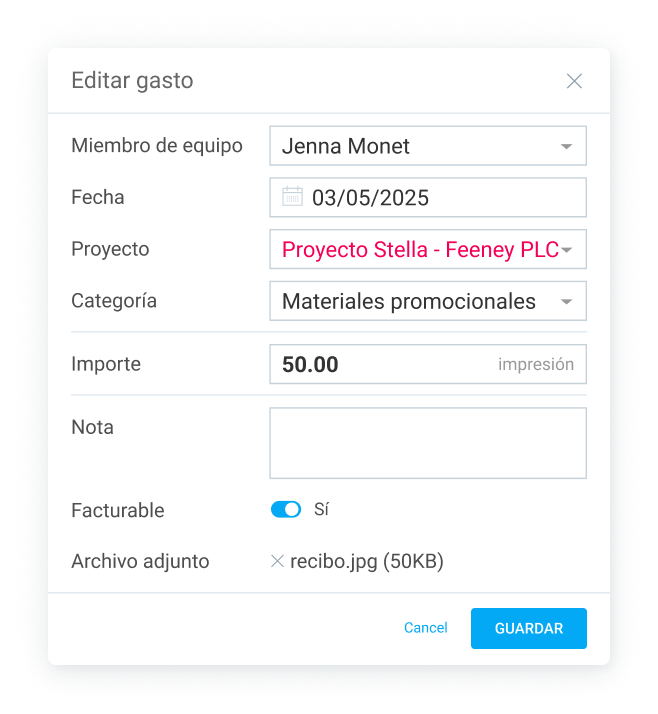
Los gastos siempre se asignan a proyectos, lo que significa que también están vinculados a tu fuente de financiación (clientes), junto con las horas registradas por tu equipo. Toda esta información también está disponible en los informes de Clockify, lo que facilita enormemente la gestión de gastos y los reembolsos.
Controla tus gastos con Clockify
8. Genera informes para analizar el rendimiento de tu organización sin fines de lucro
Clockify ofrece varios tipos de informes para ayudarte a:
- Analizar el tiempo dedicado a proyectos o tareas específicas,
- Comparar las horas facturables con las no facturables, y
- Comprender los costes de los proyectos mediante el análisis de los gastos.
También puedes compartir estos informes para fines financieros o administrativos, o exportarlos como PDF, CSV o Excel. Veamos algunos ejemplos prácticos.
Consulta las horas de los voluntarios
Si vas a Informes > Informe Resumido, puedes aplicar varios filtros al tiempo registrado. Selecciona el intervalo de tiempo (por ejemplo, "Última semana"). A continuación, selecciona todas las tareas que representen horas de los voluntarios.
Filtra las horas de los voluntarios con los informes de Clockify
Tras hacer clic en Aplicar filtro, el informe Resumido mostrará el total de horas de voluntariado durante ese periodo. Esto resulta útil para demostrar el impacto de una organización sin ánimo de lucro.
Prueba los informes de Clockify
Simplifica la presentación de informes de subvenciones
En lugar de redactar manualmente informes para financiadores en hojas de cálculo, puedes generarlos con un solo clic tras aplicar los filtros relevantes.
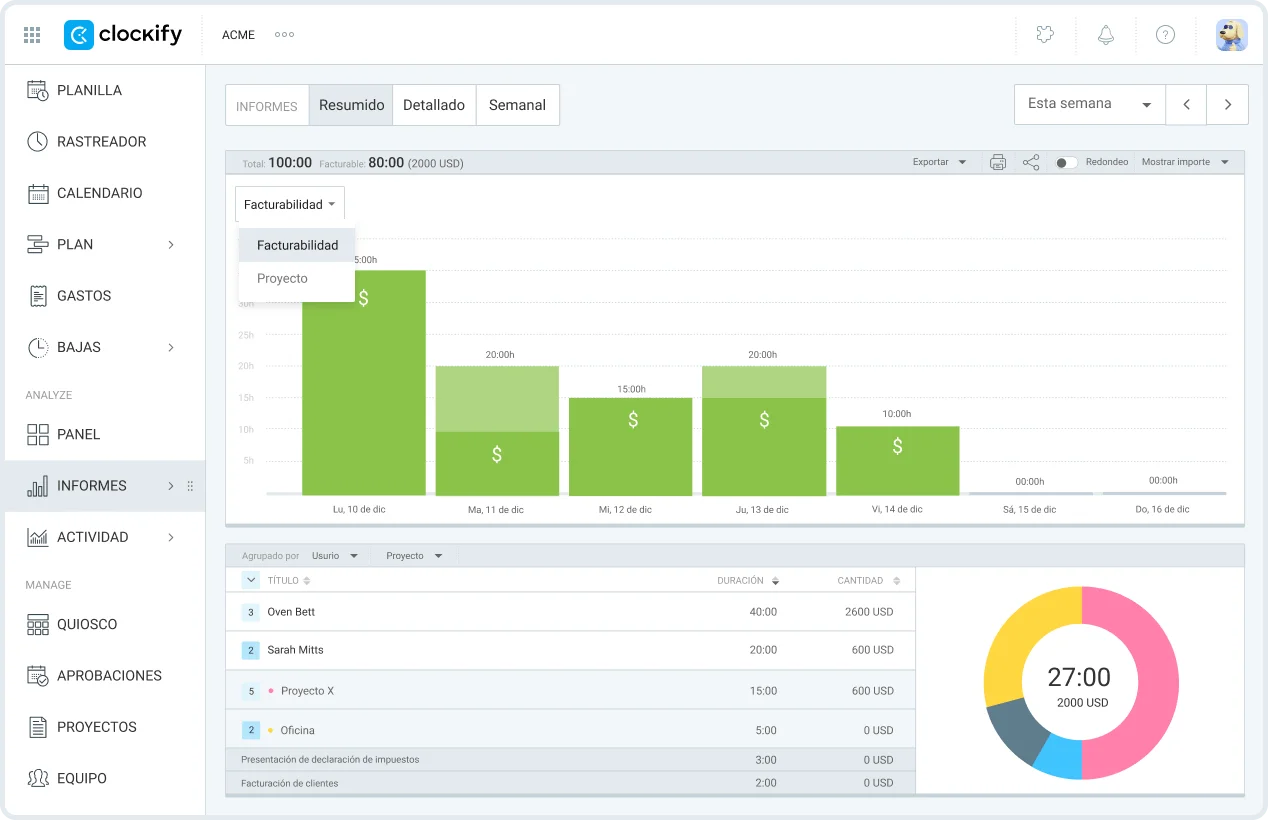
De esta forma, podrás enviar fácilmente informes financieros y de progreso a las agencias financiadoras para garantizar el cumplimiento y la transparencia.
Prepara las nóminas
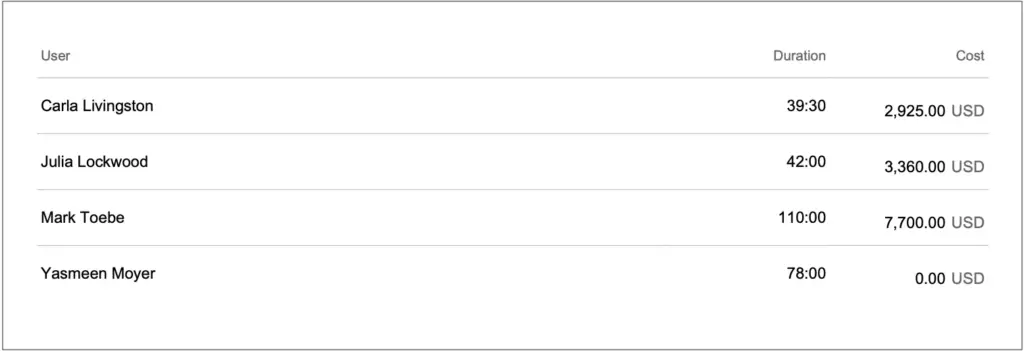
También puedes usar los informes de Clockify para preparar las nóminas fácilmente. Simplemente selecciona el período, los usuarios y cualquier otra información adicional, y haz clic en Exportar. Los datos de las planillas de horarios limpios estarán listos para tu software de nóminas.
Crea informes de gastos
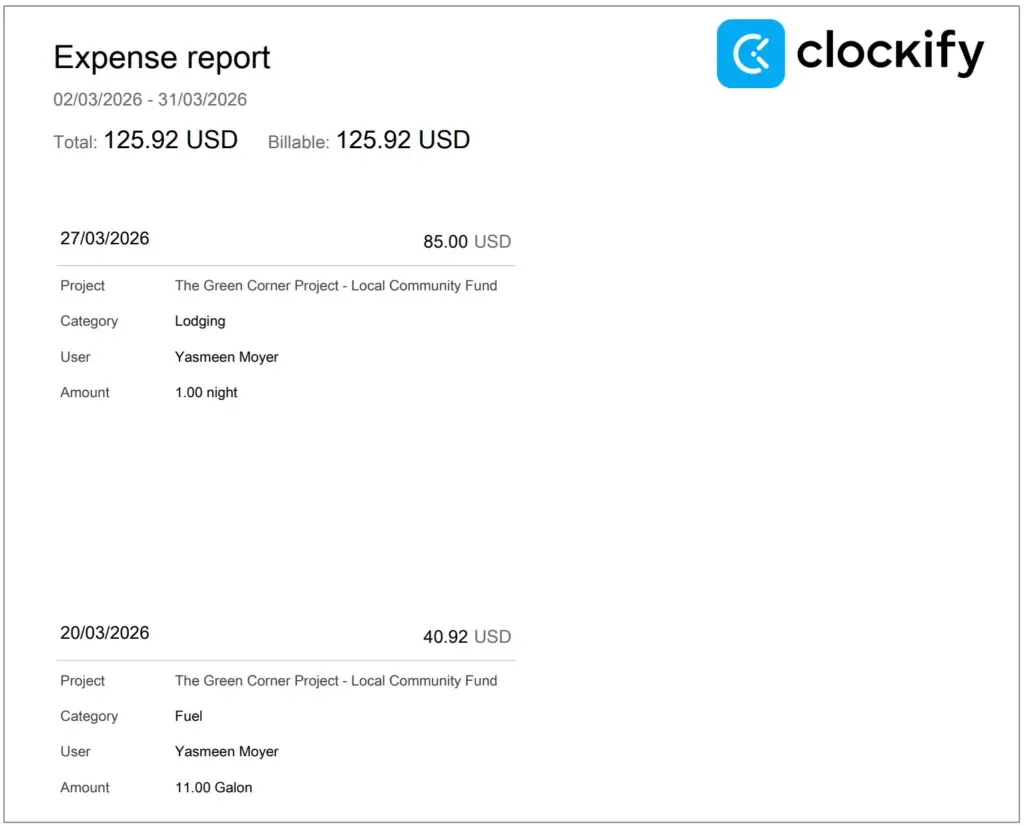
Después de registrar algunos gastos, puedes crear informes de gastos. Ve a Informes y selecciona Informe de gastos.
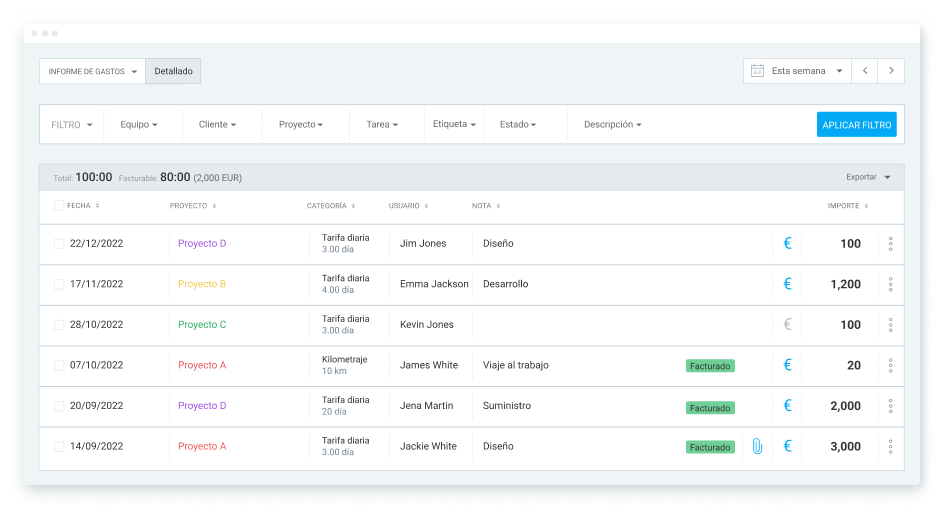
Selecciona al cliente (a quien hemos cambiado el nombre a Donantes) y el período de tiempo. Haz clic en el botón de exportación a la derecha y elige PDF, Excel o CSV.
Try Clockify’s Expense reports
Ejemplo de flujo de trabajo para organizaciones sin fines de lucro con Clockify
Aquí tienes un resumen rápido de cómo organizar fácilmente tu organización sin fines de lucro con Clockify:
- Establece a tu donante como nuevo cliente,
- Crea proyectos para el cliente,
- Crea un presupuesto para el proyecto,
- Crea y asigna tareas a los proyectos,
- Asigna proyectos y tareas a tus compañeros de equipo,
- Permite que tu equipo registre el tiempo,
- Utiliza las estimaciones de los proyectos para adaptar tu estrategia, y
- Analiza los informes para controlar los fondos y preparar la nómina.
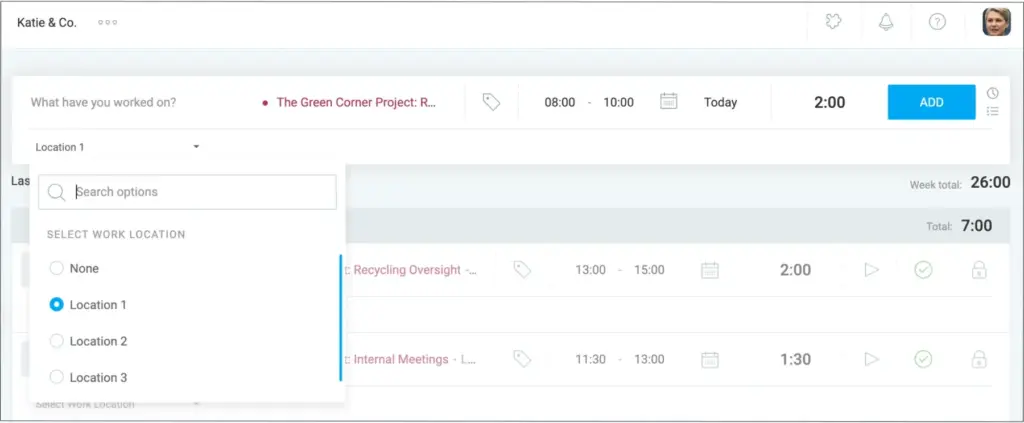
Opcionalmente, también puedes configurar campos personalizados para tareas y proyectos. Esto te permite añadir datos adicionales, como la ubicación de trabajo, directamente a los registros de tiempo. Puedes configurarlos como campos obligatorios u opcionales.
Este enfoque garantiza una asignación de fondos sencilla, transparencia para los donantes y una fácil preparación de la nómina, todo en un solo lugar.

Preguntas frecuentes sobre Clockify para organizaciones sin fines de lucro
Finalmente, veamos algunas de las preguntas más comunes que tienen las organizaciones sin fines de lucro sobre Clockify.
¿Cómo funciona Clockify?
Clockify permite a las organizaciones controlar el tiempo que cada usuario dedica a tareas facturables o no facturables. Los administradores del espacio de trabajo configuran quién puede introducir y quién puede aprobar el tiempo registrado. Estos datos se utilizan para calcular salarios y gastos, y exportar diferentes tipos de informes.
¿Cómo se controla el tiempo dedicado a varios programas?
La forma más sencilla de seguir el tiempo en tus aplicaciones es con el Rastreador automático de Clockify. Mide automáticamente el tiempo dedicado a programas o pestañas del navegador en tu dispositivo de escritorio.
¿Existe una versión gratuita de Clockify?
Clockify by CAKE.com ofrece una versión gratuita que incluye:
- Proyectos y seguimiento ilimitados para 5 usuarios,
- Informes mensuales y exportaciones a PDF, y
- Soporte técnico personalizado 24/7.
Cada nuevo usuario de Clockify empieza con una prueba gratuita de 7 días, con las funciones del plan Pro.
¿Cómo configurar la nómina para una organización sin fines de lucro?
Para configurar la nómina de una organización sin fines de lucro, los pasos esenciales son:
- Obtener los formularios de incorporación y los datos bancarios de los empleados,
- Comprender las obligaciones fiscales relacionadas con la nómina,
- Elegir una solución confiable para el seguimiento de tiempo y gastos, y
- Seleccionar una solución de nómina confiable.
Obtén Clockify by CAKE.com GRATIS
Cómo revisamos esta publicación: Nuestros escritores y editores monitorean las publicaciones y las actualizan cuando hay nueva información disponible, para mantenerlas frescas y relevantes.