Wenn du eine Non-Profit-Organisation leitest, konzentrierst du dich wahrscheinlich voll und ganz darauf, deine Mission zu erfüllen und gleichzeitig gesetzkonform, nachhaltig und vertrauenswürdig zu bleiben.
Diese Anleitung hilft dir dabei, Clockify so einzurichten, dass du genau das auf die effizienteste Weise für deine Organisation erreichst.
- To track your funds in Clockify, simply create a Client for each funder.
- Mit den Clockify-Ausgaben kannst du Ausgaben wie Kilometergeld, Veranstaltungsgebühren und Mahlzeiten lückenlos nachverfolgen.
- Du kannst für jedes deiner Projekte in Clockify Zeit- und Budgetsatzungen festlegen. Während du deine Zeit erfasst, siehst du direkt, wie viel Zeit und finanzielle Mittel du bereits aufgewendet hast.
- Clockify bietet eine kostenlose Testphase von 7 Tagen an, in der du alle Funktionen des Pro-Tarifs unverbindlich testen kannst.
#1: Clockify für die Zeiterfassung in Non-Profit einrichten
Die Einrichtung einer stündlichen Zeiterfassung für deine Mitarbeiter ist der einfachste Weg, saubere Aufzeichnungen zu führen und deinen Geldgebern Transparenz zu signalisieren.
Zuverlässige Daten schaffen Vertrauen – sie zeigen deinem Team und deinen Förderern, dass du transparent und vertrauenswürdig arbeitest. Hier erfährst du, wie du alles einrichtest, ganz unabhängig von deinen technischen Vorkenntnissen oder deiner Erfahrung.
Registriere dich zuerst bei Clockify und erstelle deinen kostenlosen Arbeitsbereich. Danach musst du nur noch Folgendes tun:
Das ist auch schon alles – deine Ersteinrichtung ist damit abgeschlossen! Schauen wir uns nun die Details an.

#2: Deine Non-Profit-Mitarbeiter organisieren
Non-Profit-Organisationen arbeiten mit völlig unterschiedlichen Personalgruppen zusammen – von Vollzeitbeschäftigten über Saisonkräfte und Praktikanten bis hin zu Ehrenamtlichen.
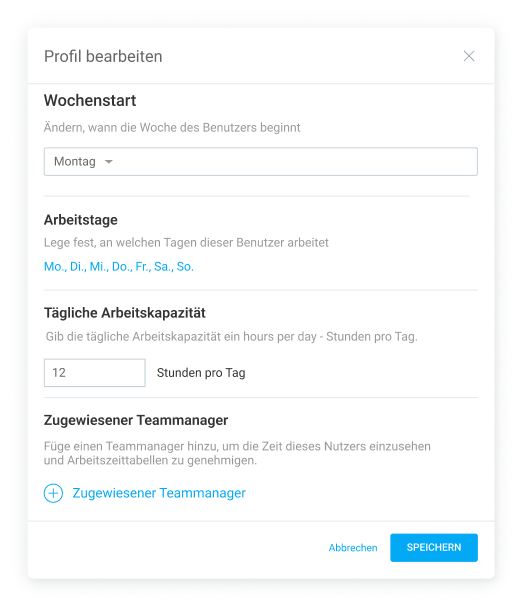
Clockify by CAKE.com vereinfacht das Teammanagement, indem du für jedes Teammitglied individuelle Stundensätze, tägliche Arbeitskapazitäten und Arbeitstage festlegen kannst. Diese klare Strukturierung sorgt dafür, dass sich dein Team anerkannt und geschätzt fühlt.
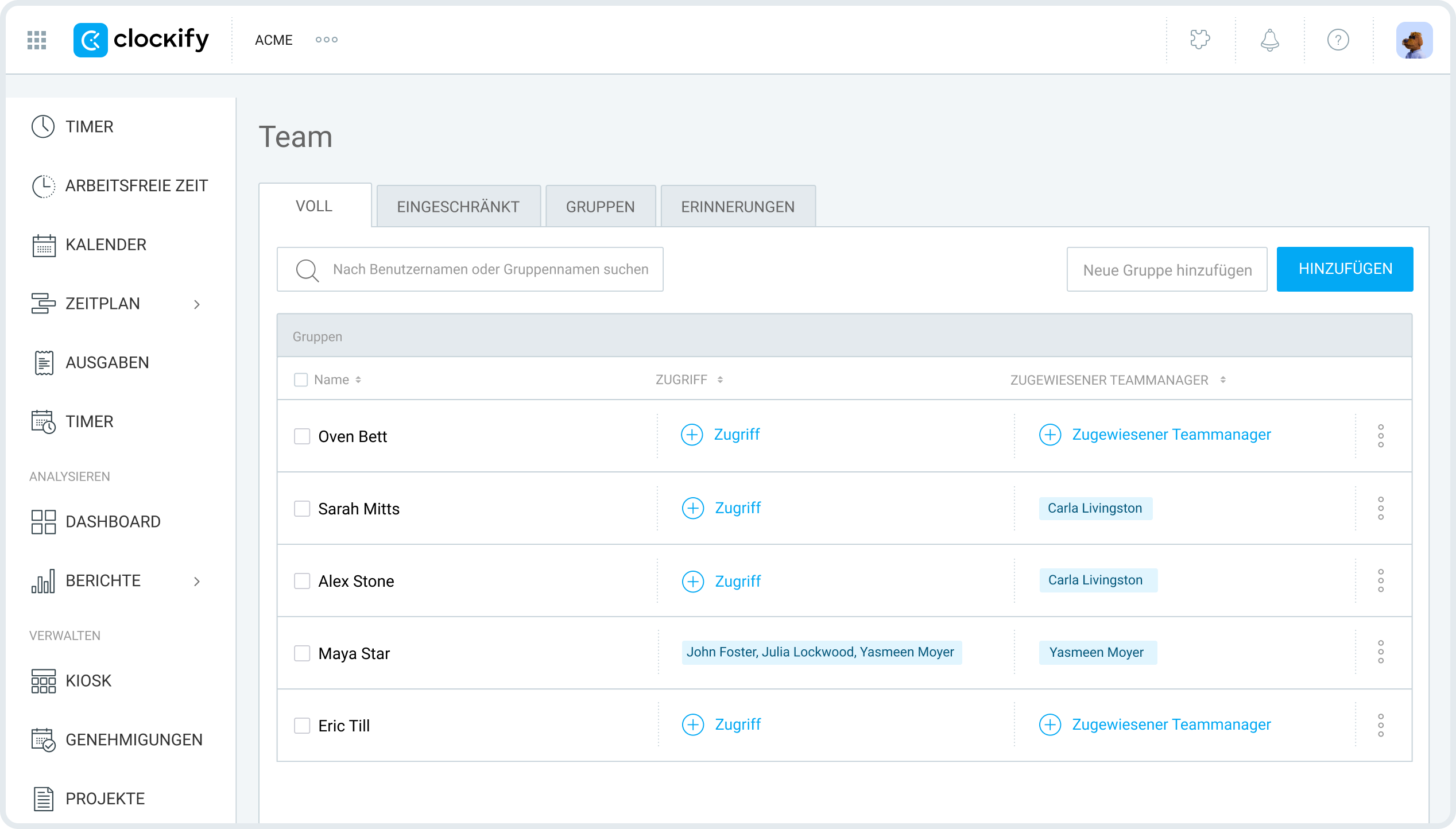
Du kannst Nutzer auch Gruppen zuweisen, um deine Non-Profit-Aufzeichnungen effizient zu organisieren. Gruppen können dabei deine tatsächlichen Teams oder verschiedene Vertragsarten abbilden.
Clockify von CAKE.com KOSTENLOS testen
#3: Die beste Methode für die Zeiterfassung auswählen
Clockify bietet verschiedene Methoden zur Zeiterfassung. Wenn du die beste Methode für dein Team auswählst, sorgt das dafür, dass sich alle sicher fühlen und die volle Kontrolle über ihren Arbeitsablauf haben.
Um Zeiten in Clockify zu erfassen, kannst du folgende Optionen aktivieren und nutzen:
- Timer - für manuelle Eingabe der Zeit,
- Arbeitszeittabelle - für eine wöchentliche Tabellenansicht,
- Kalender - für eine wöchentliche Kalenderansicht,
- Timer - um jede Arbeitssekunde genau zu erfassen.
In deinen Arbeitsbereichseinstellungen kannst du festlegen, welche dieser Methoden für deine Teammitglieder verfügbar sein sollen. Um mehr über diese Funktionen zu erfahren, sieh dir dieses Video an:
#4: Zeiterfassungen von Mitarbeitern genehmigen
Nachdem die Nutzer ihre Zeiten erfasst haben, ermöglichen es die Genehmigungen den Teammanagern, die Zeiteinträge ihres Teams auf wöchentlicher, halbmonatlicher oder monatlicher Basis zu genehmigen.
Wenn du im Genehmigungs-Menü auf den eingereichten Eintrag eines Nutzers klickst, werden dir weitere Details angezeigt. Neben anderen Daten siehst du dort die Kosten für die Arbeitsstunden deines Mitarbeiters, die erfasste Gesamtzeit sowie die abrechenbare Zeit für den eingereichten Zeitraum.
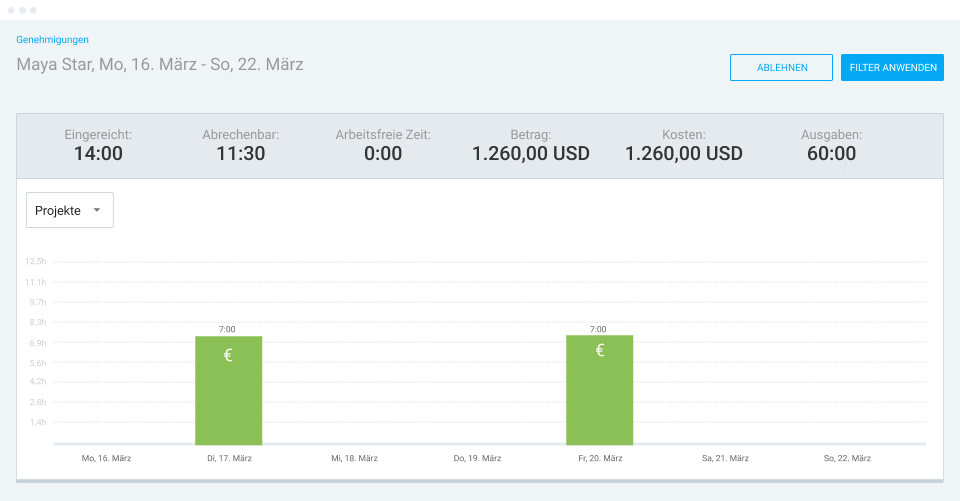
Die Genehmigungen helfen dir dabei, Fehler bei der manuellen Zeiteingabe zu reduzieren und das Abzeichnen von Arbeitszeittabellen zu vereinfachen.
#5: Nutze Stundensätze zur Lohnabrechnung
Wenn du vor Kurzem bezahlte Mitarbeiter neben deinen Ehrenamtlichen eingestellt hast, ist es wichtig, beide Gruppen entsprechend zu verwalten. Mit den Stundensätze von Clockify gelingt dir genau das - und es bleibt trotzdem ganz einfach.
Für eine Non-Profit-Organisation sind abrechenbare Stundensätze besonders nützlich, um die Löhne der Mitarbeiter zu berechnen. In Clockify werden diese Sätze im Team-Menü festgelegt und automatisch auf jede Stunde angewendet, die dein Teammitglied erfasst.
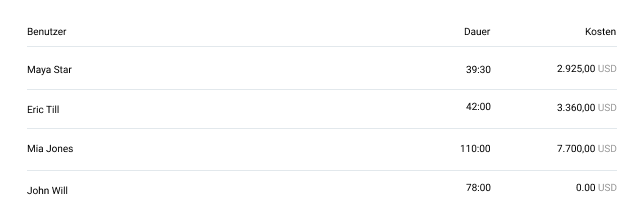
Während der Stundensatz für deine Ehrenamtlichen wahrscheinlich auf 0 € gesetzt wird, kannst du auch benutzerdefinierte Sätze zuweisen, um deinen Geldgebern den finanziellen Wert der ehrenamtlichen Arbeit zu verdeutlichen. Mit diesem Ansatz kannst du Aussagen belegen wie: „Unsere Community hat im letzten Monat ehrenamtliche Arbeit im Wert von 3.000 € geleistet.“
Du kannst auch Stundensätze festlegen, die die regulären Sätze auf Projekt- oder Aufgabenebene überschreiben. Wie das funktioniert, erfährst du in diesem Video:
#6: Fördergelder und Budgets erfassen
Clockify by CAKE.com lässt sich ganz einfach an die spezifischen Anforderungen von Non-Profits anpassen, wie etwa die Erfassung von Fördergeldern und Budgets. Am einfachsten gelingt dies in Clockify mithilfe von Kunden und Projekten.
Für Non-Profit-Organisationen repräsentieren die Kunden deine Geldgeber. Sobald du einen neuen Kunden angelegt hast, kannst du ihm neue Projekte zuweisen – so lässt sich genau nachverfolgen, wofür du dessen Spenden ausgibst.
Projekte beinhalten Aufgaben, die als abrechenbar oder nicht abrechenbar definiert werden können. Auf diese Weise kannst du dasselbe Projekt sowohl Ehrenamtlichen als auch bezahlten Mitarbeitern zuweisen und die Aufzeichnungen dennoch mit einer einzigen Finanzierungsquelle verknüpfen.
Beispiel: Ehrenamtliche erfassen ihre Zeiten auf einer speziellen, nicht abrechenbaren Aufgabe, während deine bezahlten Mitarbeiter ihre Zeiten auf abrechenbaren Aufgaben buchen.
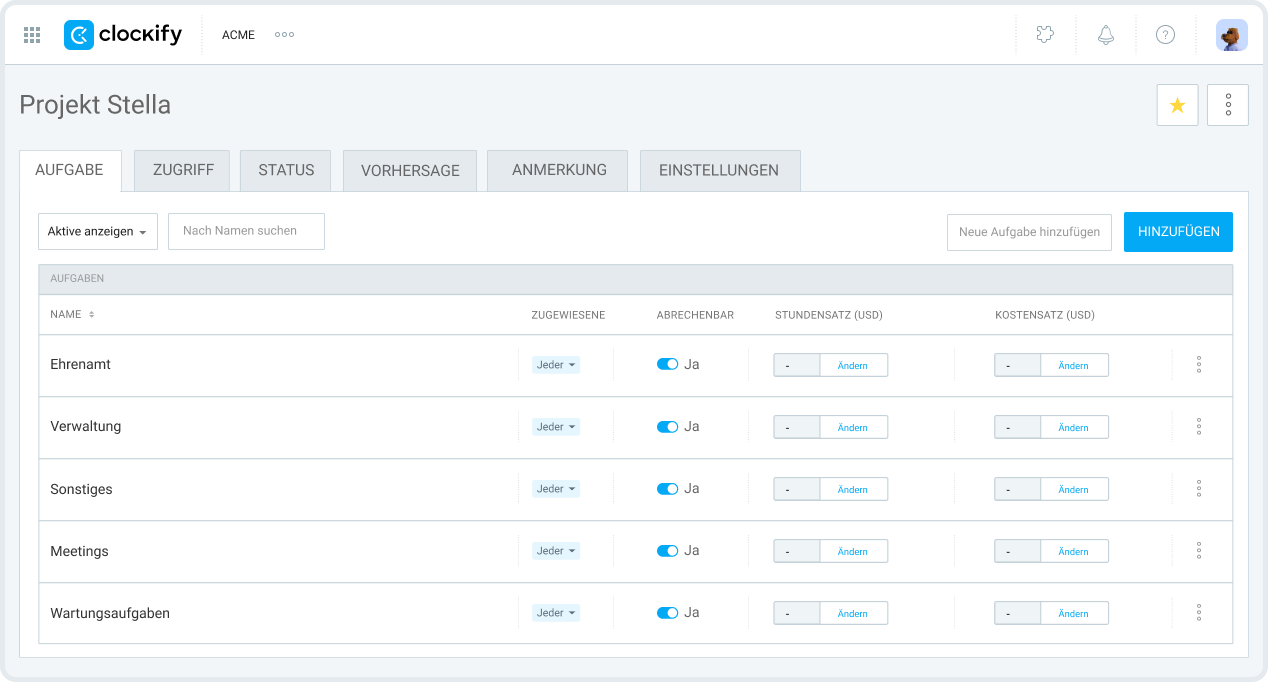
Du kannst Projekte und Aufgaben auch als Favoriten markieren. Dadurch werden sie bei der Suche im Projektauswahlfenster ganz oben angezeigt.
🎓 CLOCKIFY-PRO-TIPP
Eine weitere Möglichkeit, Aufgaben und Projekte zu verfolgen, ist das Aufgabenmanagement-Tool Plaky. Plaky ist Teil des CAKE.com-Bundles, das drei Produktivitäts-Tools umfasst — die Zeiterfassung Clockify, die Team-Chat-App Pumble und Plaky — zu einem stark vergünstigten Preis von 12,99 $. Melde dich noch heute an:
Clockify-Labels anpassen
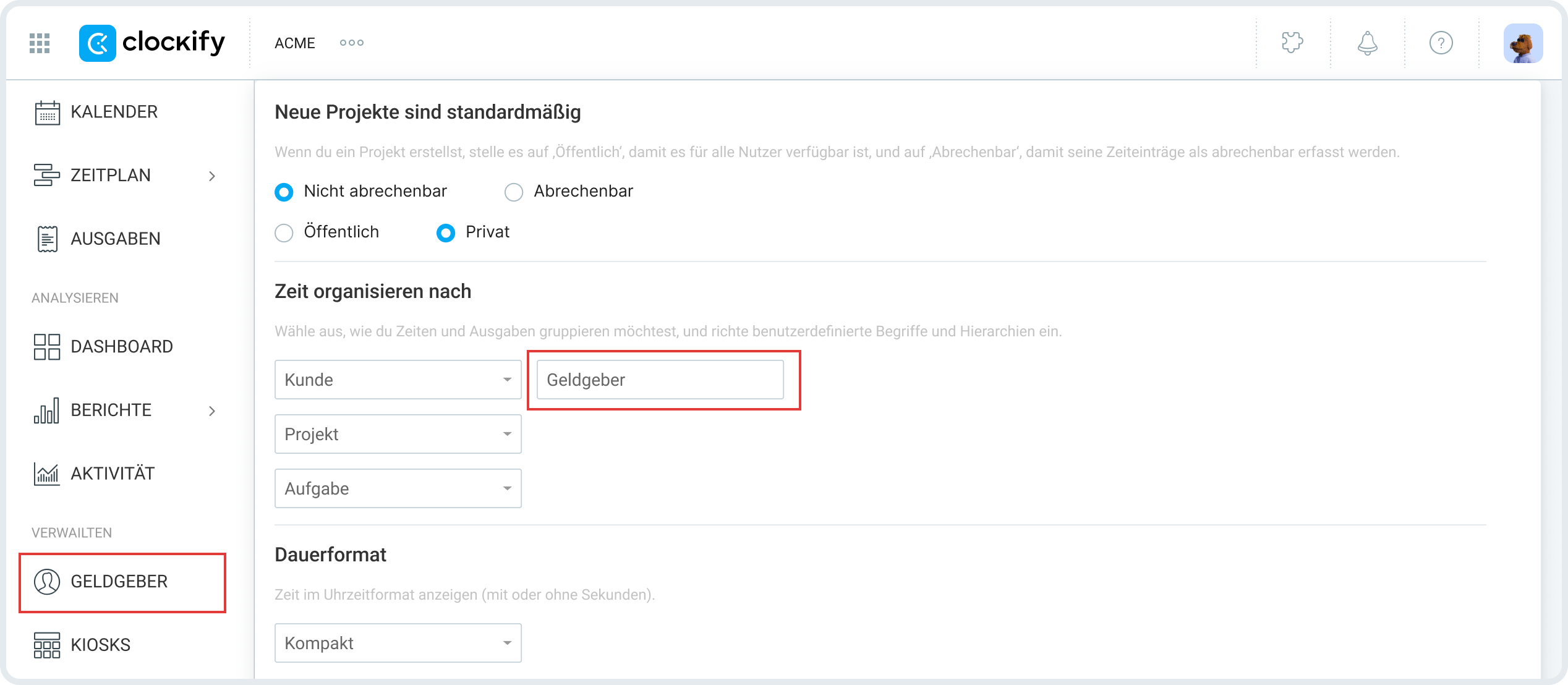
Um die Terminologie für deine Non-Profit-Organisation noch intuitiver zu gestalten, kannst du die Kategorien in Clockify umbenennen. Ändern wir zum Beispiel die Kategorie "Kunden".
Gehe dazu in die Arbeitsbereicheinstellungen, suche den Bereich „Zeit organisieren nach“ und benenne das Feld „Kunden“ in etwas Intuitiveres um, wie zum Beispiel „Geldgeber“. Drücke die Eingabetaste, und diese Änderungen werden für deinen gesamten Arbeitsbereich übernommen.
Zeit oder Budget erfassen
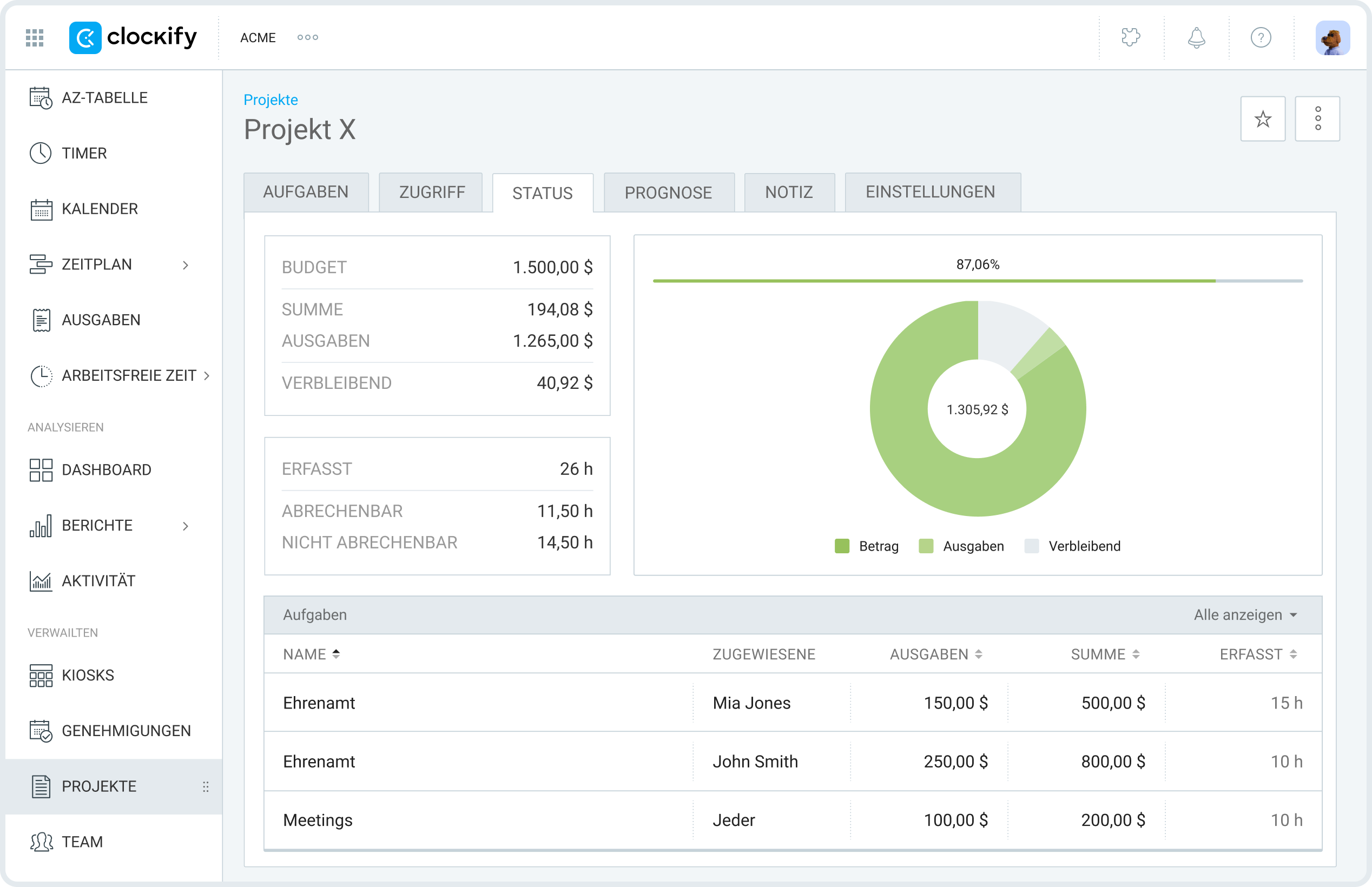
Die Projekte in Clockify ermöglichen es dir auch, Zeit- und Budgetschätzungen zuzuweisen. Das ist besonders nützlich, um das verfügbare Geld im Blick zu behalten und deinen Geldgebern zu berichten, falls das Budget mitten im Projekt knapp wird. Zeit- und Budgetschätzungen helfen dir außerdem dabei, deine Strategie anzupassen, wenn du merkst, dass die Zeit knapp wird.
So findest du diese Funktion:
- Rufe deine Projekte über den Reiter Projekte auf,
- Go to Settings on the right,
- Scrolle nach unten zum Bereich Projektschätzung und
- Wähle Projektbudget aus.
Hier kannst du den Betrag eines Fördergeldes manuell eingeben.
Während dein Team seine Arbeitsstunden erfasst, aktualisiert sich der Statusbalken deines Projekts. So siehst du genau, wie viel der Projektgelder bereits für Löhne und zusätzliche Ausgaben aufgewendet wurden.
Ausgaben mit Clockify erfassen
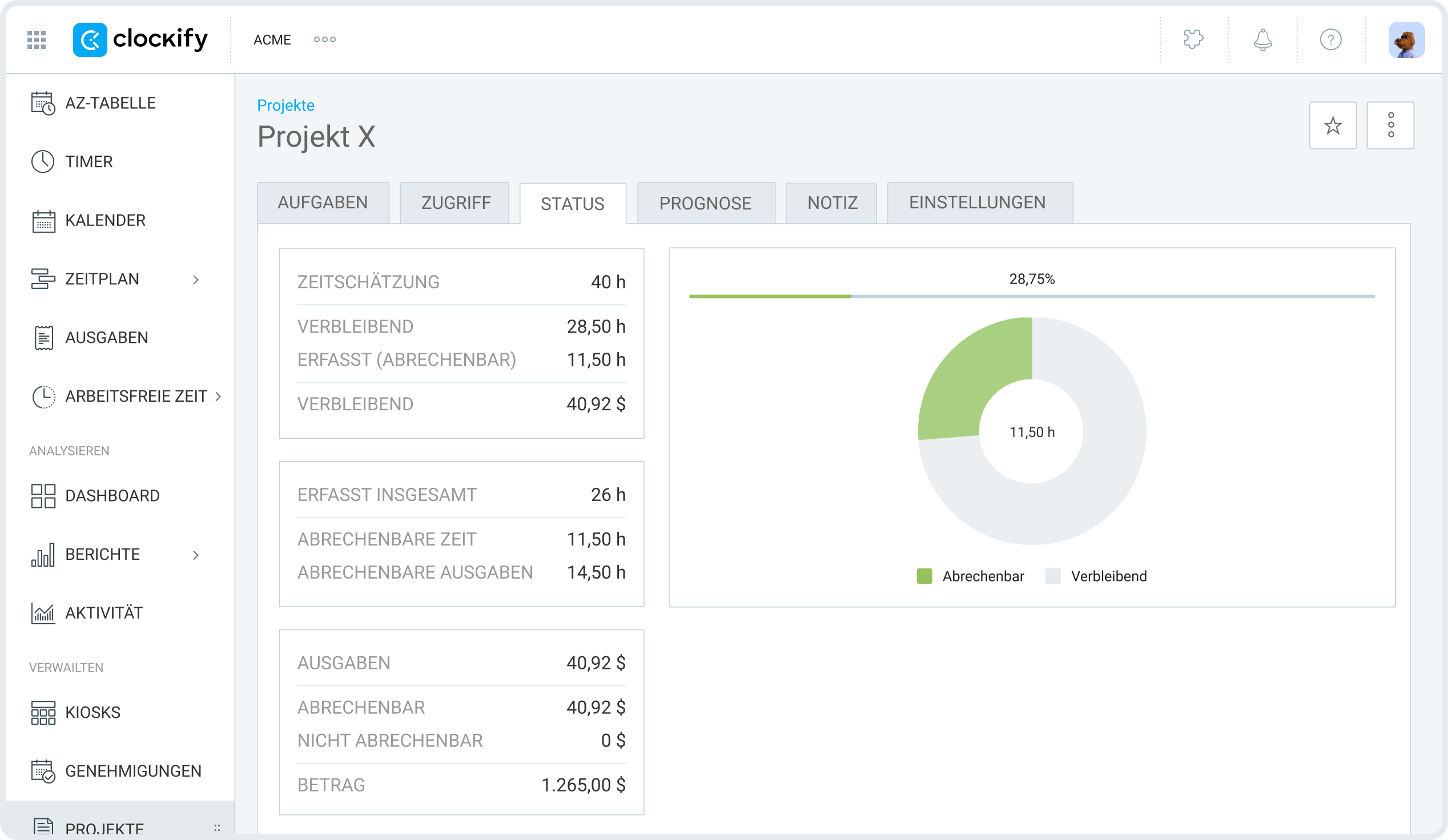
Wenn du in den Einstellungen deines Projekts Zeitschätzungen auswählst, zeigt der angezeigte Prozentsatz die gesamte erfasste Zeit im Verhältnis zu deiner manuell geschätzten Zeit an.
🎓 CLOCKIFY-PRO-TIPP
Du möchtest die Arbeit besser planen, die Zeit optimal verwalten und Projekte präziser schätzen? Expertenrat dazu findest du im:
#7: Ausgaben erfassen
Nutze die Ausgabenfunktionen von Clockify, um spezifische Zahlungen wie Kilometergeld, Übernachtungskosten, Mahlzeiten, Veranstaltungsgebühren und mehr zu erfassen. Du kannst auch Belege und Notizen anhängen – und diese Ausgaben als abrechenbar oder nicht abrechenbar markieren.
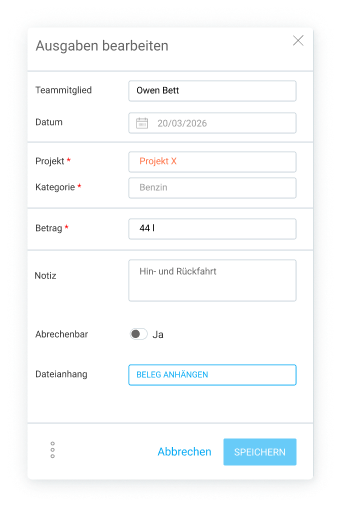
Ausgaben werden immer Projekten zugewiesen. Das bedeutet, dass sie – genau wie die erfassten Stunden deines Teams – direkt mit deiner Finanzierungsquelle (Kunden) verknüpft sind. Alle diese Informationen sind auch in den Berichten von Clockify verfügbar, was das Ausgabenmanagement und die Rückerstattung erheblich erleichtert.
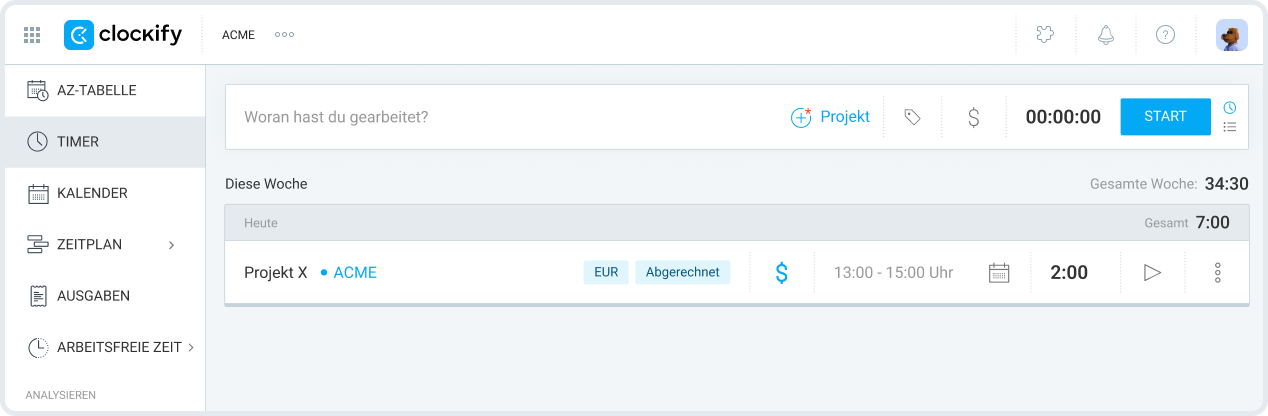
Ausgaben mit Clockify erfassen
#8: Berichte ausführen, um die Leistung von Non-Profit-Organisationen zu analysieren
Clockify bietet verschiedene Arten von Berichten, die dir bei Folgendem helfen:
- Die für bestimmte Projekte oder Aufgaben aufgewendete Zeit zu analysieren,
- Compare billable vs. non-billable hours, and
- Projektkosten durch die Analyse von Ausgaben zu verstehen.
Du kannst diese Berichte auch für finanzielle oder administrative Zwecke teilen oder sie als PDF, CSV oder Excel exportieren. Schauen wir uns einige Anwendungsbeispiele an.
Ehrenamtsstunden einsehen
Wenn du zu Berichte > Zusammenfassung navigierst, kannst du verschiedene Filter auf die erfasste Zeit anwenden. Wähle den Zeitraum (z. B. „Letzte Woche“). Wähle danach alle Aufgaben aus, die Ehrenamtsstunden darstellen.
Mit den Clockify-Berichten ehrenamtliche Stunden filtern
Nachdem du auf Filter anwenden geklickt hast, zeigt der Zusammenfassungsbericht die gesamten Ehrenamtsstunden für diesen Zeitraum an. Dies ist nützlich, um die Wirkung einer Non-Profit-Organisation nachzuweisen.
Berichterstattung für Fördermittel vereinfachen
Anstatt Berichte für Geldgeber manuell in Tabellenkalkulationen zu schreiben, kannst du sie nach dem Anwenden relevanter Filter mit einem einzigen Klick erstellen.
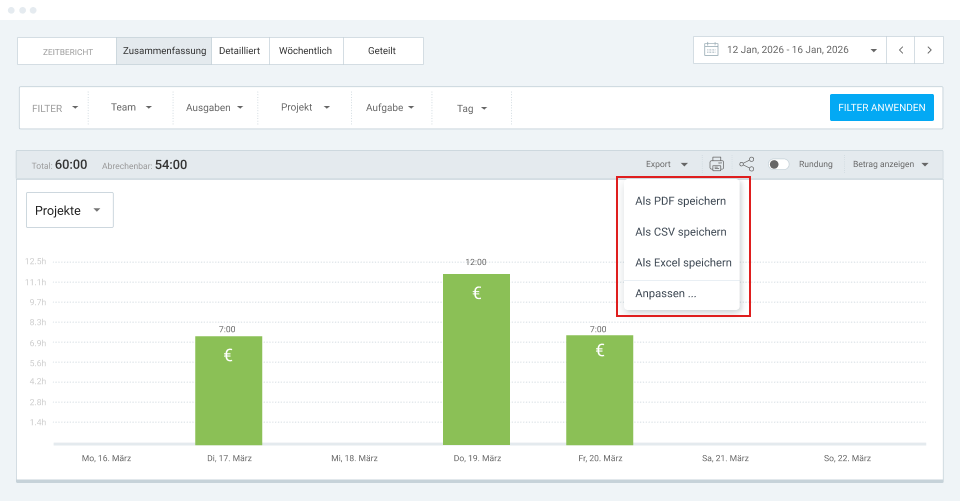
Auf diese Weise kannst du Finanz- und Leistungsfortschrittsberichte ganz einfach bei Förderstellen einreichen, um Compliance und Transparenz zu gewährleisten.
Gehaltsabrechnung vorbereiten
Du kannst die Berichte von Clockify auch nutzen, um die Gehaltsabrechnung mühelos vorzubereiten. Wähle einfach den Zeitraum, die Benutzer und alle weiteren zusätzlichen Informationen aus und klicke auf Export. Die sauberen Zeiterfassungsdaten sind sofort bereit für deine Gehaltsabrechnungssoftware.
Ausgabenberichte erstellen
Nachdem du einige Ausgaben protokolliert hast, kannst du Ausgabenberichte erstellen. Gehe zu Berichte und wähle dann Ausgabenbericht.
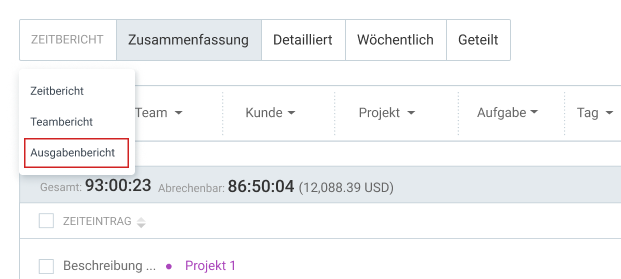
Wähle den Kunden aus (wir haben sie in „Geldgeber“ umbenannt) und wähle deinen Zeitraum. Klicke auf die Export-Schaltfläche auf der rechten Seite und wähle PDF, Excel oder CSV.
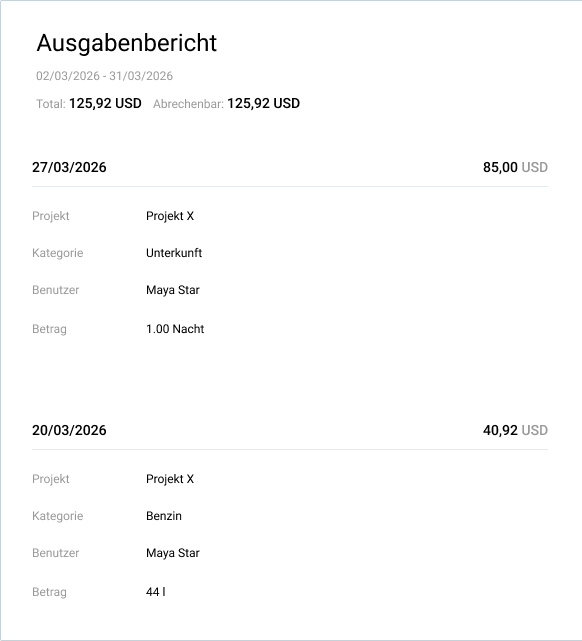
Ausgabenbericht von Clockify testen
Beispiel für einen Non-Profit-Workflow mit Clockify
Hier ist eine kurze Zusammenfassung, wie du deine Non-Profit-Organisation ganz einfach mit Clockify organisieren kannst:
- Richte deinen Geldgeber als neuen Kunden ein,
- Erstelle Projekte für den Kunden,
- Erstelle ein Projektbudget,
- Erstelle Aufgaben und weise sie Projekten zu,
- Weise Teammitgliedern Projekte und Aufgaben zu,
- Lass dein Team die Zeit erfassen,
- Nutze Projektschätzungen, um deine Strategie anzupassen, und
- Analysiere Berichte, um Gelder zu verfolgen und die Gehaltsabrechnung vorzubereiten.
Optional kannst du auch benutzerdefinierte Felder für Aufgaben und Projekte einrichten. Dies ermöglicht es dir, zusätzliche Daten, wie z. B. den Arbeitsort, direkt zu den Zeiteinträgen hinzuzufügen. Du kannst sie als Pflichtfelder einrichten oder optional gestalten.
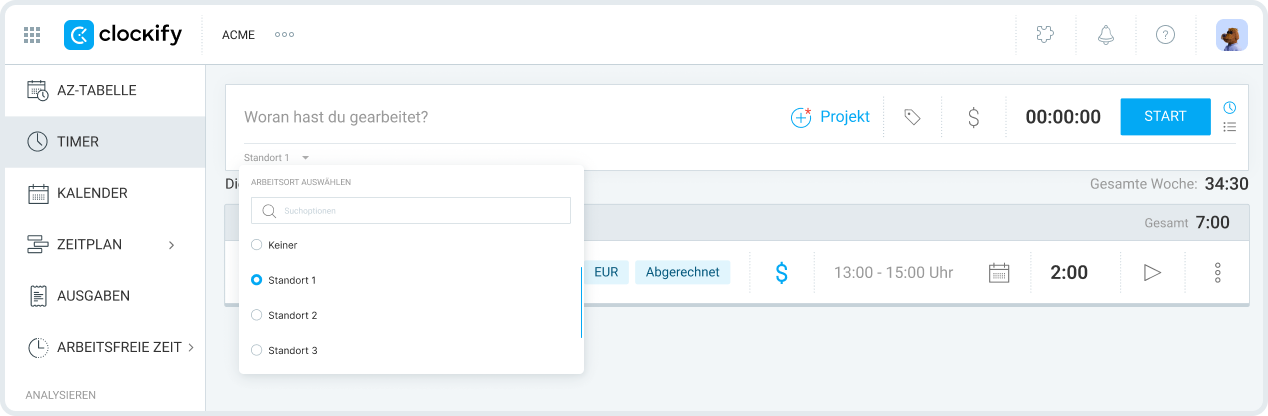
Dieser Ansatz sorgt für eine einfache Mittelzuweisung, Transparenz gegenüber Spendern und eine mühelose Vorbereitung der Gehaltsabrechnung – alles an einem Ort.

Clockify für gemeinnützige Organisationen – Häufig gestellte Fragen
Werfen wir zu guter Letzt einen Blick auf einige der häufigsten Fragen, die Non-Profit-Organisationen zu Clockify haben.
Wie funktioniert Clockify?
Clockify ermöglicht es Organisationen, die Zeit zu erfassen, die jeder Benutzer für abrechenbare oder nicht abrechenbare Aufgaben aufwendet. Arbeitsbereichs-Admins legen fest, wer erfasste Zeiten eingeben und wer sie genehmigen darf. Diese Daten werden verwendet, um Löhne und Ausgaben zu berechnen und verschiedene Arten von Berichten zu exportieren.
Wie erfasst man die Zeit, die für mehrere Programme aufgewendet wird?
Der einfachste Weg, die Zeit über verschiedene Apps hinweg zu erfassen, ist der Auto-Tracker von Clockify. Er misst automatisch die Zeit, die du in Programmen oder Browser-Tabs auf deinem Desktop-Gerät verbringst.
Gibt es eine kostenlose Version von Clockify?
Clockify von CAKE.com bietet eine kostenlose Version, die dir Folgendes bietet:
- Unbegrenzte Projekte und Zeiterfassung für 5 Benutzer,
- Berichterstattung für 1 Monat und PDF-Exporte sowie
- Rund um die Uhr Support durch echte Menschen.
Jeder neue Clockify-Benutzer startet mit einer kostenlosen 7-tägigen Testphase, die die Funktionen des Pro-Plans beinhaltet..
Wie richtet man die Gehaltsabrechnung für eine Non-Profit-Organisation ein?
Um die Gehaltsabrechnung für eine gemeinnützige Organisation einzurichten, sind die wesentlichen Schritte:
- Onboarding-Formulare und Bankverbindungen der Mitarbeiter einholen,
- Die eigenen Verpflichtungen bezüglich der Lohnsteuer verstehen,
- Eine zuverlässige Lösung für die Zeit- und Ausgabenerfassung wählen und
- Eine zuverlässige Software für die Gehaltsabrechnung auswählen.
Clockify von CAKE.com KOSTENLOS holen
So haben wir diesen Beitrag überprüft: Unsere Autoren und Redakteure überwachen die Beiträge und aktualisieren sie, wenn neue Informationen verfügbar werden, um sie aktuell und relevant zu halten.