In deinem Dashboard navigieren
Das Dashboard liefert wichtige Einblicke in deine Zeitnutzung. Es zeigt dir, wie sich deine Zeit auf verschiedene Aktivitäten, Projekte und abrechenbare Stunden verteilt.
Dashboard-Ansichten #
Das Dashboard bietet zwei Hauptansichten, mit denen du entweder deine persönliche Produktivität oder die Aktivitäten deines Teams analysieren kannst.
Persönlich (Nur ich) #
Diese Ansicht konzentriert sich auf deine individuelle Leistung. Sie ermöglicht dir:
- Deine persönliche Zeitnutzung zu analysieren
- Die Aufschlüsselung zwischen abrechenbarer und nicht abrechenbarer Zeit einzusehen
- Eine detaillierte Übersicht der für jedes Projekt aufgewendeten Zeit anzuzeigen
- Deine am häufigsten erfassten Aktivitäten zu sehen, um die Arbeit schnell wieder aufzunehmen
Team #
Diese Ansicht wurde speziell für Manager und Administratoren entwickelt. Sie bietet einen umfassenden Überblick über die erfasste Zeit deines Teams, einschließlich:
- Die gesamte erfasste Zeit aller Teammitglieder.
- Informationen darüber, woran jedes Teammitglied gerade arbeitet oder was deren zuletzt protokollierte Aktivität war.
- Eine detaillierte Aufschlüsselung der Teamzeit nach Projekt oder Abrechenbarkeit.
Dashboard-Ansicht wechseln #
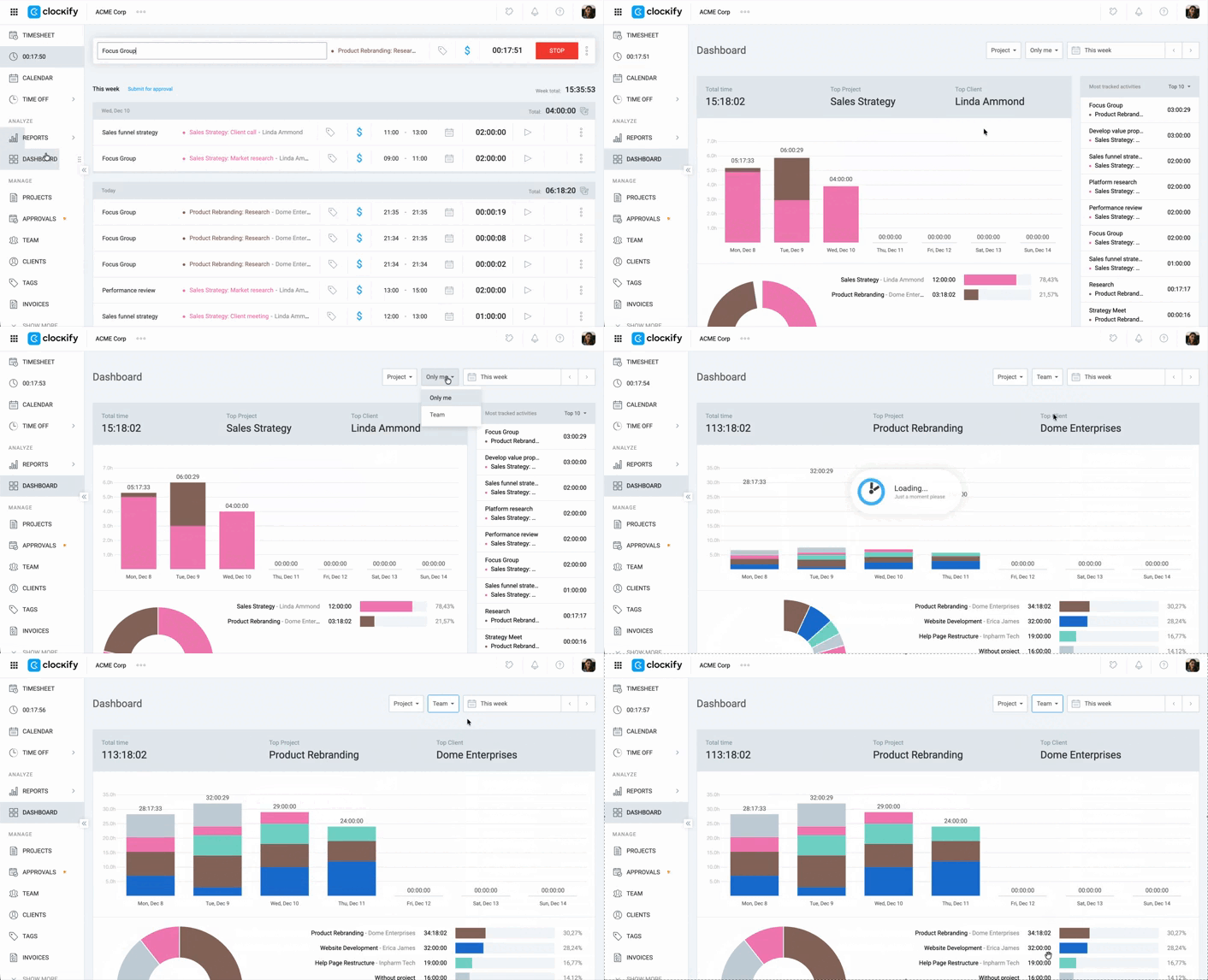
Du kannst ganz einfach über den Umschalter in der oberen rechten Ecke der Seite zwischen deinem persönlichen Dashboard (Nur ich) und dem Team-Dashboard wechseln.
1. Rufe die Seite Dashboard auf
2. Wähle Nur ich oder Team aus dem Dropdown-Menü in der oberen rechten Ecke der Seite aus
Daten und Kennzahlen #
Die angezeigten Daten passen sich automatisch an, je nachdem, ob du das persönliche Dashboard (Nur ich) oder das Team-Dashboard aufgerufen haben.
Persönliche Ansicht (Nur ich) #
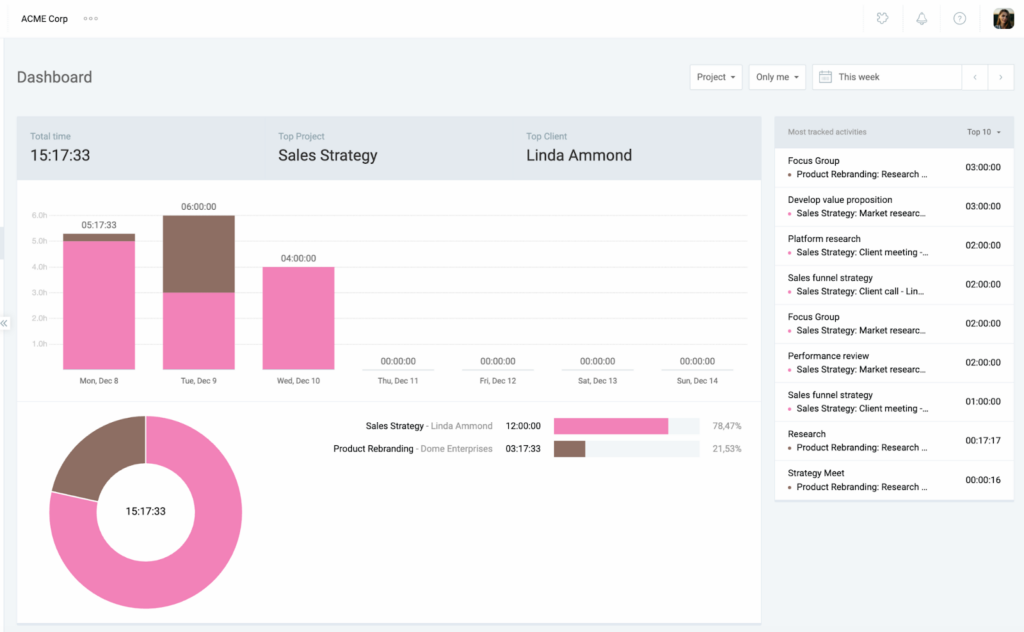
Hier ist eine Aufschlüsselung der Daten und Kennzahlen, die im persönlichen Dashboard angezeigt werden:
| Kennzahl | Was sie anzeigt |
| Abrechenbarkeit | Ein Diagramm, das die prozentuale Aufschlüsselung deiner erfassten Zeit in abrechenbar vs. nicht abrechenbar zeigt. |
| Projekte | Eine Übersicht, die zeigt, wie viel Zeit du für jedes einzelne Projekt aufgewendet hast. |
| Meist erfasste Aktivitäten | Deine Top 10 der am häufigsten protokollierten Aktivitäten sowie die dafür aufgewendete Gesamtzeit. |
Team-Ansicht #
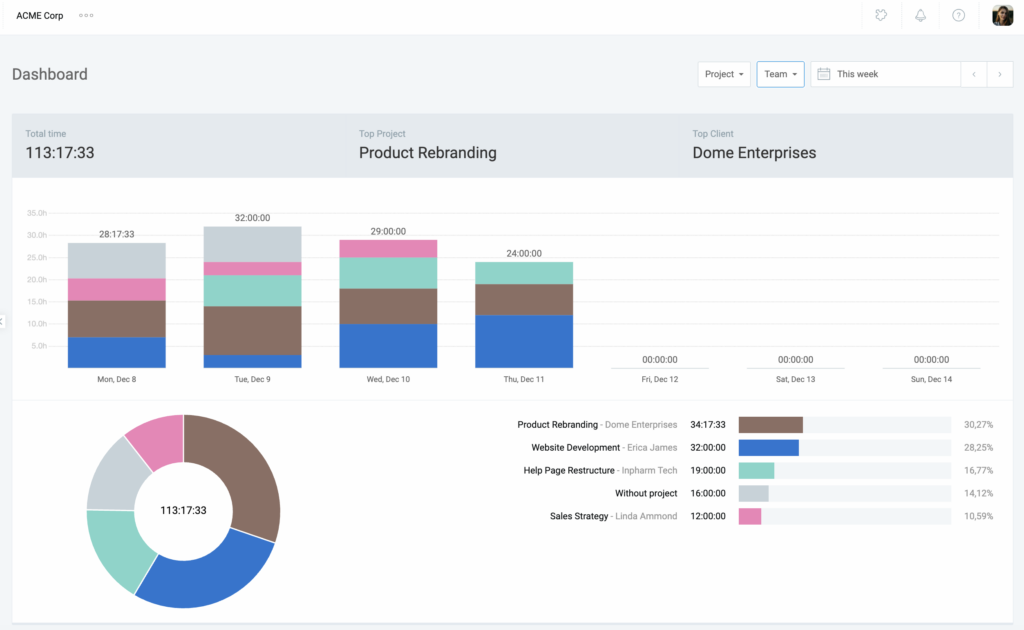
Das Team-Dashboard zeigt die folgenden Kennzahlen:
| Kennzahl | Was sie anzeigt |
| Gesamtzeit | Die gesamte erfasste Zeit aller Teammitglieder im ausgewählten Zeitraum. |
| Tabelle der Teamaktivitäten | Eine Tabelle, die die letzte Aktivität jedes Teammitglieds anzeigt. Hier siehst du, wer gerade aktiv ist (laufender Timer) oder was der letzte protokollierte Eintrag war. |
| Projekt-/Abrechenbarkeit-Diagramm | Eine visuelle Aufschlüsselung der erfassten Teamzeit nach Projekt oder Abrechenbarkeitsstatus. |
Filter nach Ansicht #
Die folgende Tabelle beschreibt die verfügbaren Filteroptionen im Dashboard und wie diese sich zwischen der persönlichen Ansicht und der Team-Ansicht unterscheiden:
| Funktion | Wie sie funktioniert | Persönliche Ansicht (Nur ich) | Team-Ansicht |
| Datumsbereich | Wähle einen bestimmten Tag, eine Woche oder einen benutzerdefinierten Zeitraum aus, um deine Daten einzusehen. | Ja | Ja |
| Projekt | Sieh dir die auf bestimmte Projekte aufgewendete Zeit an (deine eigene oder die des gesamten Teams). | Ja | Ja |
| Abrechenbarkeit | Wechsle zwischen der Ansicht für bezahlte (abrechenbare) und nicht bezahlte Arbeit. | Ja | Ja |
| Aktivitäten anzeigen | Wähle aus, ob du alle deine Aktivitäten oder nur deine Top-10-Aufgaben sehen möchtest. | Ja | N/A |
| Liste sortieren | Ändere die Sortierung nach Teammitglied, aktuellsten Einträgen oder Gesamtzeit. | N/A | Ja |
Laufende Timer des Teams einsehen #
Um zu sehen, wer gerade an welcher Aufgabe arbeitet, kannst du Folgendes tun:
- Gehe zur Seite Dashboard
- Filtere die Ansicht nach Team
- Scrolle nach unten zu Teamaktivitäten
Laufende Timer werden durch einen roten Punkt neben der laufenden Zeit des Teammitglieds angezeigt.
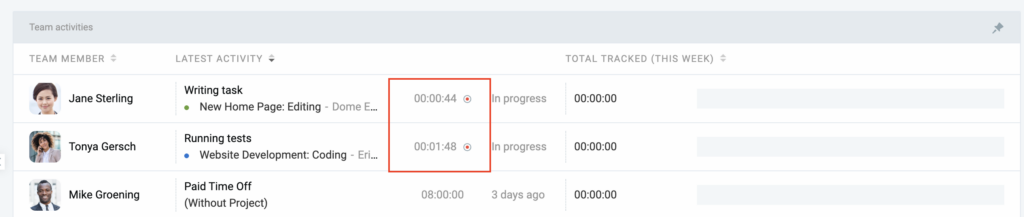
Du kannst diese Tabelle nach Letzter Aktivität sortieren, damit aktive Benutzer ganz oben in der Liste erscheinen.
Teamaktivitäten anheften #
Damit die Tabelle der Teamaktivitäten immer oben auf der Seite sichtbar bleibt, klicke auf das Symbol Oben anheften in der oberen rechten Ecke der Tabelle.
1. Rufe die Seite Dashboard auf
2. Filtere die Ansicht auf Team
3. Klicke auf das Pin-Symbol in der oberen rechten Ecke der Tabelle Teamaktivitäten