Berichtsexporte anpassen
Für die effektive Verwaltung von Berichten sind Flexibilität und Anpassen sehr wichtig. In diesem Leitfaden zeigen wir dir, wie du CSV-, Excel- und PDF-Exporte in deinen Zeit- und Ausgabenverfolgungsberichten anpassen kannst. Das Anpassen von Berichten ermöglicht es dir, auf bestimmte Informationen zu fokussieren, die du benötigst und im Format, das zu deinen Anforderungen passt.
This is a paid feature, which you can enable by Aktualisierung your workspace to any of our paid plans.
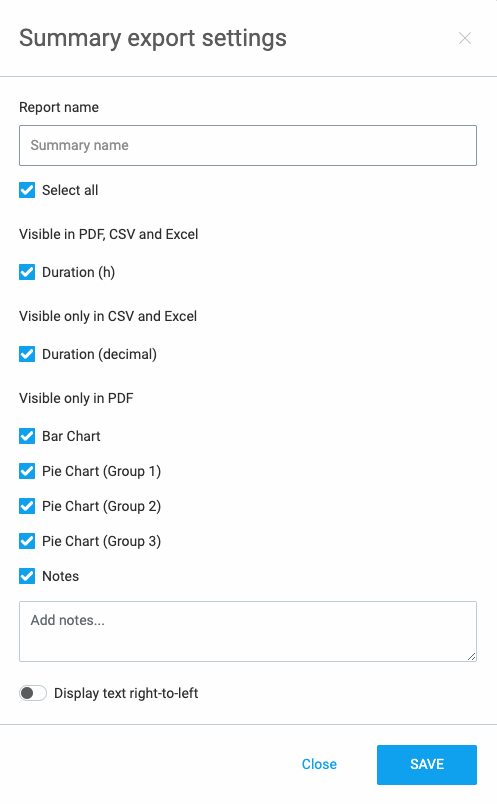
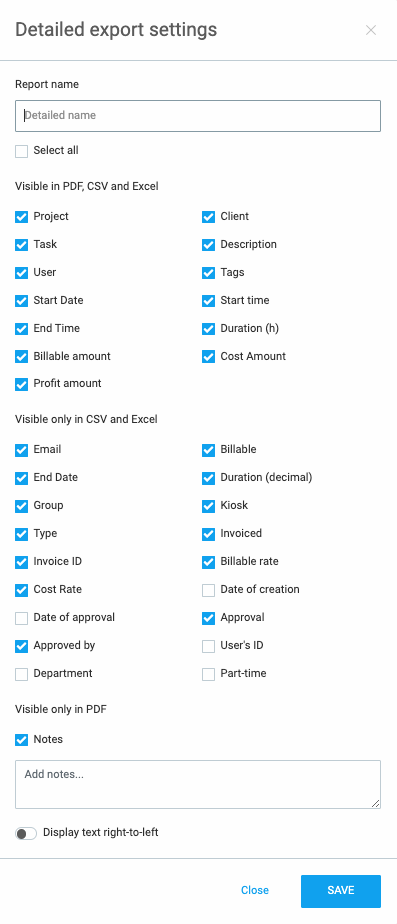
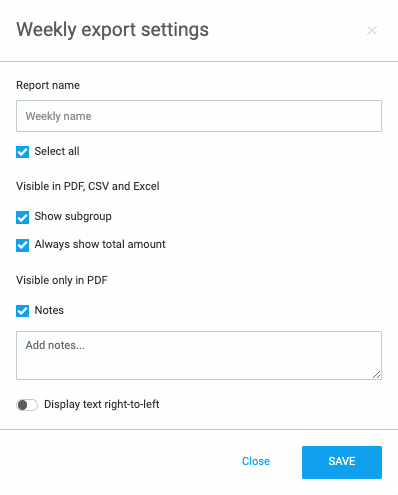
Wenn du einen Berichtexport anpasst, kannst du wählen, welche Spalten du im CSV-, Excel- und PDF-Format erhalten möchtest.
Exporteinstellungen #
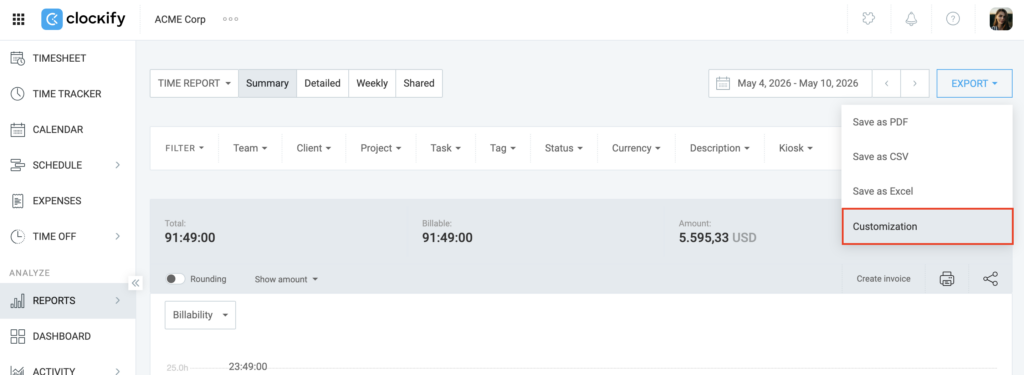
Um die Exporteinstellungen zu konfigurieren, solltest du:
- Zu einem Bericht gehen
- Klicke auf Export
- Choose Customization
- Select the information you wish to get when you export CSV/Excel/PDF
- Klicke auf Speichern
Jeder Bericht, den du exportierst, enthält ab jetzt nur ausgewählte Daten.
Die Anpassung funktioniert auf Pro-Benutzer-Basis und wird auch über Sitzungen hinweg gespeichert. Falls du entscheidest, dass du eine Spalte benötigst, kannst du sie immer wieder einschalten.
Du kannst einen benutzerfreundlichen Text in der Fußnote eines PDF-Berichts hinzufügen, indem du die Option Hinweise auswählst und den Text eingibst. Alle PDF-Exporte für diese Art von Berichten beinhalten den Text, bis du “Notizen” deaktivierst.
Für jede Benutzergruppe kannst du außerdem eine separate Spalte im CSV/Excel-Format erhalten, sobald du Gruppe in den Exporteinstellungen des detaillierten Berichts aktivierst.
Gebrandete Berichte #
PDF-Berichte mit dem Logo deiner Firma exportieren
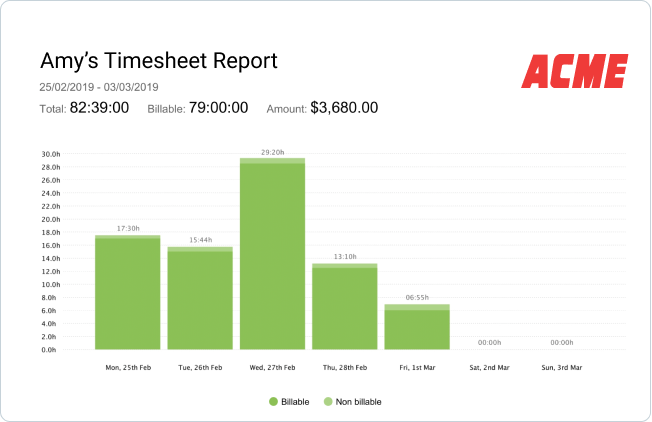
Du kannst das Firmenlogo in den Einstellungen deines Arbeitsbereichs einfach hochladen. Dein Logo wird ein Teil jedes PDF-Berichts, den du exportierst und es wird "Mit Clockify erstellt" nicht weiter in der PDF-Fußzeile angezeigt.
Berichte mit Logo sind eine kostenpflichtige Funktion, die du aktivieren kannst, indem du deinen Arbeitsbereich auf einen der kostenpflichtigen Abonnementpläne aktualisierst.
Du kannst die Funktion kostenlos ausprobieren, indem du die kostenlose Testversion aktivierst (keine Kreditkarte ist erforderlich).
For the best results, your logo should be in PNG oder JPG format and cropped to a square (1:1 aspect ratio). If your company logo uses a different aspect ratio (such as 4:1, 4:3, etc.), we recommend resizing your image canvas to make it a 1:1 square and padding the empty space around your logo with a transparent or solid background before uploading.
Name auf gedruckten Berichten #
If you need to have a custom text displayed at the top of the report (e.g. instead of the usual Summary report), share the report and then open the link and export the PDF.