Exporter des rapports
Vous pouvez exporter des données et télécharger des rapports au format PDF (formule gratuite) ou CSV/Excel (formule Basic ou supérieure), puis envoyer ces fichiers à votre comptable ou à votre service de paie, les conserver comme sauvegarde personnelle, ou les importer dans un tableur pour analyser les résultats. Le fichier exporté peut contenir les détails suivants relatifs aux saisies de temps : projet, client, description, tâche, utilisateur, email, balises, statut facturable, date de début, heure de début, date de fin, heure de fin, durée (y compris la nuit), taux facturable, montant facturable, devise.
Un fichier PDF peut contenir jusqu’à 3 000 lignes.
Pour obtenir une exportation complète (avec toutes les saisies de temps), allez dans Rapport détaillé, choisissez la plage de dates la plus longue et exportez les résultats. Vous pouvez utiliser ce fichier pour une sauvegarde personnelle, ou pour importer des saisies dans un autre espace de travail Clockify ou une autre appli.
Avec la formule gratuite, vous ne pouvez exporter que 31 jours ou 1 mois maximum par rapport.
Exporter un rapport #
Pour exporter un rapport :
- Accédez au rapport que vous souhaitez exporter
- Cliquez sur Exportez
- Choisissez le format et le rapport sera automatiquement enregistré sur votre ordinateur
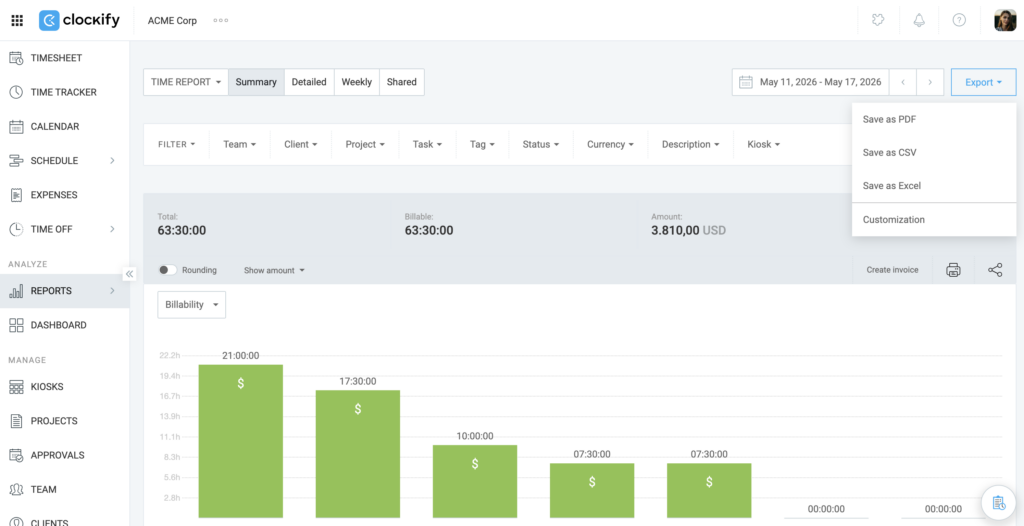
Seules les données contenues dans le rapport seront exportées. Ainsi, si vous avez appliqué des filtres, l’exportation ne contiendra que les données filtrées.
Les options de regroupement dans le Rapport résumé affecteront l'aspect de vos exportations. Par exemple, si vous regroupez par utilisateur et sous-groupez par description, les données seront également regroupées de cette manière dans l'exportation.
L'exportation du rapport résumé ne contient pas d'horodatage. Si vous avez besoin d'horodatages, vous devez exporter le rapport détaillé.
Si vous souhaitez exporter le temps sans les données facturables vous pouvez cliquer sur Afficher le montant et choisir Masquer le montant.
Sachez que lorsque vous exportez la balise d'un espace de travail dont le nom contient des virgules et que vous importez ce fichier, vous obtenez deux balises au lieu d'une. Ceci est dû au fait que vous avez utilisé une virgule dans le nom d'une balise.
Par exemple :
- Créez la balise Dupont, Jean
- Exportez le rapport contenant cette balise au format CSV
- Importez à nouveau ce fichier CSV
Vous obtiendrez deux balises, une pour Jean, une autre pour Dupont.
Personnaliser l’exportation #
Vous pouvez contrôler ce que vous souhaitez obtenir dans les exportations en utilisant la fonctionnalité de personnalisation des exportations.
Par exemple, vous pouvez désactiver l'affichage de certaines informations (utilisateur, graphiques, etc.) sur le PDF, modifier le nom du rapport, utiliser le logo de votre entreprise, etc.
Exportation rapide #
Si l’exportation prend un certain temps, une fenêtre contextuelle peut s’afficher pour vous indiquer que le rapport est prêt à être téléchargé.
Cliquez sur Télécharger le rapport pour télécharger le fichier.
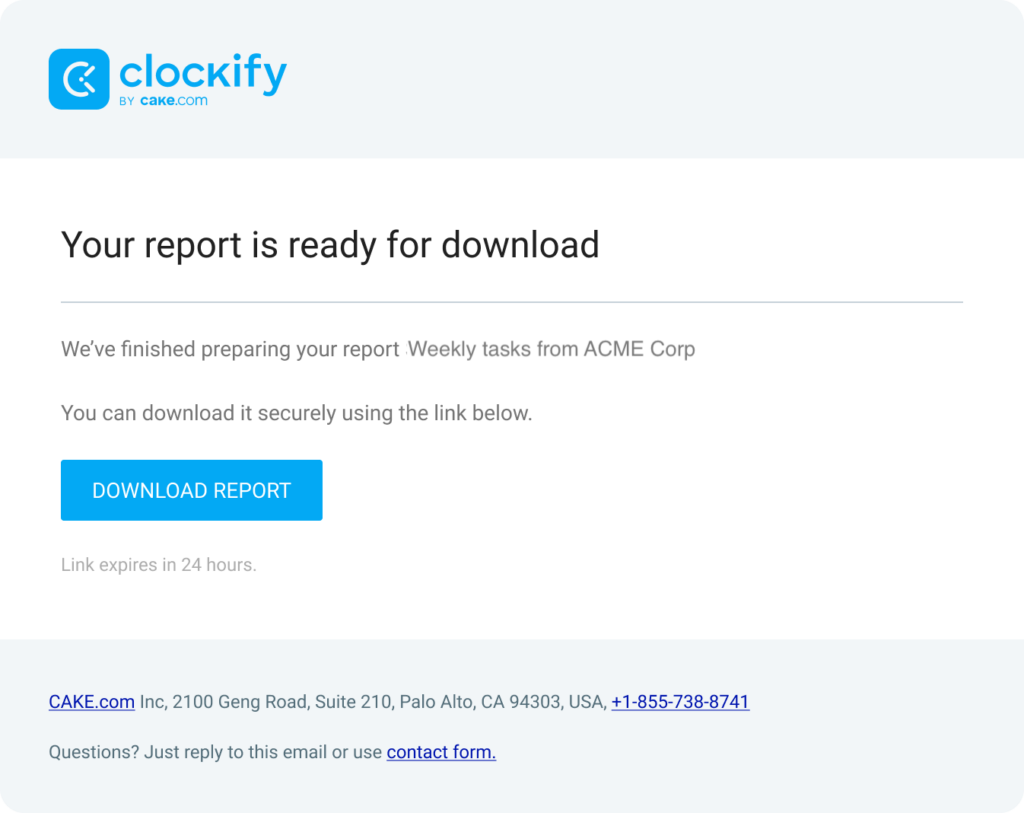
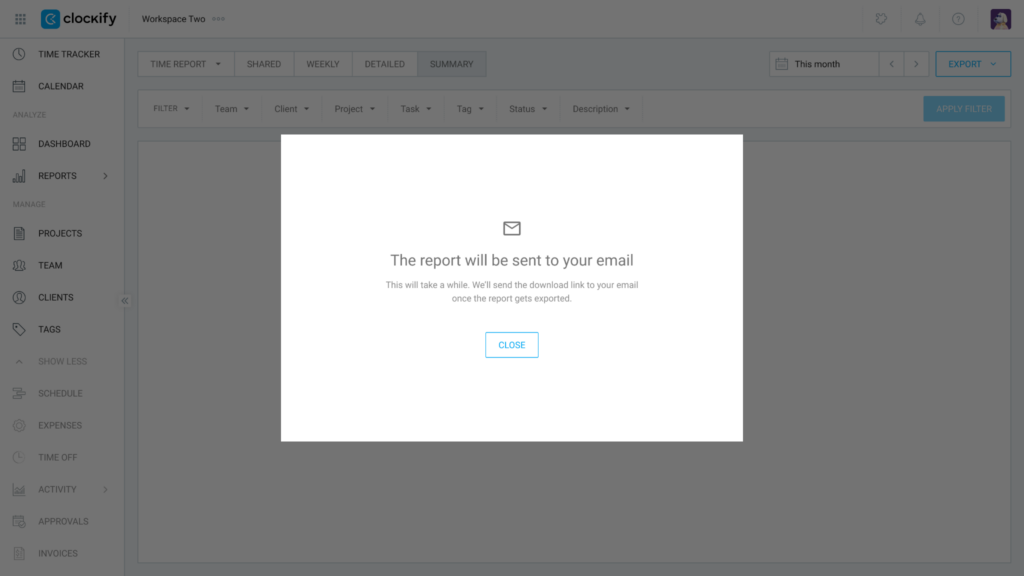
Pour les exportations nécessitant un délai de traitement supplémentaire, une fenêtre contextuelle s’affiche pour vous informer que le rapport vous sera envoyé par email.
Dans certains cas, le système peut ne pas parvenir à exporter les rapports. Lorsque cela se produit, un message d’avertissement s’affiche :
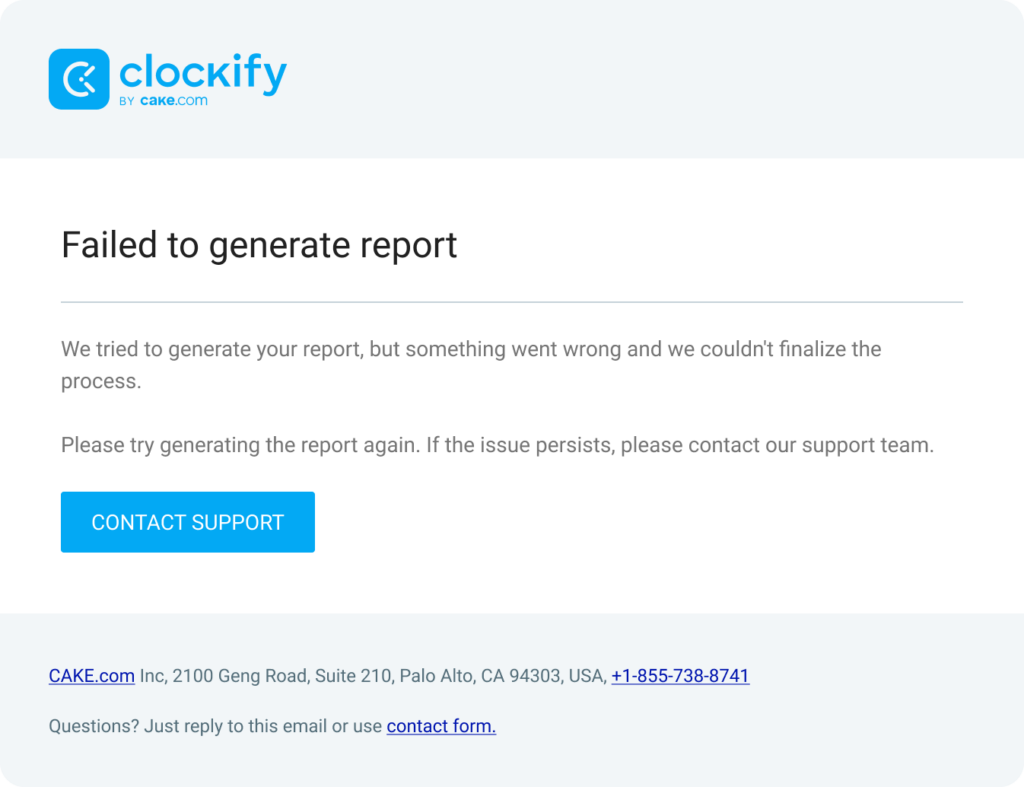
Dans ce cas, vous pouvez essayer d’exporter à nouveau ou contacter le service d’assistance si le problème persiste.