Erste Schritte mit Teamberichten
Als Manager (für Teams oder Projekte) ist das Verständnis der Clockify-Berichte der Schlüssel zu deinem Erfolg. Sie helfen dir dabei, die Arbeit deines Teams zu verfolgen, Stunden zu überwachen und eine präzise Abrechnung sicherzustellen.
Clockify bietet verschiedene Berichte zur Ansicht von Zeiteinträgen – von schnellen Zusammenfassungen bis hin zu detaillierten Listen. Dieser Leitfaden führt dich durch die verschiedenen Berichtstypen, Filteroptionen und Anpassungsmöglichkeiten und zeigt dir, wie du die erfasste Zeit deines Teams im Blick behältst.
Zugriffsberechtigungen #
Die Rolle Projektmanager ist eine kostenpflichtige Funktion, die in jedem kostenpflichtigen Plan verfügbar ist.
Hier erfährst du, welche Berechtigungen Teammanager und Projektmanager in Bezug auf die Berichte in Clockify haben.
| Funktion/Berechtigung | Teammanager | Projektmanager |
| Abrechenbare/nicht abrechenbare Einträge einsehen | Ja, für alle Einträge des Teams | Ja, aber nur für die ihnen zugewiesenen Projekte |
| Gesamte erfasste Zeit einsehen | Ja, für alle Teammitglieder | Ja, aber nur für Nutzer in ihren Projekten |
| Berichte exportieren | Ja (PDF, CSV, Excel) | Ja (PDF, CSV, Excel) |
| Berichte teilen | Ja | Ja |
| Berichte für E-Mail-Versand planen | Nein | Nein |
| Zeitrundung aktivieren/deaktivieren | Ja | Ja |
Hauptfunktionen #
- Clockify has three main reports:
- Summary
- Detailed
- Weekly
Jeder dieser Berichte stellt die Zeiteinträge auf unterschiedliche Weise dar.
- Darüber hinaus kannst du die Teamaktivität verfolgen, Zeitziele festlegen und prüfen, ob Mitarbeiter ihre wöchentlichen oder monatlichen Sollarbeitszeiten erfüllen.
- Du kannst Berichte als PDF-, Excel- oder CSV-Dateien exportieren.
- Teammanager haben Zugriff auf alle Berichte und können diese generieren. Jedoch können nur Besitzer und Admins den automatischen E-Mail-Versand von Berichten einrichten.
- Projektmanager sehen dieselben Berichte, sind jedoch auf ihre zugewiesenen Projekte beschränkt.
Einschränkungen des Free-Plans #
Wenn du den Free-Plan nutzt, gibt es Einschränkungen beim Erstellen und Teilen von Berichten:
- Du kannst Berichte nur für einen Zeitraum von bis zu 31 Tagen (1 Monat) einsehen.
- Berichte können nur als PDF gespeichert werden. Führe ein Upgrade auf einen kostenpflichtigen Tarif, um Berichte im CSV- oder Excel-Format herunterzuladen. Im Free-Plan können keine Berichte geteilt werden.
- Im Free-Plan können keine Berichte geteilt werden.
Arten von Berichten #
Zusammenfassungsbericht #
Der Zusammenfassungsbericht ist flexibel. Du kannst die Zeiteinträge deines Teams auf vielfältige Weise gruppieren, um sie genau an deine Bedürfnisse anzupassen.
Du kannst Daten gruppieren nach:
- Projekt
- Kunde
- Benutzer
- Gruppe
- Tag
- Monat
- Woche
- Datum
Anwendung:
- Typische Nutzung: Um die Gesamtstunden nach Benutzer und Projekt anzuzeigen, wähle Benutzer als Hauptgruppe und Projekt als Untergruppe. Für noch mehr Details kannst du Aufgabe hinzufügen. So siehst du genau, woran jedes Teammitglied gearbeitet hat.
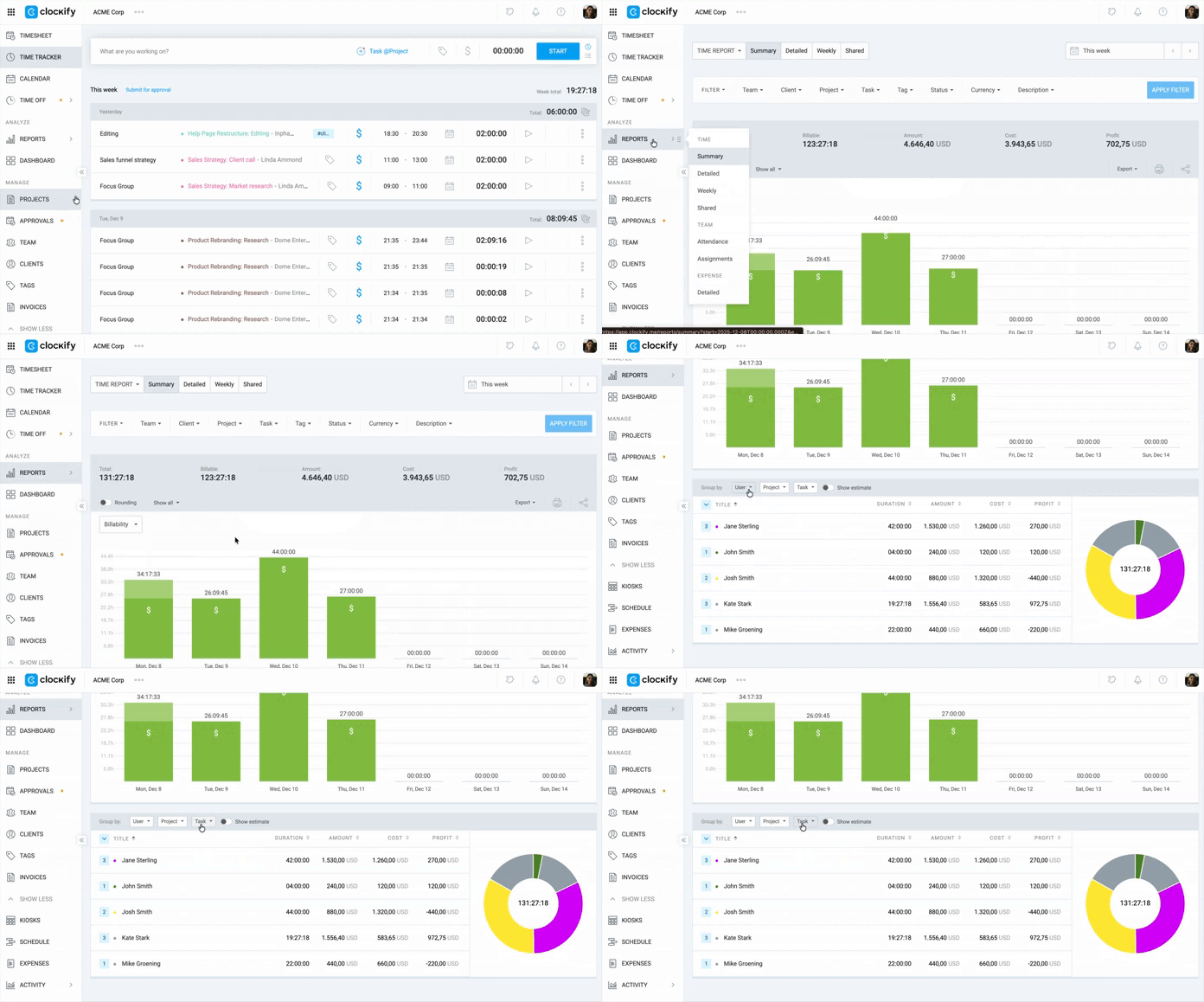
- Nach Datum: Die Gruppierung nach Datum zeigt die Gesamtstunden an, die jede Person pro Tag erfasst hat. Nutze diese Ansicht anstelle des Wochenberichts für Berichte über mehrere Wochen oder benutzerdefinierte Zeiträume.
- Drei Gruppierungsebenen: Der zusammenfassende Bericht ermöglicht bis zu drei Gruppierungsebenen für eine tiefgehende Analyse deiner Daten. Dabei kannst du jeden beliebigen Datumsbereich auswählen.
Wöchentlicher Bericht #
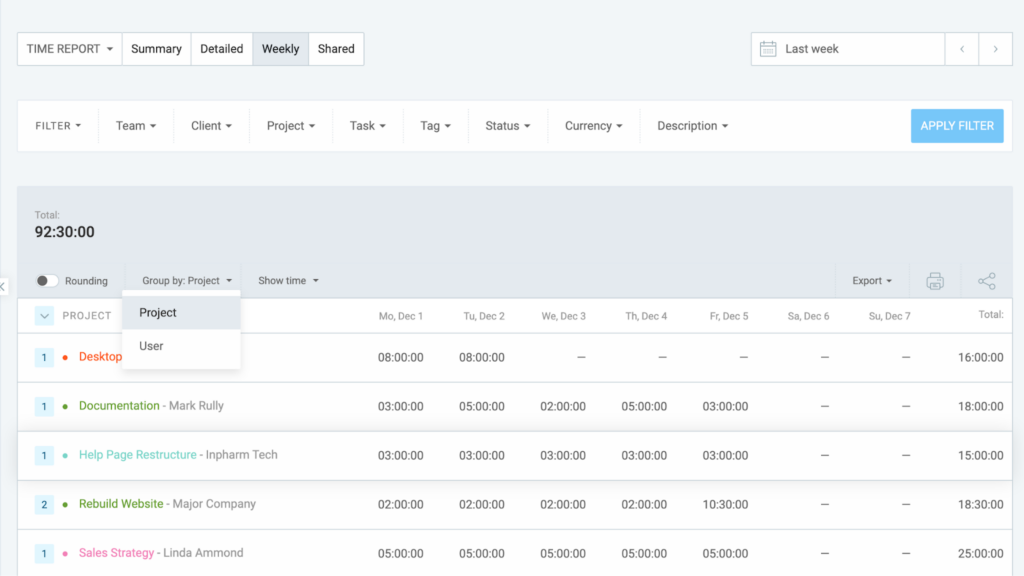
Der Wochenbericht wurde für die wöchentliche Zeiterfassung entwickelt. Du kannst die Daten nach Benutzer oder Projekt gruppieren.
Anwendung:
- Festgelegter Datumsbereich: Dieser Bericht zeigt immer nur eine Woche auf einmal an. Wenn du mehr als eine Woche einsehen möchtest, nutze stattdessen den zusammenfassenden Bericht.
- Wöchentliche Übersicht: Er ist der beste Bericht, um die Arbeit deines Teams Woche für Woche schnell im Blick zu behalten.
Detaillierter Bericht #
Der detaillierte Bericht listet jeden einzelnen Zeiteintrag separat auf. Er gruppiert oder fasst nichts zusammen.
Anwendung:
- Verwende diesen Bericht, um alle Details der Zeiteinträge deines Teams zu sehen. Ein Admin kann in diesem Bericht auch Einträge bearbeiten.
- Der detaillierte Bericht kann als CSV-Datei exportiert werden. So kannst du benutzerdefinierte Berichte erstellen oder die Daten in Tools wie Excel oder Google Sheets weiterverarbeiten.
Berichte filtern #
Nutze Filter, um ein bestimmtes Teammitglied oder eine Benutzergruppe anzuzeigen.
Schritte zum Filtern:
- Gehe zur Seite Berichte (Zusammenfassung, Detailliert oder Wochenbericht)
- Klicke auf den Team-Filter und wähle das Teammitglied im Dropdown-Menü aus
- Klicke oben rechts auf die Schaltfläche Filter anwenden
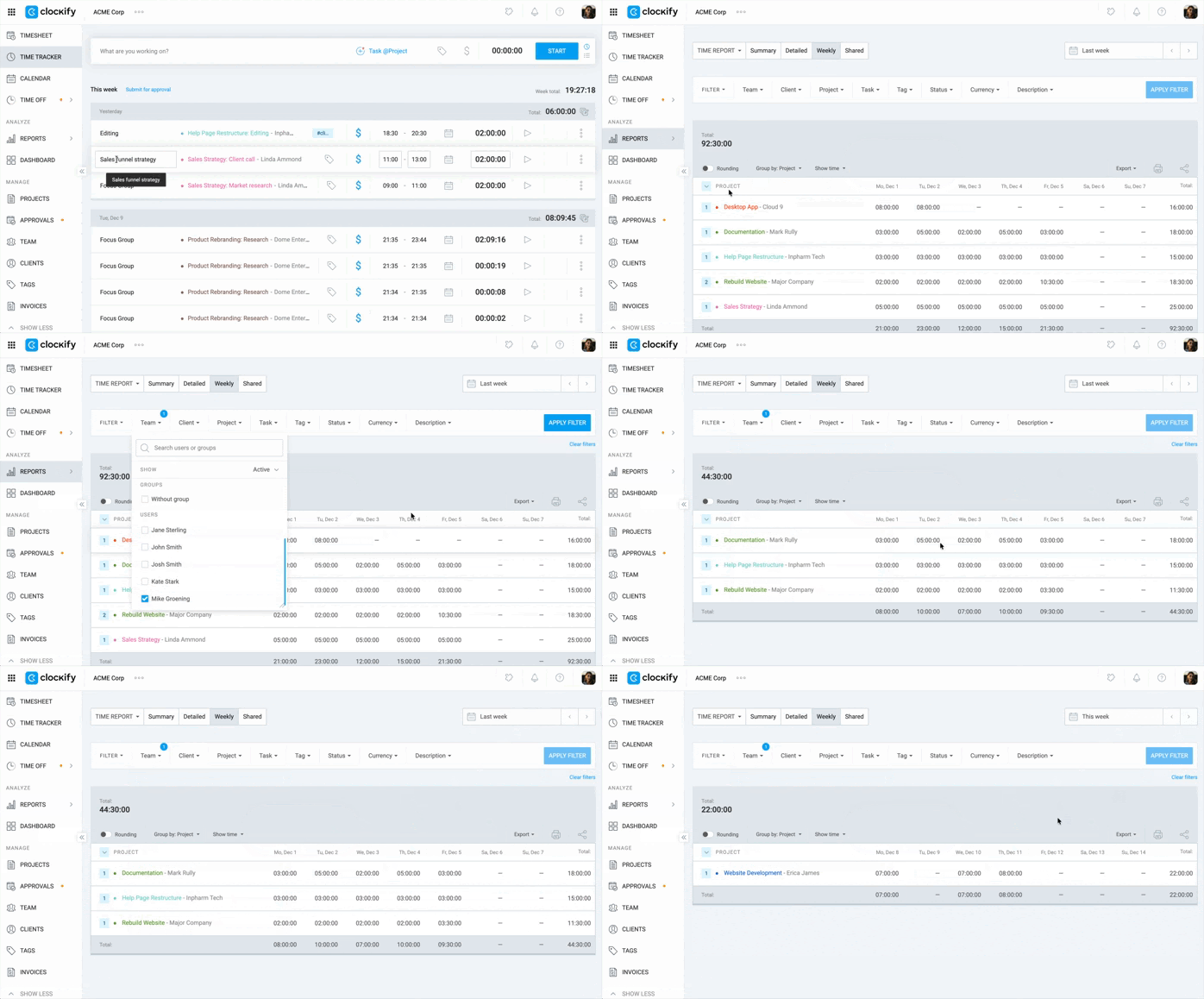
Der Bericht zeigt nun nur noch die Zeiteinträge für den ausgewählten Benutzer oder die ausgewählte Benutzergruppe an.
Berichte anpassen #
Du kannst einen Bericht ganz nach deinen Bedürfnissen anpassen, indem du den detaillierten Bericht als CSV exportierst und Tools wie Excel oder Google Sheets nutzt, um Pivot-Tabellen oder Diagramme zu erstellen.
So passt du einen Bericht an:
1. Gehe zu Berichte und wähle Detailliert aus
2. Öffne das Export-Menü auf der rechten Seite
3. Wähle Anpassen aus
4. Aktiviere oder deaktiviere die Kontrollkästchen nach Bedarf
5. Klicke auf Speichern
Arbeitszeittabelle-Ansicht #
Die Team-Arbeitszeittabelle-Funktion ist im Standard-Abonnement oder höher verfügbar.
Die Arbeitszeittabelle-Ansicht bietet im Vergleich zum standardmäßigen Wochenbericht mehr Anpassungsmöglichkeiten bei gleichzeitig ähnlicher Datengrundlage.
- Filtere Arbeitszeittabellen nach einem bestimmten Mitarbeiter und gruppiere sie nach Projekt, um eine detaillierte Verfolgung zu ermöglichen.
- Exportiere Arbeitszeittabellen als PDF oder Excel für deine Unterlagen oder das Berichtswesen.
So speicherst du eine Kopie der Arbeitszeittabelle als PDF:
1.Gehe auf die Seite Arbeitszeittabelle
2. Klicke auf das Drei-Punkte-Symbol oben rechts in deinem Browser
3. Klicke auf Drucken
4. Wähle Als PDF speichern aus
5. Benenne die Datei um (optional)
6. Klicke auf Speichern
Überwachung von Arbeit #
Du kannst die aktuelle Arbeit deiner Teammitglieder über das Team-Dashboard im Auge behalten.
Schritte zur Überwachung aktiver Arbeit:
- Gehe auf die Seite Dashboard und wechsle in die Team-Ansicht
- Scrolle nach unten zur Tabelle Teamaktivitäten
- Überprüfe die Spalte Gesamt erfasst, um die gesamte erfasste Zeit pro Teammitglied einzusehen
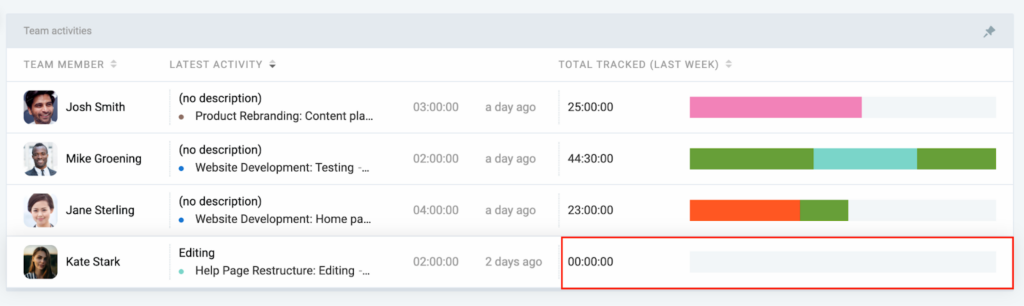
Du kannst auch den Wochenbericht nutzen, diesen nach Benutzer gruppieren und auf Benutzer ohne Zeit anzeigen klicken, um Teammitglieder ohne erfasste Zeit zu finden.
Benachrichtigungen für Zeitziele #
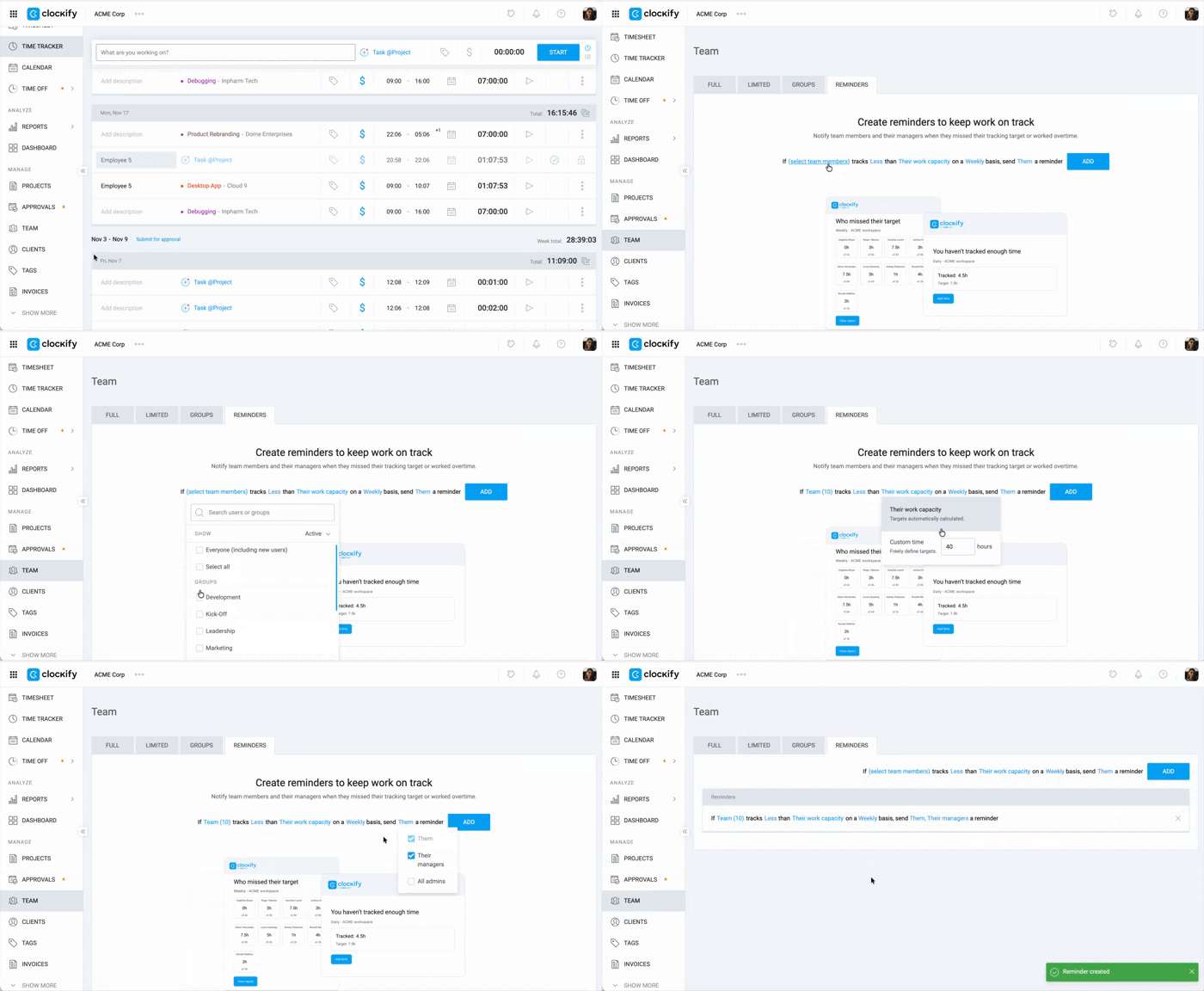
Mit Clockify kannst du tägliche oder wöchentliche Stundenziele für dein Team festlegen. Du kannst E-Mail-Erinnerungen erhalten, wenn jemand:
- vergisst, seine Zeit zu protokollieren (Clockify sendet Erinnerungen zum Ausfüllen der Arbeitszeittabellen).
- zu viele Stunden erfasst (Manager werden benachrichtigt, wenn die erfasste Zeit das Ziel überschreitet).
So erstellst du Ziele für dein Team:
1. Gehe auf die Seite Team
2. Wechsle zum Tab Erinnerung
3. Lege das Ziel fest, indem du die Dropdown-Menüs für folgende Punkte nutzt:
- Teammitglieder auswählen
- Weniger oder mehr Zeit
- Arbeitskapazität (Anzahl der Stunden)
- Tägliche/Wöchentliche/Monatliche Basis
- Empfänger der Erinnerung (Teammitglieder, deren Manager und Admins)
4. Klicke auf Hinzufügen
Häufig gestellte Fragen #
Ich kann die erfasste Zeit meiner Teammitglieder nicht sehen. Was kann ich tun?
Wenn ein Teammitglied Zeit erfasst hat, du diese aber nicht sehen kannst, wurde die Zeit möglicherweise im falschen Arbeitsbereich gebucht.
Was du tun solltest:
- Überprüfe, ob das Teammitglied die Zeit im richtigen, gemeinsamen Arbeitsbereich erfasst. (Manchmal erstellen Personen bei der Anmeldung versehentlich einen eigenen, persönlichen Arbeitsbereich).
- Falls die Zeit versehentlich im persönlichen Arbeitsbereich erfasst wurde, muss dieser Arbeitsbereich ebenfalls überprüft werden.