Arbeitszeittabellen sperren
Das Sperren von Arbeitszeittabellen verhindert, dass Teammitglieder für einen bestimmten Zeitraum neue Zeiteinträge hinzufügen oder bestehende bearbeiten.
Dies ist eine kostenpflichtige Funktion, die in den Tarifen Standard, Pro, und Enterprise verfügbar ist.
Berechtigungen #
Wenn eine Arbeitszeittabelle gesperrt ist, variieren die Berechtigungen je nach Benutzerrolle. Die folgende Tabelle definiert, wer nach dem Sperrvorgang berechtigt ist, Arbeitszeittabellen zu bearbeiten und wer nicht.
| Rolle | Von Sperre betroffen? | Kann gesperrte Einträge bearbeiten? |
| Reguläre Benutzer | Ja | Nein |
| Manager | Ja | Nein |
| Administrator | Nein | Ja |
| Arbeitsbereichsbesitzer | Nein | Ja |
Manually or automatically lock timesheets #
You can choose to manually lock time entries or set a schedule.
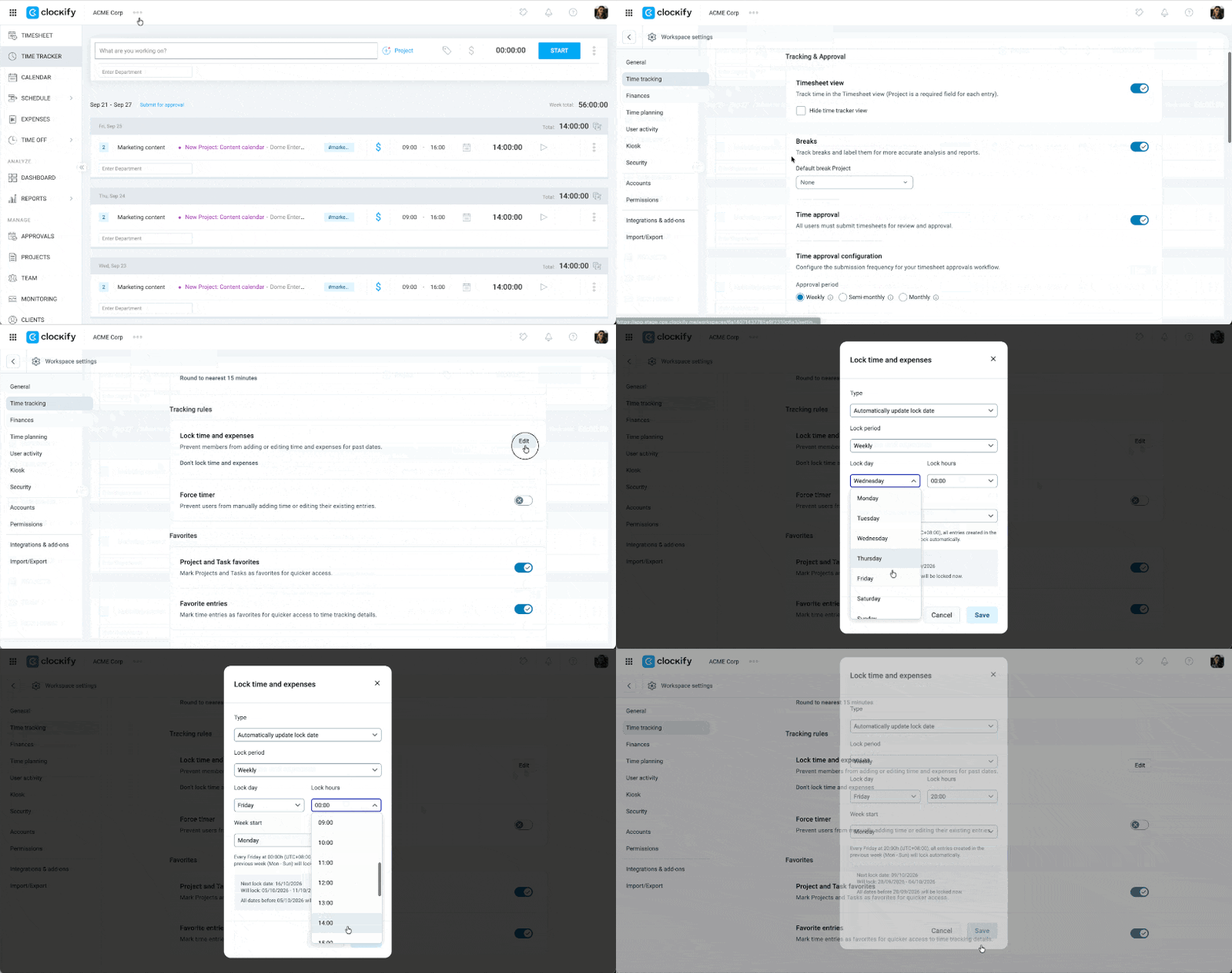
To lock time entries:
- Klicke auf das Drei-Punkte-Symbol neben deinem Arbeitsbereichsnamen
- Wähle Arbeitsbereichseinstellungen aus
- Click Time tracking from the sidebar
- Click the Edit button next to Lock time and expenses
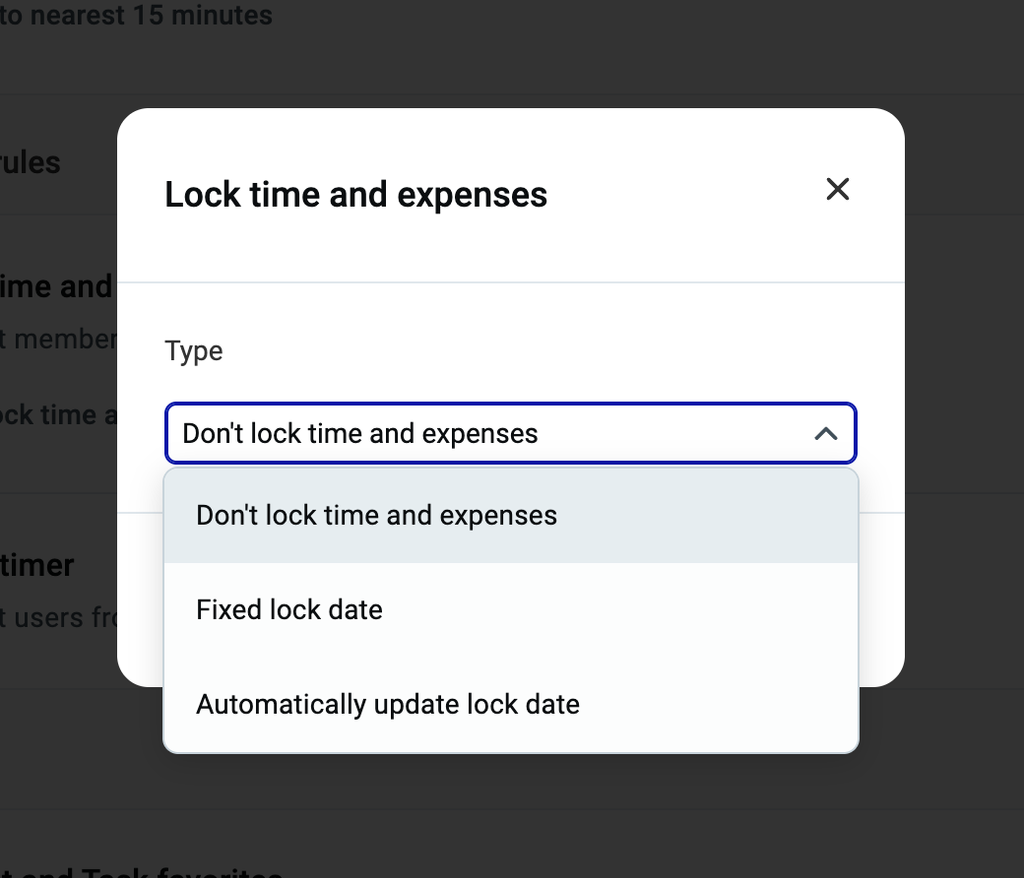
- Select the options from the drop down menu on the pop-up window:
- Don’t lock time and expenses: Leaves all time and expense entries unlocked, meaning no restrictions are placed on editing past entries.
- Fixed lock date: Allows you to choose a specific date on the calendar, immediately locking all entries made prior to that chosen date.
- Automatically update lock date: Lets you set a recurring schedule such as weekly or monthly to automatically lock previous entries on a designated day and time without manual updates.
6. Click Speichern
Arbeitszeittabellen entsperren #
To unlock timesheets in your workspace:
1. Go to Workspace settings
2. Click on Time tracking
3. Click Edit next to Lock time and expenses
4. Select Don’t lock time and expenses
Für Teams in verschiedenen Zeitzonen #
Wenn dein Team in unterschiedlichen Zeitzonen arbeitet, solltest du eine Sperrung zum 1. des Monats vermeiden.
Dies stellt sicher, dass Teammitglieder in späteren Zeitzonen ihre Einträge für den letzten Tag des Vormonats abschließen können, ohne vorzeitig gesperrt zu werden.
Wir empfehlen stattdessen, das Sperrdatum auf den 2. des Monats zu setzen.
Lock for current day or future dates #
Die Sperrfunktion kann nicht für das aktuelle Datum oder zukünftige Daten verwendet werden.
Wenn du verhindern möchtest, dass Nutzer Zeit für den aktuellen Tag manuell eingeben, kannst du stattdessen die Funktion Timer erzwingen nutzen.
Ausgaben sperren #
Wenn die Funktion Ausgabenaktiviert ist, gilt das Sperrdatum gleichzeitig für Zeiteinträge und Auslagen. Nutzer können keine Belege mehr hinzufügen oder ändern, nachdem ein Zeiterfassungsbogen gesperrt wurde.