Approuver les congés
Approuvez, refusez et suivez les demandes de congés de votre équipe dans la page Congés.
Les congés sont une fonctionnalité payante, que vous pouvez activer en mettant à niveau votre espace de travail vers le plan Standard, Pro ou Enterprise.
Important à noter #
- Ces rôles ont l’autorisation d’approuver ou de rejeter les demandes de congés :
- Propriétaires d’espace de travail
- Administrateurs
- Chefs d’équipe
- Utilisateur spécifique désigné comme approbateur dans la politique
- Avant que les utilisateurs puissent demander un congé, vérifiez que :
- Les congés sont activés dans les paramètres de l’espace de travail.
- Les utilisateurs disposent d’un solde de congés suffisant ou que le solde négatif est activé dans les paramètres de la politique.
- Les utilisateurs sont ajoutés à une politique de congés ou de vacances. (Pour plus d’informations, consultez Créer et gérer des politiques de jours fériés et de congés).
Gérer les demandes en attente #
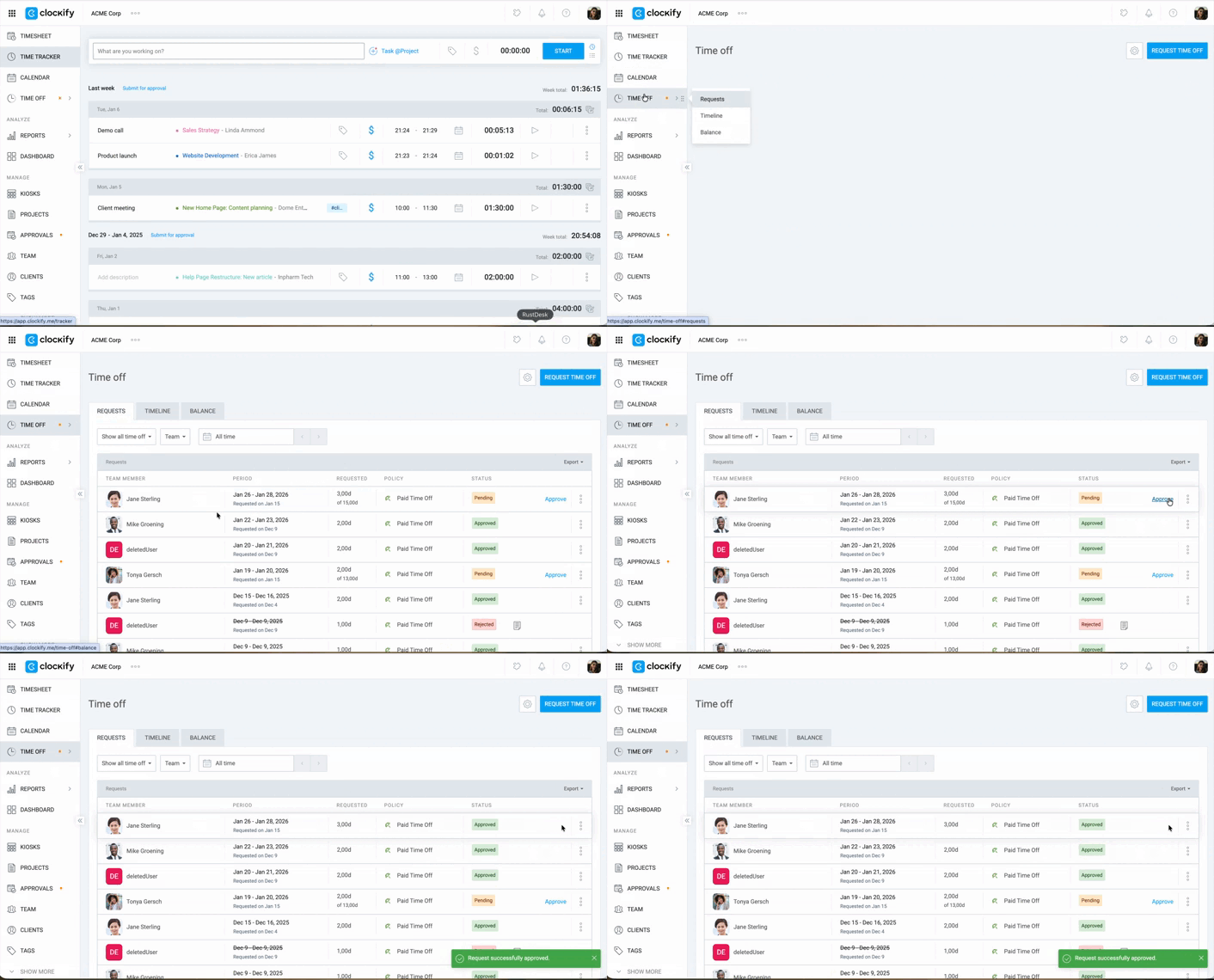
Toutes les demandes en attente de votre action se trouvent dans l’onglet Demandes. C’est là que vous pouvez consulter, approuver et rejeter les demandes de congés.
Approuver les demandes #
- Accédez à Congés
- Cliquez sur l’onglet Demandes
- Recherchez la demande du membre de l’équipe
- Cliquez sur Approuver
Refuser des demandes #
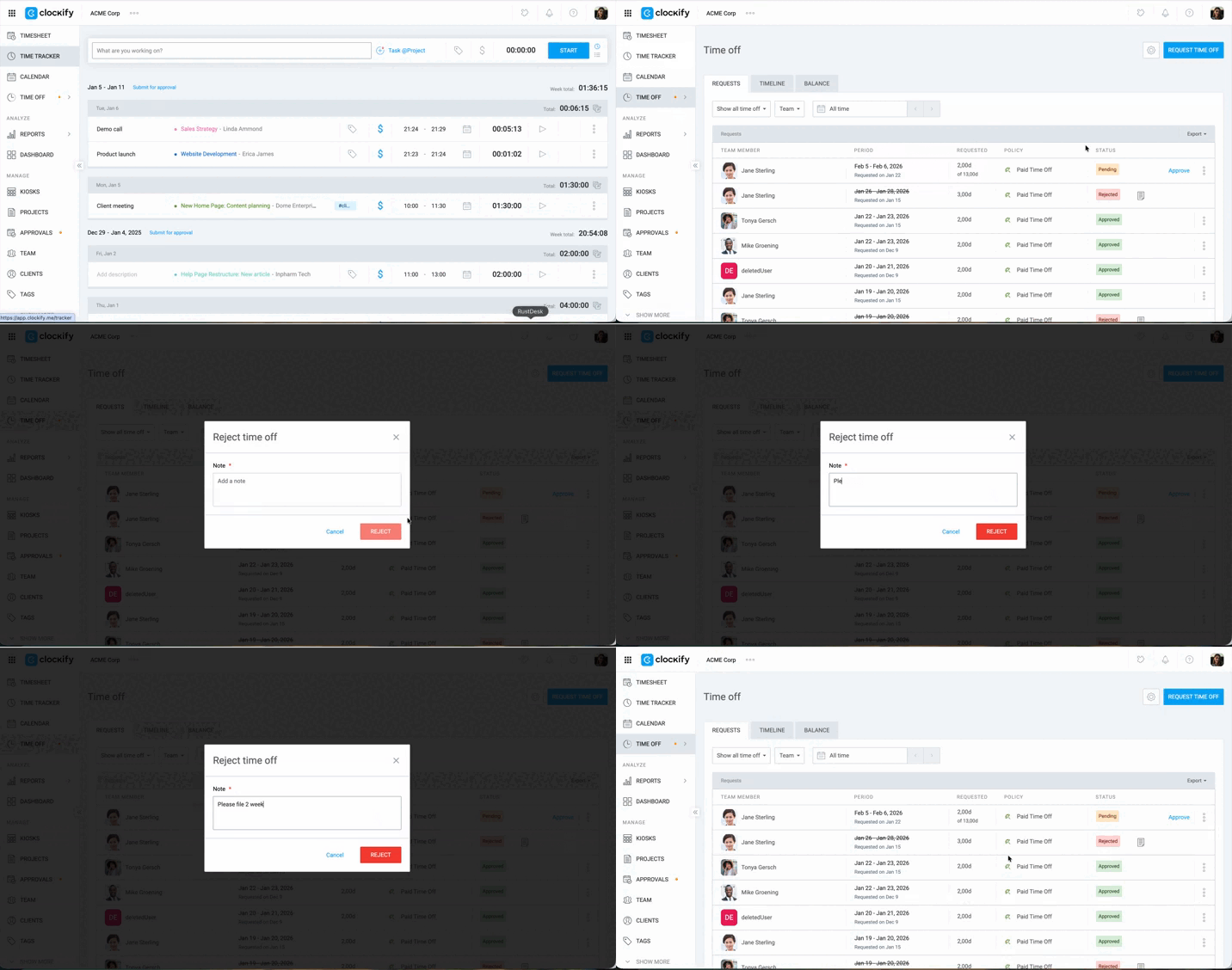
- Accédez à Congés
- Cliquez sur l’onglet Demandes
- Recherchez la demande du membre de l’équipe
- Cliquez sur les trois points à côté de la demande
- Sélectionnez Rejeter
- Saisissez un motif de refus dans la fenêtre contextuelle
- Cliquez sur Rejeter pour confirmer l’action
Rejeter une demande précédemment approuvée #
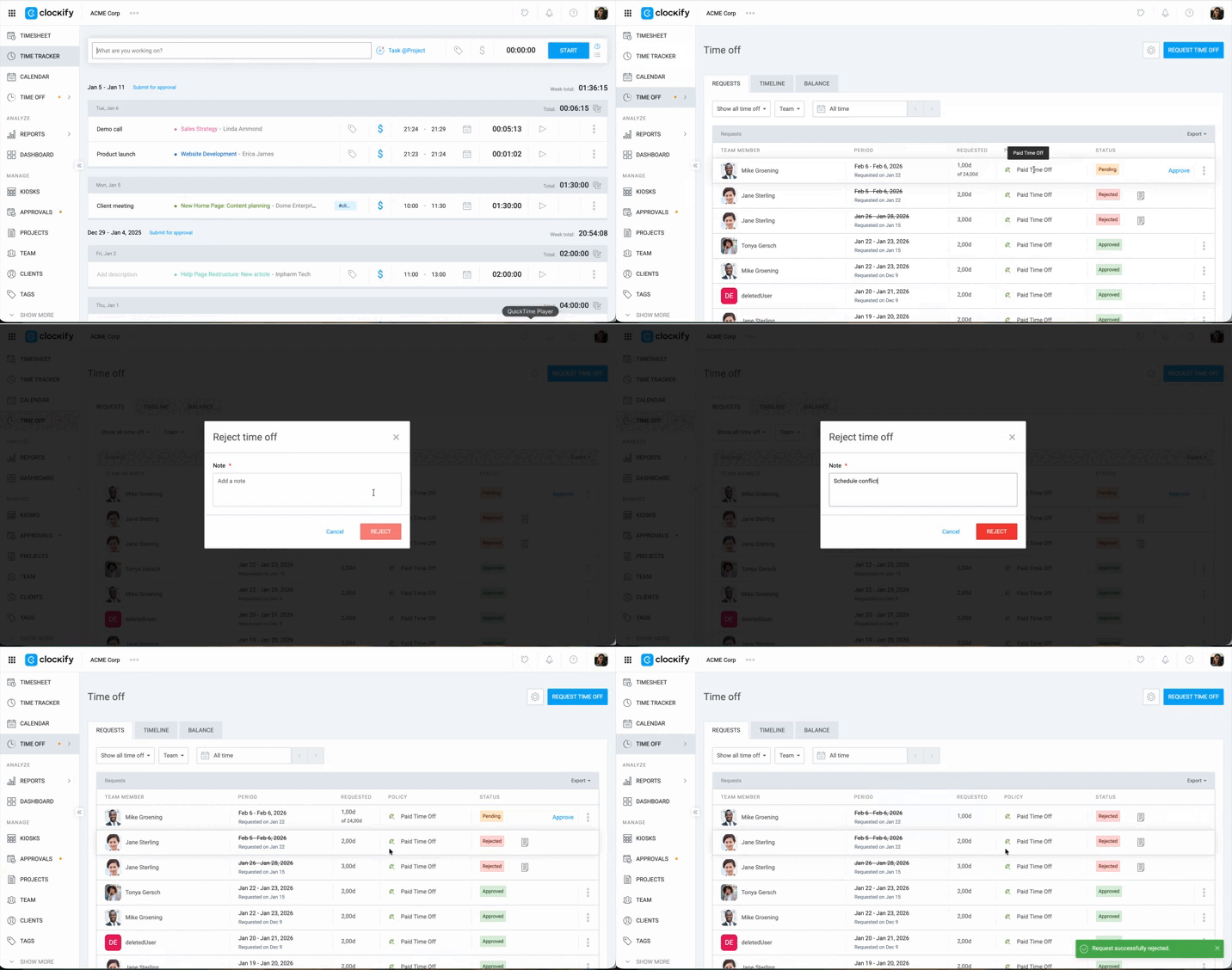
Vous pouvez rejeter une demande de congé que vous avez précédemment approuvée.
Pour rejeter une demande approuvée :
- Accédez à Congés
- Cliquez sur les trois points à côté de la demande approuvée
- Cliquez sur Rejeter
- Saisissez un motif de rejet
- Cliquez sur Rejeter
Filtrer les demandes #
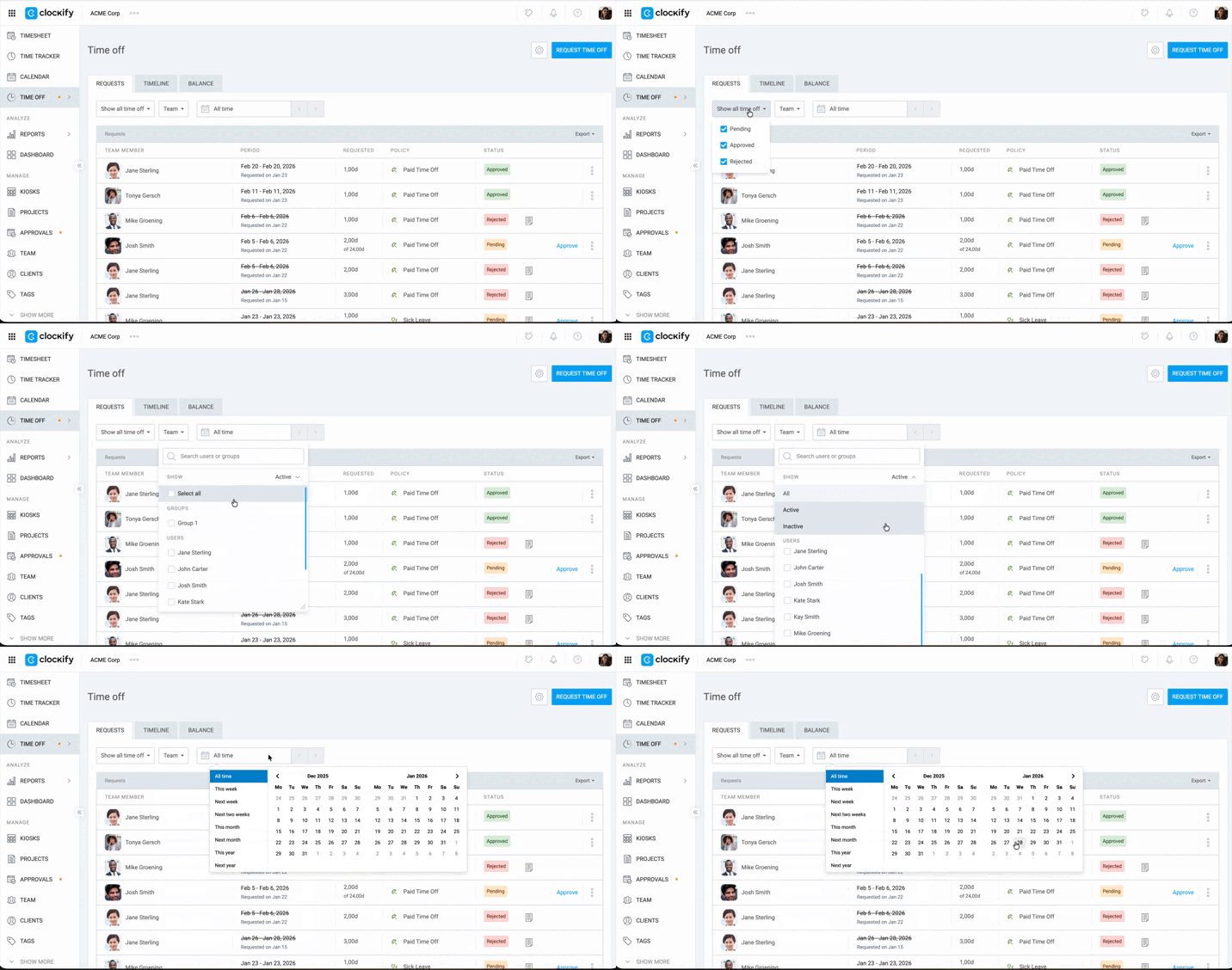
Utilisez les filtres en haut de l’onglet Demandes pour trier par :
- Statut : En attente, Approuvé ou Rejeté
- Membre de l’équipe : Recherchez les demandes provenant de personnes ou d’équipes spécifiques (si vous en avez créé)
- Période : Affichez les demandes pour des périodes spécifiques
Onglet Chronologie #
Utilisez l’onglet Chronologie pour obtenir une vue d’ensemble des congés de votre équipe pour les 30 prochains jours (ou une période personnalisée).
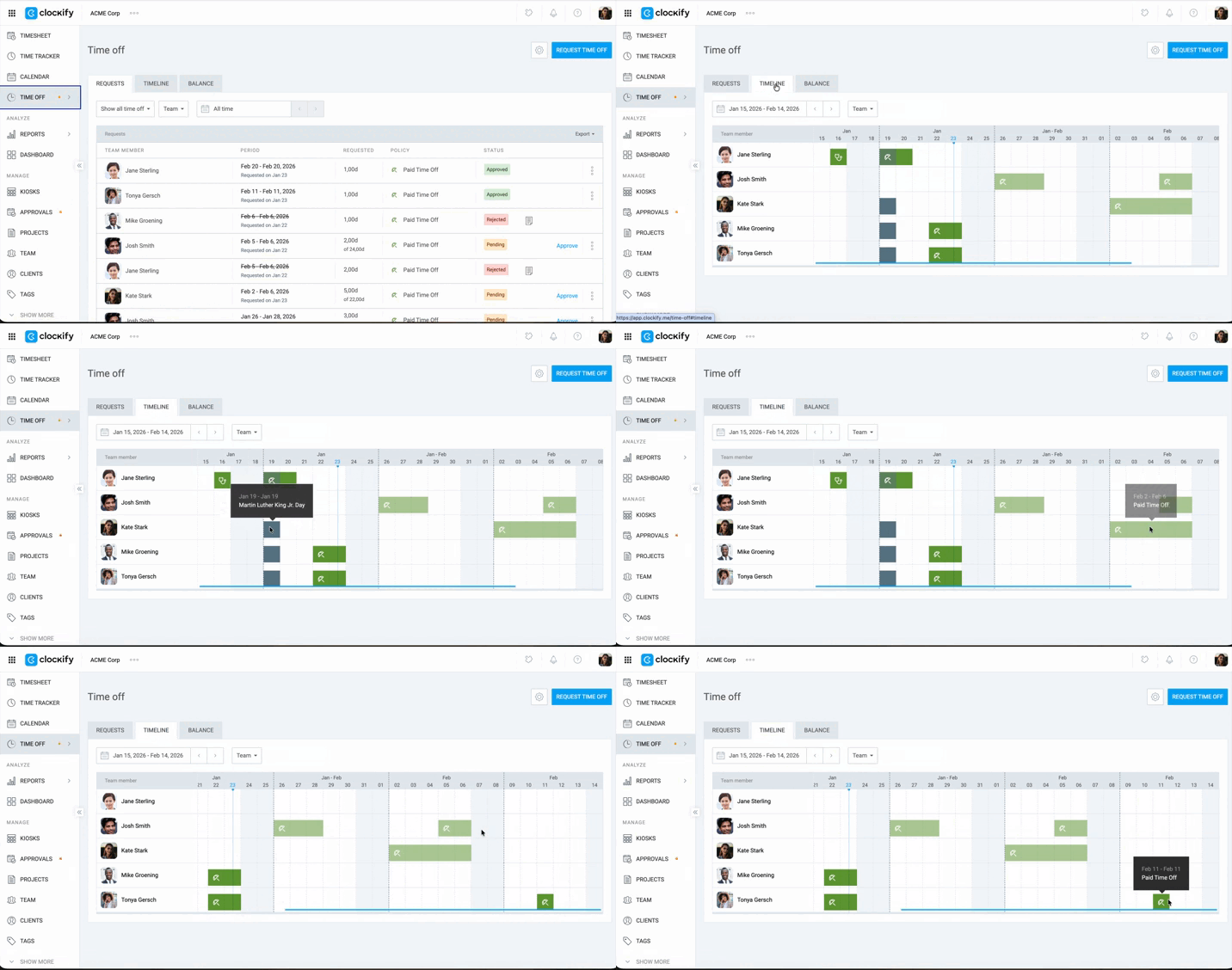
Code couleur
- Vert – Demande de congé approuvée
- Orange – Demande en attente d’approbation
- Gris – Jours fériés
Règles de visibilité
- Administrateurs – Peuvent voir les congés de tous les membres de l’espace de travail.
- Chefs d’équipe – Peuvent voir les congés des membres de leur équipe.
- Utilisateurs standards – Peuvent voir leurs propres congés et ceux de leur équipe (si cette option est activée dans les paramètres de l’espace de travail, ils peuvent voir ceux de tous les membres).
Notifications #
Les notifications par email sont envoyées aux rôles utilisateurs concernés en fonction des actions liées aux congés.
| Action | Demandeur | Chef d’équipe | Administrateur / propriétaire | Approbateur de la politique |
| Demande de congé soumise | ✖ | ✔ | ✔ | ✔ |
| Demande approuvée | ✔ | ✖ | ✖ | ✖ |
| Demande rejetée | ✔ | ✖ | ✖ | ✖ |
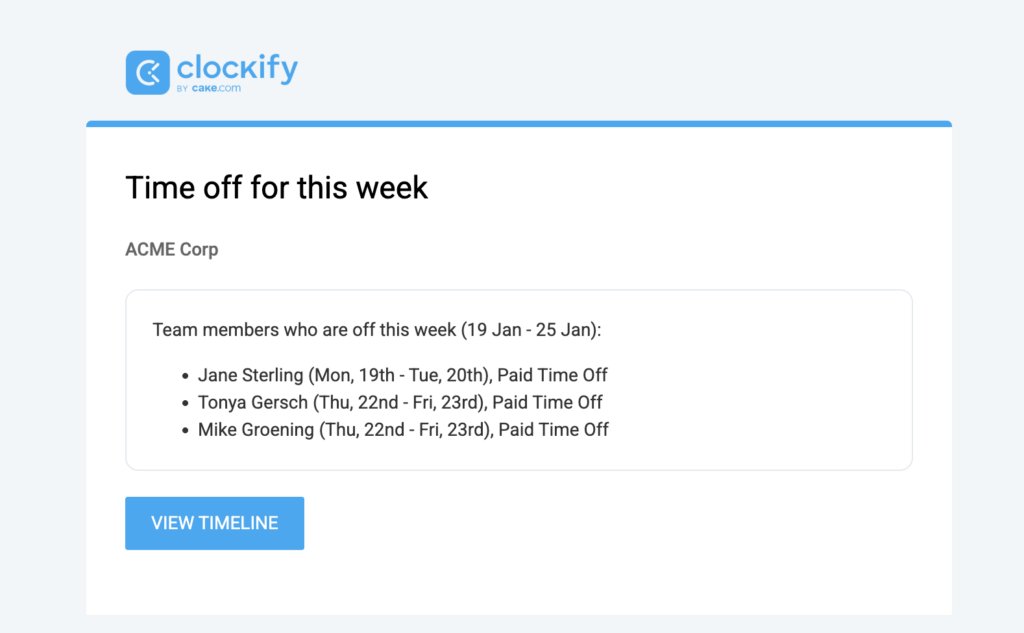
| Résumé des congés hebdomadaires* | ✖ | ✔ | ✖ | ✖ |
| Demande effectuée au nom de l’utilisateur | ✔ | ✖ | ✖ | ✖ |
*Clockify envoie chaque semaine un email récapitulant tous les congés approuvés pour les membres de l’équipe pour la semaine à venir.
Les administrateurs ne reçoivent des notifications que s’ils sont désignés comme approbateurs ou si aucun chef d’équipe n’est attribué à l’utilisateur.
FAQ #
Pourquoi n’est-il pas possible d’approuver une demande de congé spécifique ?
Si le total d’une demande de congé apparaît en rouge et que le bouton Approuver est grisé, cela indique généralement que l’employé n’a pas accumulé suffisamment de jours ou d’heures dans son solde. Cette situation survient lorsque la politique de congés interdit spécifiquement les soldes négatifs. Pour débloquer la situation, un administrateur doit soit ajuster le solde de l’utilisateur, soit modifier la politique de congés pour autoriser les soldes négatifs.
Comment voir qui a initialement approuvé une demande ?
Dans l’onglet Demandes, si vous passez la souris sur l’étiquette de statut d’une demande (p. ex. l’étiquette verte Approuvé), une info-bulle s’affichera. Cette info-bulle indique le nom de la personne qui a approuvé la demande ainsi que l’heure précise de cette action.