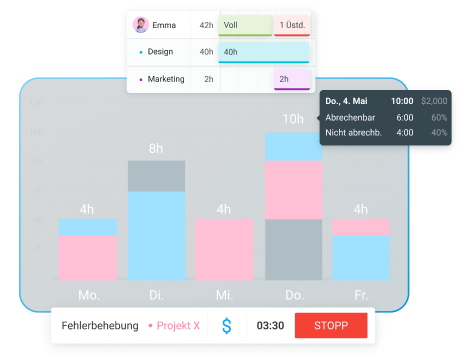
Schon gewusst? Du nutzt möglicherweise nur 20 % des Potenzials von Clockify.
Zentrale Clockify-Funktionen wie Timer und Arbeitszeittabellen sind noch leistungsfähiger, wenn du ein paar Tipps und Tricks kennst.
Bleib dran, während wir die 10 wichtigsten Clockify-Funktionen enthüllen, von denen du wahrscheinlich noch nichts wusstest — zusammen mit ein paar lobenden Erwähnungen.
- Clockify kann Inaktivität über die Browser-Erweiterung erkennen.
- Clockify-Arbeitsbereich-Admins können steuern, wer erfasste Zeiten und Ausgaben sehen kann.
- Benutzer können Clockify mit einem externen Kalender synchronisieren, um Termine schnell in Zeiteinträge zu verwandeln.
- Admins können den Timer für andere Benutzer in Clockify stoppen.
- Clockify-Benutzer können einen Zeiteintrag mit nur 1 Klick duplizieren.
#1: Leerlauferkennung (Free-Tarif)
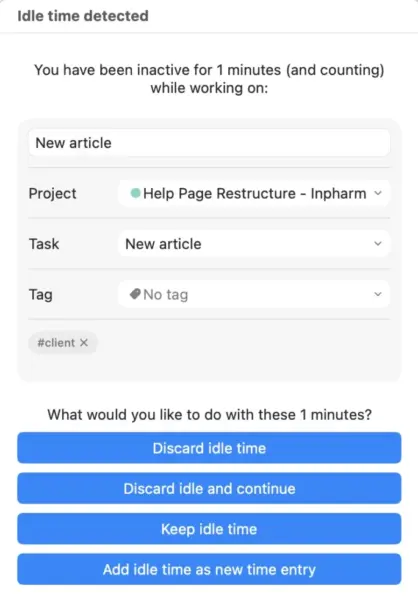
Die Leerlauferkennung misst deine Inaktivität, während der Timer läuft. Sobald Clockify eine fehlende Aktivität feststellt, kannst du zwischen folgenden Optionen wählen:
- Inaktivität verwerfen: Stoppt den Timer sofort und entfernt die inaktive Zeit aus den erfassten Stunden.
- Verwerfen und fortfahren: Stoppt den aktuellen Timer, entfernt die inaktive Zeit und startet einen neuen Timer.
- Inaktivität behalten: Zählt die inaktive Zeit zu den gesamten erfassten Stunden hinzu und lässt den aktuellen Timer weiterlaufen.
- Inaktivität als neuen Eintrag hinzufügen: Fügt die erfasste inaktive Zeit als separaten Zeiteintrag hinzu.
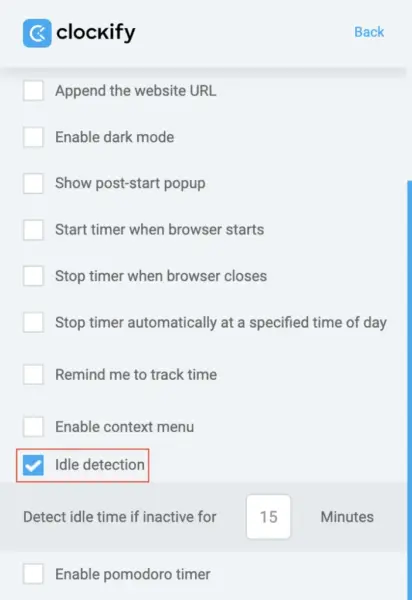
Um die Leerlauferkennung zu aktivieren, installiere die Clockify-Browser-Erweiterung. Die Erweiterung ist kostenlos und für zwei beliebte Browser verfügbar: Chrome und Firefox.
Öffne anschließend die Einstellungen und aktiviere die Leerlauferkennung. Über die Erweiterung kannst du auch die Anzahl der Minuten anpassen, die als Inaktivität gelten sollen — der Standardwert liegt bei 15 Minuten.
Sobald der Benutzer die Leerlauferkennung aktiviert, erscheint – wenn Tastatur oder Maus für mindestens 15 Minuten (oder eine benutzerdefinierte Zeitspanne) nicht verwendet werden – ein Pop-up-Fenster, das dazu auffordert, die inaktive Zeit zu verwerfen oder zu behalten.
Die Leerlauferkennung eignet sich hervorragend, um sicherzustellen, dass die erfassten Stunden die tatsächlich geleistete Arbeitszeit widerspiegeln. So kannst du Kunden genau die für das Projekt aufgewendete Zeit in Rechnung stellen. Die Gesamtzahl der abrechenbaren Stunden wird nicht künstlich erhöht, wenn der Timer versehentlich weiterläuft.
KOSTENLOS bei Clockify registrieren
#2: Timer automatisch starten/stoppen (Free-Tarif)
Dein Team kann die Zeit präzise erfassen, ohne sich auf das Gedächtnis verlassen zu müssen, indem die Optionen „Timer automatisch starten“ oder „Timer automatisch stoppen“ aktiviert werden. Damit diese Funktion funktioniert, müssen die Teammitglieder die Desktop-App oder die Browser-Erweiterung installieren: Clockify für Mac oder Clockify für Windows.
Aktiviere diese Funktion anschließend in den Einstellungen unter dem Abschnitt Timer. Die Clockify Desktop-App startet den Timer automatisch, wenn du mindestens eine dieser Optionen aktivierst:
- Timer starten, wenn der PC reaktiviert wird
- Timer starten, wenn der PC entsperrt wird
- Timer starten, wenn die App startet
Die Optionen zum automatischen Stoppen des Timers umfassen:
- Timer stoppen, wenn der Bildschirm gesperrt wird
- Timer stoppen, wenn der PC in den Energiesparmodus wechselt
- Timer stoppen, wenn der PC ausgeschaltet wird
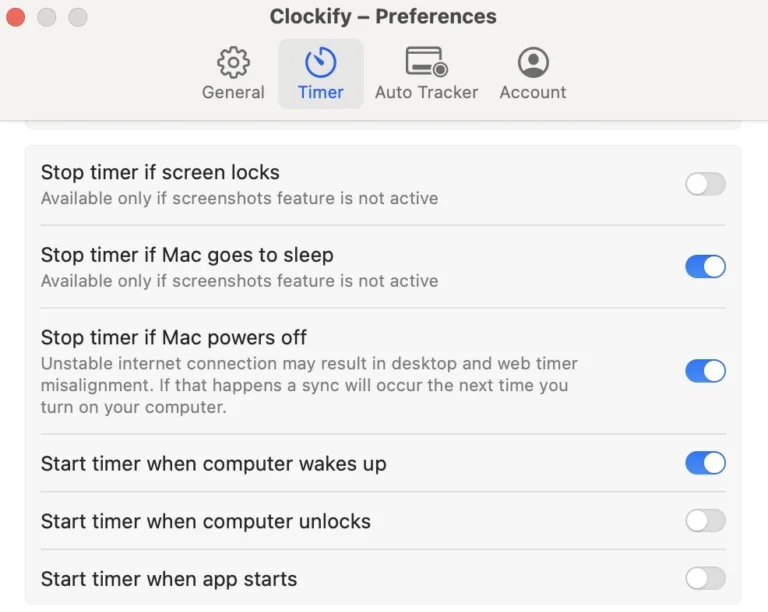
Sobald die gewünschten Optionen aktiviert sind, kannst du mit der Arbeit beginnen, ohne dich um den Timer kümmern zu müssen.
Nehmen wir beispielsweise an, dass du immer direkt mit der Arbeit beginnst, sobald du deinen Arbeitscomputer einschaltest. Wenn du dann in die Mittagspause gehst, wechselt dein PC aufgrund von Inaktivität in den Ruhezustand. Sobald du zurück bist, beendest du den Ruhezustand und arbeitest weiter. Am Ende der Schicht schaltest du deinen Computer aus.
In diesem Fall solltest du folgende Optionen aktivieren:
- Timer stoppen, wenn der PC in den Energiesparmodus wechselt
- Timer stoppen, wenn der PC ausgeschaltet wird
- Timer starten, wenn der PC reaktiviert wird
Falls du nicht sofort nach dem Einschalten des Computers mit der Arbeit beginnst, kannst du jederzeit die Option Timer starten, wenn die App startet wählen. Öffne dann einfach die App und der Timer läuft an.
Alternativ kannst du die Option zum automatischen Starten/Stoppen des Timers auch in der Browser-Erweiterung nutzen – ganz ohne Installation der Desktop-App.
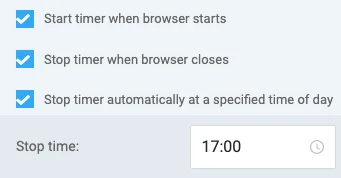
Du kannst die Option aktivieren, dass der Timer automatisch startet, sobald du den Browser öffnest, und stoppt, wenn du den Browser schließt. Du kannst sogar eine bestimmte Uhrzeit festlegen, zu der der Timer stoppen soll.
Diese Funktion ist besonders nützlich für Remote-Teams, die sich häufiger vom PC entfernen. Und für noch mehr Automatisierung können Remote-Teams den Clockify-Auto-Tracker nutzen – dieser erfasst nach der Aktivierung die App-Nutzung und Inaktivitätszeiten ganz ohne weitere Benutzereingaben.
💡 CLOCKIFY-PRO-TIPP
Wenn du produktivitätssteigernde Chrome-Erweiterungen suchst, schau dir diesen Artikel an:
#3: Erfasste Zeiten und Ausgaben ausblenden (Basic-Tarif)
Du kannst steuern, wer erfasste Zeiten und Ausgaben in Clockify sehen kann. Nicht alle Daten müssen für alle Benutzer sichtbar sein – stattdessen kannst du festlegen, ob reguläre Benutzer Folgendes sehen dürfen:
- Nur ihre eigenen Zeiten und Ausgaben
- Nur Zeiten und Ausgaben bei öffentlichen Projekten
- Die erfassten Zeiten und Ausgaben aller Personen
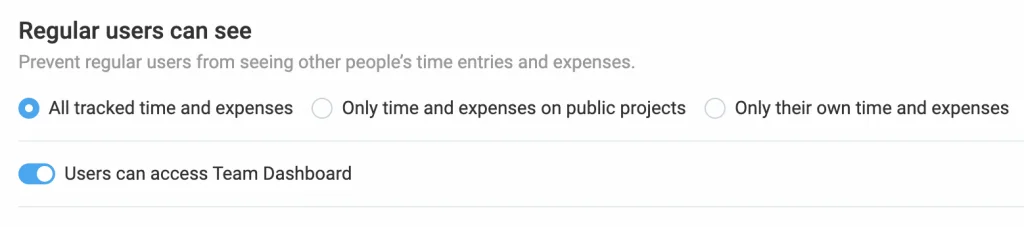
Diese Regel gilt für reguläre Clockify-Benutzer. Projekt- und Team-Manager können erfasste Zeiten und Ausgaben weiterhin einsehen – allerdings nur für die Projekte und Teams, die sie verwalten.
Wenn du also sicherstellen möchtest, dass Zeiten und Ausgaben ausschließlich für Arbeitsbereich-Admins und Manager einsehbar bleiben, wähle die Option Nur ihre eigenen Zeiten und Ausgaben. Diese Funktion ermöglicht es dir, vertrauliche Finanzdaten zu schützen, einschließlich der den Kunden in Rechnung gestellten Gesamtausgaben.
Dass reguläre Mitarbeiter die erfassten Zeiten der anderen nicht einsehen können, reduziert zudem unnötige Vergleiche und Konkurrenzdenken untereinander. Das beugt einem potenziell toxischen Arbeitsklima vor.
#4: Tastenkombinationen für die Zeiterfassung (Free-Tarif)
Hier ist eine Liste der Standard-Tastenkombinationen für eine schnellere Zeiterfassung in Clockify:
| Funktion | Web-App-Tastenkombination | Mac-App-Tastenkombination |
|---|---|---|
| Timer starten | N | Cmd+S |
| Timer stoppen | S | Cmd+T |
| Zeiterfassung für den letzten Eintrag fortsetzen | C | Keine Standard-Tastenkombination |
| In den manuellen Modus wechseln | M | Cmd+N |
| Zeiteintrag beim Bearbeiten speichern | Keine Standard-Tastenkombination | Shift + Cmd + S |
| Timer verwerfen | Keine Standard-Tastenkombination | Cmd+D |
Die Desktop-App ermöglicht es dir, die Tastenkombinationen für die Zeiterfassungsfunktionen von Clockify individuell anzupassen.
Tastenkombinationen helfen Teams dabei, den Zeitaufwand für das Erstellen von Zeiteinträgen zu minimieren, sodass sie sich voll und ganz auf produktive Aufgaben konzentrieren können.
#5: Kalenderevents in Zeiteinträge umwandeln (Free-Tarif)
Du kannst Google Calendar oder Outlook mit Clockify synchronisieren, um Termine (wie z. B. Meetings) schnell in Zeiteinträge umzuwandeln. Wenn du beispielsweise Google Calendar für die Terminplanung nutzt, verbinde ihn einfach mit Clockify – die Termine erscheinen daraufhin im Clockify-Kalender. Anschließend kannst du den Timer direkt aus dem Termin heraus starten oder diesen manuell in einen Zeiteintrag umwandeln.
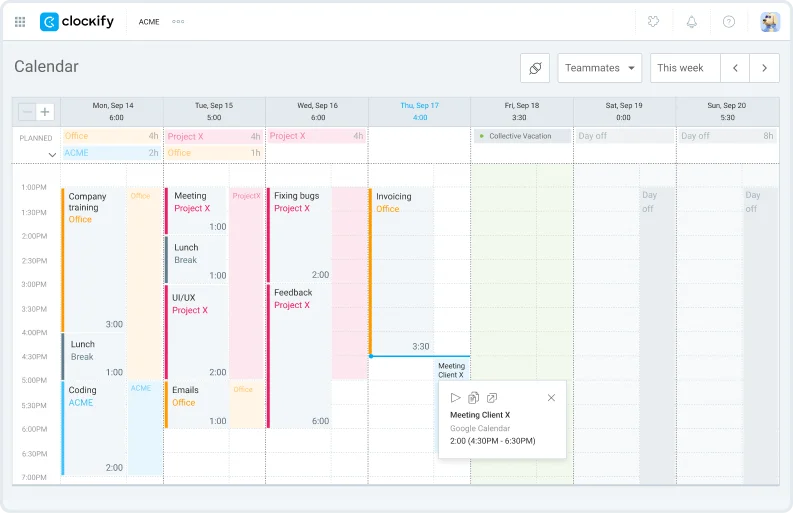
Das Umwandeln von Kalenderevents in Zeiteinträge ist ideal für Remote- und Hybrid-Teams, die an vielen Online-Meetings über Google Calendar oder Outlook teilnehmen. Sie müssen sich nicht mehr jeden Termin merken und einzeln hinzufügen – die Termine erscheinen automatisch.
Termine in Clockify bleiben für dich privat, bis du Zeiteinträge daraus erstellst.
#6: Den Timer eines Teammitglieds stoppen (Enterprise-Tarif)
Arbeitsbereich-Admins können den Timer für andere Personen stoppen, falls diese vergessen haben, ihn selbst anzuhalten.
Um diese Funktion zu nutzen, gehe auf den Tab Konten und wähle Anmelden als neben dem Namen des Benutzers. Klicke anschließend einfach auf die rote Stopp-Schaltfläche neben dem Timer.
Nachdem du alles erledigt hast, was du im Namen dieser Person tun musstest, klicke auf Abmelden, um zu deinem eigenen Konto zurückzuwechseln.
Auf diese Weise verhinderst du, dass dem Mitarbeiter nicht geleistete Arbeitszeit vergütet wird und/oder dem Kunden versehentlich erfasste Stunden in Rechnung gestellt werden.
💡 CLOCKIFY-PRO-TIPP
Wenn du wissen möchtest, wie dein Team mit Clockify am einfachsten ein- und ausstempeln kann, schau dir diesen Leitfaden an:
#7: Zeit aufteilen (Basic-Tarif)
Nutze die Funktion Zeit aufteilen, um das ständige Starten und Stoppen des Timers beim Wechsel zwischen verschiedenen Projekten zu vermeiden – besonders, wenn du im Laufe des Tages an vielen unterschiedlichen Projekten arbeitest.
Du kannst den Timer einfach durchlaufen lassen, solange du an deinen Aufgaben arbeitest. Anschließend teilst du den Zeiteintrag ganz flexibel in so viele einzelne Einträge auf, wie du benötigst.
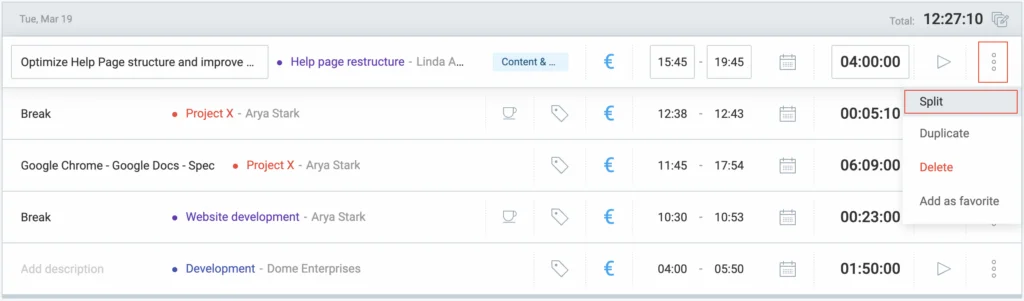
Sobald du auf Aufteilen klickst, öffnet sich ein Pop-up-Fenster, das dich dazu auffordert, den Zeitpunkt auszuwählen, an dem dein Eintrag aufgeteilt werden soll.
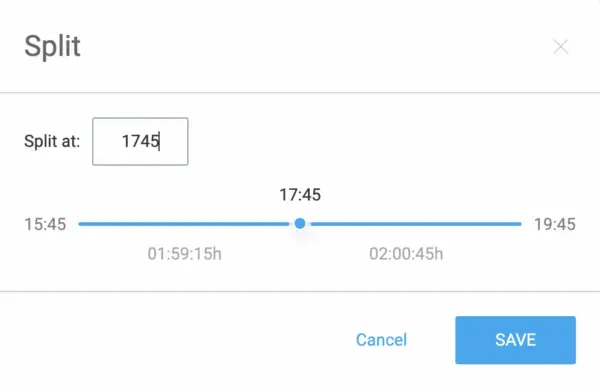
Klicke danach auf Speichern. Du erhältst zwei separate Zeiteinträge für dasselbe Projekt. Anschließend kannst du jeden Teil deiner Einträge anpassen, einschließlich Projekt, Aufgabe, Beschreibung und Zeit. Das Bearbeiten eines aufgeteilten Eintrags hat keinen Einfluss auf den anderen.
Wenn also ein Mitarbeiter von einem Projekt zu einem anderen für einen anderen Kunden wechselt, den Timer aber weiterlaufen lässt, kann er den Zeiteintrag ganz einfach aufteilen und das Projekt ändern. Auf diese Weise stellt das Team sicher, dass den Kunden die richtigen Projekte korrekt in Rechnung gestellt werden.
KOSTENLOS bei Clockify registrieren
#8: Überstunden-Erinnerungen für Manager (Standard-Tarif)
In Clockify kannst du Ziele und Erinnerungen festlegen — so wirst du benachrichtigt, sobald ein Teammitglied Überstunden erfasst.
Um das Ziel festzulegen, gehe in die Arbeitsbereich-Einstellungen und scrolle nach unten zu Tägliche Arbeitskapazität. Die Standardkapazität beträgt 8 Stunden pro Tag, du kannst sie jedoch beliebig anpassen.

Um Erinnerungen zu konfigurieren, wähle die Teammitglieder aus, für die diese Regel gelten soll. Wähle anschließend Mehr als oder Weniger als Ihre Arbeitskapazität (oder Benutzerdefinierte Zeit).
Wähle schlussendlich aus, wem die Erinnerung gesendet werden soll:
- Nur Teammitgliedern (Option Ihnen aktivieren)
- Teammitgliedern und ihren Managern (Optionen Ihnen und Ihren Managern aktivieren)
- Teammitgliedern und allen Admins (zusätzlich die Option Allen Admins aktivieren)
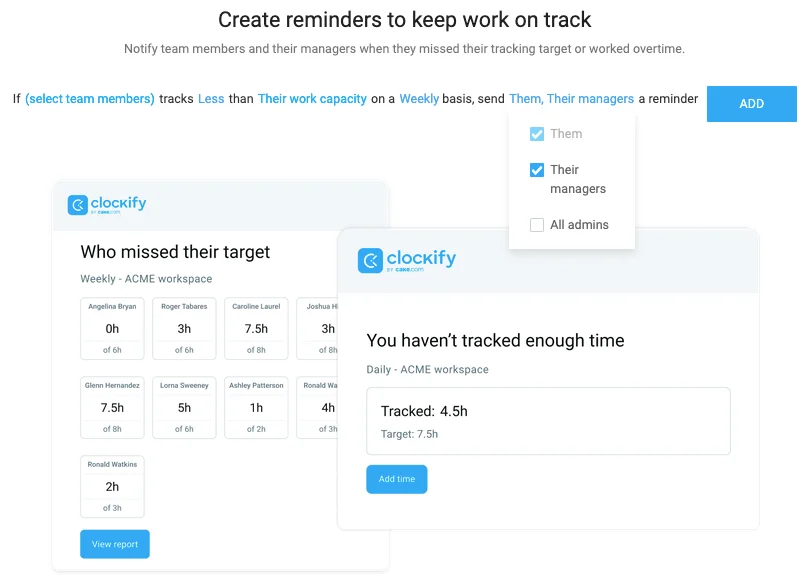
Du kannst außerdem festlegen, ob die Kapazität auf täglicher, wöchentlicher oder monatlicher Basis berechnet werden soll.
Nehmen wir an, dein Tagesziel liegt bei 8 Stunden und du möchtest, dass die Team-Manager benachrichtigt werden, sobald ein Teammitglied Überstunden macht. So richtest du die Erinnerung ein:
Wenn Alle täglich Mehr als Ihre Arbeitskapazität erfassen, sende Ihnen, Ihren Managern eine Erinnerung.

Sobald alles eingerichtet ist, wird der Team-Manager benachrichtigt, wenn ein Teammitglied mehr als 8 Stunden erfasst. Dies stellt sicher, dass Manager über Überstunden ihrer Teammitglieder informiert sind – so können diese entsprechend vergütet oder daran erinnert werden, keine Überstunden zu machen, falls dies laut Unternehmensrichtlinien nicht gestattet ist.
#9: Arbeitszeittabelle als Vorlage speichern (Free-Tarif)
Das Speichern von Arbeitszeittabelle als Vorlage ist eine praktische Option für Teammitglieder, deren Arbeitswochen meist ähnlich ablaufen. Sie können die Arbeitszeittabelle für eine Woche ausfüllen und als Vorlage speichern, indem sie:
- Auf Als Vorlage speichern klicken
- Der Vorlage einen Namen geben
- Die Option Auch Zeit speichern aktivieren (falls die Stunden ebenfalls kopiert werden sollen)
Selbstverständlich können Benutzer die Vorlage beim Anwenden noch anpassen, falls sie nicht vollkommen mit ihrer aktuellen Woche übereinstimmt – so wird sichergestellt, dass genaue Arbeitszeittabellen für die Lohnabrechnung eingereicht werden.
#10: Massenbearbeitung (Basic-Tarif)
Die Massenbearbeitung-Funktion ist nützlich, wenn du mehrere Zeiteinträge gleichzeitig bearbeiten musst und das einzelne Bearbeiten zu viel Zeit in Anspruch nehmen würde.
Nehmen wir an, du möchtest 10 Zeiteinträge einem anderen Projekt zuweisen. Wähle einfach alle Zeiteinträge aus, die du bearbeiten möchtest, klicke auf Massenbearbeitung und wähle ein anderes Projekt aus.
Sobald du auf Speichern klickst, werden alle ausgewählten Zeiteinträge entsprechend angepasst – das stellt sicher, dass später das richtige Projekt dem jeweiligen Kunden in Rechnung gestellt wird.
💡 CLOCKIFY-PRO-TIPP
Wenn du mehr über die kostenpflichtigen Funktionen von Clockify erfahren möchtest, lies diesen Artikel:
Weitere versteckte Clockify-Funktionen: Ebenfalls erwähnenswert
Wenn du noch mehr Tipps und Tricks zu Clockify suchst – hier sind weitere Highlights (versteckte Clockify-Funktionen, die es nicht in unsere Hauptliste geschafft haben).
#1: Startzeit eines bereits laufenden Timers ändern (Free-Tarif)
Wenn du eine dringende Aufgabe beginnst, startest du den Timer möglicherweise nicht sofort. Anstatt die Zeit später manuell hinzuzufügen, kannst du den Timer einfach starten, sobald du dazu kommst, und die Startzeit nachträglich anpassen.

Sobald der Benutzer die Startzeit korrigiert, spiegeln die Einträge die tatsächlich geleisteten Arbeitsstunden wider – was für genaue Anwesenheitsberichte sorgt.
KOSTENLOS bei Clockify registrieren
#2: Herausfinden, wer keine Zeit erfasst hat (Standard-Tarif)
Um herauszufinden, welche Teammitglieder keine Zeit erfasst haben, öffne den Anwesenheitsbericht. Im Bereich Arbeit siehst du einen Bindestrich bei den Mitgliedern, die keine Stunden protokolliert haben.
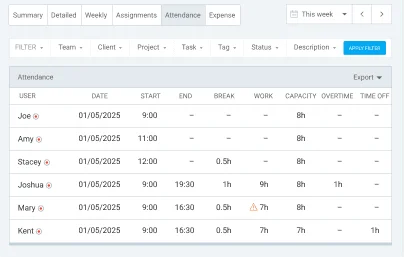
Sobald du Mitarbeiter identifiziert hast, die keine Zeit erfasst haben, kannst du herausfinden, warum das passiert ist und ob jemand ohne berechtigten Grund abwesend war. Auf diese Weise stellst du außerdem sicher, dass vor der Abrechnung keine Fehler bei der Zeiterfassung aufgetreten sind.
#3: Pomodoro-Timer (Free-Tarif)
Du kannst Clockify in ein Produktivitätstool verwandeln, indem du den Pomodoro-Timer in deiner Browser-Erweiterung oder Desktop-App aktivierst.
Die Pomodoro-Technik ist eine Produktivitätsmethode, die üblicherweise aus 25-minütigen Arbeitsintervallen besteht. Auf jedes Arbeitsintervall folgt eine 5-minütige Pause und nach 3 kurzen Pausen eine längere Pause. In Clockify können die Arbeits- und Pausenzeiten individuell an deinen Arbeitsstil angepasst werden.
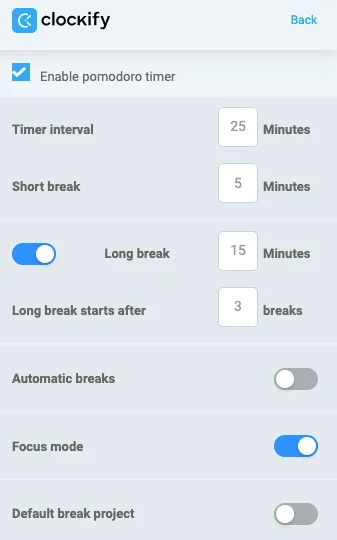
Wenn du den Fokusmodus aktivierst, siehst du einen Countdown für die von dir festgelegte Arbeitszeit. Das Gleiche gilt für deine Pausen.
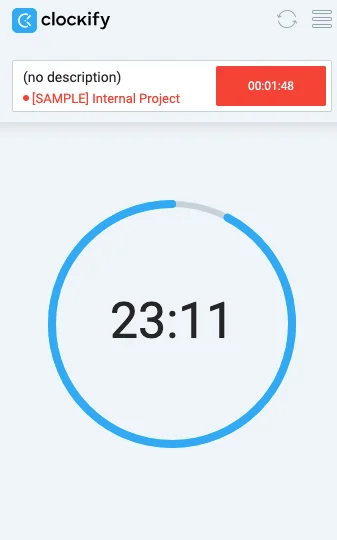
Du wirst jedes Mal benachrichtigt, wenn dein Pausen- oder Arbeitsintervall beginnt. Du kannst sogar Tonbenachrichtigungen aktivieren, um sicherzustellen, dass du den Start deiner Arbeitszeit oder Pause nicht verpasst.
💡 CLOCKIFY-PRO-TIPP
Möchtest du mehr über die Nutzung der Pomodoro-Technik erfahren? Lies hier alles darüber:
#4: Berichtsexporte anpassen (Basic-Tarif)
Ein großer Vorteil der Clockify-Berichte ist, dass sie individuell angepasst werden können. Du weißt vielleicht schon, dass du Berichte in der Web-App filtern kannst – aber du kannst auch auswählen, was in deinen Exporten angezeigt wird.
Wenn du immer sofort auf Als PDF/CSV/Excel speichern klickst, hast du diese Option definitiv übersehen.
Um deinen Export anzupassen, klicke im gewünschten Bericht auf Exportieren und anschließend auf Anpassung.
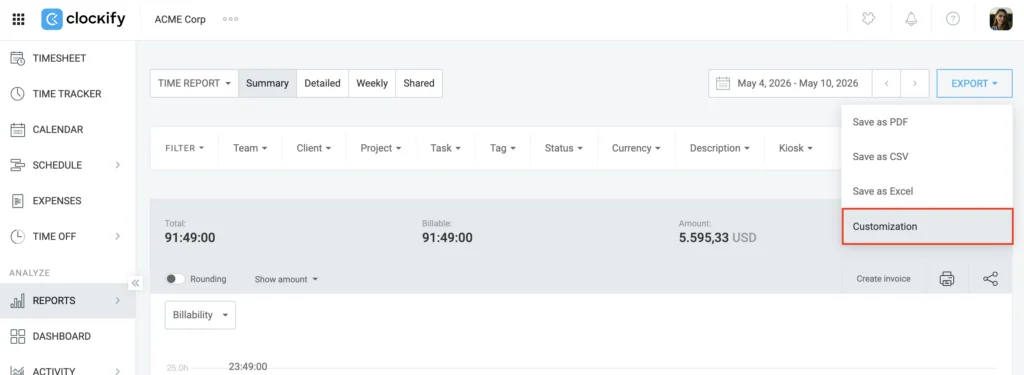
Je nach Art des Berichts, den du exportierst, stehen dir verschiedene Elemente zur Verfügung, die du aktivieren oder deaktivieren kannst. Wenn du beispielsweise den Detaillierten Bericht auswählst, kannst du Folgendes ein- oder ausblenden:
- Project
- Aufgabe
- Beschreibung
- Benutzer
- Kunde
- Weitere zugehörige Optionen
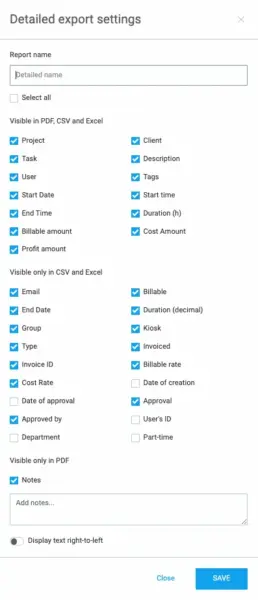
Wenn du Notizen aktivierst, kannst du deinen PDF-Exporten benutzerdefinierten Text hinzufügen. Das ist nützlich, wenn du den Bericht an einen Kunden senden und eine zusätzliche Anmerkung einfügen möchtest. Da du selbst auswählen kannst, was im Bericht erscheint, lassen sich vertrauliche Informationen – wie etwa der Gewinnbetrag – ganz einfach ausblenden.
KOSTENLOS bei Clockify registrieren
#5: Zeiteintrag duplizieren (Free-Tarif)
Wenn du einen Zeiteintrag mit denselben Details benötigst, musst du ihn nicht von Grund auf neu erstellen. Dupliziere deinen Zeiteintrag einfach mit nur einem Klick.
Da der kopierte Eintrag dasselbe Datum und dieselbe Uhrzeit hat, kannst du ihn anschließend ganz einfach in ein anderes Zeitfenster verschieben.
Der einfachste Weg dazu ist, die Kalenderansicht zu öffnen und den duplizierten Eintrag per Drag-and-Drop in ein anderes Zeitfenster zu ziehen.
Nutze Clockify von CAKE.com in vollem Umfang: für Lohnabrechnung, Rechnungsstellung und detaillierte Berichte
Es gibt möglicherweise noch weitere Clockify-Funktionen, die für dich nützlich sein könnten. Um Clockify vertieft zu erkunden, kannst du folgende Ressourcen nutzen:
- Ressourcen-Seite
- YouTube-Kanal
- Zeiterfassungs-Tutorials
- Branchenspezifische Tutorials
- Preisübersicht der Clockify-Funktionen
Wenn du die entsprechenden Voraussetzungen erfüllst, erhältst du außerdem persönliche Beratungen durch einen festen Ansprechpartner. Die Kriterien für diesen Concierge-Service umfassen:
- 120 Benutzerplätze im Basic-Tarif
- 90 Benutzerplätze im Standard-Tarif
- 60 Benutzerplätze im Pro-Tarif
- 40 Benutzerplätze im Enterprise-Tarif
- 30 Benutzerplätze im Bundle-Tarif
Darüber hinaus bietet Clockify rund um die Uhr (24/7) persönlichen Support durch echte Ansprechpartner, um alle Nutzerfragen zu beantworten – verfügbar für alle Nutzer in jedem Tarif.