Kiosk einrichten und verwalten
Kiosk ermöglicht es deinen Mitarbeitern, sich über ein gemeinsames Gerät vor Ort an- und abzumelden. Später kannst du deren erfasste Zeit und Anwesenheit in Berichten einsehen.
Der Kiosk kann auch von Nutzern ohne E-Mail-Adresse zur Zeiterfassung genutzt werden. Du kannst sie im Arbeitsbereich als Mitglieder mit Einschränkungen hinzufügen, die sich ausschließlich über den Kiosk an- und abmelden können.
Wenn du mit Saisonkräften arbeitest (z. B. Praktikanten, Teilzeitkräfte), kannst du einen Kiosk einrichten, den sie während ihrer Zeit im Unternehmen zum An- und Abmelden nutzen können.
Für eine umfassende Anleitung zum Einstempeln und Ausstempeln über Kiosk sieh dir das Video an und folge den Anweisungen unten.
Kiosk aktivieren #
Bevor du einen Kiosk erstellst und zur Zeiterfassung nutzt, solltest du ihn zuerst im Arbeitsbereich aktivieren.
So aktivierst du den Kiosk:
- Klicke auf die drei Punkte neben deinem Arbeitsbereichsnamen
- Klicke auf Arbeitsbereichseinstellungen
- Scrolle im Tab Allgemein nach unten zum Abschnitt Kiosk
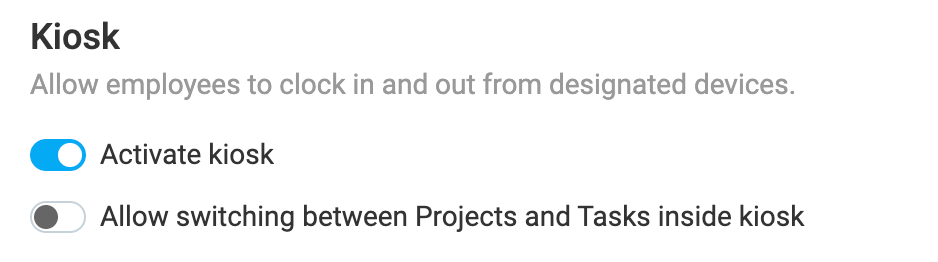
- Schalte den Schalter Kiosk aktivieren auf EIN
Kiosk-Einstellungen konfigurieren #
Sobald ein Kiosk im Arbeitsbereich aktiviert ist, kannst du die Kiosk-Einstellungen konfigurieren, bevor du ihn startest.
Allgemeine Einstellungen #
Diese Einstellungen gelten für alle Kioske in deinem Arbeitsbereich. Gehe zum Tab Arbeitsbereichseinstellungen > Allgemein, um Folgendes einzurichten:
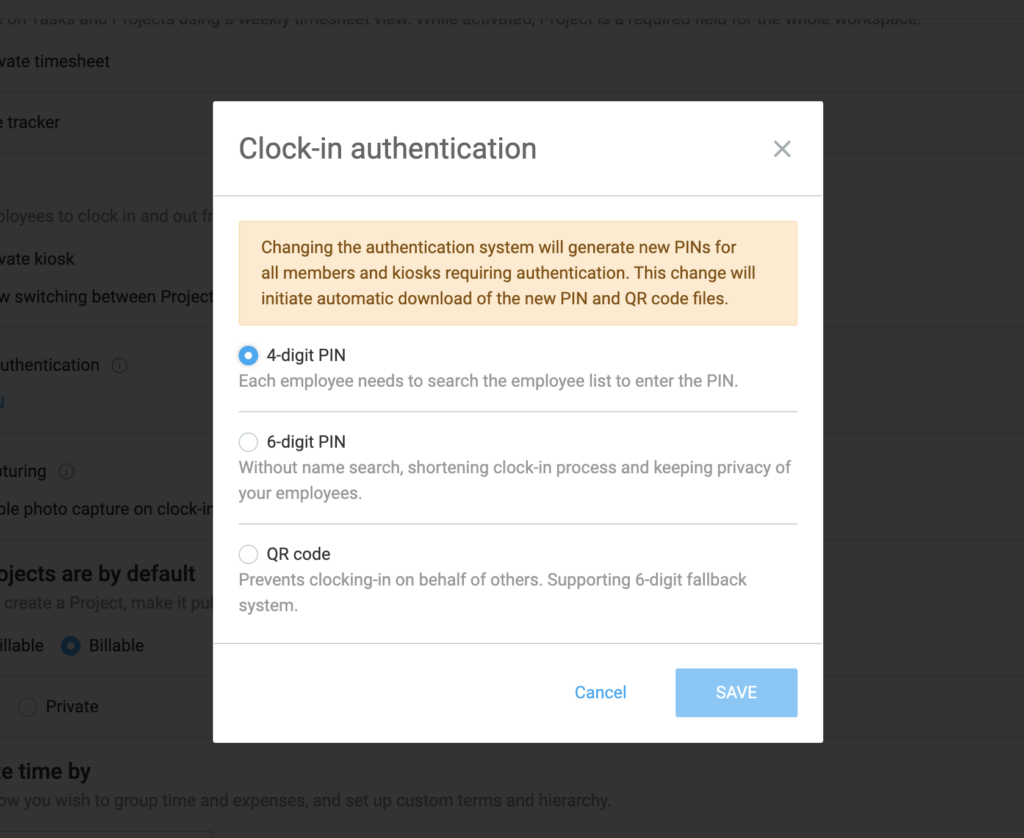
- Authentifizierung beim Einstempeln – Wähle die Optionen aus, die dir zur Verfügung stehen (4-stellige PIN, 6-stellige PIN oder QR-Code)
- Projekt-/Aufgabenwechsel: Aktiviere den Schalter Wechsel zwischen Projekten und Aufgaben im Kiosk erlauben, wenn du möchtest, dass Nutzer während ihrer angemeldeten Zeit erfassen, woran sie gerade arbeiten (z. B. Wechsel von Projekt A zu Projekt B).
- Pausen: Aktiviere den Schalter Pausen erlauben, wenn du möchtest, dass Nutzer ihre Pausenzeiten erfassen können
Start-Einstellungen #
Diese Einstellungen legen die Berechtigungen zum Starten des Kiosks auf einem Gerät fest. Gehe zum Tab Arbeitsbereichseinstellungen > Berechtigungen > Kiosk-Starteinstellungen, um Folgendes einzurichten:
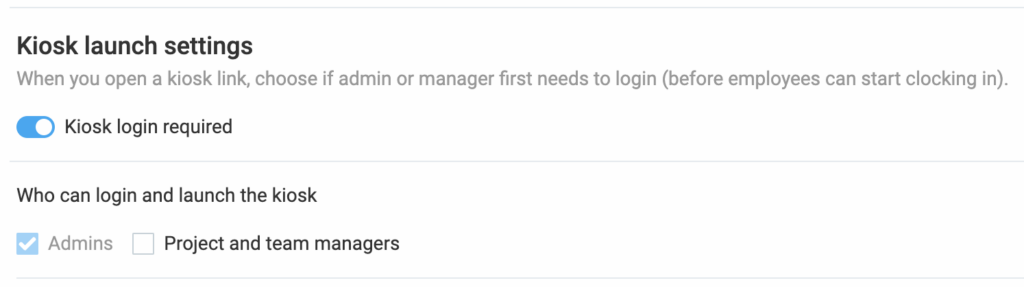
- Kiosk-Anmeldung erforderlich: Aktiviere diesen Schalter, wenn du möchtest, dass sich Admins/Manager anmelden müssen, bevor sie den Kiosk starten können
- Wer sich anmelden und den Kiosk starten kann: Wähle zwischen Nur Administratoren (Standard) oder beziehe Projekt- und Teammanager mit ein, damit auch diese den Kiosk starten können
Kiosk erstellen
So erstellst du einen Kiosk:
- Gehe in der Seitenleiste zur Seite Kioske
- Klicke auf Kiosk erstellen
- Gib den Namen des Kiosks ein (Sonderzeichen sind nicht erlaubt; z. B. Westside Bar: Team)
- Wähle die Zugewiesenen aus, die den Kiosk nutzen dürfen
- Wähle das Standardprojekt aus, in dem alle Zeiteinträge erfasst werden (sofern sie nicht geändert werden)
- Optional: Aktiviere das Kästchen bei Authentifizierung erforderlich, wenn Nutzer sich mit der Methode anmelden sollen, die du in den Arbeitsbereichseinstellungen festgelegt hast
- Klicke auf Erstellen, um den Vorgang abzuschließen
Jedes Mal, wenn du die Authentifizierungsmethode für das Anmelden am Kiosk aktivierst oder bearbeitest, erhältst du eine CSV-Datei mit neu generierten PINs/QR-Codes für deine Mitarbeiter.
Fotofunktion beim Ein- und Ausstempeln #
Diese Funktion ist für Benutzer ab dem Pro-Plan verfügbar.
Die Fotofunktion bietet eine zusätzliche Überprüfung nach dem Einstempeln, indem automatisch ein Foto von Benutzern aufgenommen wird, wenn sie sich über den Kiosk ein- oder ausstempeln.
Es gibt zwei Möglichkeiten, die Fotofunktion für deine Belegschaft zu aktivieren:
- Arbeitsbereichseinstellung: Aktiviere die Fotofunktion für alle Kioske in deiner Organisation, um eine einheitliche Überprüfung zu gewährleisten.
- Individuelle Kiosk-Einstellung: Aktiviere oder deaktiviere die Fotofunktion gezielt für bestimmte Kioske, wenn nur an bestimmten Standorten eine Überprüfung erforderlich ist.
Berechtigungen für die Fotofunktion #
- Nur Admins können die Fotofunktion aktivieren
- Admins können die Fotos aller Benutzer einsehen
- Teammanager können die Fotos ihrer Teammitglieder einsehen
- Teammitglieder können ihre eigenen Fotos einsehen
Stelle sicher, dass dein Team vollständig über die Fotofunktion beim Ein- und Ausstempeln informiert ist und dieser zustimmt, wenn du diese Kiosk-Funktion einführst. Dies ist notwendig, um die gesetzlichen Vorschriften einzuhalten und die Privatsphäre zu schützen.
Fotofunktion für deinen Arbeitsbereich aktivieren #
Nur Admins können die Fotofunktion aktivieren.
So schaltest du die Fotofunktion für alle Kioske ein:
- Klicke auf das Drei-Punkte-Symbol neben deinem Arbeitsbereichsnamen
- Wähle Arbeitsbereichseinstellungen aus
- Suche Fotofunktion im Bereich Kiosk
- Stelle den Schalter neben Fotofunktion beim Ein- und Ausstempeln aktivieren auf EIN
- Lies die Datenschutzrichtlinie für die Fotofunktion, bestätige das Lesen und klicke auf Ich stimme zu
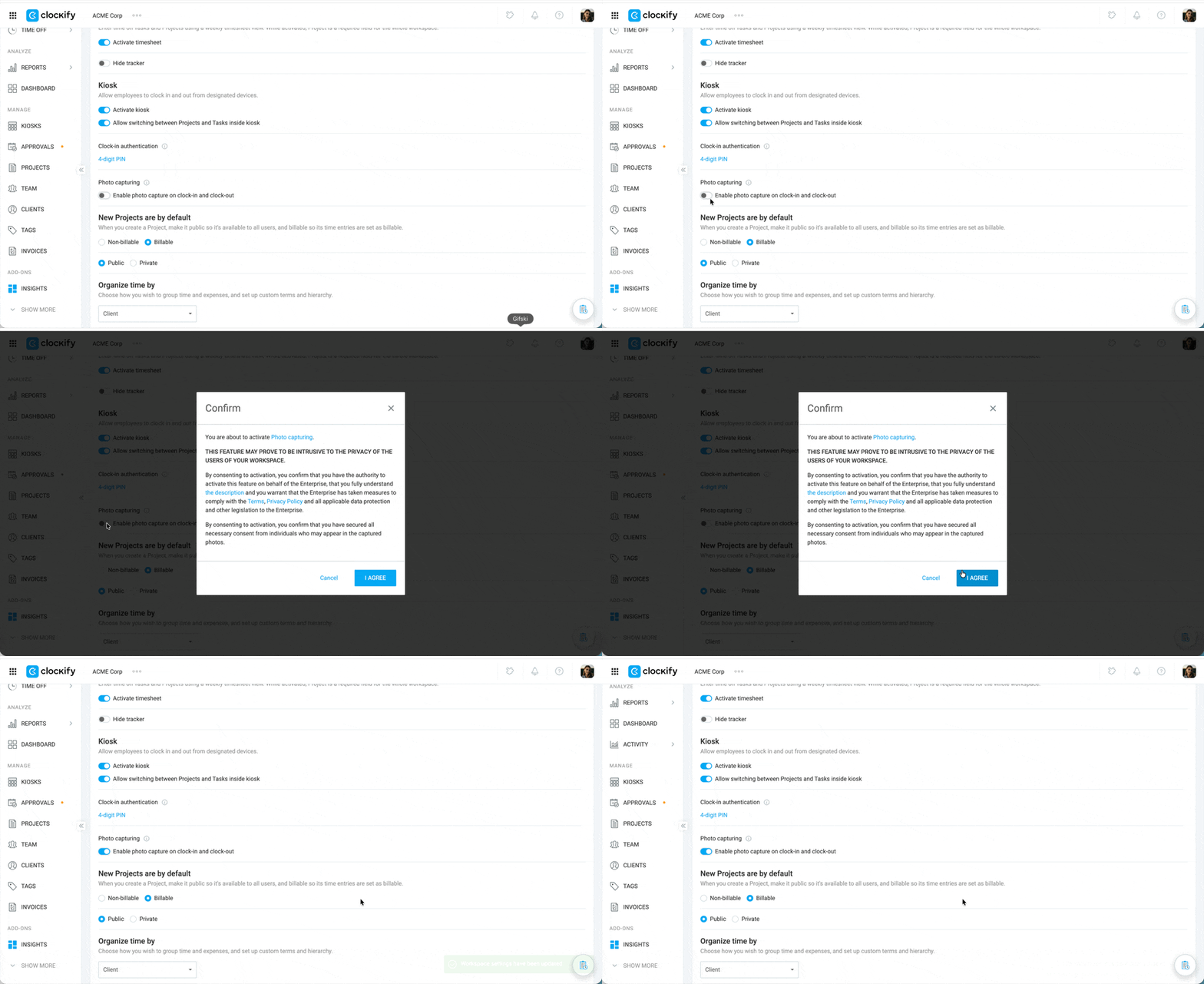
Kiosk-Benutzer müssen vor der ersten Aufnahme ihre ausdrückliche Zustimmung zum Fotografieren geben.
Fotofunktion pro Kiosk aktivieren #
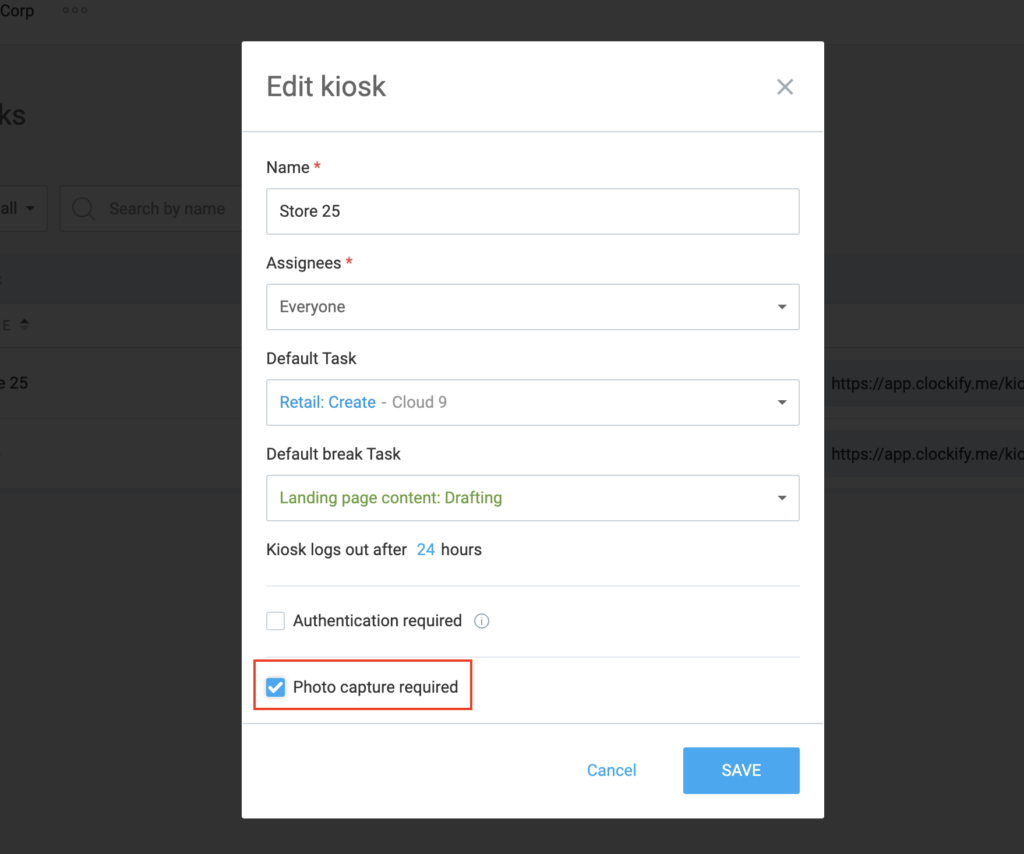
So schaltest du die Fotofunktion für einen bestimmten Kiosk ein:
- Geh auf Kioske
- Klicke auf die drei Punkte neben dem Kiosk, den du aktualisieren möchtest
- Wähle Bearbeiten
- Stelle den Schalter für die Fotofunktion auf EIN
- Klicke auf Speichern
Aufgenommene Fotos anzeigen #
So zeigst du aufgenommene Fotos an:
- Geh auf die Seite Aktivität
- Wähle Kiosk-Fotos
- Bewege den Mauszeiger über ein Foto und klicke auf Anzeigen
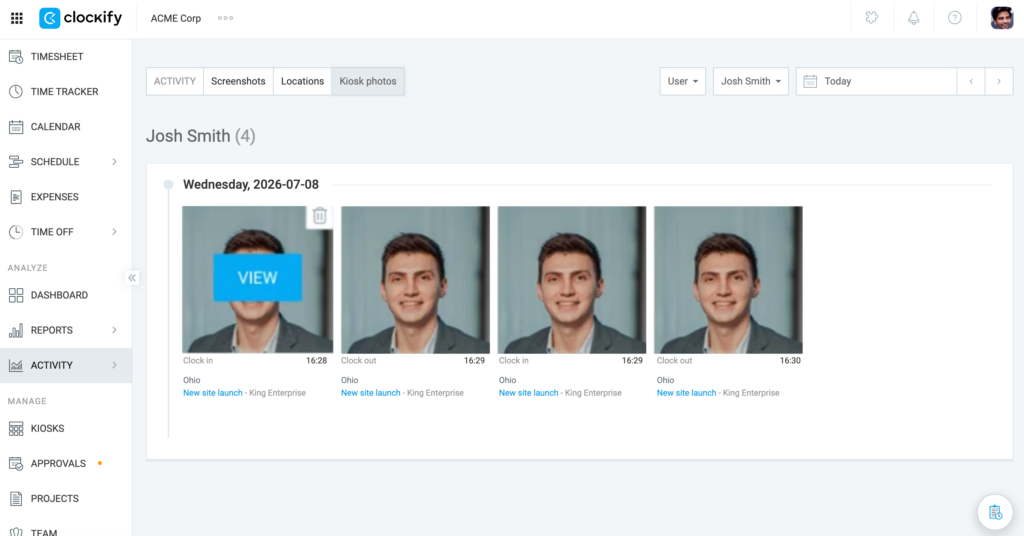
Reguläre Nutzer können nur auf ihre eigenen aufgenommenen Fotos zugreifen, während Admins die Fotos aller Nutzer einsehen können und Teammanager Zugriff auf die Fotos ihrer Teammitglieder haben.
Aufgenommene Fotos löschen #
So löschst du aufgenommene Fotos:
- Geh auf die Seite Aktivität
- Klicke auf Kiosk-Fotos
- Bewege den Mauszeiger über ein Foto und klicke auf das Papierkorb-Symbol
- Klicke im Bestätigungsfenster auf Löschen
Kiosk starten #
Diese Aktion wird von Arbeitsbereich-Admins durchgeführt, sofern in den Kiosk-Starteinstellungen nichts anderes festgelegt wurde.
Ein Kiosk kann über einen Link auf jedem Gerät im Browser gestartet werden (jedes Tablet, jeder Computer oder jedes Telefon; es ist keine spezielle Hardware erforderlich).
So startest du einen Kiosk:
- Gehe zur Seite Kioske
- Kopiere den Link zum Kiosk
- Öffne den Kiosk-Link auf einem beliebigen Gerät (z. B. Tablet, Computer oder Telefon)
- Falls eine Kiosk-Anmeldung erforderlich ist: Melde dich mit deinen Admin-Zugangsdaten an
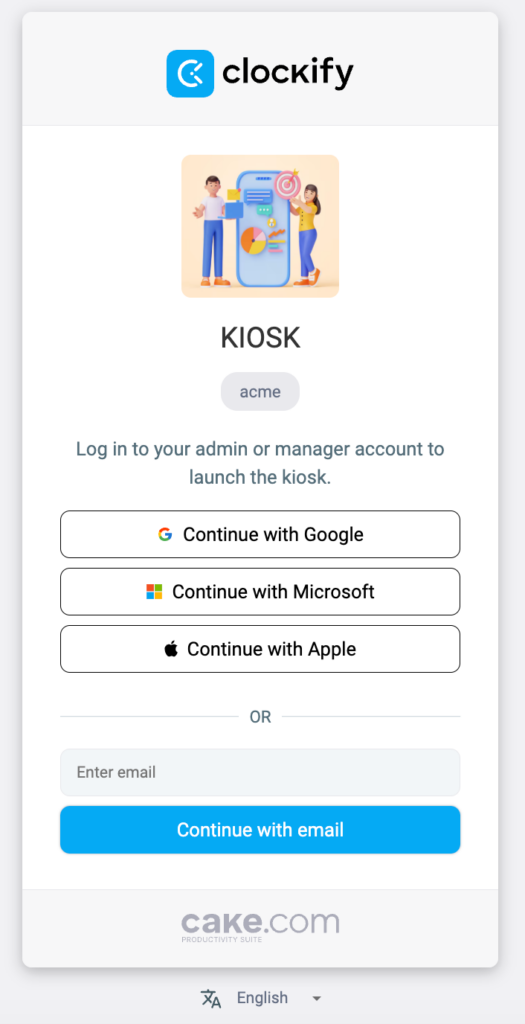
Alternativ kannst du einen Kiosk direkt aus Clockify heraus starten, wirst jedoch aufgefordert, dich abzumelden, bevor du dich am Kiosk anmeldest.
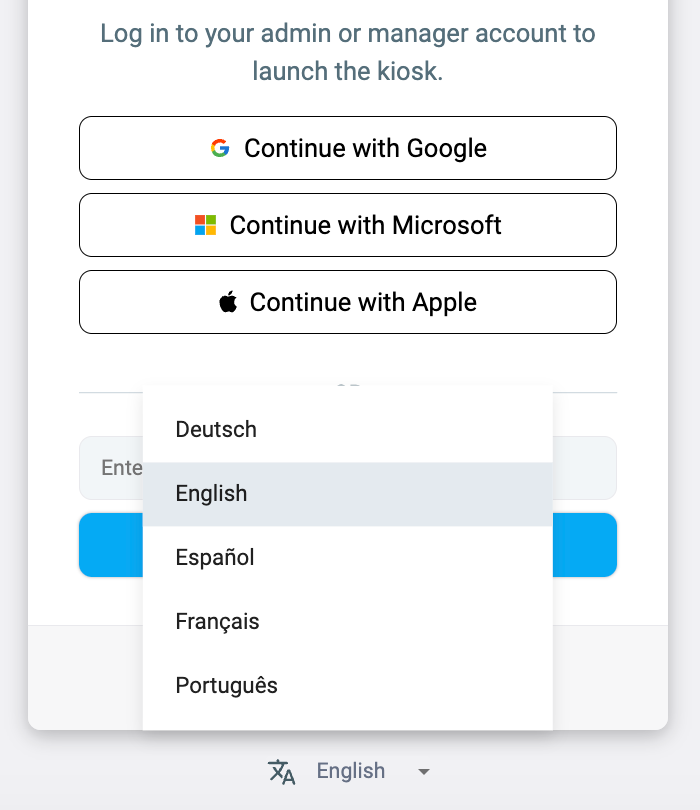
Du kannst die Sprache des Kiosks auf der Kiosk-Anmeldeseite festlegen. Dies gilt nur für die aktuelle Sitzung; wenn du eine neue Sitzung startest, musst du die Sprache erneut einstellen. Falls keine Kiosk-Anmeldung erforderlich ist, öffnet sich der Kiosk direkt im Browser und die Sprache richtet sich nach den Geräteeinstellungen.
Kiosk bearbeiten #
Bei Bedarf kannst du die Einstellungen des Kiosks ändern:
- Gehe zur Seite Kioske
- Klicke auf das Drei-Punkte-Menü neben dem Kiosknamen
- Klicke auf Bearbeiten
- Ändere die Feldeinstellungen (z. B. Zugewiesene)
- Klicke auf Speichern, um die Änderungen zu übernehmen
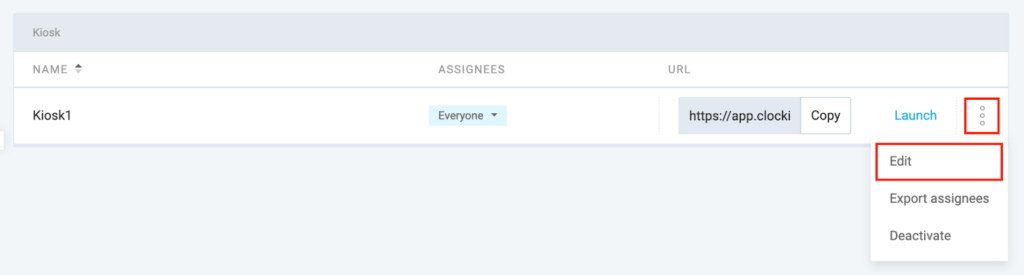
Du hast außerdem die folgenden Optionen im Drei-Punkte-Menü:
- Zugewiesene exportieren, um Informationen über die dem Kiosk zugewiesenen Personen zu erhalten
- Deaktiviere den Kiosk, falls du ihn nicht mehr benötigst
Für andere anmelden (Universal-PIN) #
Bei Bedarf kann ein Admin (oder eine mit der Universal-PIN des Kiosks autorisierte Person) andere Mitarbeiter an- oder abmelden:
- Gehe zum Kiosk
- Wähle das Profil der Person aus
- Gib die Universal-PIN dieses Kiosks ein (falls erforderlich)
- Tippe auf Anmelden, um die Zeiterfassung zu starten
Um die Schicht zu beenden, befolge die gleichen Schritte und tippe auf Abmelden.
Der Besitzer der Organisation und der Arbeitsbereich-Admin müssen immer ihren persönlichen PIN-Code verwenden. Die Universal-PIN gilt für sie nicht.
Weitere Informationen zum Einstempeln für andere mit der PIN findest du in diesem Artikel.
Kiosk verwalten #
Admins können einen Kiosk jederzeit bearbeiten, deaktivieren oder löschen.
- Wenn die Kiosk-Einstellungen geändert wurden, werden alle Kiosk-Sitzungen geschlossen.
- Wenn der Kiosk deaktiviert wird, funktioniert die Kiosk-URL nicht mehr und die Mitarbeiter können sich nicht mehr an- oder abmelden.
- Wenn der Kiosk gelöscht wird, verschwindet die URL und die Kiosk-Metadaten werden aus den erfassten Zeiteinträgen entfernt.
Kioske bleiben standardmäßig für 24 Stunden geöffnet. Danach muss der Admin den Kiosk neu starten, um ihn für den nächsten Tag zu nutzen. Wenn du längere Sitzungen benötigst oder den Kiosk auf mehreren Geräten gleichzeitig nutzen möchtest, musst du ein Upgrade auf einen kostenpflichtigen Plan durchführen.
Wenn du den Standard-Plan nutzt und das Unternehmenslogo in den Arbeitsbereich-Einstellungen hochgeladen hast, wird dein Logo auf dem Kiosk angezeigt.
Kiosk schließen #
Wenn du einen Kiosk schließt, können Nutzer, die gerade angemeldet sind, sich nicht mehr abmelden und ihren Timer nicht stoppen. In diesem Fall muss der Admin dies für sie erledigen. In einem kostenpflichtigen Plan kann der Admin den Timer eines anderen Nutzers in der Web-App stoppen, indem er dessen Kalender aufruft und den Timer im aktuell laufenden Zeitblock beendet.
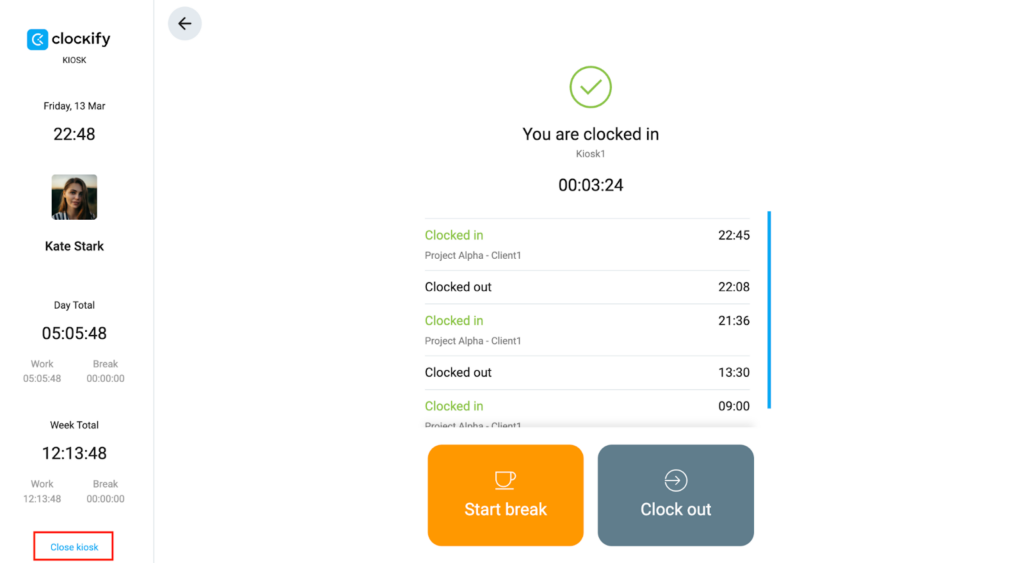
So schließt du einen Kiosk:
- Dein Admin-Profil auf dem Kiosk wählen
- Deine PIN (bei Bedarf) eingeben
- Auf Kiosk schließen in der unteren linken Ecke klicken
Abo-Downgrade #
Wenn der Admin das Abonnement von einem Enterprise-, Pro- oder Standard-Plan herabstuft:
| Preisplan | Auswirkung | Admin-Benachrichtigung |
| Free | Kiosk is deaktiviert | Keine |
| Basic | QR-Authentifizierung deaktiviert System kehrt zur 6-stelligen PIN-Authentifizierung zurück | Pop-up-Fenster |
| "Kiosk anpassen" deaktiviert | Keine |
Alle Einstellungen und Konfigurationen bleiben in deinem Konto gespeichert. Um den Zugriff auf kostenpflichtige Funktionen wieder zu aktivieren, führe ein Upgrade auf den Basic-Plan oder einen höheren Plan durch.
Kiosk-Berichterstellung #
Wenn ein Nutzer in der Kiosk-App angemeldet ist, kann er nur die für den aktuellen Tag erfassten Zeiteinträge einsehen.
Besitzer der Organisation, Arbeitsbereich-Admins und Vollmitglieder mit entsprechender Berechtigung können alle über den Kiosk erfassten Zeiteinträge im Clockify-Arbeitsbereich einsehen:
| Funktion | Verfügbare Daten |
| Team-Dashboard | Anzeige der Teammitglieder, die aktuell angemeldet sind |
| Zusammenfassung und Wochenbericht | Anzeige einer Zusammenfassung der Zeiteinträge nach Nutzer, Datum und Projekt (Export als PDF, CSV, Excel-Datei möglich) |
| Detaillierter Bericht | Anzeige der vollständigen Liste aller An- und Abmeldedaten (Export als PDF, CSV oder Excel-Datei möglich) |
Um die Zeit in Berichten nach Kiosk zu filtern, musst du den Kiosk-Filter aktivieren:
- Gehe zur Seite Berichte
- Klicke auf die Dropdown-Liste Filter
- Aktiviere das Kästchen neben Kiosk
Sobald der Kiosk-Filter angezeigt wird, kannst du ihn anwenden, um alle Daten nach Kiosk-Namen sortiert anzuzeigen.
Kiosk über Mobilgeräte aufrufen #
Wenn du schnell von einem Mobilgerät auf den Kiosk zugreifen und verhindern möchtest, dass Personen die Anwendung versehentlich beenden, kannst du den Link wie folgt auf dem Home-Bildschirm fixieren:
- Öffne den Link zum Kiosk in Safari
- Tippe auf Teilen
- Füge zum Home-Bildschirm hinzu
- Benenne deinen Kurzbefehl
- Gehe zu Einstellungen > Bedienungshilfen > Allgemein > Geführter Zugriff
- Aktiviere Bedienungshilfen sowie Kurzbefehl
- Gehe zu deinem Home-Bildschirm und öffne den Kiosk-Kurzbefehl
- Starte den Geführten Zugriff durch dreimaliges Drücken der Home-Taste
- Tippe auf Optionen in der unteren linken Ecke und deaktiviere alle Optionen außer Berührung und Tastatur
- Tippe auf Fortsetzen, um den Geführten Zugriff zu starten
Mehr erfahren: Geführter Zugriff (iOS) | Eine Verknüpfung hinzufügen (iOS)
- Gehe zu Einstellungen
- Zu Sicherheit & Standort > Erweitert > App-Fixierung gehen (Wenn du dies nicht finden kannst, solltest du dich an den Gerätehersteller wenden)
- App-Fixirierung aktivieren
- Link zum Kiosk in deinem Browser öffnen
- Nach oben in die Mitte des Bildschirms wischen
- Auf das Symbol des Browsers tippen
- Auf Fixieren tippen
Mehr erfahren: Apps fixieren (Android)