Berichte verstehen und verwenden
Dieser Leitfaden erklärt regulären Benutzern, wie sie ihre Zeiterfassungsberichte in Clockify ansehen, interpretieren und filtern können. Du wirst lernen, wie du auf verschiedene Berichtstypen zugreifst, nach bestimmten Kriterien wie Datum, Projekt oder Kunde filterst und Berichte an deine Bedürfnisse anpasst.
Berichtsübersicht #
Clockify bietet verschiedene Arten von Berichten an, um dir bei der Zeiterfassung und den Ausgaben zu helfen:
Zusammenfassungsbericht #
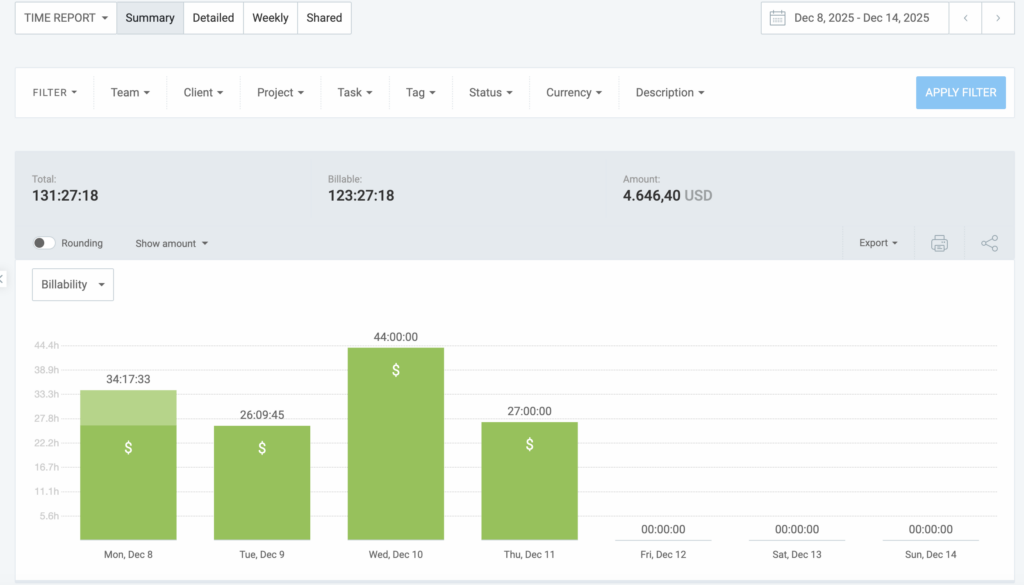
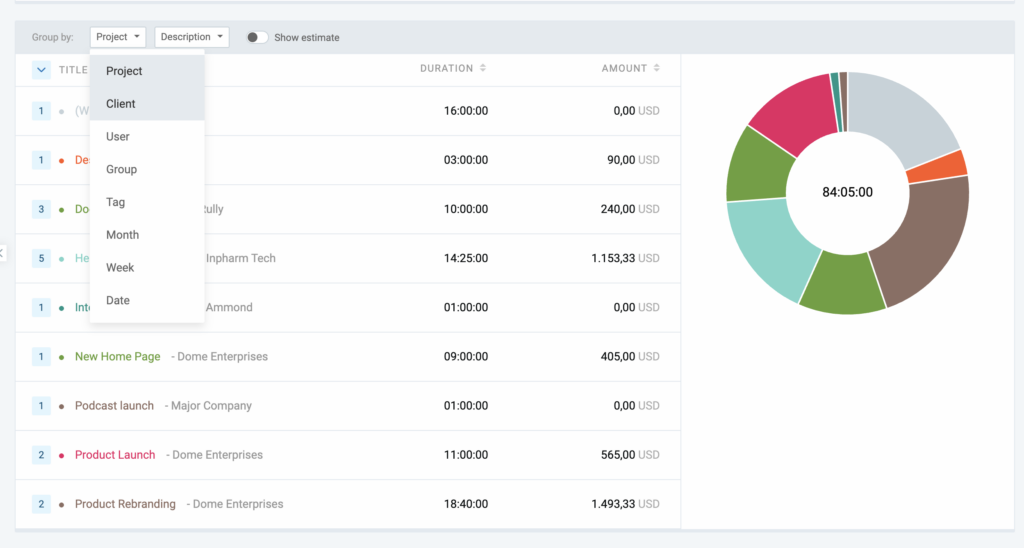
Der Zusammenfassungsbericht fasst deine Zeiteinträge nach Projekt, Kunde, Benutzer, Tag oder Datum zusammen. Es ist ideal, um einen Überblick über deine Zeiteinträge in einem bestimmten Zeitraum zu erhalten.
Nach Funktion gruppieren
Die Daten des Zusammenfassungsberichts können nach Projekt, Kunde, Nutzer, Tag oder Datum gruppiert werden, um die Darstellung der Informationen anzupassen.
Detaillierter Bericht #
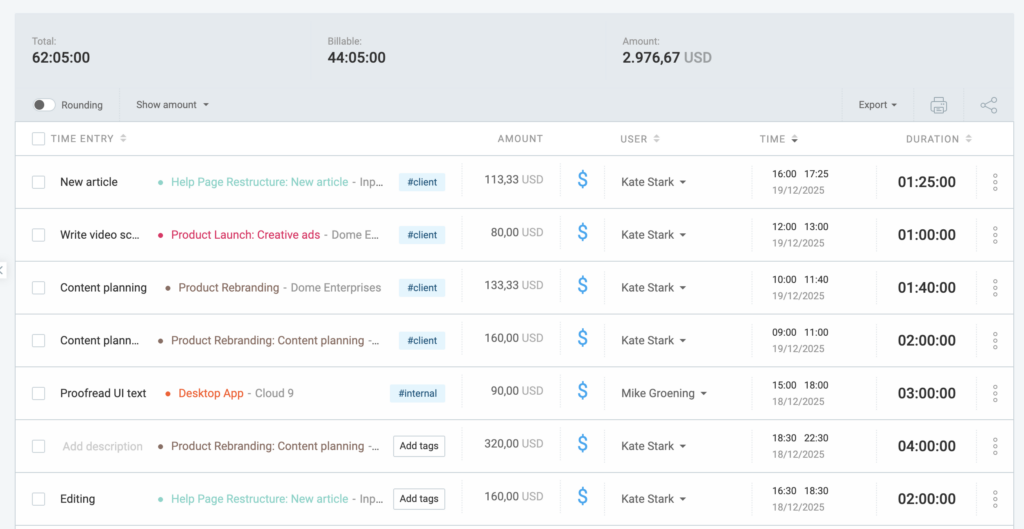
Dieser Bericht zeigt alle Details deiner Zeiteinträge, ohne sie zu gruppieren oder zusammenzufassen. Er liefert eine Aufschlüsselung jedes Zeiteintrags Zeile für Zeile.
Wöchentlicher Bericht #
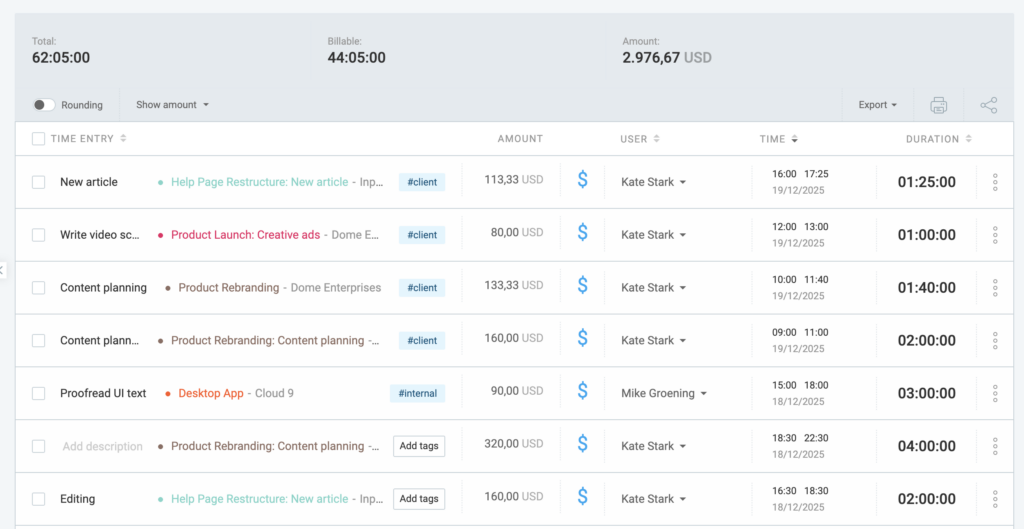
Der wöchentliche Bericht ist ideal für die wöchentliche Zeiterfassung, da er die Zeiteinträge nach Benutzer oder Projekt innerhalb eines festen Wochenbereichs gruppiert anzeigt.
Durch Berichte navigieren #
So greifst du auf den Berichtsabschnitt zu und navigierst durch ihn:
- Gehe in der Seitenleiste zur Seite Berichte
- Wähle zwischen dem zusammenfassenden, detaillierten oder wöchentlichen Bericht, je nachdem, was du brauchst
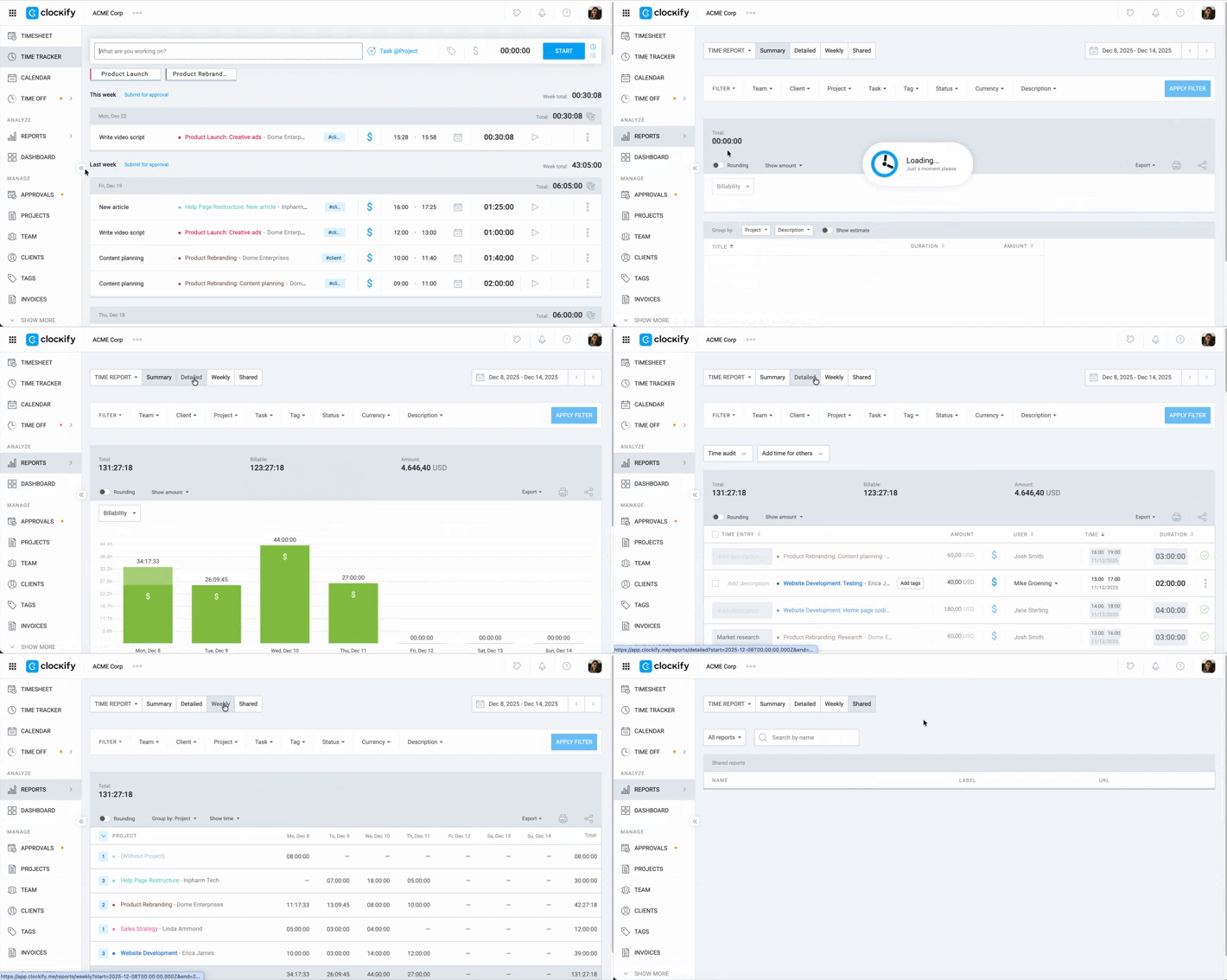
Falls die Berichte-Seite nicht sichtbar ist, wende dich an deinen Arbeitsbereichs-Admin, da dieser den Zugriff möglicherweise eingeschränkt hat.
Zeitrundung #
Zeitrundung ist eine kostenpflichtige Funktion, die in den Standard-, Pro- und Enterprise-Tarifen verfügbar ist.
Der Schalter für die Zeitrundung wechselt zwischen der Anzeige der exakt erfassten Zeit und der gerundeten Zeit, wie sie in deinen Arbeitsbereich-Einstellungen definiert ist.
Wenn der Schalter auf AN steht, wendet der Bericht deine spezifischen Rundungsregeln an. Wenn der Schalter auf AUS steht, zeigt der Bericht wieder die exakte Dauer jedes Zeiteintrags so an, wie er ursprünglich erfasst wurde.
So aktivierst du die Rundung in Berichten:
- Gehe zu Berichte
- Wähle einen Bericht aus (Zusammenfassung/Detailliert/Wöchentlich)
- Aktiviere den Schalter Rundung oberhalb der Berichtstabelle
Sieh dir den Artikel Zeitrundung an, um mehr über diese Funktion zu erfahren.
Berichte filtern #
Clockify ermöglicht es dir, deine Berichte nach verschiedenen Kriterien zu filtern, um genau die Daten zu erhalten, die du benötigst. Für eine präzisere Berichterstattung kannst du die Rundung für die Zeiteinträge aktivieren oder deaktivieren.
Datumsbereich #
Der Datumsbereichs-Filter legt den Zeitraum für die im Bericht angezeigten Daten fest.
Klicke auf die Datumsauswahl in der oberen rechten Ecke, um einen benutzerdefinierten Bereich festzulegen, oder nutze Voreinstellungen wie Diese Woche, Letzter Monat oder Dieses Jahr.
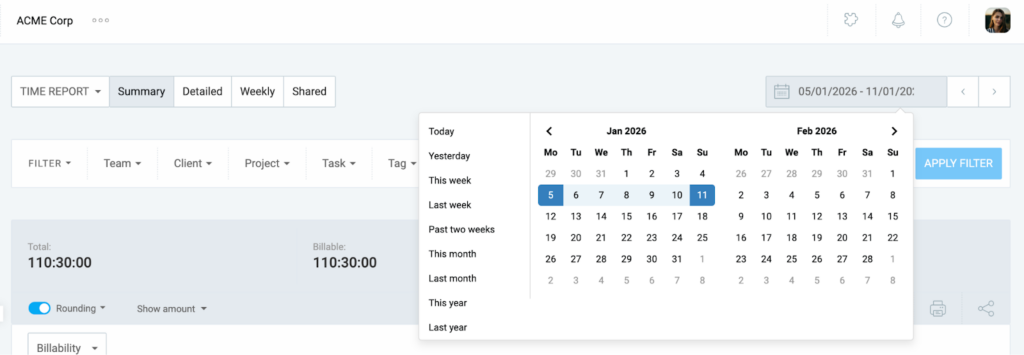
Im Free-Plan kannst du einen Zeitraum von bis zu 31 Tagen (1 Monat) auswählen.
Projekt #
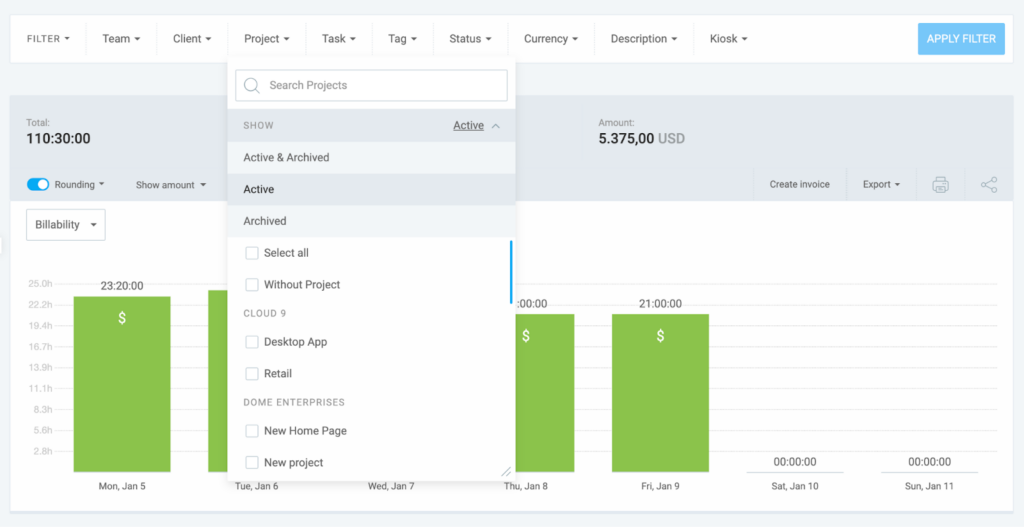
Um Einträge anzuzeigen, die mit bestimmten Projekten verknüpft sind, verwende den Projekt-Filter.
Wähle ein oder mehrere Projekte aus dem Dropdown-Menü aus. Du kannst auch nach „Aktiv“, „Archiviert“ oder „Ohne Projekt“ filtern.
Kunde #
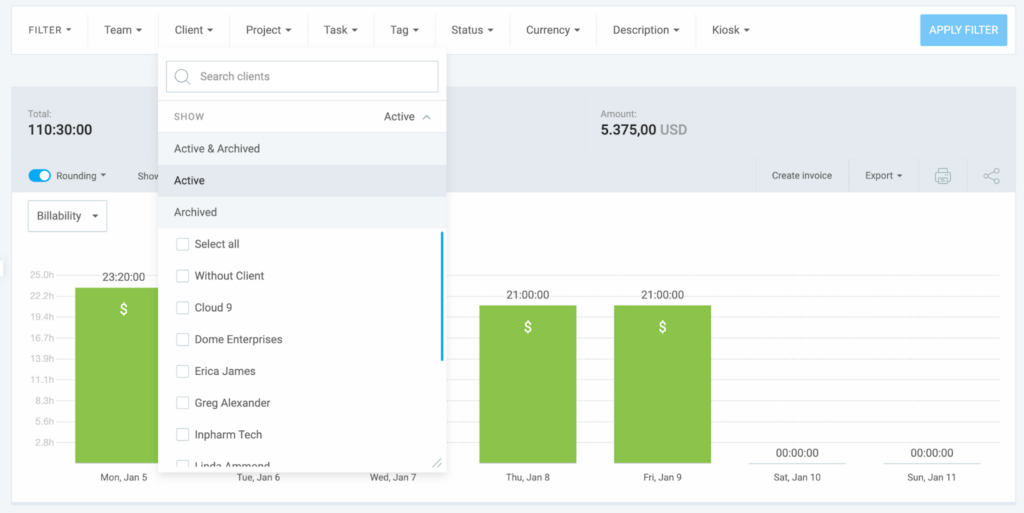
Dieser Filter zeigt die erfasste Zeit für bestimmte Kunden über alle ihre Projekte hinweg an.
Wähle einen Kunden aus, um automatisch alle seine Projekte einzubeziehen. Enthält Optionen für „Aktiv“, „Archiviert“ und „Ohne Kunde“.
Team/Benutzer #
Filtert den Bericht, um Einträge von bestimmten Teammitgliedern oder Gruppen anzuzeigen. Enthält Filter für „Alle“, „Aktiv“, „Inaktiv“, „Gruppen“, „Ohne Gruppe“ und „Benutzer“ (einzelne Teammitglieder).
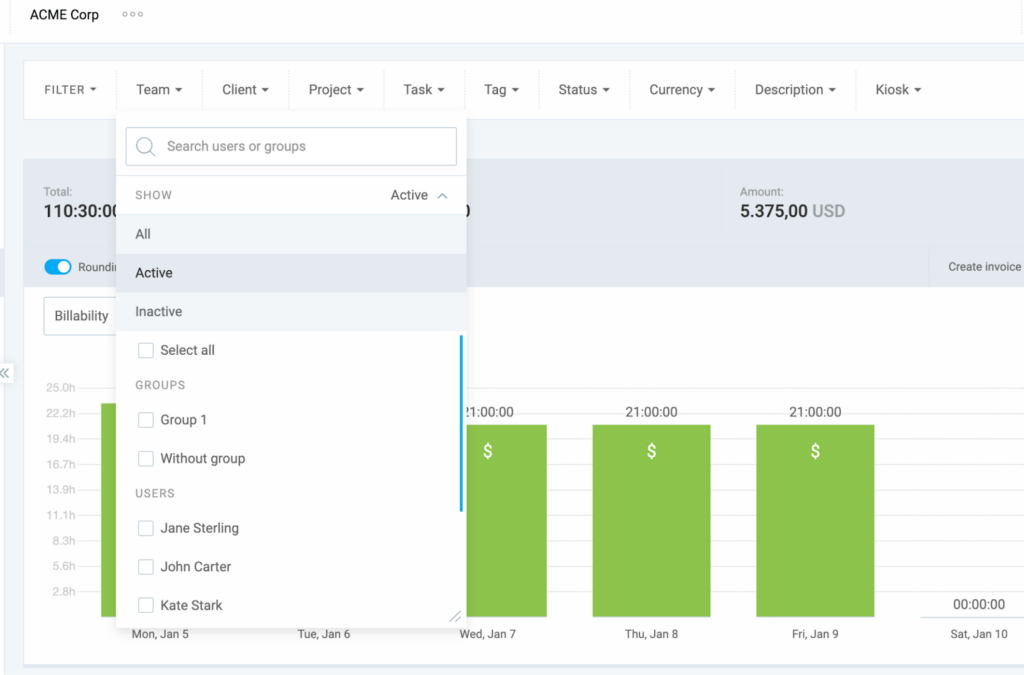
Admins können einzelne Nutzer oder gesamte Nutzergruppen auswählen. Reguläre Nutzer sehen in der Regel nur ihre eigene Zeit, abhängig von den Berechtigungen im Arbeitsbereich.
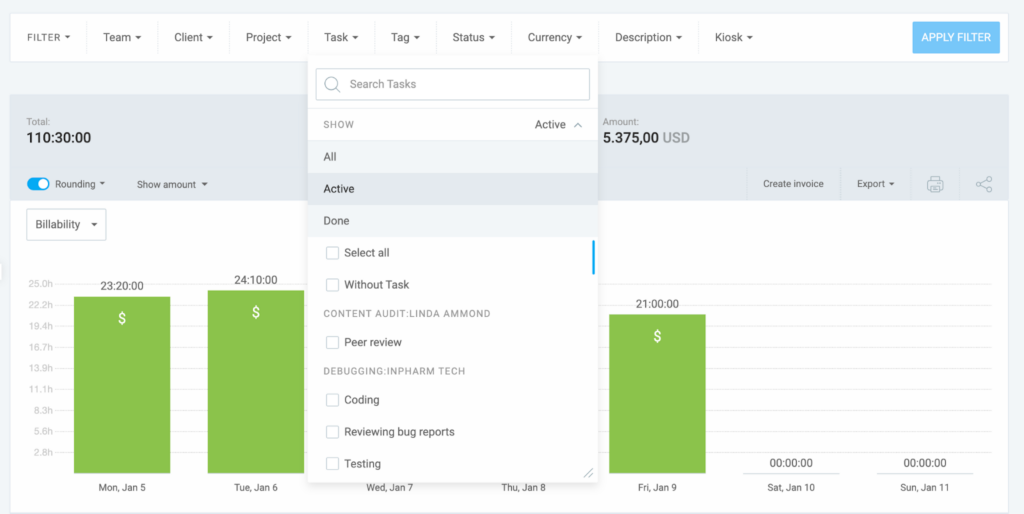
Aufgabe #
Verwende den Aufgaben-Filter, um bestimmte Aufgaben innerhalb von Projekten anzuzeigen. Enthält Filter für „Alle“, „Aktiv“, „Erledigt“ und „Ohne Aufgabe“.
Tag #
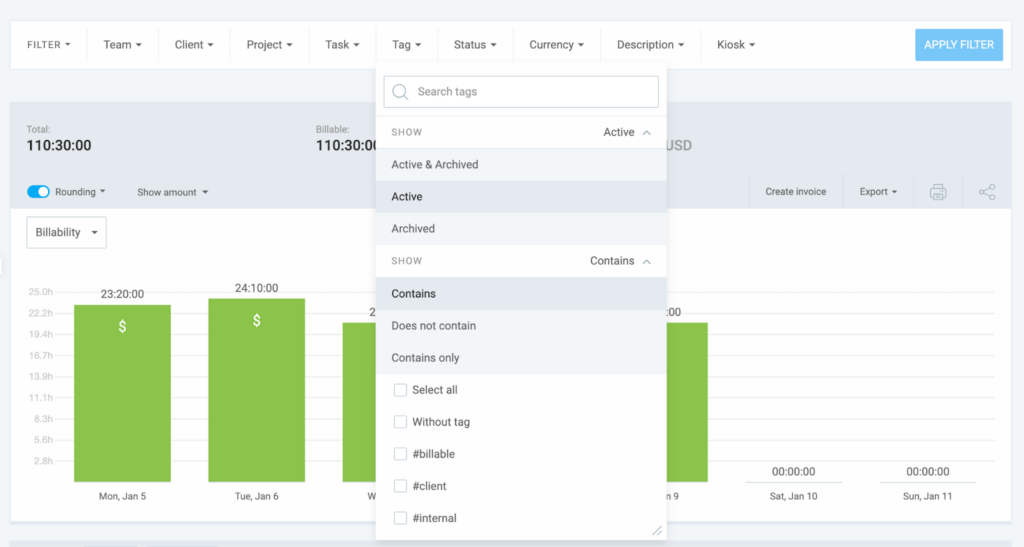
Der Tag-Filter kategorisiert und filtert Einträge mithilfe von benutzerdefinierten Labels.
Nutze drei Modi:
- Enthält (beliebiger der ausgewählten Tags)
- Enthält nicht (Tags ausschließen)
- Enthält nur (muss alle ausgewählten Tags enthalten)
Status #
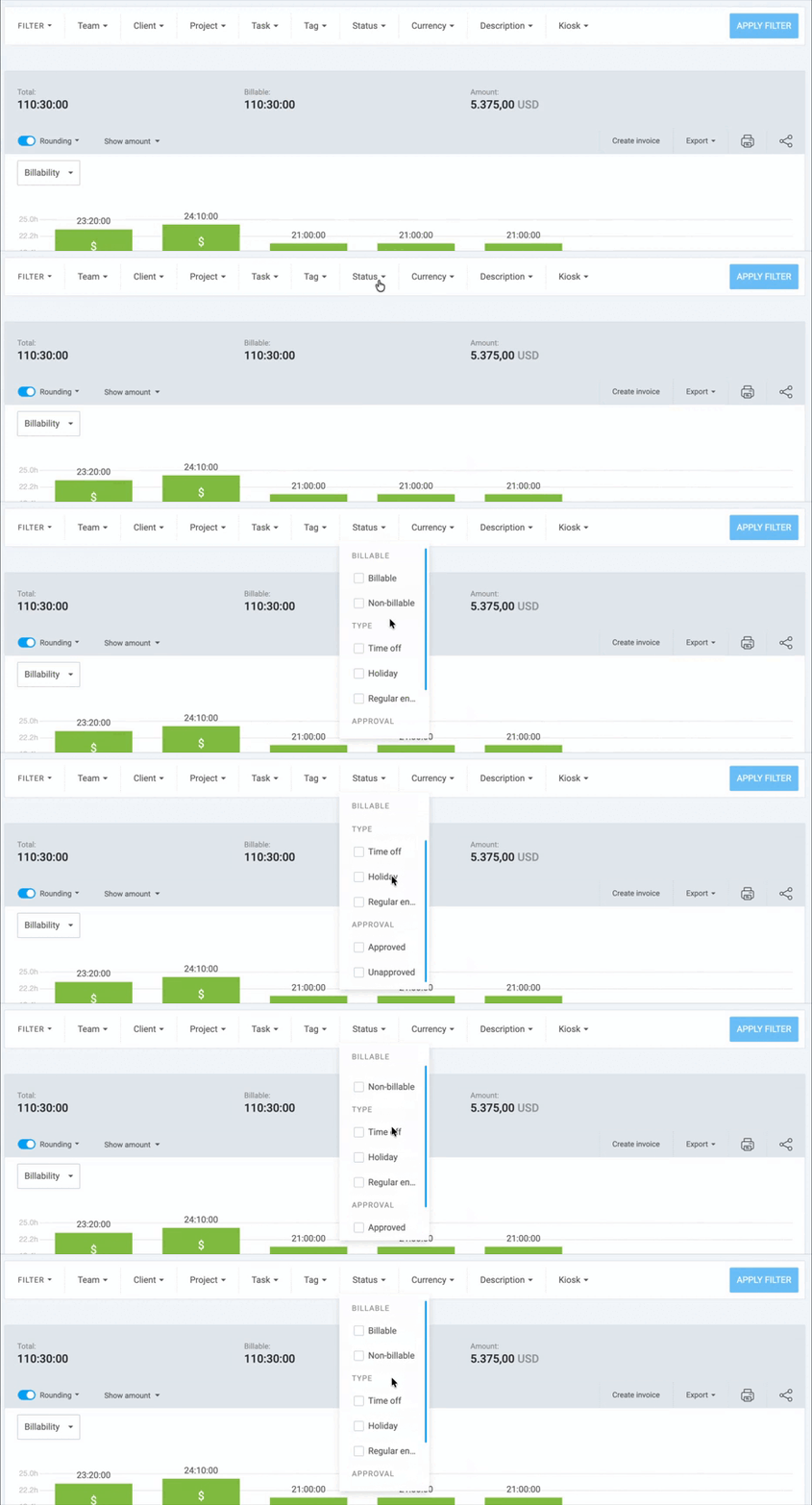
Filtert Einträge basierend auf ihrer Abrechenbarkeit oder ihrem Genehmigungsstatus.
Wähle zwischen Abrechenbar, Nicht abrechenbar oder (falls aktiviert) Status-Optionen wie Genehmigt, Ausstehend oder In Rechnung gestellt.
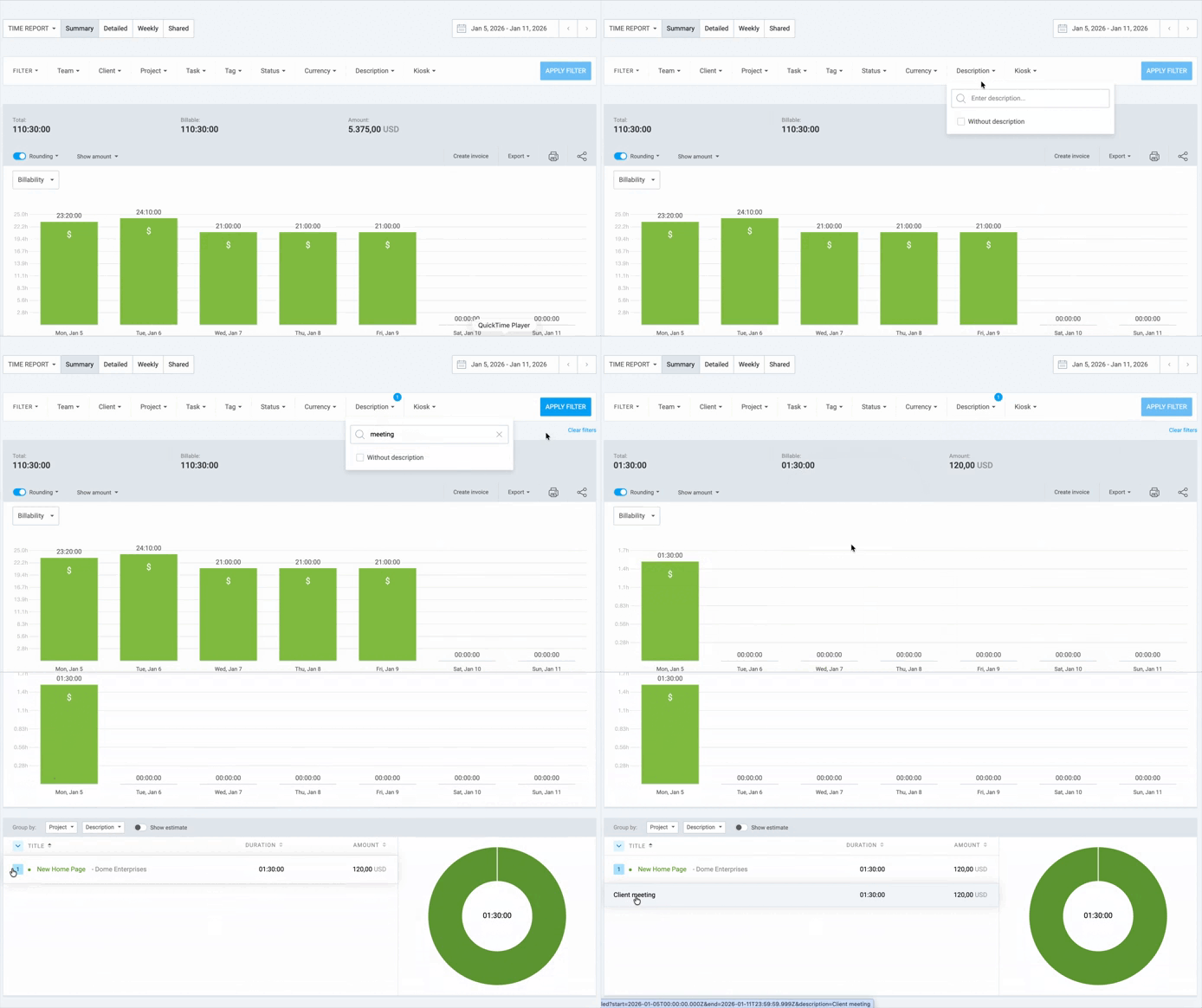
Beschreibung #
Eine textbasierte Suche nach bestimmten Wörtern innerhalb der Notizen zu Zeiteinträgen
Gib ein Schlagwort in den Beschreibungs-Filter ein, um alle Einträge zu finden, die diesen spezifischen Text enthalten.
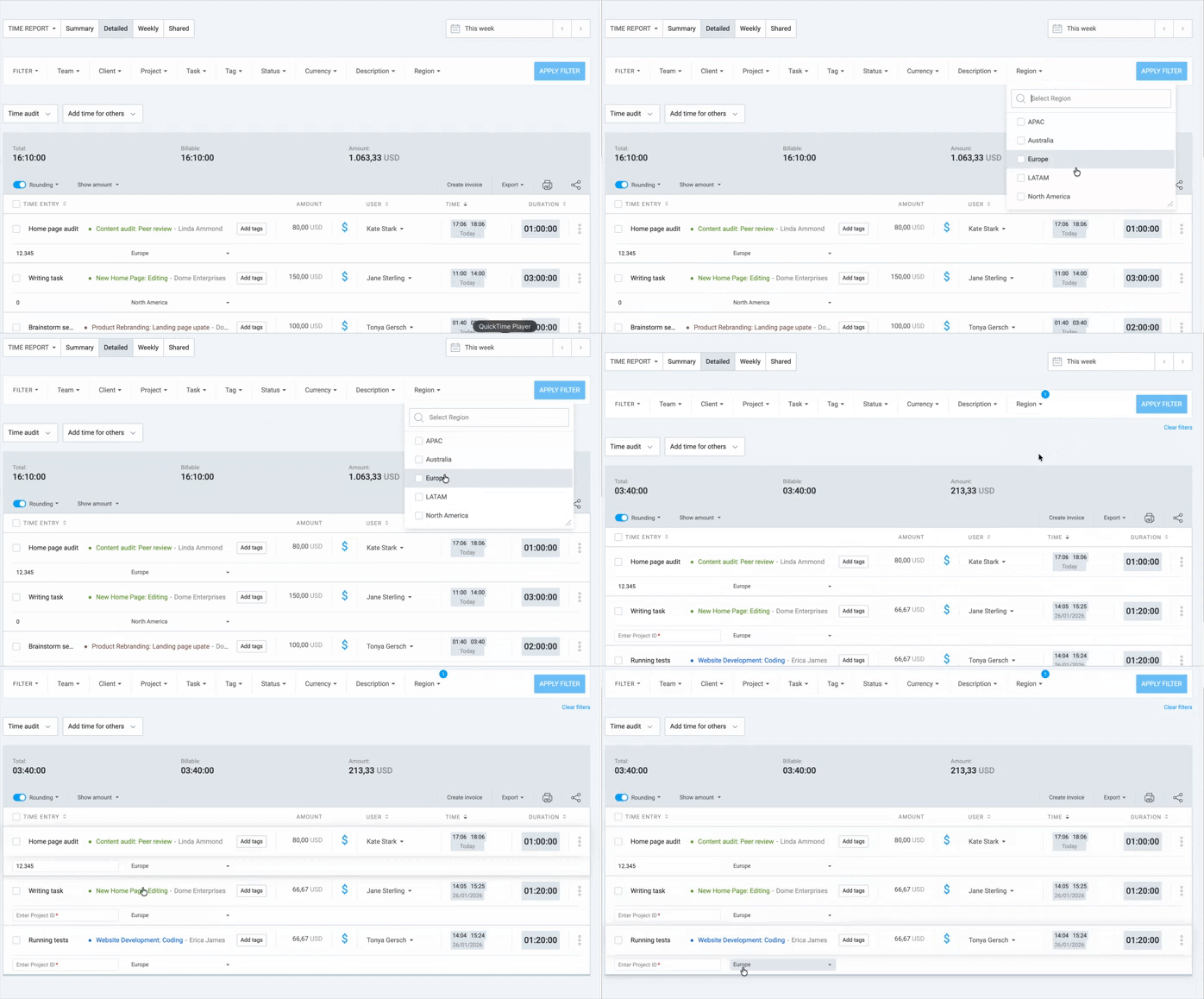
Benutzerdefinierte Felder #
Benutzerdefinierte Felder sind eine kostenpflichtige Funktion, die im Pro- oder Enterprise-Tarif verfügbar ist.
Diese Funktion filtert nach nutzerdefinierten Datenfeldern. Aktiviere bestimmte benutzerdefinierte Felder im Filter-Dropdown, um Einträge anzuzeigen, die mit spezifischen Werten dieser Felder übereinstimmen.
Berichtsdaten analysieren #
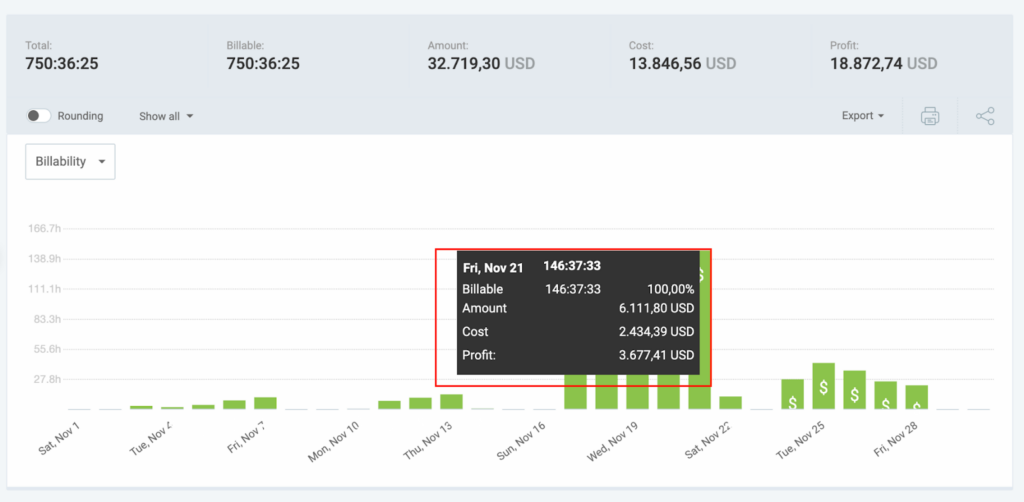
Wenn du einen Bericht erstellst, berechnet Clockify basierend auf deinen Filtern verschiedene Kernmetriken. Hier ist die Bedeutung der einzelnen Werte:
- Gesamtzeit: Die Summe aller im ausgewählten Zeitraum erfassten Stunden. Dies beinhaltet jeden Eintrag, unabhängig davon, ob er abrechenbar ist oder nicht
- Abrechenbar und Nicht abrechenbar:
- Abrechenbar: Stunden, die mit dem $-Symbol markiert sind und für die Rechnungsstellung an Kunden vorgesehen sind
- Nicht abrechenbar: Interne Arbeiten oder Aufgaben, die einem Kunden nicht in Rechnung gestellt werden.
- Gesamtbetrag: Der gesamte erzielte Umsatz, der durch die Multiplikation deiner abrechenbaren Stunden mit deinen Stundensätzen berechnet wird.
- Durchschnittssatz: (In bestimmten Ansichten sichtbar) Der gewichtete Durchschnitt der verschiedenen Stundensätze, die im Bericht angewendet werden.
- Projekt-Aufschlüsselung: Wenn du nach Projekt gruppierst, siehst du einen visuellen Fortschrittsbalken oder eine Liste, die anzeigt, wie viel deiner Gesamtzeit für jedes spezifische Projekt aufgewendet wurde.
- Benutzer-Produktivität: Eine Zusammenfassung darüber, wie viele Stunden jedes Teammitglied innerhalb des ausgewählten Zeitraums beigetragen hat.
Berichte exportieren #
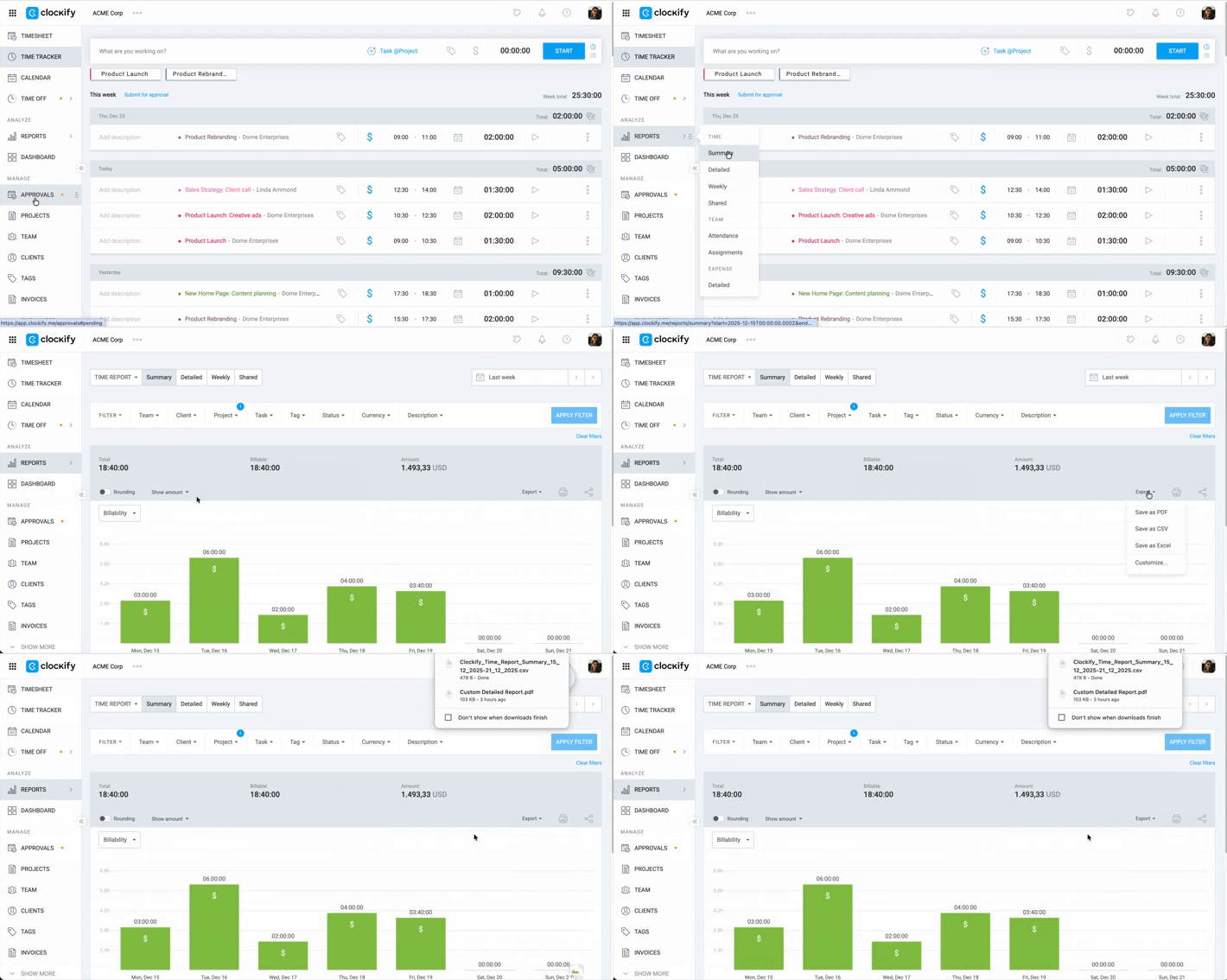
Export und Speichern von Berichten ist im Free-Plan nur als PDF möglich. Wechsle zu einem kostenpflichtigen Tarif, um auch CSV- oder Excel-Dateien zu nutzen.
So exportierst du einen Bericht:
1. Gehe zu Berichte
2. Wähle Zusammenfassung, Detailliert oder Wöchentlich
3. Wende bei Bedarf Filter an, um den gewünschten Bericht zu erstellen
4. Klicke auf die Schaltfläche Exportieren
5. Wähle deine bevorzugte Export-Option:
- Als PDF speichern: Erstellt ein Dokument, das bereit zum Drucken oder zum direkten Versenden per E-Mail an Kunden ist – ideal für die Rechnungsstellung und Archivierung.
- Als CSV speichern: Erstellt eine Rohdatendatei, die mit fast jeder Datenbank oder Software kompatibel ist; ideal für den Import von Zeiteinträgen in andere Tools.
- Als Excel speichern: Exportiert deine Daten in eine strukturierte Tabelle, sodass du komplexe Berechnungen durchführen, Pivot-Tabellen erstellen und benutzerdefinierte Diagramme bauen kannst.
- Anpassen: Öffnet ein Menü, um bestimmte Datenspalten (wie Notizen, Start-/Endzeiten oder Tags) ein- oder auszuschalten, damit dein Export nur die Informationen enthält, die du wirklich benötigst.
Bericht teilen oder speichern #
Das Teilen von Berichten ist eine kostenpflichtige Funktion, die in jedem kostenpflichtigen Plan verfügbar ist.
Du kannst einen Link zu einem Bericht erstellen und ihn mit anderen teilen oder für deine eigenen Unterlagen speichern.
Um dies zu tun:
- Gehe zum Zusammenfassungs-, Detaillierten oder Wöchentlichen Bericht und lege den gewünschten Datumsbereich, die Projekte, Benutzer oder Tags fest
- Suche das Teilen-Symbol oben rechts auf der Berichtsseite
- Gib den Namen deines Berichts im Pop-up-Fenster ein
- Wähle aus, ob der Bericht Öffentlich oder Privat sein soll
- Klicke auf Link erstellen
Öffentlich bedeutet, dass jeder, der den Link hat, ihn sehen kann (auch Personen ohne Clockify-Konto), während Privat bedeutet, dass nur angemeldete Mitglieder des Arbeitsbereichs ihn sehen können.
Sobald der Bericht gespeichert ist, erscheint er im Tab Geteilt auf der Berichtsseite, wo du den Link kopieren kannst.
Wenn du ein relatives Datum wählst (z. B. Diesen Monat), zeigt der gespeicherte Link bei zukünftigen Aufrufen immer die Daten des jeweils aktuellen Monats an.