Arbeitszeittabelle
Die Arbeitszeittabelle-Ansicht in Clockify ist für Nutzer gedacht, die ihre Zeit lieber manuell am Ende des Tages oder der Woche eingeben möchten.
Arbeitszeittabelle aktivieren #
Bevor du eine Arbeitszeittabelle nutzen kannst, muss ein Arbeitsbereich-Administrator diese aktivieren.
1. Click on the  three-dot icon next to the workspace name
2. Select Workspace settings
3. Enable the Activate timesheet option under Timesheet
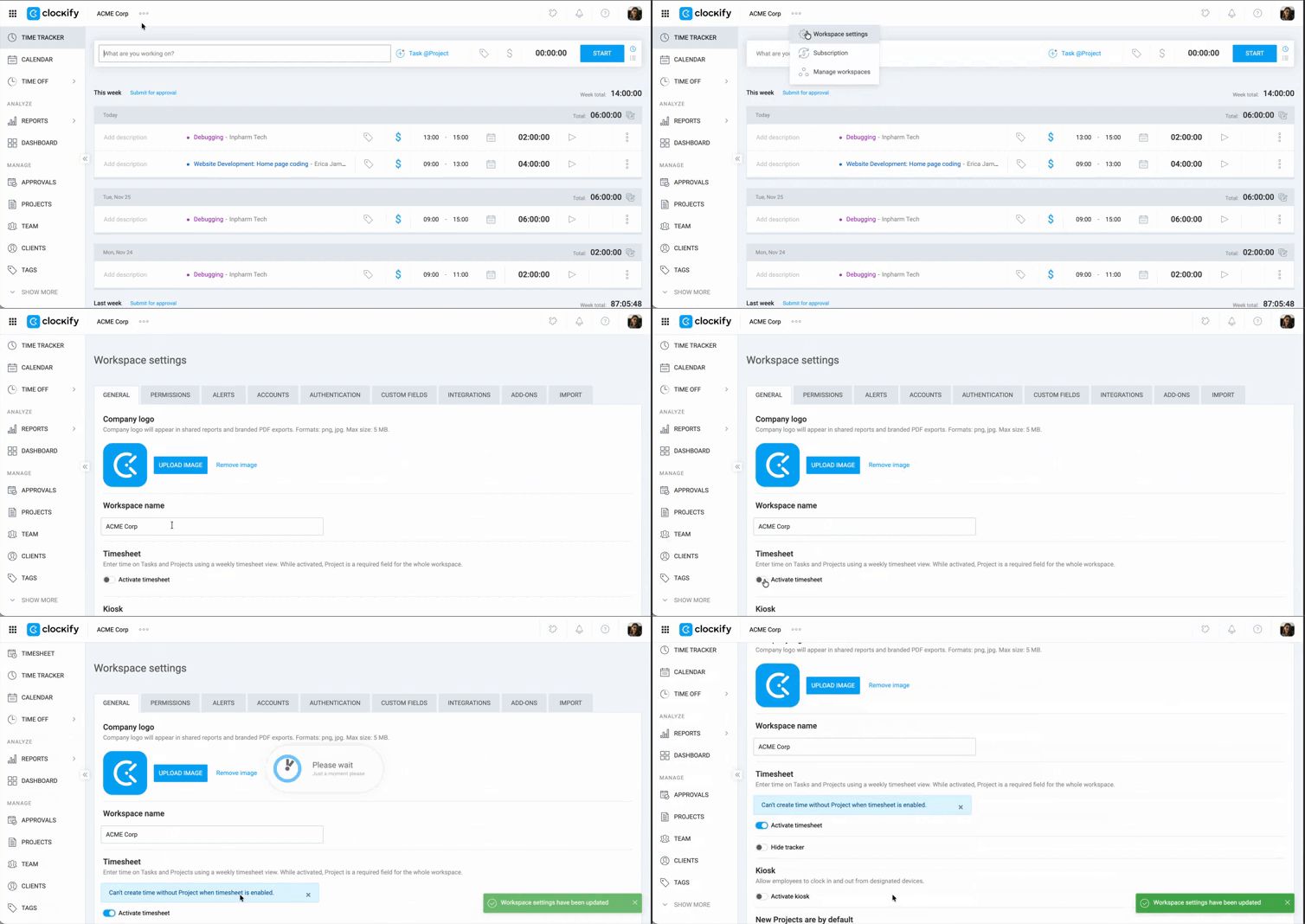
Sobald diese Option aktiviert ist, wird Projekt automatisch zum Pflichtfeld für alle Zeiteinträge.

Bei der Nutzung der Arbeitszeittabelle müssen Projekte für dich sichtbar sein, bevor du Zeit für sie erfassen kannst. Wenn ein Projekt:
- Öffentlich ist, erscheint es automatisch in deiner Liste
- Privat ist, kann dich ein Administrator oder Projektmanager diesem Projekt zuweisen
Zeit hinzufügen #
1. Click  Select Project and choose the project/task you worked on
2. Enter the amount of time you worked in the cell corresponding to that day
3. Click the Add row button to add a new line (optional)
4. Switch to a different week using the date navigation in the top-right corner
Wenn du einen Zeiteintrag in der Arbeitszeittabelle löschst, wird die gesamte für diese Aufgabe erfasste Zeit dieser Woche gelöscht.
Eintragsdetails bearbeiten/hinzufügen #
Um einem bestimmten Zeitraum mehr Details hinzuzufügen:
- Bewege den Mauszeiger über die Zelle, die die erfasste Zeit enthält
- Click on the
 three dots that appear
 - Gib im Pop-up-Fenster die gewünschten Details ein (Beschreibung, Tags, Abrechenbarkeit, Start-/Endzeit)

Die Eingabe basiert auf deinen Arbeitsbereichseinstellungen:
| Eingabe | Dauer-Format ist auf Minuten/Stunden eingestellt/ | Dauer-Format ist auf Dezimal eingestellt |
| 1 | wird zu 1 Minute | wird zu 1 Stunde |
Aktivitäten aus der Vorwoche kopieren #
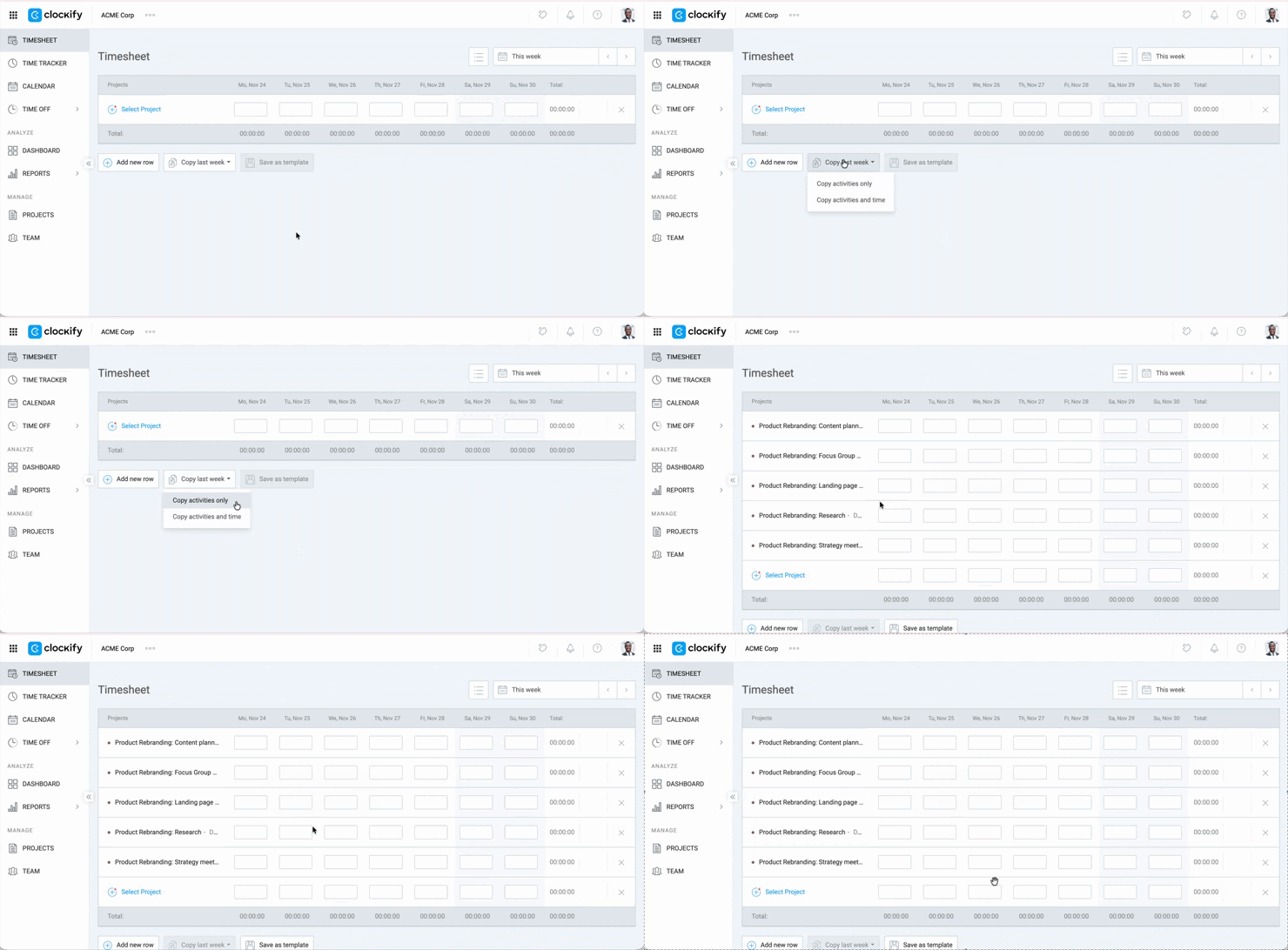
Die Option Letzte Woche kopieren ermöglicht es dir, entweder nur die Aktivitäten oder die Aktivitäten inklusive der Zeitangaben aus der vergangenen Woche zu übernehmen.
- Gehe zur Seite Arbeitszeittabelle
- Klicke unten auf die Schaltfläche Letzte Woche kopieren
- Wähle deine bevorzugte Option:
- Nur Aktivitäten kopieren – Importiert die Liste der Projekte/Aufgaben
- Aktivitäten und Zeit kopieren – Importiert die Liste der Projekte/Aufgaben sowie die für diese Einträge erfasste Zeit
Vorlagen erstellen #
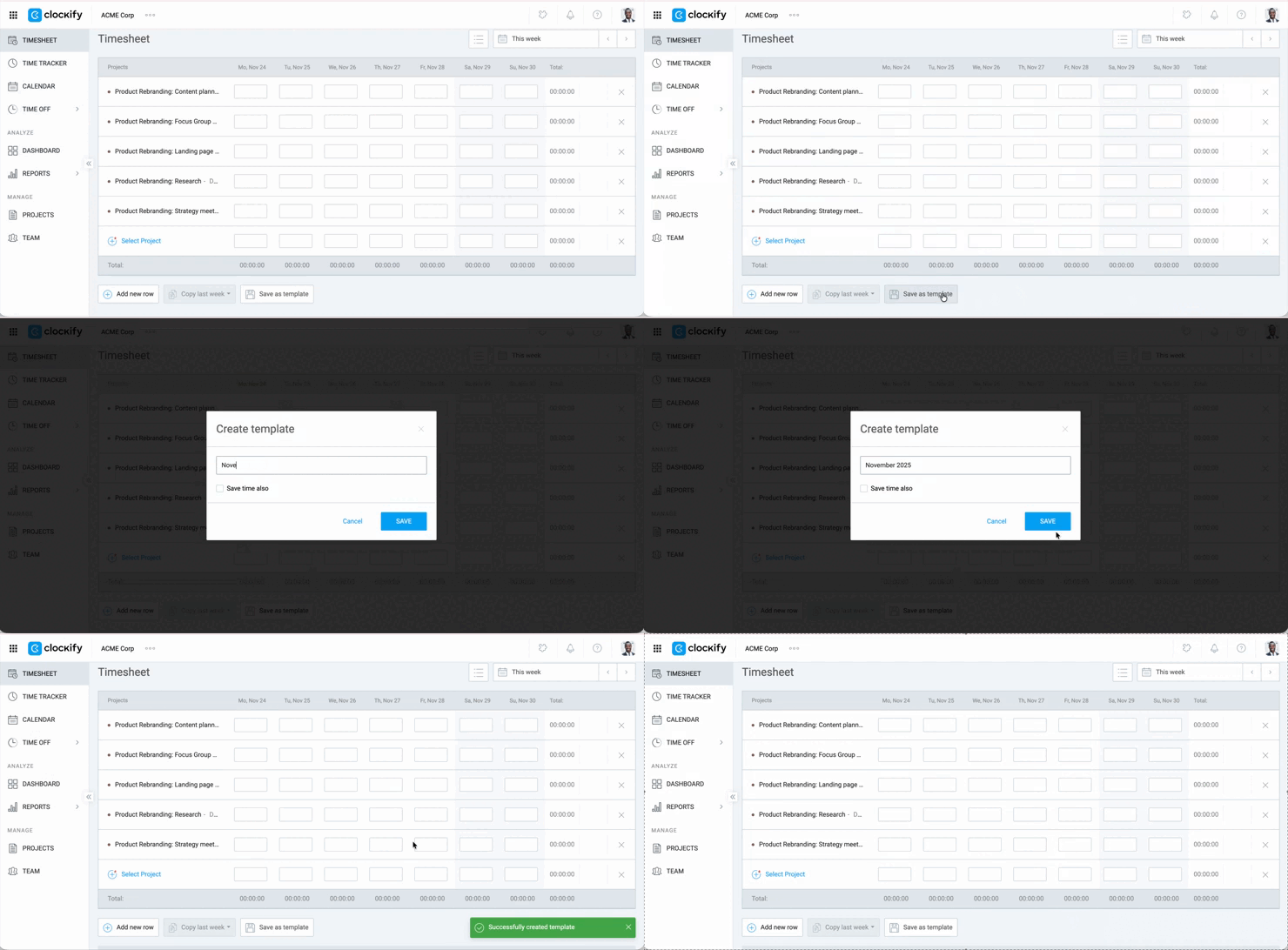
Vorlagen ermöglichen es dir, vordefinierte Listen von Projekten und Aufgaben zu speichern und anzuwenden. Du kannst die Aufgaben und Zeiten einer spezifischen Woche als Vorlage sichern.
So erstellst du eine Vorlage:
- Wähle die Woche aus, die du als Vorlage speichern möchtest
- Klicke unten auf der Seite auf Als Vorlage speichern
Die Arbeitszeittabelle wird automatisch mit den Projekten und Aufgaben aus der Vorlage befüllt.
Falls die Einträge der Vorlage mit bereits vorhandenen Einträgen kollidieren, hast du folgende Möglichkeiten:
- Hinzufügen - Ergänzt die vorhandenen Einträge um die Zeiteinträge aus der Vorlage
- Ersetzen - Überschreibt die vorhandenen Zeiteinträge mit den Einträgen aus der Vorlage
- Überspringen - Ignoriert Zellen, in denen bereits Zeit erfasst wurde
Vorlagen für die Arbeitszeittabelle sind nur für den Nutzer zugänglich, der sie erstellt hat.
Arbeitszeittabelle einreichen #
Du kannst deine Zeit und Ausgaben direkt von der Seite Arbeitszeittabelle zur Genehmigung einreichen (abhängig von deiner Benutzerrolle und deinen Berechtigungen).
For detailed instructions on the approval process, refer to the Zeit und Ausgaben zur Genehmigung einreichen help page.
Die Statusanzeigen sind direkt in der Arbeitszeittabelle-Ansicht sichtbar:
| Status | Symbol | Bedeutung und Aktion |
| Genehmigt | Grünes Häkchen (✓) | Der Eintrag ist gesperrt und kann nicht mehr bearbeitet oder gelöscht werden. |
| Ausstehend | Oranges Häkchen | Der Eintrag wurde eingereicht, ist aber noch bearbeitbar oder löschbar. |
| Nicht eingereicht/Abgelehnt | Kein Status | Der Eintrag wurde noch nicht eingereicht oder wurde zuvor abgelehnt. Er ist vollständig bearbeitbar. |
Zeit für Teammitglieder hinzufügen #
Diese Funktion ist kostenpflichtige Funktion available on any paid plan.
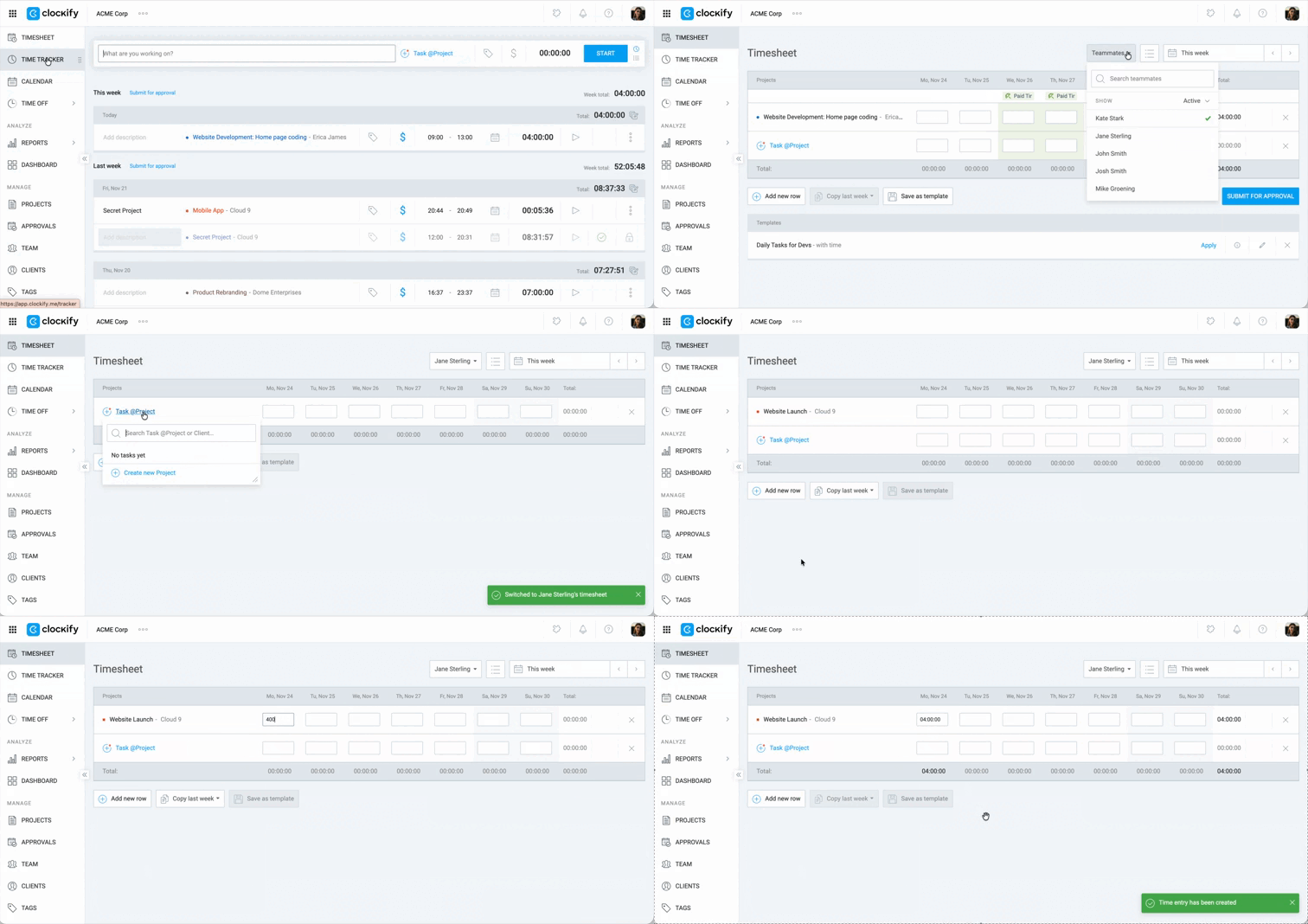
Abhängig von deinen Arbeitsbereichseinstellungen können nur Administratoren oder Teammanager die Zeiten für andere bearbeiten.
- Gehe zur Arbeitszeittabelle
- Klicke auf Teamkollegen
- Wähle ein Teammitglied aus, um dessen Arbeitszeittabelle anzuzeigen
- Wähle das Projekt oder die Aufgabe aus und füge die Zeit für dieses Teammitglied hinzu bzw. bearbeite sie nach Bedarf
Arbeitszeittabelle exportieren #
Du kannst die aktuelle Ansicht über deinen Browser als PDF speichern oder einen detaillierten Bericht exportieren, der mehr Anpassungsmöglichkeiten bietet.
Druckfunktion nutzen #
- Navigiere zur Seite Arbeitszeittabelle, die du speichern möchtest
- Öffne das Menü deines Browsers (normalerweise das Drei-Punkte-Symbol in der Ecke)
- Klicke auf Drucken
- Wähle im Druckdialog die Option Als PDF speichern aus
- Klicke auf Speichern
- Gib einen Dateinamen ein und klicke erneut auf Speichern
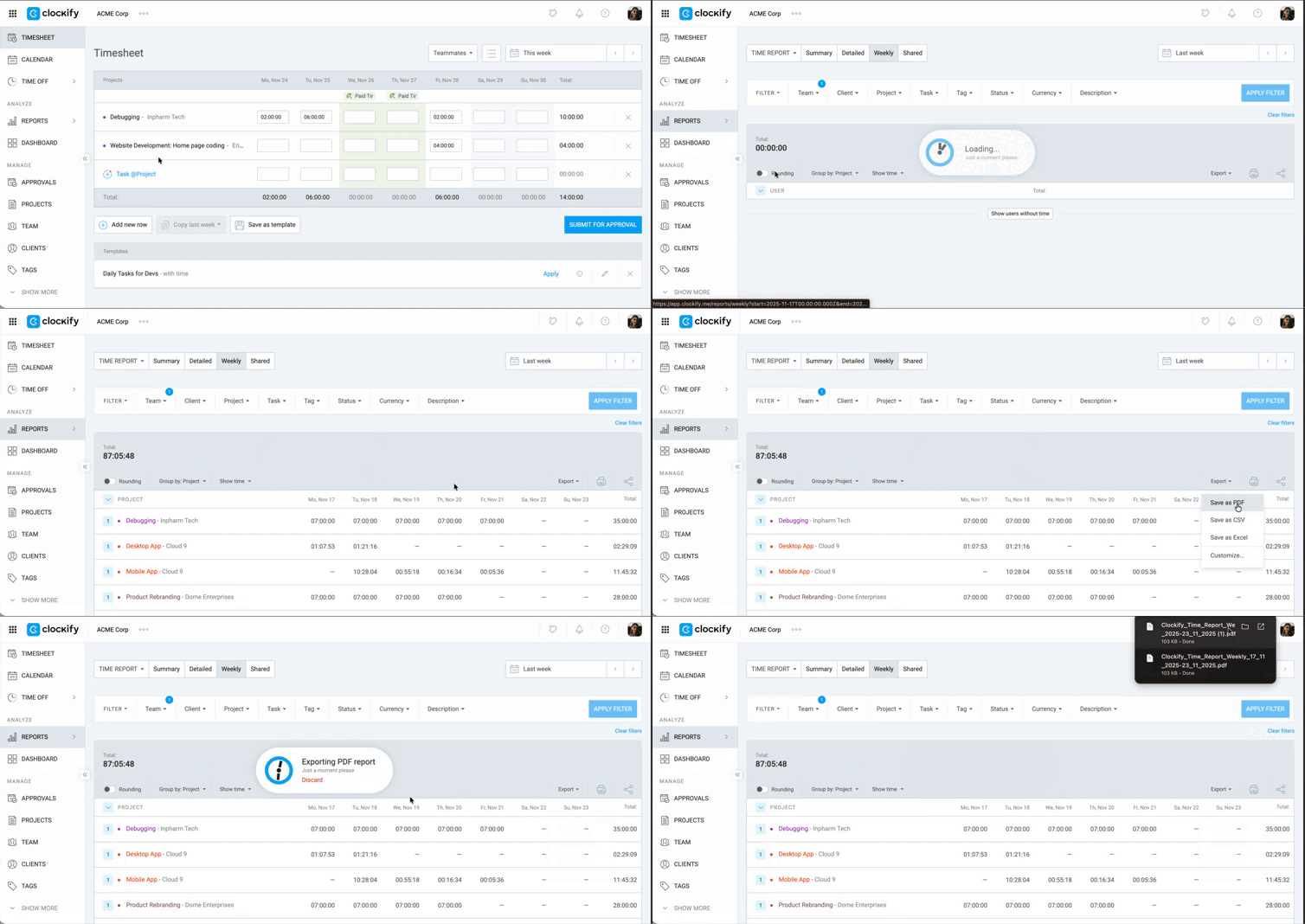
PDF-Export aus dem Wochenbericht #
- Gehe zur Seite Berichte
- Filtere den Bericht nach einem bestimmten Benutzer und der gewünschten Woche
- Klicke auf Export
- Passe den Bericht nach Bedarf an, zum Beispiel indem du die Option Untergruppe anzeigen deaktivierst (optional)
- Speichere den Bericht als PDF
Timer-Seite ausblenden #
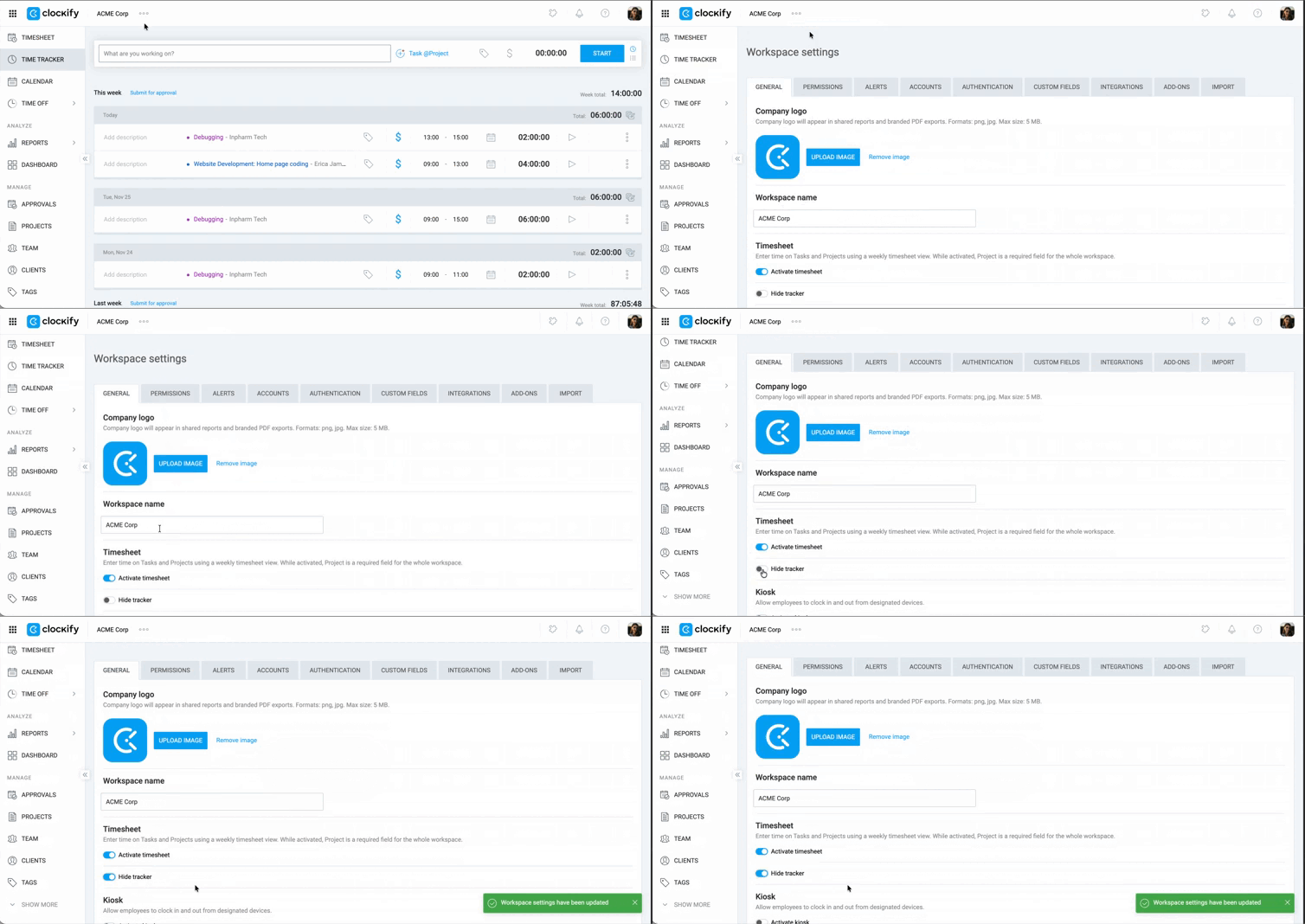
Wenn du ausschließlich die Arbeitszeittabelle nutzt, kannst du die Timer-Seite ausblenden.
- Gehe zu Arbeitsbereichseinstellungen
- Aktiviere den Schalter Timer ausblenden
"Timer erzwingen" aktivieren #
Die Funktion Timer erzwingen deaktiviert die manuelle Zeiterfassung über die Arbeitszeittabelle vollständig. Nutzer werden dadurch dazu verpflichtet, Zeit ausschließlich über den Timer zu erfassen. In diesem Fall kann die Arbeitszeittabelle nur noch zur Überprüfung der Einträge genutzt werden.