¿Se te está quedando pequeño Harvest o te parece demasiado caro? Sea cual sea el caso, estás probando Harvest vs. Clockify para ahorrar dinero y acceder a funciones versátiles.
Lee nuestra guía honesta sobre Clockify vs. Harvest para saber exactamente qué ventajas ofrece Clockify y cómo funciona la migración de Harvest a Clockify
- Harvest es un rastreador de tiempo que combina el cronometraje simple con la facturación, un plan gratuito limitado y precios elevados e inestables.
- Clockify y Harvest se diferencian en los límites del plan gratuito, los modelos de precios, la flexibilidad del control del tiempo, el pronóstico de proyectos y la facturación.
- Harvest aplica precios basados en el uso y cobra extra por sus 2 planes, mientras que Clockify ofrece 5 planes de pago con tarifas fijas y descuento.
- Harvest permite cobrar pagos dentro de la aplicación, pero carece de opciones de planificación, fichaje y gestión de bajas (que Clockify sí ofrece).
- Mensualmente, Harvest cuesta entre 9 $ y 17,50 $ antes de las tarifas de uso, mientras que Clockify tiene un precio de entre 3,99 $ y $15,99 $.
¿Por qué cambiar de Harvest a Clockify by CAKE.com?
Cambia Harvest por Clockify si necesitas diversas funciones de seguimiento del tiempo, previsión presupuestaria integrada, un plan gratuito para equipos pequeños y precios fijos.
A diferencia del rígido plan gratuito de Harvest y su aumento de precio en 2025, Clockify fomenta el crecimiento con planes de pago asequibles y proyectos ilimitados en su plan gratuito. El control del tiempo, la facturación y el control del presupuesto de Clockify superan el seguimiento básico del tiempo y el fuerte enfoque en la contabilidad de Harvest.

Aquí tienes una lista de razones por las que vale la pena cambiar de Harvest a Clockify.
1. Precios fijos de varios niveles
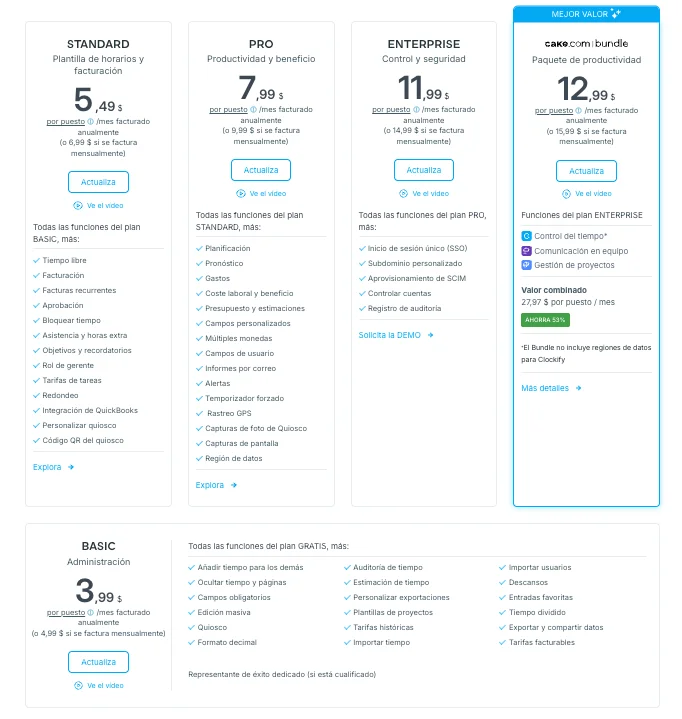
Mientras que Harvest solo incluye 2 planes de pago (caros), Clockify ofrece 5 planes de tarifa plana a un precio más bajo. Esto convierte a Clockify en una opción más flexible para equipos de diferentes tamaños y presupuestos.
2. Multitud de opciones para el control del tiempo
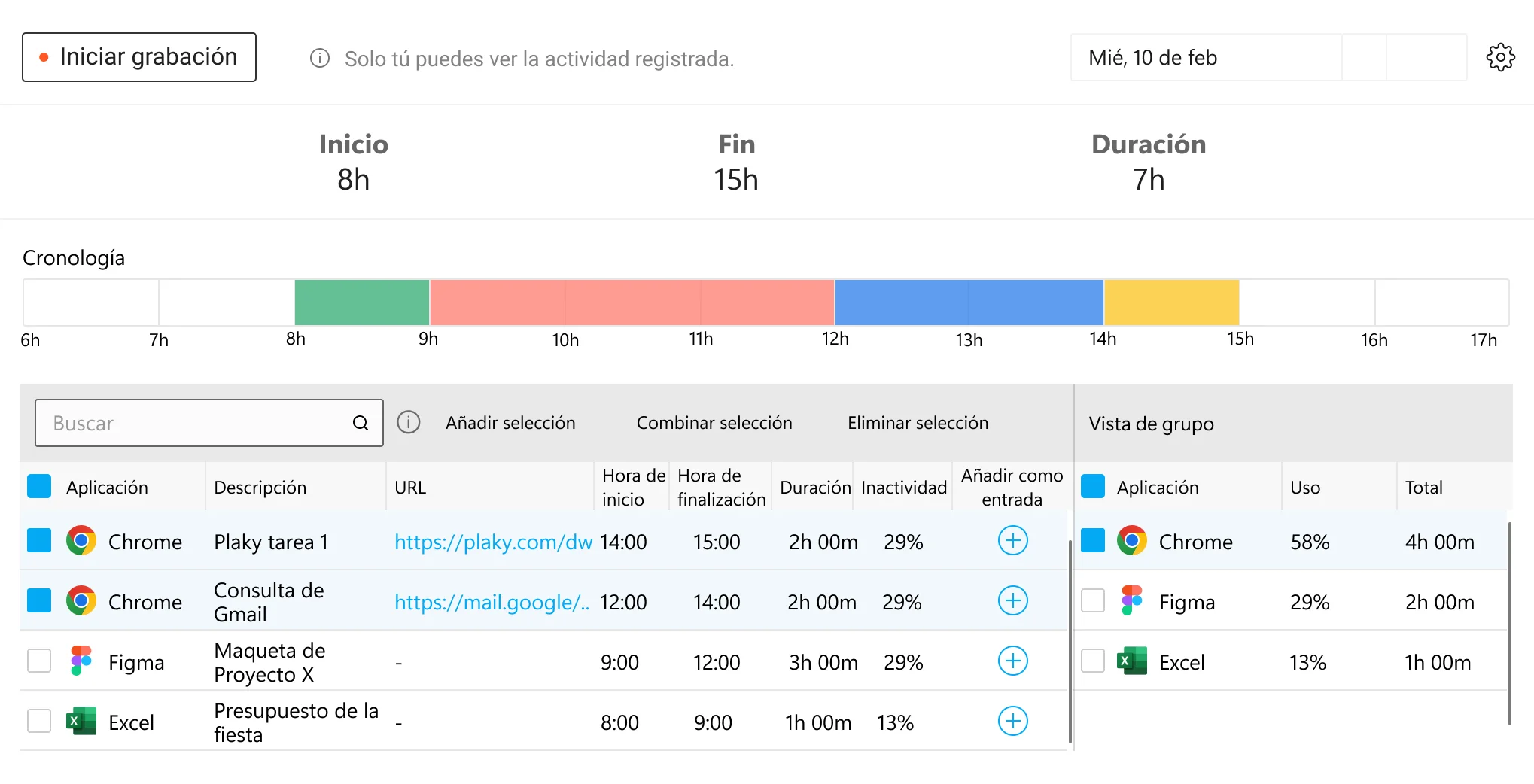
Harvest te permite registrar el tiempo con un temporizador, una planilla de horarios y un calendario. Además de estas funciones básicas, Clockify ofrece el rastreador automático, el quiosco y el temporizador Pomodoro. A diferencia de Harvest, Clockify se adapta a cualquier configuración empresarial, ya sea que uses relojes de fichaje físicos o gestiones equipos virtuales.
3. Plan gratuito con seguimiento ilimitado
Si eres un freelancer con solo dos proyectos, el plan gratuito de Harvest incluye una gran cantidad de funciones. Sin embargo, la mayoría de los equipos tienen más personal y proyectos, por lo que preferirán el plan Gratis de Clockify con seguimiento ilimitado para:
- Proyectos
- Tareas
- Clientes
4. Pronóstico de resultados del proyecto
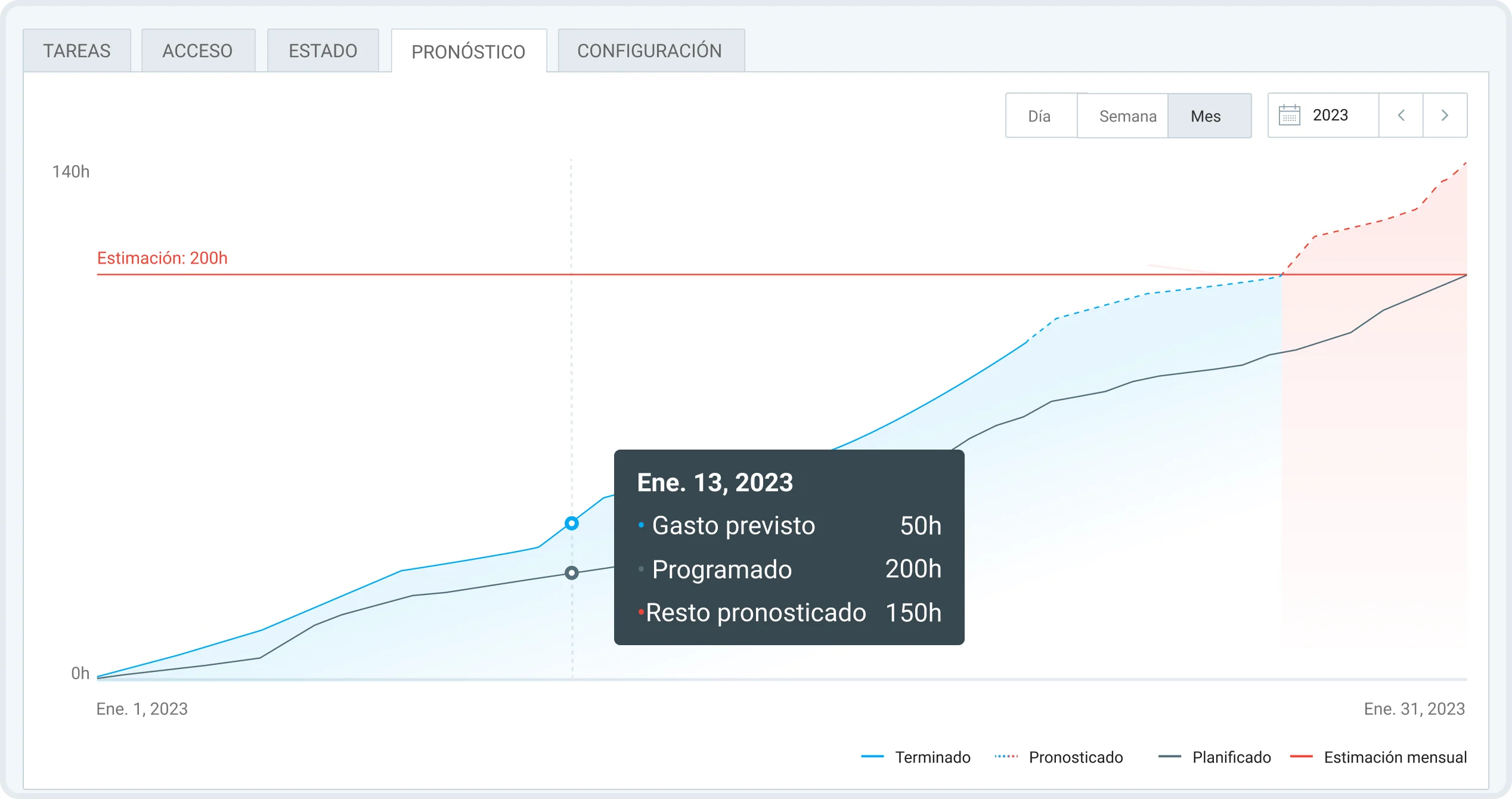
Si bien Harvest muestra el progreso del proyecto en relación con un presupuesto o plazo determinado, no predice los resultados reales. Para ello, necesitas instalar su integración de pronósticos. Clockify ofrece ambas ventajas con:
- Estado del proyecto para monitorización en tiempo real
- Pronóstico del proyecto para comparar el tiempo y el presupuesto registrados con los estimados
Para facilitarte la transición, repasaremos las diferencias entre las integraciones de Clockify y Harvest.
Integraciones clave tras migrar de Harvest a Clockify
| Integración | ¿Está disponible? | ¿Qué diferencias existen? |
|---|---|---|
| Asana | Sí | La extensión de Harvest en Asana abre una ventana independiente para registrar el tiempo de cada tarea. Clockify elimina este paso, permitiéndote registrar el tiempo directamente en su extensión y ver una lista de las entradas de tiempo. |
| Slack | No/Reemplazada | Harvest ofrece una conexión directa con Slack, lo que te permite registrar el tiempo desde allí. Clockify solo se conecta a Slack a través de aplicaciones de terceros como Zapier o Make, por lo que la integración es limitada. Sin embargo, Clockify se sincroniza directamente con Pumble para enviarte recordatorios y notificaciones de seguimiento de tiempo dentro de la aplicación de chat. |
| QuickBooks Online | Sí | Mientras que Harvest envía las facturas finalizadas a QuickBooks, Clockify envía las entradas de tiempo seleccionadas a la plataforma. Esto te permite crear facturas profesionales y gestionar la nómina directamente en QuickBooks. |
| Stripe | No/Reemplazada | A diferencia de Harvest, que se sincroniza directamente con Stripe, Clockify utiliza aplicaciones de terceros como Zapier o Make para configurar una integración limitada. Sin embargo, Clockify se integra fácilmente con Xero o QuickBooks para automatizar los procesos contables. |
NOTA: A diferencia de Harvest, Clockify mantiene un registro actualizado de todas sus integraciones. Para ver la lista completa, simplemente selecciona Integraciones en el menú del navegador.
Clockify vs. Harvest: Comparación de funciones
Elige la opción ideal para tu equipo con nuestra tabla comparativa de Clockify vs. Harvest.
| Consideraciones sobre la migración de Harvest a Clockify | Clockify | Harvest |
|---|---|---|
| Límites de usuarios del plan gratuito | Seguimiento ilimitado de proyectos para equipos pequeños – Hasta 5 usuarios (1 administrador + 4 usuarios) – Proyectos, clientes y tareas ilimitados – Informes Resumidos, Detallados y Semanales – Panel de equipo con infografías claras – Importación de proyectos, clientes, tareas y etiquetas – Exportación de informes en PDF – No admite facturación – 3 integraciones de gestión de proyectos: Jira (bidireccional), Trello (unidireccional), Asana (unidireccional) – 2 integraciones de gestión de tareas: TickTick (unidireccional), Todoist (unidireccional) – 3 integraciones de comunicación y soporte: Freshdesk (unidireccional), Slack (unidireccional), Zendesk (unidireccional) – 2 integraciones de CRM: Pipedrive (unidireccional), Salesforce (unidireccional) – Soporte humano 24/7 por chat, correo electrónico y teléfono | Seguimiento de tiempo esencial para uso personal
– 1 usuario (administrador) – 2 proyectos – Informes de tiempo y proyectos – No se permite la importación de datos – No se permite la exportación de datos a PDF – No se permiten archivos adjuntos para facturas – No se ofrece distribución de facturas – El envío de facturas solo se realiza a través de Stripe – Se excluyen las integraciones contables con QuickBooks Online y Xero – No se pueden importar personas ni proyectos de Asana – Acceso gratuito a más de 60 integraciones – El límite de usuarios de Harvest hace que las integraciones a nivel de equipo, como Slack o Jira, sean irrelevantes – No hay soporte por teléfono |
| Precio por puesto de usuario | Precios asequibles para equipos e individuos
– 1 plan gratuito permanente – Los planes de pago empiezan por 3,99 $ por usuario al mes (con facturación anual) – Precios fijos sin costes ocultos | Precios poco predecibles (tarifa base + cargos por uso)
– 1 plan gratuito permanente – Los planes de pago empiezan por 9 $ por usuario al mes (con facturación anual) – Se aplican cargos adicionales por uso |
| Métodos de control del tiempo | Seguimiento del tiempo adaptable
– Temporizador con modo de pausa – Planilla de horarios con plantillas – Entrada de tiempo manual – Calendario – Quiosco con PIN y código QR – Pomodoro Temporizador – Rastreador automático | Opciones básicas de control horario
– Temporizador – Planilla de horarios – Entrada de tiempo manual – Calendario |
| Facturación | Facturación intuitiva
– Añadir tiempo y gastos específicos del proyecto – Elementos editables – Impuestos y descuentos – Estados automatizados (ajustables manualmente) – Redondeo de tiempo – Facturas recurrentes – Exportar como PDF – Personalización predeterminada – Traducciones – No se admiten pagos de facturas | Facturación integral
– Importación de tiempo y gastos del cliente – Elementos editables – Impuestos y descuentos – Seguimiento automático de estados – Redondeo de horas – Facturas recurrentes – Exportar como PDF y UBL – Diseño de facturas con codificación de colores y carga de imágenes – Traducciones – Cobro de pagos nativo – Selección de métodos de pago |
| Planificación de proyectos | Organización de proyectos optimizada
– Proyectos independientes y vinculados a clientes – Seguimiento de tareas – Tarifas de facturación y coste – Estimaciones de tiempo y presupuesto – Estado y pronóstico de proyectos integrados – Alertas de tiempo y gastos – Campos obligatorios ajustables para el registro de tiempo – Descripciones del registro de tiempo | Planificación de proyectos dependiente de integraciones
– Proyectos vinculados a clientes – Seguimiento de tareas – Tarifas de facturación y coste – Estimaciones que sirven como cotizaciones para clientes – Presupuesto y progreso del proyecto – Integración con la herramienta complementaria Forecast para predecir el gasto presupuestario – Los proyectos y las tareas son campos obligatorios para el registro de tiempo |
| Profundidad de los informes | Informes altamente personalizables
– Informes Semanales, Resumidos y Detallados – Resumen del equipo con análisis visual en tiempo real – Informes de asistencia y gastos – Columnas dedicadas para ingresos, tiempo libre y horas extras – Filtrado granular – Compartir informes, tanto internamente como mediante enlaces externos – Exportar como Excel, CSV y PDF | Informes con enfoque financiero
– Informes de tiempo, detallados, de gastos y de rentabilidad – Informe independiente para el trabajo de contratistas – Sin información sobre horas extras ni bajas – Filtrado esencial – Compartir informes dentro de Harvest – Exportar como Excel, CSV y PDF |
| Planificación | Planificación de equipo completo
– Vista de calendario – Capacidad del equipo – Avisos de horas extras – Asignaciones individuales – Seguimiento de hitos – Edición mediante arrastrar y soltar – Visibilidad de ausencias | Herramienta independiente
– Harvest ofrece otra herramienta llamada Forecast para la planificación de equipos y capacidad |
| Gestión de tiempo libre | Seguimiento de ausencias avanzado
– Cronograma de disponibilidad del equipo – Asignación de ausencias – Gestión de solicitudes – Acumulación y saldos de empleados – Creación de políticas para diferentes tipos de permisos – Políticas de ausencias predefinidas – Seguimiento del estado de las solicitudes (pendiente, aprobada o rechazada) – Filtrado de solicitudes por usuario y estado – Acceso a través de la web y la aplicación móvil | Sin gestión de ausencias integrada
– Los clientes utilizan proyectos no facturables para gestionar las ausencias o la herramienta complementaria Forecast para programarlas |
| Seguimiento GPS | Supervisión intuitiva para empleados
– Seguimiento de ubicaciones GPS en un mapa – Registro de rutas de usuario cada 500 m – Activo solo durante el horario laboral – Los datos GPS de todos son visibles solo para Administradores – Acceso al historial de ubicación personal – Eliminación automática de datos después de 7 días | Seguimiento de tiempo sin supervisión
– Sin seguimiento GPS ni otras funciones de supervisión |
| Detección de inactividad | Compatibilidad con varios dispositivos
– Se activa después de X minutos sin actividad del ratón o el teclado – Disponible en la extensión web y en la aplicación de escritorio para Mac/Windows | Acceso limitado
– Supervisa los movimientos del ratón y las pulsaciones del teclado – Disponible sólo en la aplicación de escritorio para Mac/Windows |
| Número de integraciones | Amplias integraciones para cada tipo de entornos empresariales
– 9 integraciones nativas: Jira, Plaky, Pumble, Zapier, Xero, QuickBooks, Peppol e-invoicing, Google Calendar, Outlook – Más de 100 integraciones – 3 extensiones de navegador: Google Chrome, Mozilla Firefox y Edge – CAKE.com Marketplace con más de 100 complementos – Añade tu herramienta, un creador de integraciones personalizadas (gratis) | Amplias integraciones de flujo de trabajo y contabilidad
– 8 integraciones nativas: Asana, Jira, Slack, Trello, Xero, Stripe, GitHub, Google Calendar – Más de 60 integraciones – 3 extensiones para navegadores: Google Chrome, Mozilla Firefox y Edge – Harvest API, a custom integration builder (free) |
Los equipos que migran de Harvest a Clockify obtienen una prueba gratuita ampliada de 30 días. Para solicitarla, simplemente escribe a sales@clockify.me (o completaeste formulario) e indica explícitamente que estás cambiando desde Harvest. También recibirás asistencia personalizada para la incorporación por parte del equipo de soporte de Clockify, disponible las 24 horas, los 7 días de la semana, para que tu equipo no tengas que aprender a usar Clockify por tu cuenta.
💡 CONSEJO PRO DE CLOCKIFY
Supera la indecisión con nuestra guía más reciente sobre las mejores apps de seguimiento del tiempo:
Clockify vs. Harvest: Precios
Para guiar aún más tu decisión, compararemos los planes gratuitos y las suscripciones de pago de Clockify y Harvest.
En 2025, los precios de seguimiento del tiempo de Harvest aumentaron drásticamente después de que Bending Spoons se hiciera cargo de la plataforma. Abandonaron los precios fijos por un modelo basado en el uso: cobra la tarifa base más tarifas por facturas, proyectos, clientes y tareas adicionales. Después de esto, los clientes quedaron impactados por sus facturas, y algunas triplicaron el coste.
Ahora, los equipos en crecimiento y aquellos con presupuestos ajustados buscan alternativas rentables. Entonces, veamos qué herramienta te ofrece el mejor valor por tu inversión en la siguiente tabla.
Niveles y precios del plan Clockify vs. Harvest
| Planes | Clockify | Harvest |
|---|---|---|
| Nivel gratuito | 0 $ (máximo 5 usuarios) – Proyectos ilimitados, elementos básicos de control del tiempo, informes de tiempo básicos, actividad del equipo, integraciones gratuitas y soporte humano las 24 horas, los 7 días de la semana a través de chat, correo electrónico y teléfono | 0 $ (1 usuario) – 2 proyectos, todas las funciones de control del tiempo, informes de tiempo y proyectos, seguimiento de gastos, facturación, integraciones gratuitas y soporte por chatbot y correo electrónico |
| Nivel de pago 1 | Basic – 3,99 $/usuario (si se factura anualmente) – 4,99 $/usuario (si se factura mensualmente) – Todas las funciones del plan Gratis, además de informes de tiempo personalizados, seguimiento de proyectos (ediciones masivas, estimaciones de tiempo), quiosco, tarifas facturables, descansos, un representante dedicado al éxito y equipos de incorporación personalizados | Teams – 9 $/mes antes de las tarifas de uso (si se factura anualmente) – 11 $/mes antes de las tarifas de uso (si se factura anualmente) – Todas las funciones gratuitas, además de seguimiento de la capacidad del equipo, tarifas facturables y de coste, integraciones de contabilidad y pagos y soporte telefónico programado |
| Nivel de pago 2 | Standard – 5,49 $/usuario (si se factura anualmente) – 6,99 $/usuario (si se factura mensualmente) – Todas las funciones del plan Basic, además de gestión del tiempo libre, facturación, integración de QuickBooks, tasas de tareas, aprobación de planillas de horarios y seguimiento de asistencia y horas extras | Enterprise – 14 $/mes antes de las tarifas de uso (si se factura anualmente) – 17,50 $/mes antes de las tarifas de uso (si se factura anualmente) – Todas las funciones de Teams, además de informes de rentabilidad, aprobación de planillas de horarios, registros de actividad, medidas de seguridad (SSO basado en SAML) e incorporación personalizada para más de 50 equipos |
| Nivel de pago 3 | Pro – 7,99 $/usuario (si se factura anualmente) – 9,99 $ (si se factura mensualmente) – Todas las funciones del plan Standard, además de planificación, tarifas de coste, estimaciones de presupuesto, gastos, pronósticos, informes de rentabilidad y más opciones de cronometraje (temporizador forzado y seguimiento por GPS) | – |
| Nivel de pago 4 | Enterprise – 11,99 $/usuario (si se factura anualmente) – 14,99 $ (si se factura mensualmente) – Todas las funciones del plan Pro, además de seguridad adicional con inicio de sesión único (SSO) y registros de auditoría, y aprovisionamiento SCIM | – |
| Nivel de pago 5 | CAKE.com Bundle – 12,99 $/usuario (si se factura anualmente) – 15,99 $/usuario (si se factura mensualmente) – 3 aplicaciones internas con funciones de nivel empresarial: 1. Clockify para control del tiempo 2. Pumble para la comunicación 3. Plaky para la gestión de proyectos | – |
| Coste de 10 puestos por plan | Basic – 39,9 $/mes (si se factura anualmente) – 49,9 $/mes (si se factura mensualmente) Standard – 54,9 $/mes (si se factura anualmente) – 69,9 $/mes (si se factura mensualmente) Pro – 79,9 $/mes (si se factura anualmente) – 99,9 $/mes (si se factura mensualmente) Enterprise – 119,9 $/mes (si se factura anualmente) – 149,9 $/mes (si se factura mensualmente) CAKE.com Bundle – 129,9 $/mes (si se factura anualmente) – 159,9 $/mes (si se factura mensualmente) | Teams – 90 $/mes antes de las tarifas de uso (si se factura anualmente) – 110 $/mes antes de las tarifas de uso (si se factura mensualmente) Enterprise – 140 $/mes antes de las tarifas de uso (si se factura anualmente) – 175 $/mes antes de las tarifas de uso (si se factura mensualmente) |
| Coste de 25 puestos por plan | Basic – 99,75 $/mes (si se factura anualmente) – 124,75 $/mes (si se factura mensualmente) Standard – 137,25 $/mes (si se factura anualmente) – 174,75 $/mes (si se factura mensualmente) Pro – 199,75 $/mes (si se factura anualmente) – 249,75 $/mes (si se factura mensualmente) Enterprise – 299,75 $/mes (si se factura anualmente) – 374,75 $/mes (si se factura mensualmente) CAKE.com Bundle – 324,75 $/mes (si se factura anualmente) – 399,75 $/mes (si se factura mensualmente) | Teams – 225 $/mes antes de las tarifas de uso (si se factura anualmente) – 275 $/mes antes de las tarifas de uso (si se factura mensualmente) Enterprise – 350 $/mes antes de las tarifas de uso (si se factura anualmente) – 437,50 $/mes antes de las tarifas de uso (si se factura mensualmente) |

Funciones de Clockify que Harvest no tiene
Clockify ofrece varias ventajas que Harvest no tiene.
1. Horarios de equipo
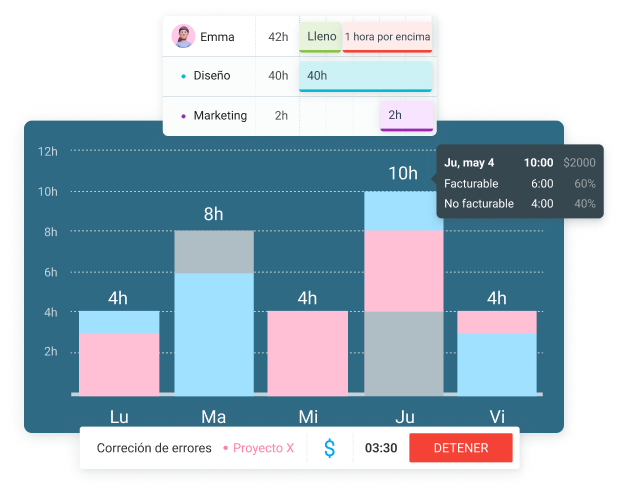
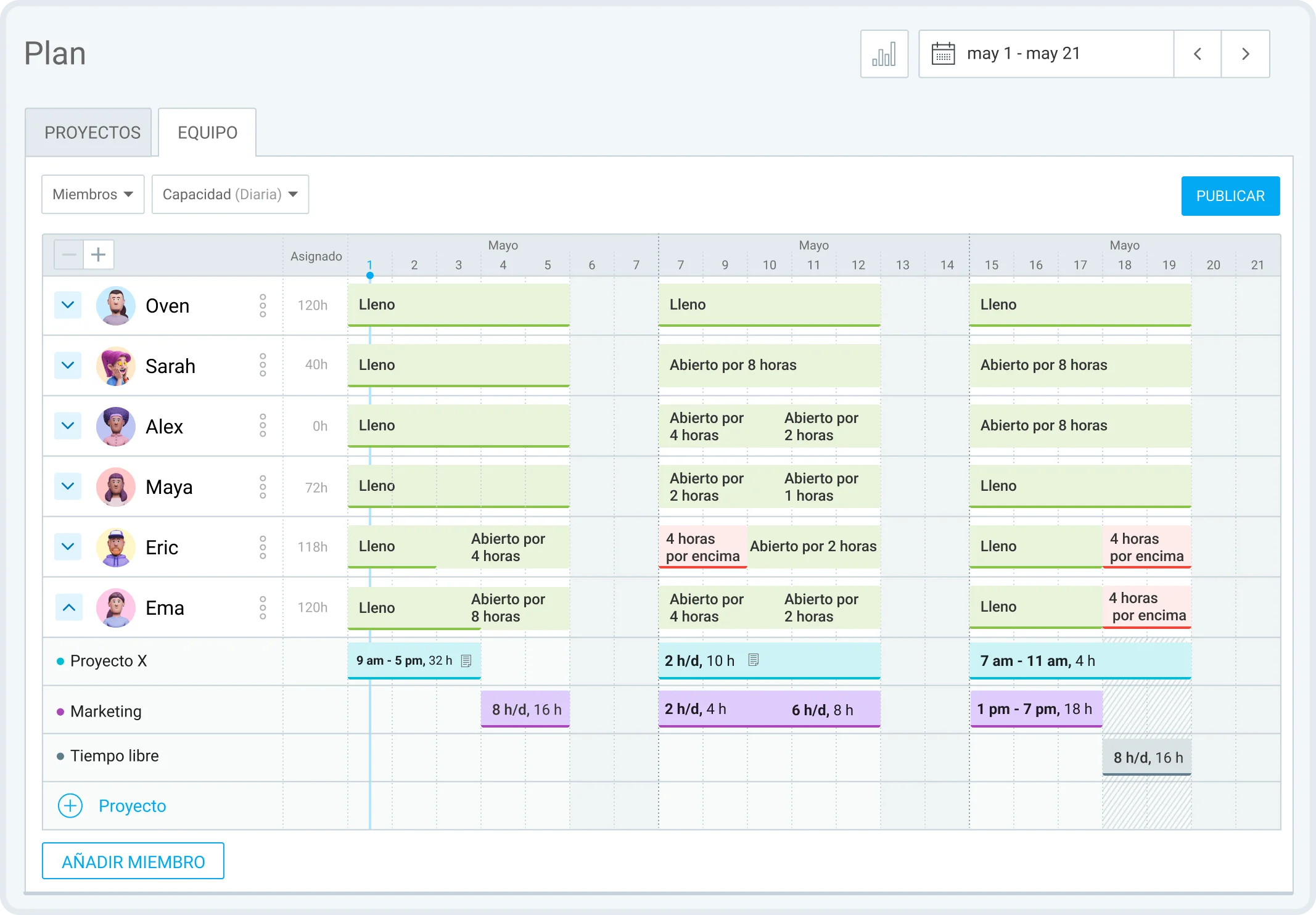
Asigna tareas en una línea de tiempo según la disponibilidad de tu equipo. Clockify te muestra quién tiene exceso o falta de trabajo, lo que te ayuda a equilibrar la carga laboral y evitar conflictos de horarios. Además, las alertas de horas extras te ayudan a evitar el exceso de horas y problemas con el pago.
Aquí tienes una vista previa de las funciones de programación de Clockify.
2. Gestión de ausencias
Planifica y gestiona las ausencias de tu equipo. Saber quién está ausente, cuándo y por cuánto tiempo te ayuda a planificar los recursos con confianza para futuros proyectos. El seguimiento de las ausencias también garantiza una nómina precisa, evita las ausencias injustificadas y previene el robo de salarios.
3. Reloj de fichaje integrado
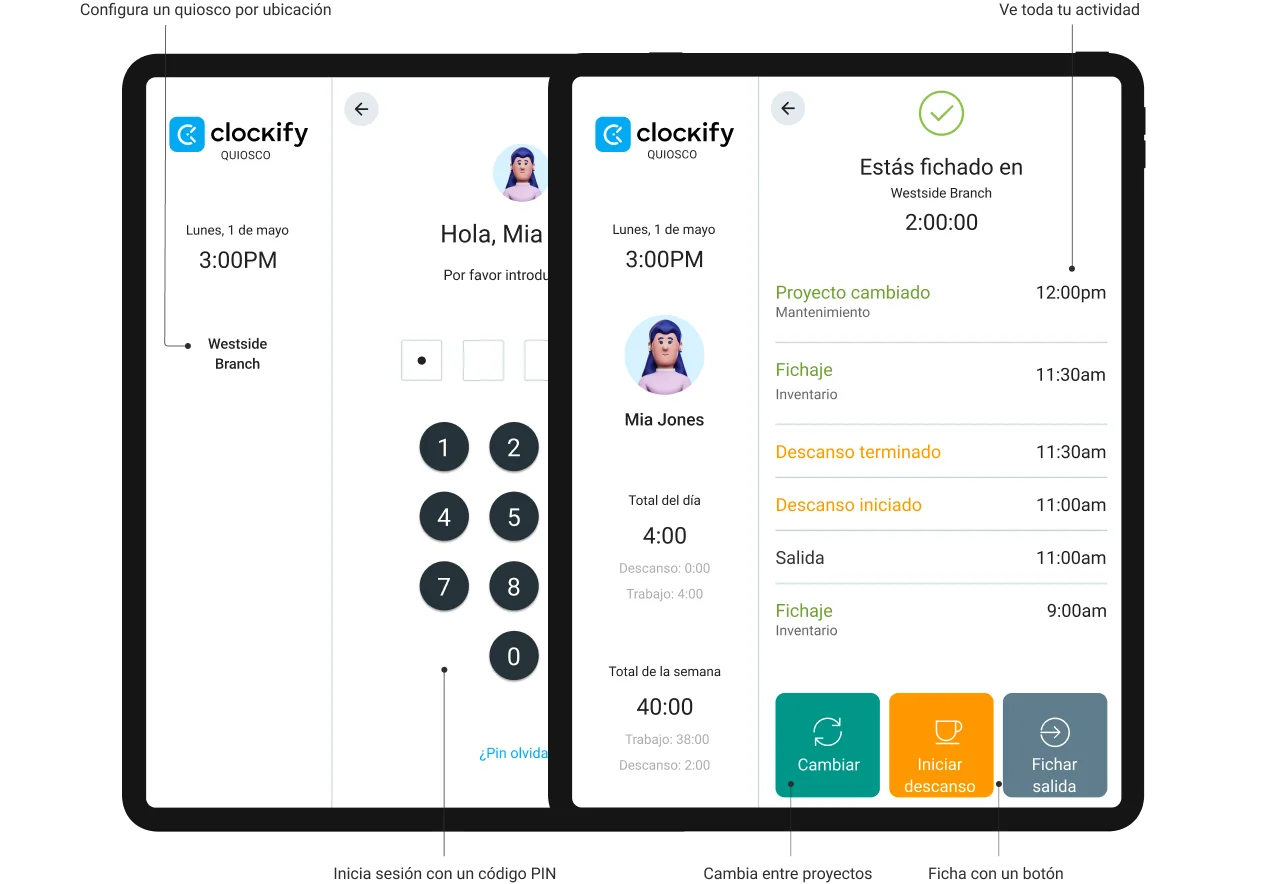
Tus empleados pueden fichar su entrada y salida desde un dispositivo compartido o sus teléfonos personales. En concreto, Clockify te permite registrar las horas de inicio y fin de turnos y descansos para simplificar el control horario de los equipos, tanto presenciales como remotos. Inicia sesión con PIN o códigos QR para aumentar la seguridad sin poner en riesgo los datos personales de nadie.
💡 CONSEJO PRO DE CLOCKIFY
Descubre más sobre las ventajas mencionadas en las siguientes páginas:
¿Quién debería usar Harvest en lugar de Clockify?
Para facilitarte la elección, te mostramos 3 perfiles de clientes y te explicamos qué herramienta se adapta mejor a cada uno:
1. Freelancers que facturan a clientes
Harvest destaca por su sistema integrado de cobro de pagos, que simplifica la facturación. Por otro lado, Clockify envía el tiempo registrado a Xero y otros programas de contabilidad. Tras recibir el pago en Xero, el estado de la factura en Clockify cambia automáticamente a Pagado.
2. Equipos de 5 a 50 personas que gestionan el tiempo de los proyectos
Clockify se lleva la palma con una gama más amplia de planes y funciones, además de un plan gratuito que permite gestionar varios proyectos. Lamentablemente, Harvest tiene un límite estricto de usuarios que impide que los equipos lo adopten. Harvest tampoco incluye la previsión de proyectos integrada que ofrece Clockify.
3. Equipos en crecimiento que necesitan gestión de personal
Clockify también gana esta ronda, con ofertas flexibles que impulsan el crecimiento. A diferencia de Harvest, Clockify ofrece seguimiento ilimitado en todos los planes y un amplio conjunto de funciones a precios muy competitivos para una fácil escalabilidad.

Cómo migrar de Harvest a Clockify
Sigue estos 3 pasos para guardar tus datos de Harvest y continuar registrando el tiempo en Clockify.
1. Exporta datos de Harvest
Una vez que hayas iniciado sesión en Harvest, ve a la sección Reports (Informes) y selecciona el rango de tiempo deseado para filtrar tus datos. Luego, expórtalos como un archivo CSV.
Puedes descargar los datos directamente desde la pestaña Time (Tiempo), que muestra detalles generales de cada cliente, proyecto, tarea o miembro del equipo. Allí, haz clic en Export (Exportar) → Custom export (Exportación personalizada) para preparar información más específica para la descarga en formato CSV.
Una vez exportado, abre el archivo CSV en Excel.
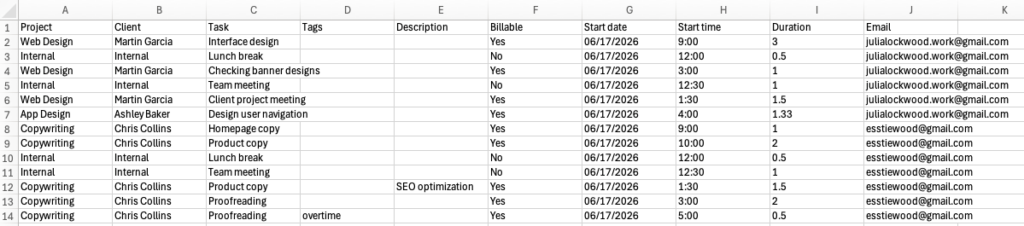
2. Edita el archivo antes de importarlo
Al personalizar el documento, los nombres de las columnas deben coincidir con alguno de los siguientes campos de Clockify:
- Proyecto
- Cliente
- Tarea
- Etiqueta
- Correo electrónico
- Fecha de inicio
- Hora de inicio
- Duración
- Facturable
- Descripción
Para garantizar una migración sin problemas, los campos anteriores incluyen todos los datos de la planilla de horarios que puedes transferir a Clockify sin problemas.
Ya que Harvest utiliza Notes (Notas) para añadir detalles a las entradas de tiempo, puedes organizarlas en la columna Tag (Etiqueta) o Description (Descripción). Además, Harvest no exporta los correos electrónicos, por lo que tendrás que añadirlos manualmente al archivo. El formato de fecha también debe coincidir con una de las opciones de formato de Clockify.
You can import time data once your team members have accepted your workspace invitations and are fully set up.

3. Importa archivos a Clockify
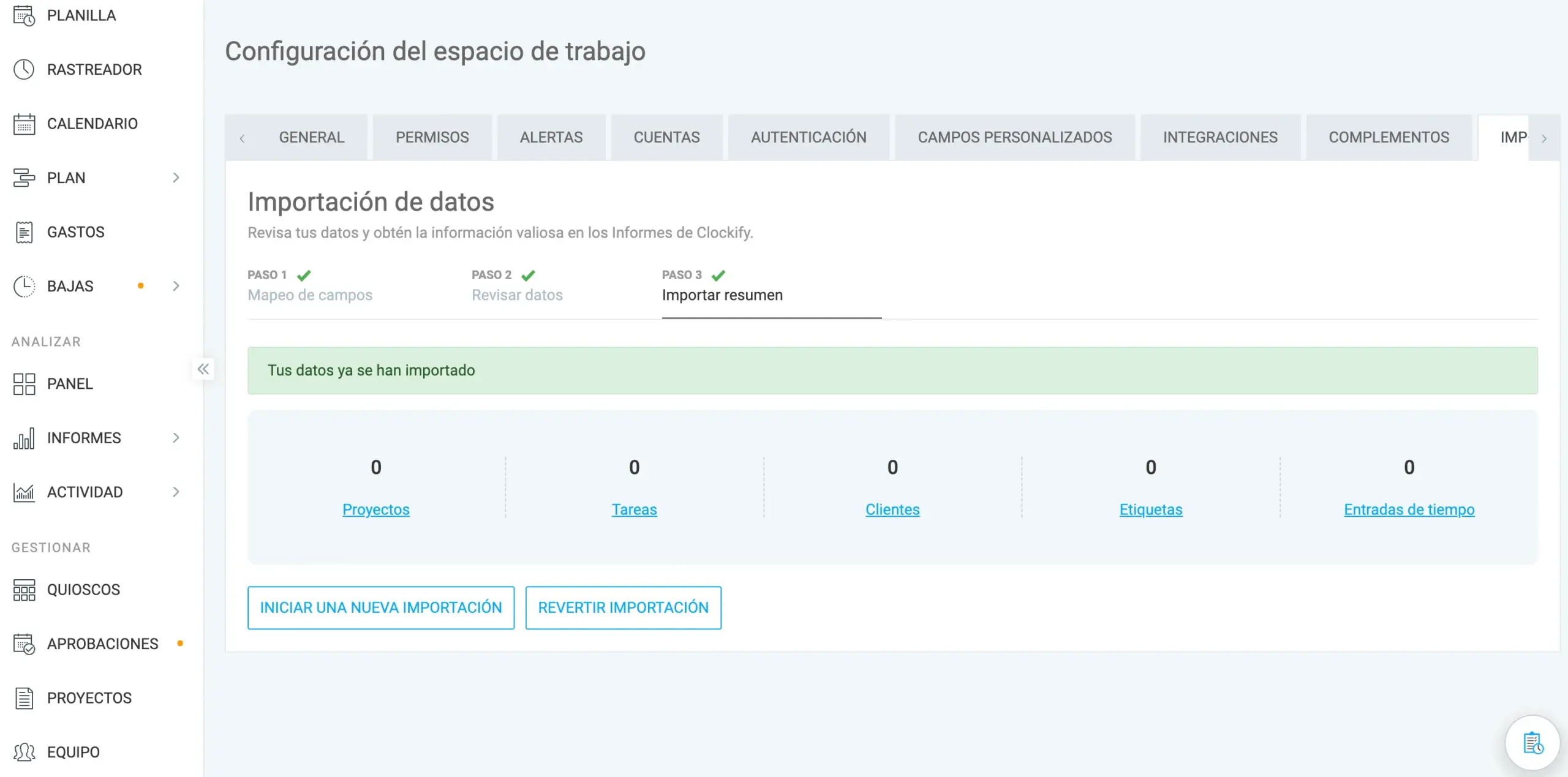
Una vez en la aplicación web de Clockify, abre la Configuración del espacio de trabajo y selecciona la pestaña Importar. Aquí puedes arrastrar y soltar archivos CSV para empezar a cargar datos. Luego, selecciona el tipo de archivo: Usuarios completos para importar miembros del equipo o Planilla de horarios para entradas del tiempo.
Clockify te notificará cuando la importación haya finalizado y te proporcionará enlaces a los elementos que has añadido recientemente.
Importante: El plan Gratis te permite subir proyectos, clientes, etiquetas y tareas mediante la importación CSV de Clockify.
¿Aún tienes dudas sobre el proceso de transición? Contacta con nuestro equipo de soporte humano disponible las 24 horas, los 7 días de la semana, para obtener respuestas rápidas. También puedes automatizar la importación y exportación de datos con los complementos de CAKE.com Marketplace como:

Reglas de formato de datos para una importación exitosa
Edita tu archivo en Excel o cualquier editor de texto para asegurarte de que tus datos estén nombrados y formateados correctamente. Usa comas para separar la información en el editor de texto o en columnas de Excel. En concreto, la primera fila debe enumerar las categorías de tus datos. Las filas siguientes deben incluir detalles específicos relacionados con esas categorías.
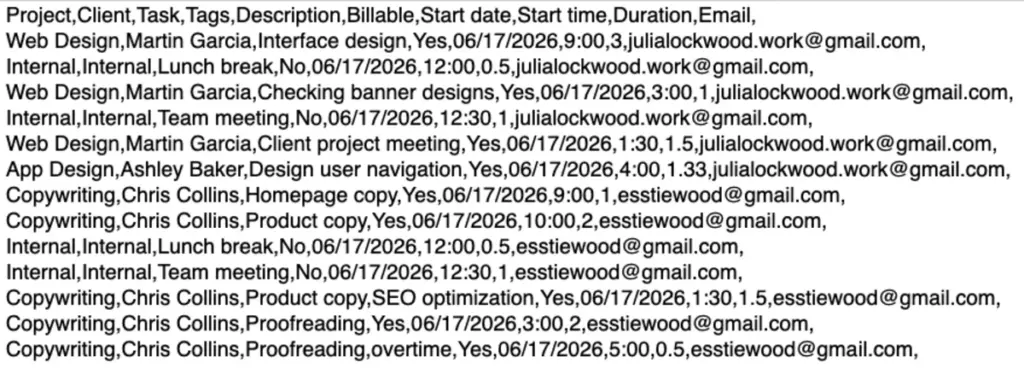
Para que los nombres de tus columnas coincidan con los nombres de los campos de Clockify, sigue esta guía:
- Notas -> Descripción o Etiqueta
- Fecha -> Fecha de inicio
- Horas -> Duración
A continuación, elimina las columnas redundantes, como Finalizado a las, de tu documento. Clockify calcula automáticamente la hora de finalización de tus registros de tiempo siempre que proporciones la hora de inicio y la duración.
Para evitar errores de formato comunes, asegúrate de que los formatos de fecha y hora coincidan con los de tu perfil de Clockify.
Si importas el archivo CSV de Harvest sin las modificaciones necesarias, Clockify detectará cualquier discrepancia.
Resumen de reglas de formato
Aquí tienes un resumen de las reglas de formato:
- Puedes importar un número ilimitado de archivos, pero su tamaño máximo es de 10 MB.
- Solo los administradores pueden importar archivos.
- Las tareas no se pueden importar sin el proyecto al que están vinculadas.
- El orden de las columnas no es relevante.
- Los correos electrónicos de los usuarios en Clockify y los del archivo deben coincidir.
- Las columnas obligatorias para la importación de planillas de horarios son: Correo electrónico, Fecha de inicio, Hora de inicio y Duración.
- Las columnas opcionales para la importación de planillas de horarios son: Proyecto, Cliente, Tarea, Descripción, Etiqueta y Facturable.
- Si has configurado campos obligatorios en Clockify, tu archivo debe incluir columnas que coincidan con esos campos.
- La columna Duración de tu archivo debe coincidir con el formato de duración en la configuración de tu espacio de trabajo (por ejemplo, formato completo hh:mm:ss, formato compacto h:mm o formato decimal 1.25).
- Las columnas Fecha de inicio y Hora de inicio del archivo CSV deben coincidir con los formatos de fecha y hora de inicio de la configuración de tu perfil.
- Clockify calcula automáticamente la fecha y hora de finalización de las entradas de tiempo basándose en la fecha y hora de inicio, y la duración.
- Marca los proyectos como facturables o no añadiendo Sí o No en la columna Facturable.
- Si no especificas si una entrada es facturable o no, heredará automáticamente el estado de facturación del proyecto al que está vinculada.
- El archivo de usuarios puede incluir las columnas: Nombre, Correo electrónico, Rol, Grupo, Tarifa facturable, Coste y Capacidad de trabajo diaria (horas).
Empieza tu migración a Clockify
Preguntas frecuentes sobre Clockify vs. Harvest
Repasemos las preguntas más frecuentes sobre Clockify vs. Harvest. Consulta nuestras respuestas concisas para resolver cualquier duda.
¿Qué registra Harvest?
Harvest registra el tiempo, los gastos, los proyectos y los clientes. Esto es lo que se transfiere de Harvest a Clockify:
- Proyectos, tareas, clientes y gastos
- Tarifas facturables por usuario/proyecto
- Informes resumidos, detallados y semanales
- Facturas
Clockify vs. Harvest: Diferencias
| Función | Harvest | Clockify |
|---|---|---|
| Control de tiempo | – Temporizador, Planilla de horarios y Calendario | – Temporizador con GPS, Planilla de horarios, Rastreador automático, Quiosco, Rastreador Pomodoro, Calendario |
| Facturación | – Función integrada con cobro de pagos mediante Stripe o PayPal | – Función nativa que se conecta con Xero o QuickBooks |
| Plan gratuito | – 1 usuario y 2 proyectos | – 5 usuarios y proyectos ilimitados |
¿Cuánto cuesta Harvest al mes?
Los dos planes de pago de Harvest cuestan entre 9 $ y 17,50 $ al mes, sin incluir cargos adicionales. Con un ciclo de facturación anual, el coste por plan/usuario es de 9 $ (Teams) o 14 $ (Enterprise). Si la facturación es mensual, el coste por plan/usuario es de 11 $ (Teams) o 17,50 $ (Enterprise).
Tras el aumento de precios de Harvest en 2025, la plataforma cobra tarifas base más cargos por uso para:
- Facturas
- Proyectos
- Clientes
- Tareas
Olvídate de los cargos ocultos: prueba Clockify
¿Puede Harvest rastrear el PTO?
Harvest no puede registrar el PTO, ya que no incluye opciones de tiempo libre. Sus clientes no tienen más remedio que crear un proyecto aparte para los días de descanso. Para gestionar las solicitudes de tiempo libre, los usuarios de Harvest deben suscribirse a Forecast, su aplicación hermana, que tiene un coste adicional.
Por otro lado, Clockify controla el tiempo libre en el plan Standard para que puedas ver las ausencias en una línea de tiempo, planificar vacaciones y filtrar las solicitudes.
💡 CONSEJO PRO DE CLOCKIFY
Controla los días festivos para mantener un registro preciso de los días no laborables en Clockify:
¿Es Clockify una buena opción para freelancers?
Sí, Clockify ayuda a los freelancers con un seguimiento de proyectos y generación de informes completos. Sin embargo, Harvest supera ligeramente a Clockify para los freelancers individuales que dependen de la gestión de pagos con Stripe/PayPal integrada en la aplicación.
No obstante, los precios impredecibles de Harvest hacen que los freelancers se cuiden el bolsillo. Clockify se presenta como una alternativa más económica y transparente, ofreciendo una prueba gratuita de 7 días y posibles extensiones.
¿Es Harvest una buena opción para pequeñas empresas?
Harvest es adecuado para equipos pequeños con muchos freelancers que necesitan facturación y gestión de pagos sencillas. Sin embargo, Clockify es mejor para equipos de 5 o más personas que necesitan más funciones sin un coste por usuario más elevado.
Caso de uso de facturación: Mientras que Harvest desbloquea la integración con Stripe por 9 $ (Teams), Clockify se sincroniza con la facturación electrónica de Peppol, Xero y QuickBooks por 3,99 $ (Standard).
¿Clockify detecta el tiempo de inactividad?
Clockify ofrece detección de inactividad en su extensión para navegador y aplicación de escritorio (disponible para Mac y Windows). Por otro lado, Harvest solo detecta el tiempo de inactividad en su aplicación de escritorio. Esto puede comprometer la precisión de las planillas de horarios para los equipos que utilizan herramientas web.
¿Es Clockify confiable?
Clockify es un rastreador de tiempo confiable, propiedad de CAKE.com, con una base de usuarios leales de más de 500 000 empresas. Creado por CAKE.com, Clockify ofrece seguridad de datos de nivel empresarial, cumplimiento de normativas de control horario y controles de inicio de sesión único (SSO).
Cambiar a Clockify es seguro, ya que elimina:
- Tiempo perdido
- Preocupaciones sobre la seguridad de los datos
- Errores técnicos frustrantes
💡 CONSEJO PRO DE CLOCKIFY
¿Estás evaluando varias herramientas? Consulta nuestra comparativa completa de Toggl, Clockify y Harvest:
¿Se pueden exportar los datos de Clockify?
Sí, Clockify exporta tus datos en formato CSV, Excel y PDF. Esta es la información que se puede exportar:
- Proyectos
- Facturas
- Tiempo libre
- Informes de tiempo, asistencia y gastos
- Miembros completos (acceso estándar a Clockify)
- Miembros limitados (sin correo electrónico y solo acceso mediante quiosco)
- Grupos (de miembros)