Suivre les dépenses
Vous pouvez enregistrer les dépenses liées aux projets et aux tâches, que ce soit via l’appli web ou mobile, afin de les intégrer aux factures. Ces dépenses peuvent englober des frais fixes (tels que tarifs journaliers, honoraires, rémunération des heures supplémentaires, remboursements, salaires, etc.) ou être basées sur des unités (comme les heures, le kilométrage, les jours, les matériaux, etc.).
Les dépenses sont une fonctionnalité payante, que vous pouvez activer en mettant à niveau votre espace de travail vers le plan Pro ou Enterprise.
Pour utiliser les dépenses, vous devez d'abord activer cette fonctionnalité dans les paramètres de l’espace de travail.
Pour obtenir des conseils généraux sur l’utilisation d’une feuille de temps dans Clockify, regardez la vidéo et suivez les instructions ci-dessous.
Ajouter des dépenses #
To use Expenses, first go to Workspace settings > Finances and enable Expense tracking in the Expenses section.

Procédez comme suit :
- Cliquez sur Dépenses dans la barre latérale
- Cliquez sur Ajouter une dépense
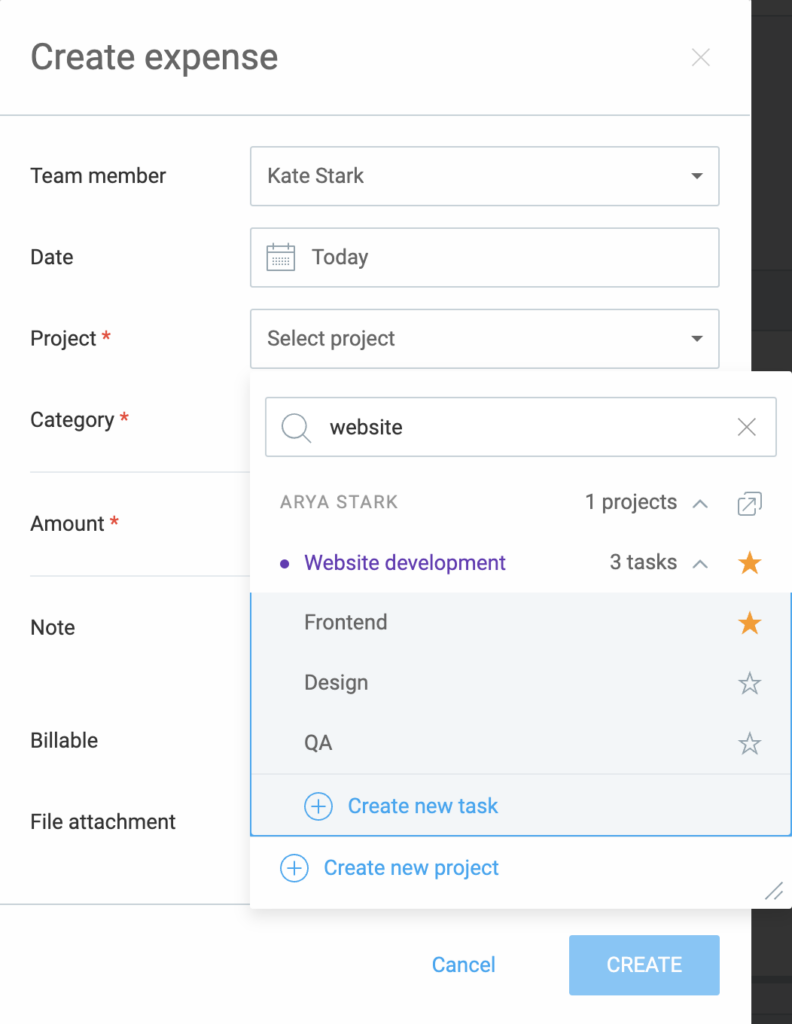
- Choisissez la date, le projet/la tâche (facultatif) et la catégorie
- Entrez le montant (ou l'unité)
- Entrez une note avec plus d'informations (facultatif)
- Téléchargez le reçu (facultatif)
- Cliquez sur Enregistrer
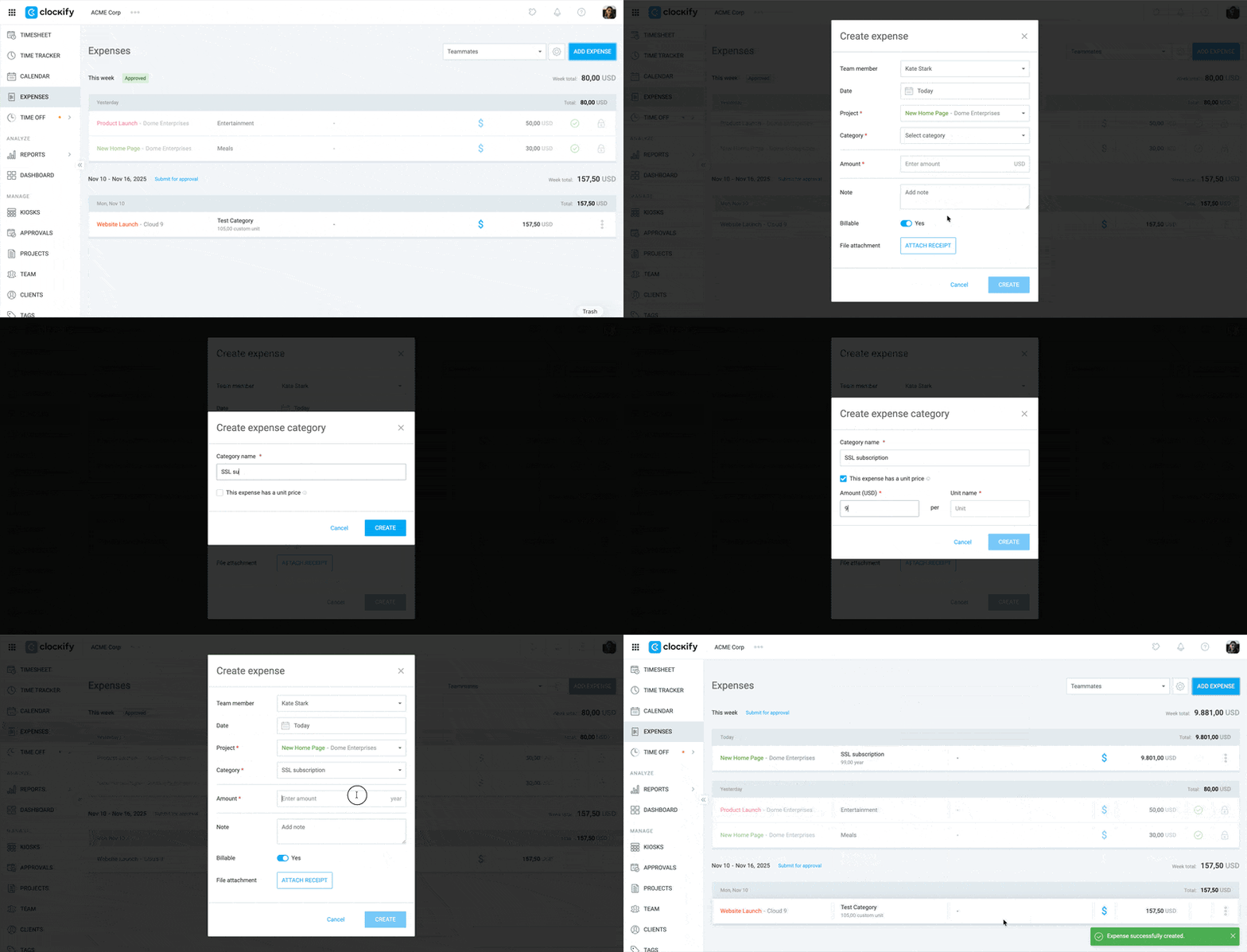
Pour les dépenses qui ont une unité, les utilisateurs saisissent l'unité (p. ex. les kilomètres) et le montant total est automatiquement calculé selon le montant par unité de cette catégorie.
Créer une catégorie de dépenses #
Pour créer une catégorie personnalisée pour votre dépense lorsque vous en créez une nouvelle ou que vous modifiez une dépense existante :
Dans la fenêtre Créer/modifier une dépense :
- Sélectionnez une catégorie
- Cliquez sur Créer une nouvelle catégorie en bas de la liste déroulante
- Saisissez un nom pour la catégorie
- Ajoutez un prix unitaire et un nom (facultatif)
- Saisissez le prix unitaire à côté du champ Montant (facultatif)
- Indiquez si la dépense est facturable (O/N)
- Cliquez sur Créer
Notez que:
- Chaque dépense hérite du statut facturable de son projet ou de sa tâche, que vous pouvez modifier pour chaque dépense
- Chaque dépense hérite de la devise attribuée au client
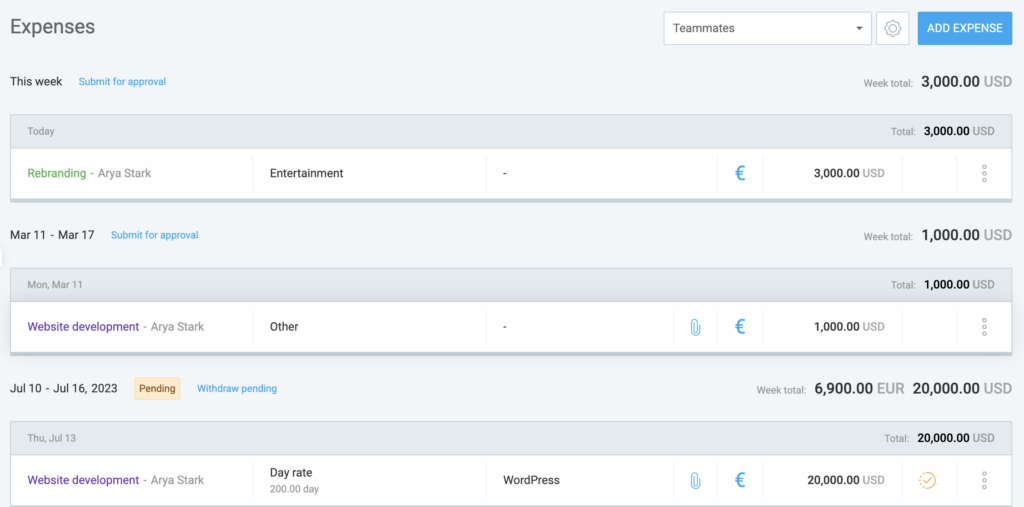
- Vous pouvez modifier les dépenses existantes en cliquant sur les trois points situés à côté de la dépense
- Vous pouvez supprimer des dépenses à partir du menu à trois points et annuler immédiatement l'action à partir du message de réussite
- Vous pouvez consulter les reçus des dépenses en cliquant sur l'icône de pièce jointe
Formats de fichiers pris en charge pour les pièces jointes : .png, .gif, .pdf, .jpg et .jpeg. Taille maximale des fichiers : 5MB.
Enregistrer les dépenses à l’aide d’une appli mobile #
Vous pouvez aussi enregistrer vos dépenses via l'application mobile Clockify (iOS ou Android).
Qui peut ajouter et consulter les dépenses #
- Chaque utilisateur peut voir et ajouter ses propres dépenses (à moins qu'elles ne soient verrouillées)
- Les chefs d'équipe peuvent voir et ajouter des dépenses pour les membres de leur équipe
- Les chefs de projet peuvent voir les dépenses des membres travaillant sur les projets qu'ils gèrent
- Les administrateurs peuvent voir et ajouter des dépenses pour tout le monde
Si vous verrouillez les feuilles de temps au-delà d'une certaine date, cela affectera également les dépenses, ce qui signifie que les utilisateurs réguliers ne pourront pas modifier ou ajouter de nouvelles dépenses pour les dates verrouillées passées.
Si vous êtes administrateur ou chef d'équipe, vous pouvez voir les dépenses des autres en cliquant sur le sélecteur Collègue dans le coin supérieur droit, et les modifier, si cela est autorisé.
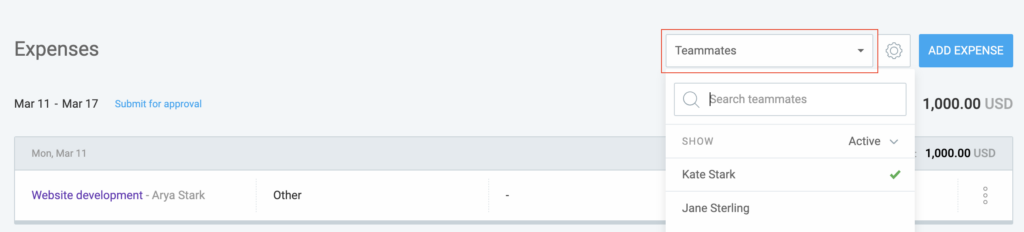
Vous pouvez mettre à jour, archiver, restaurer et supprimer une catégorie en cliquant sur les trois points.
Lorsqu'une catégorie est archivée, les utilisateurs ne pourront pas créer de nouvelles dépenses pour celle-ci, mais toutes les dépenses existantes ne seront pas modifiées.
Pour supprimer une catégorie, vous devez d'abord l'archiver, puis vous pourrez la supprimer. Lorsqu'une catégorie est supprimée, toutes les dépenses qui y sont liées deviennent non catégorisées.
Budget du projet #
Si votre projet/tâche dispose d'un budget, vous pouvez activer l'option Le budget inclut les dépenses facturables dans les Paramètres.
Pour ce faire :
- Accédez à la page Projets
- Sélectionnez le projet, puis cliquez sur l’onglet Paramètres du projet
- Faites défiler vers le bas jusqu'à la section Estimation du projet
- Choisissez Budget du projet dans la liste déroulante pour suivre l'avancement du projet
- Vous pouvez le sélectionner Manuel ou Basé sur des tâches
- Enfin, activez l’option Inclure les dépenses facturables dans le budget
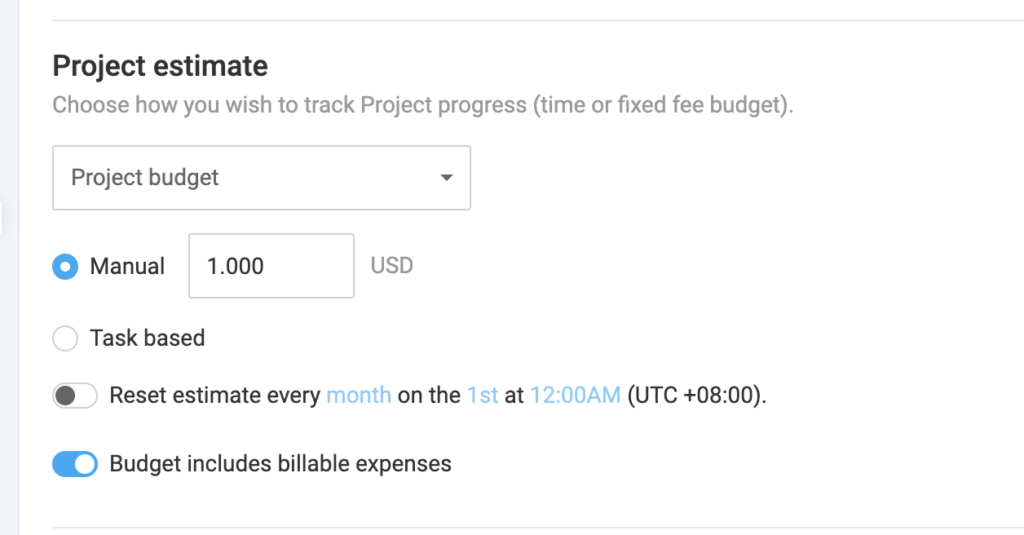
Une fois activé, le budget des projets/tâches inclura à la fois le temps et les dépenses facturables dans la barre de l'avancement (et les alertes).
Rapport des dépenses #
Utilisez le rapport de dépenses pour voir, modifier, filtrer et exporter les dépenses suivies. Il s'agit d'une fonctionnalité payante disponible sur les plans d'abonnement Pro et Enterprise.
Pour plus d'informations, consultez l'article sur le Rapport de dépenses.
Approuver les dépenses #
Les dépenses ajoutées apparaissent dans la page Dépenses.
Pour que les dépenses soient approuvées, un administrateur ou un gestionnaire d'équipe/de projet doit effectuer cette action sur la page Approbations. Avant d'être approuvées, les dépenses doivent d'abord être soumises.
Soumettre les dépenses pour approbation #
Les dépenses ajoutées apparaissent sur la page Dépenses. Les dépenses peuvent être soumises pour approbation par le propriétaire, l’administrateur ou le chef d’équipe, puis approuvées par le propriétaire, l’administrateur, le chef d’équipe ou le chef de projet.
Pour plus d’informations, consultez l’article Soumettre des dépenses à l'approbation.
Facturer les dépenses #
- Ouvrez une facture
- Cliquez sur Importer les temps et les dépenses
- Sélectionnez la date et les projets
- Activez Inclure les dépenses facturables
- Choisissez la manière dont vous souhaitez que les dépenses soient affichées (affichez chaque dépense comme un nouveau poste, ou regroupez-les par projet, utilisateur ou catégorie)
- Cliquez sur Importer
Seules les dépenses facturables non facturées sont importées dans la facture.
Si une dépense a une unité, la colonne unité prendra l'unité de la dépense et la colonne prix prendra le prix de la catégorie. Les dépenses qui n'ont pas d'unité seront affichées comme une seule unité.
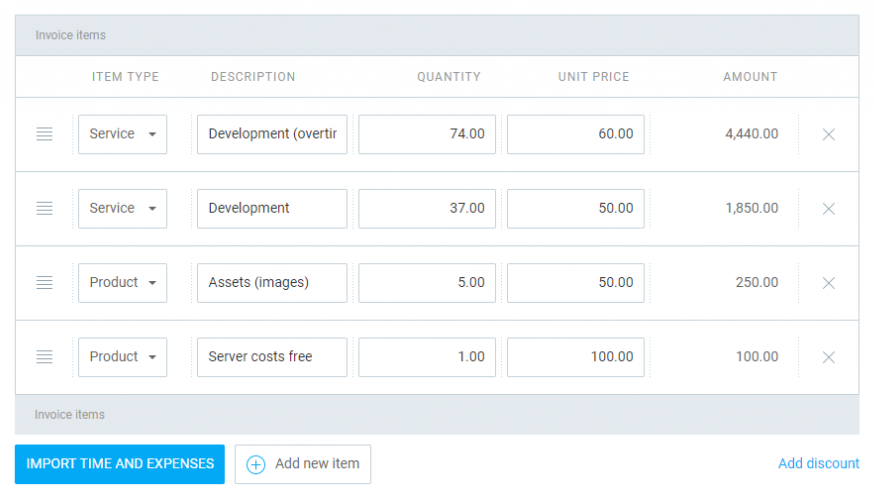
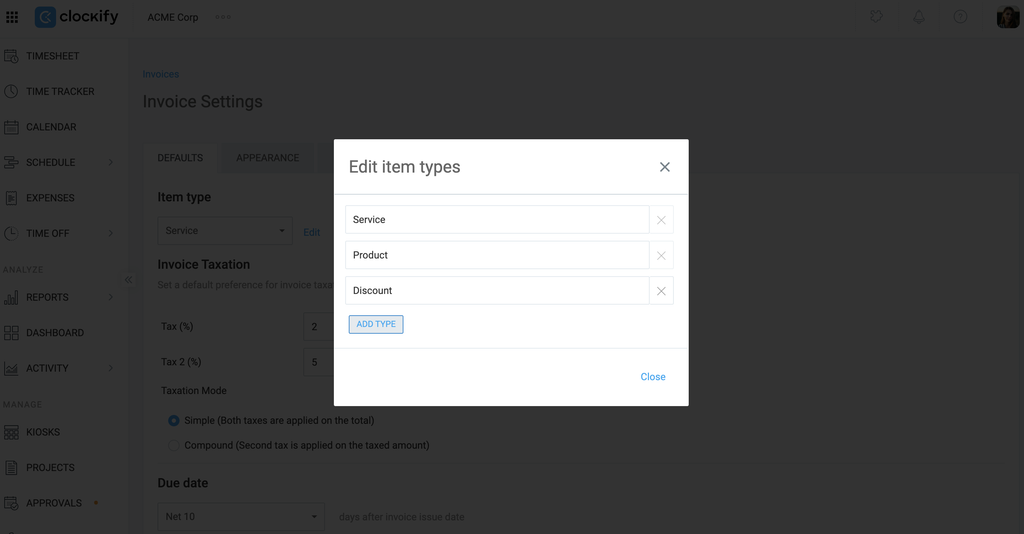
Le temps importé sera affiché comme un type d'élément Service, et les dépenses comme un type d'élément Produit. Vous pouvez personnaliser le nom des types d'éléments dans les paramètres de la facture, ainsi que masquer la colonne des types d'éléments dans le PDF.
Edit invoice item type #
To customize an item type:
- Allez dans Factures
- Click on the settings icon on the upper-right corner
- Click Edit next to the dropdown in the Item type section
- Click the Add type button
- Enter the name of the new/custom item type
- Cliquez sur Fermer
Chaque dépense importée sera marquée comme facturée afin que vous ne facturiez pas accidentellement deux fois la même dépense. Si vous supprimez un élément qui contient des dépenses importées (ou si vous supprimez toute la facture), ces dépenses seront marquées comme non facturées.
Vous pouvez toujours marquer manuellement une dépense comme facturée ou non facturée dans le rapport détaillé des dépenses en les sélectionnant via la modification en bloc.