Du fängst gerade mit Clockify von CAKE.com an? Wir helfen dir dabei. Dieser Leitfaden für neue Clockify-Benutzer erklärt, wie die Kontoerstellung funktioniert und wie du mit der Einrichtung aller notwendigen Schritte beginnst.
- Wenn du ein neues Clockify-Konto erstellst, sind zunächst nur bestimmte Funktionen sichtbar. Wenn du andere Funktionen wie die Zeiterfassung per Arbeitszeittabelle nutzen möchtest, musst du diese zuerst in den Arbeitsbereichseinstellungen aktivieren.
- In Clockify gibt es 4 Arten von Rollen: Besitzer, Admins, Manager und reguläre Benutzer. Du kannst diese Rollen in den Arbeitsbereichseinstellungen festlegen.
- Bei den Projekten wird zwischen öffentlichen Projekten – die für alle zugänglich sind – und privaten Projekten – die nur für bestimmte Benutzer sichtbar sind – unterschieden.
- Clockify bietet 5 verschiedene Arten von Stundensätzen: Arbeitsbereichs-Satz, Mitglieder-Satz, Projekt-Satz, Aufgaben-Satz und den projektspezifischen Mitglieder-Satz.
Bei Clockify von CAKE.com registrieren
Um ein neues kostenloses Konto zu registrieren und mit Clockify zu starten:
- Gehe zu https://clockify.me/de/
- Klicke auf dem Clockify-Startbildschirm (obere rechte Ecke) auf „Kostenlos registrieren"
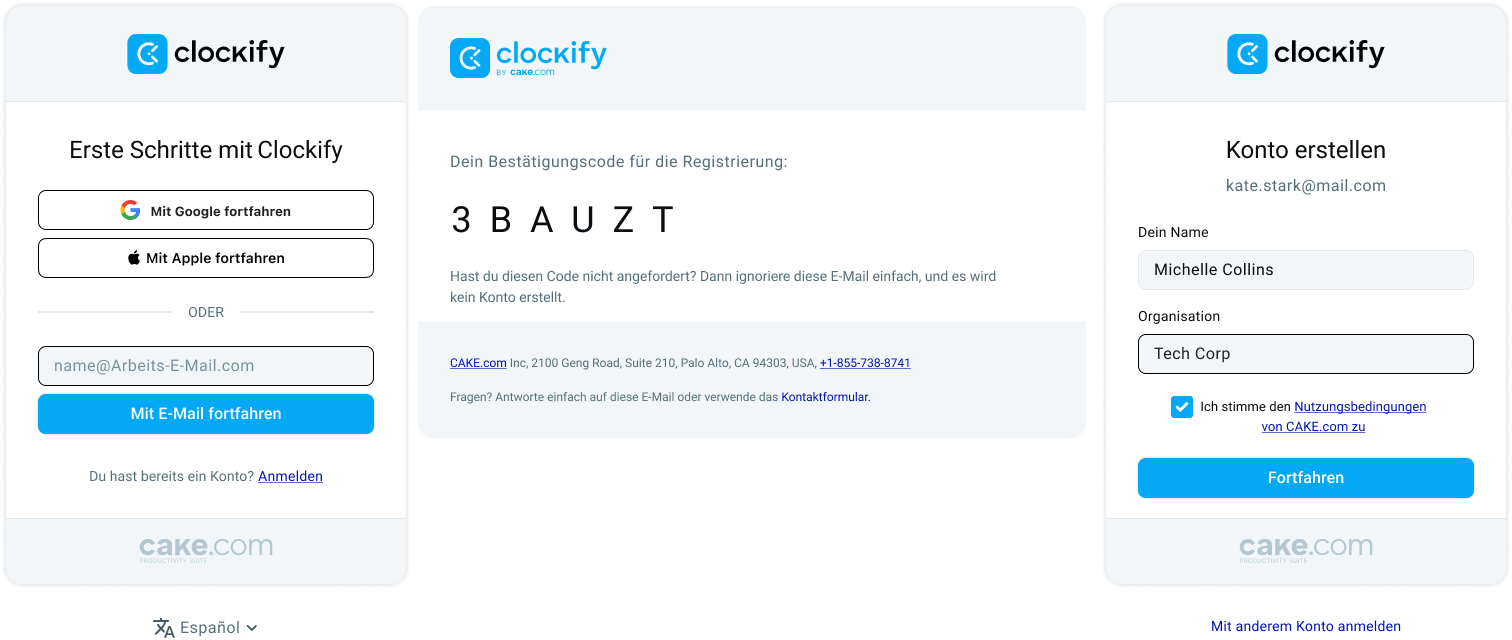
- Gib deine E-Mail-Adresse in das Registrierungsfenster ein und klicke auf “Mit E-Mail fortfahren”
- Gib den Bestätigungscode ein, den du per E-Mail erhalten hast
- Gib deinen Namen und den Namen der Organisation ein
Wenn du weitere Details zur Organisation deines Arbeitsbereichs in einem oder mehreren Arbeitsbereichen benötigst, schau dir diesen Leitfaden an.
Abonnement auswählen
Wenn du ein kostenloses Konto eröffnet hast und nun zu einem unserer kostenpflichtigen Preisplänen wechseln möchtest, kannst du dies direkt vom ursprünglichen Startbildschirm aus tun.
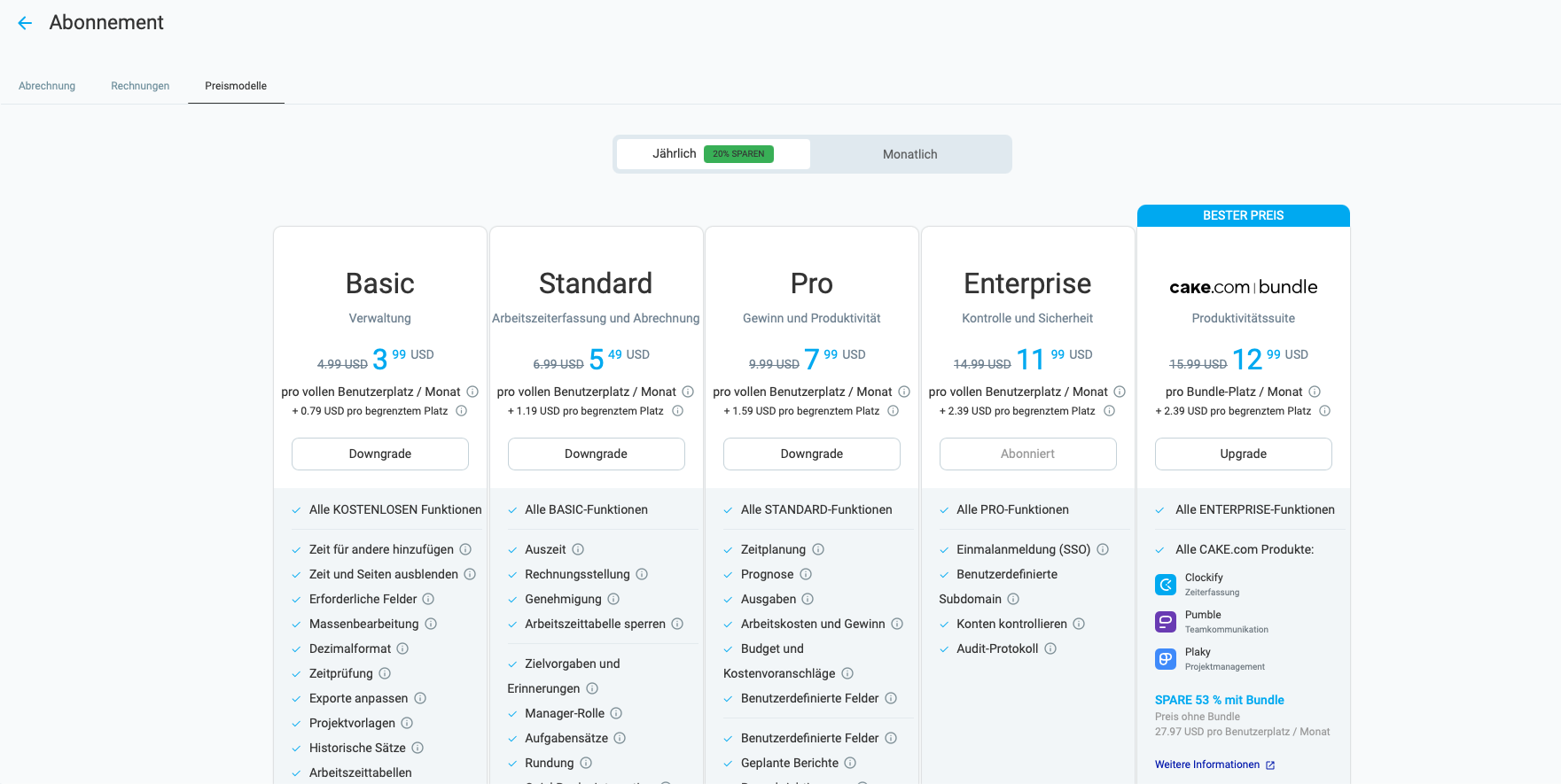
Wenn du auf den Button „Upgrade“ klickst, erhältst du die Möglichkeit, zwischen den Plänen und der Abonnement-Option (jährlich oder monatlich) zu wählen.
Das jährliche Abonnement bietet im Vergleich zur monatlichen Abrechnungsoption auf lange Sicht einen kostengünstigeren Lizenzpreis.
Nachdem du auf „Upgrade“ bei dem Abonnementplan, für den du dich entschieden hast, geklickt und die Aktion bestätigt hast, gibst du alle notwendigen Informationen ein, um den Vorgang abzuschließen:
- Kundeninformationen: Wenn du Clockify als Einzelperson oder als Unternehmen/Organisation nutzt, gibst du das Land ein, in dem du tätig bist
- Rechungsinformationen: Firmenname, E-Mail-Adresse, Anschrift und andere Unternehmensdetails
- Zahlungsinformationen: Kartennummer und Details
Anschließend kannst du die Anzahl der Benutzerplätze hinzufügen, die teilnehmen sollen, und das Upgrade abschließen, nachdem du den CAKE.com-Nutzungsbedingungen zugestimmt hast.

Clockify-Arbeitsbereich einrichten
Wenn du ein Konto erstellst, wird automatisch ein Arbeitsbereich für dich erstellt.
Die Arbeitsbereichseinstellungen sind für jeden Arbeitsbereich einzigartig. Wenn du dir also nicht sicher bist, ob du nur einen oder mehrere benötigst, lies unseren Leitfaden So organisierst du Arbeitsbereiche in Clockify.
Du kannst mit der Einrichtung deines Kontos beginnen, indem du deine persönlichen Profileinstellungen erkundest und sie nach Belieben anpasst.
Profileinstellungen
Die Profileinstellungen geben dir die Möglichkeit, deine persönlichen Informationen und Präferenzen festzulegen, zum Beispiel: Zeitzone, Sprache, Datumsformat oder Wochenstarttag.
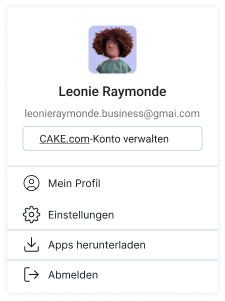
Deine E-Mail-Adresse, dein Profilbild und dein Benutzername werden über die Option „Mein Profil“ verwaltet und leiten dich zur Seite deines CAKE.com-Konto weiter, während die Einstellungen über die Option „Einstellungen“ in Clockify festgelegt werden.
Alle anderen Clockify-Benutzer in deinem Arbeitsbereich werden ebenfalls die Möglichkeit haben, ihre eigenen persönlichen Präferenzen festzulegen, die sich auf ihre Arbeitsbereichsansicht auswirken.
Wenn du sichergestellt hast, dass alle Einstellungen korrekt vorgenommen wurden, kannst du damit beginnen, deine Geschäftsdaten zu organisieren und Zeit zu erfassen.
Arbeitsbereicheinstellungen
Das Erste, was du einrichten musst, ist die Liste der aktiven Funktionen in deinem Arbeitsbereich. Einige Funktionen, wie der Timer, werden automatisch aktiviert, wenn du ein Konto erstellst. Andere Funktionen, wie die Arbeitszeittabelle, müssen jedoch zuerst aktiviert werden, um sichtbar zu sein.
Du kannst die Arbeitsbereichseinstellungen durchsuchen, um die aktiven/inaktiven Funktionen selbst zu erkunden, oder die vollständige Liste der Funktionen, die aktiviert werden müssen, in diesem Leitfaden nachlesen.
Als Nächstes musst du festlegen, wie deine Zeiterfassungsdaten in deinem gesamten Arbeitsbereich organisiert werden.
Zeit kategorisieren
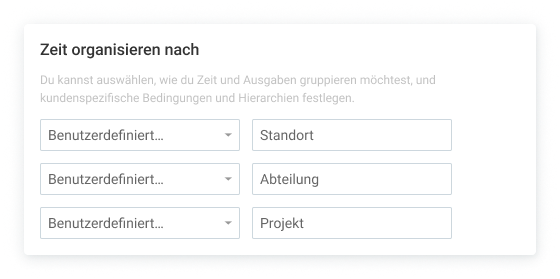
Standardmäßig wird die Zeit in Clockify durch Aufgaben, Projekte und Kunden kategorisiert. Diese Bezeichnungen können jedoch umbenannt werden.
Wenn du die Zeit also beispielsweise auf Jobs, Standorte, Abteilungen anstatt auf Aufgaben, Projekte, Kunden erfassen möchtest, kannst du die Bezeichnungen umbenennen.
Zur weiteren Kategorisierung kannst du auch Tags verwenden, die unabhängig von der Hierarchie funktionieren.
Du kannst Tags für jede Art von Zeiteinträgen erstellen, die du später in den Berichten viel einfacher herausfiltern möchtest.
Du kannst zum Beispiel ein Tag „Überstunden“ erstellen. Wenn du dann deine Arbeit erfasst, können deine Überstunden mit einem Überstunden-Tag markiert werden.

Abgesehen davon kannst du in den Arbeitsbereichseinstellungen alle allgemeinen Einstellungen deines Arbeitsbereichs festlegen, wie z. B. den Standard-Abrechenbarkeitsstatus für Projekte, abrechenbare Sätze und Kostensätze für den gesamten Arbeitsbereich, Währungsformat, Datenformat, Zahlenformat und so weiter.
Berechtigungen und Rollen
Bevor du alle Teammitglieder einlädst und ihnen die entsprechenden Rollen zuweist, stelle sicher, dass alle Berechtigungen für spezifische Rollen im Tab Berechtigungen in den Arbeitsbereichseinstellungen wie gewünscht festgelegt sind.
Kurz gesagt, es gibt vier Arten von Rollen in Clockify:
- Besitzer - eine Person, die einen Arbeitsbereich erstellt hat und Administratoren hinzufügen/entfernen kann
- Admins - die alles sehen und bearbeiten können
- Manager - die Personen und Projekte verwalten können
- Reguläre Benutzer - die Zeit erfassen und Berichte einsehen können
Nachdem du alle Berechtigungen für die Rollen festgelegt hast, kannst du mit dem Einladen der Teammitglieder fortfahren.
Teammitglieder verwalten
Clockify von CAKE.com ermöglicht es dir, vollständige oder eingeschränkte Benutzer hinzuzufügen. Ein vollständiger Benutzer hat Zugriff auf alle aktiven Clockify-Funktionen, während ein eingeschränkter Benutzer Clockify nur über einen Kiosk nutzen kann, um sich für die Arbeitszeit ein- und auszustempeln.
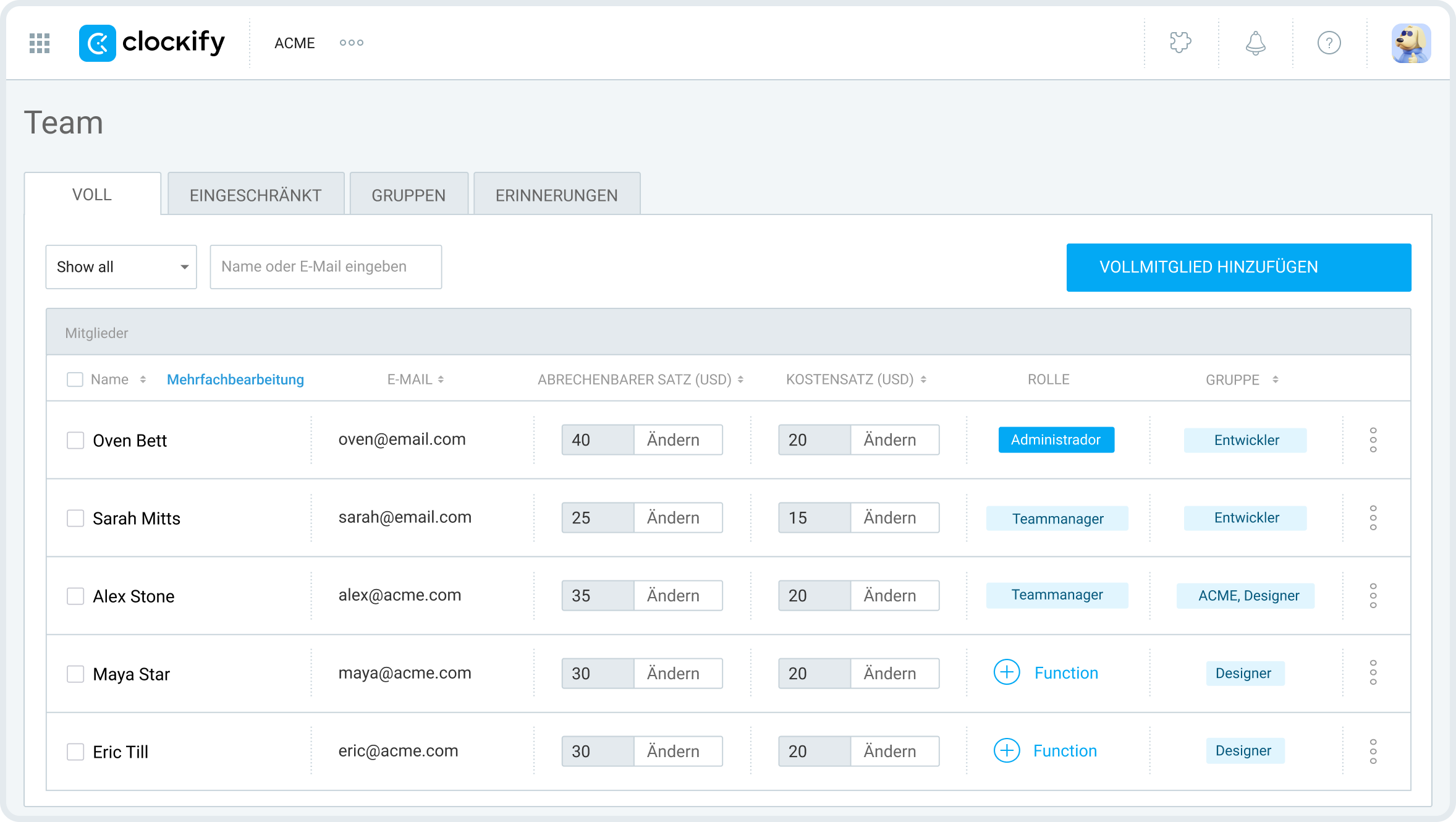
Um ein Vollmitglied hinzuzufügen, benötigst du dessen E-Mail-Adresse. Für begrenzte Benutzer musst du nur einen Namen hinzufügen.
Während du Teammitglieder hinzufügst, kannst du ihnen sofort die entsprechenden Rollen in Clockify zuweisen, um zu verwalten, wer was tun darf.
Du kannst Teammitglieder auch in Gruppen organisieren. Wenn ein neues Teammitglied beitritt, kannst du ihm Zugriff auf bestimmte Projekte gewähren, indem du es einfach einer Gruppe zuweist, anstatt dies manuell zu tun.
Auf der Teamaeite kannst du jedes Mitgliedsprofil anpassen und bearbeiten.
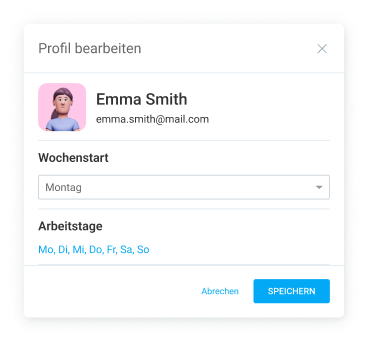
Du kannst für jedes Mitglied unterschiedliche Arbeitstage und tägliche Arbeitskapazitäten festlegen (z. B. 4 Stunden für Teilzeitmitarbeiter).
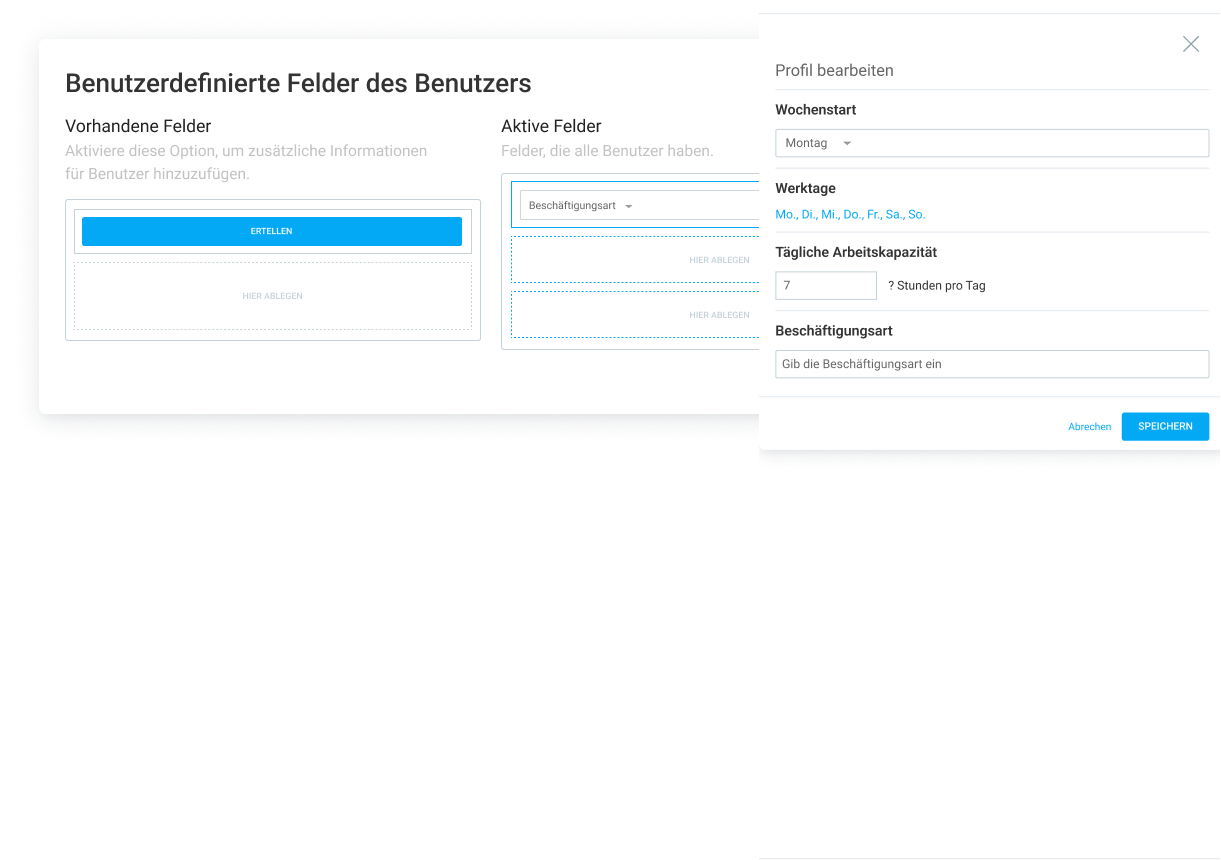
Und wenn du weitere Informationen zu einzelnen Mitarbeitern benötigst, gehe zu den Arbeitsbereichseinstellungen und erstelle benutzerdefinierte Benutzerfelder.
Wenn du deine aktiven benutzerdefinierten Benutzerfelder hinzufügst, wird diese Information in den Profileinstellungen der Mitarbeiter angezeigt.
Kunden verwalten
Du kannst beliebig viele Kunden (Abteilungen oder andere von dir festgelegte benutzerdefinierte Kategorien) erstellen, um die an Projekten geleistete Arbeit zu gruppieren.
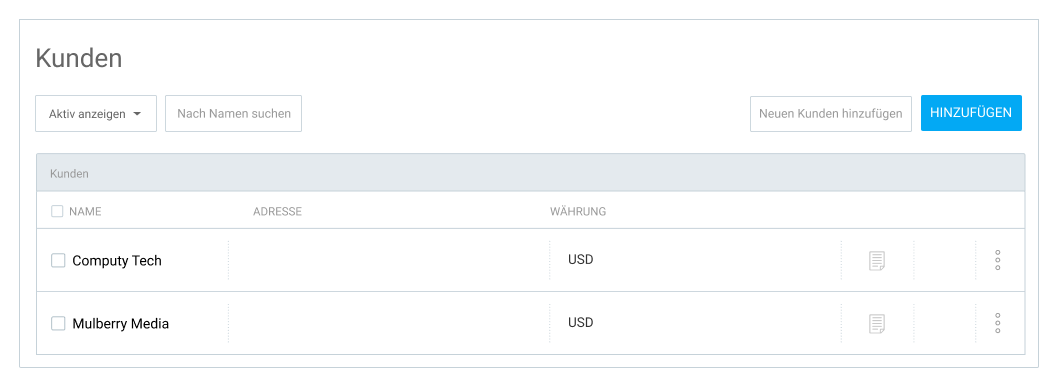
Wenn du einen neuen Kundennamen eingibst, erhältst du die Option, weitere Informationen hinzuzufügen, wie z. B. E-Mail-Adresse, Postanschrift, Kundenwährung und benutzerdefinierte Notizen.
Wenn du deine erfassten Stunden mit Projekten und Kunden verknüpfst, wird dir das helfen, in den Berichten genau die Informationen herauszufiltern, die du benötigst.
Projekte verwalten
Projekte in Clockify gruppieren deine gesamte erfasste Zeit, helfen dir bei der Filterung von Berichten und geben dir Einblick in die Arbeit, die mit einem Projekt oder einem Kunden verknüpft ist.
Wenn du ein Projekt erstellst, kannst du es einem bestimmten Kunden zuweisen, ihm eine Farbe geben, um es leicht von anderen Projekten zu unterscheiden, und es als öffentlich oder privat festlegen, um zu bestimmen, wer Zeit darauf erfassen kann.
Öffentliche Projekte sind für alle zugänglich, während private Projekte nur für bestimmte Benutzer sichtbar sind.
Zum Beispiel kannst du ein spezielles Projekt erstellen, um eine Überraschungsparty für einen Kollegen zu planen, und es nur für diejenigen sichtbar markieren, die an der Planung beteiligt sind.
Um sicherzustellen, dass du im Budget bleibst, die Fristen einhältst und den Fortschritt eines Projekts tatsächlich verfolgen kannst, musst du dessen Zeit- oder Budgetschätzungen hinzufügen.
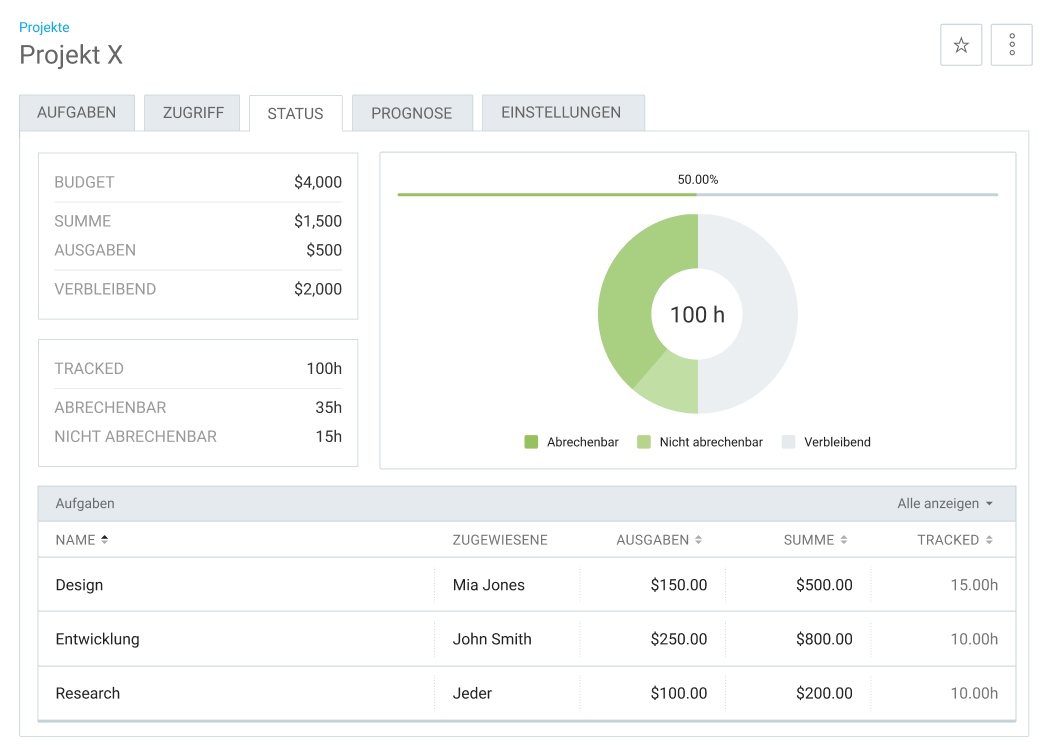
Budgetschätzungen funktionieren nur, wenn du „Abrechenbare Stunden“ in den Arbeitsbereichseinstellungen aktiviert hast.
Du kannst Schätzungen für ein Projekt als Ganzes oder für jede Aufgabe einzeln festlegen. So oder so wirst du nachverfolgen können, wie viel Zeit oder Geld dir noch bleibt, um das Projekt abzuschließen.
Und wenn du die Prognose-Funktion nutzt, warnt dich Clockify auch, wenn du die Frist oder das Budget überschreitest, sodass du deine Zeitpläne oder Schätzungen entsprechend anpassen kannst.
Um die Rentabilität von Projekten zu sehen und zu vergleichen, musst du sowohl abrechenbare Sätze als auch Kostensätze festlegen. Sehen wir uns an, wie das funktioniert.
Sätze verwalten
Sätze helfen dir zu sehen, welche Projekte die profitabelsten sind, indem sie Einnahmen, Arbeitskosten und den Gewinn jedes Projekts oder einer bestimmten Aufgabe berechnen.
Die Einnahmen werden berechnet, indem du zuerst abrechenbare Sätze festlegst, und die Arbeitskosten werden berechnet, indem du Kostensätze festlegst.
Abrechenbare Sätze werden nur auf abrechenbare Zeiteinträge angewendet, während Kostensätze auf alle Zeiteinträge angewendet werden.
Je nachdem, wie spezifisch du deine Sätze festlegen möchtest, können sie auf verschiedenen Ebenen verwaltet werden:
- Arbeitsbereichssatz, den du in den Arbeitsbereichseinstellungen festlegst.
- Mitgliedssatz, den du auf der Teamseite für jedes Teammitglied festlegst.
- Projektsatz, den du für jedes Projekt in den Projekteinstellungen festlegst.
- Aufgabensatz, den du für jede Aufgabe in einem Projekt festlegst, der aber zuerst in den Arbeitsbereichseinstellungen aktiviert werden muss.
- Mitgliedssatz im Projekt, den du in der Zugriff-Registerkarte des Projekts für jedes Mitglied festlegst.
Die allgemeine Regel lautet, dass der spezifischere Satz den weniger spezifischen Satz überschreibt. In dieser Hierarchie ist der Arbeitsbereichssatz der am wenigsten spezifische Satz und der Mitgliedssatz im Projekt der am spezifischsten Satz.
Wenn du zum Beispiel den Aufgabensatz festlegst, dein Team aber Schwierigkeiten mit der Ausführung hat, könntest du ein erfahreneres Teammitglied hinzuziehen und den Mitgliedssatz im Projekt festlegen – auch wenn diese Person an derselben Aufgabe arbeitet.
Wenn du die Sätze festgelegt hast und dein Team mit der Zeiterfassung begonnen hat, kannst du die Rentabilität in den Clockify-Zeitberichten analysieren.

Kalender-Synchronisierung
Clockify ermöglicht es dir, alle Meetings und geplanten Ereignisse in einem Kalender zu haben, indem du deinen Outlook- oder Google-Kalender mit Clockify synchronisierst.
Wenn der Kalender mit Clockify synchronisiert ist, kannst du direkt einen Timer für ein Ereignis starten oder einen Zeiteintrag daraus erstellen.
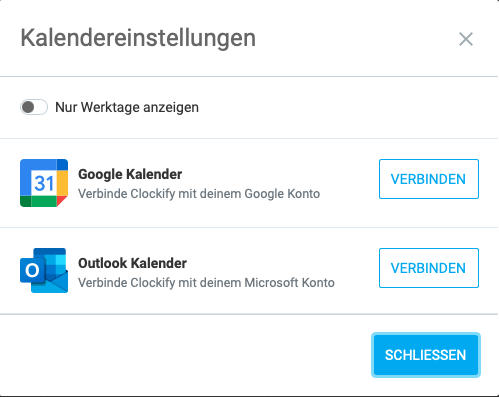
Du kannst den Kalender auch nutzen, um neue Zeiteinträge zu erstellen, deinen Tag visuell im Blick zu behalten und ihn in Zeitblöcken zu organisieren.
Melde dich noch heute KOSTENLOS an
Zeiterfassung
Der Timer wird automatisch aktiviert, wenn du ein neues Konto erstellst. Wenn du jedoch die Arbeitszeittabelle oder einen Kiosk nutzen möchtest, musst du diese zuerst in den Arbeitsbereichseinstellungen aktivieren.
Genauso wie du deine Arbeitsstunden erfasst, kannst du auch Pausenzeiten über den Timer und den Kiosk erfassen. Allerdings müssen Pausen zuerst in den Arbeitsbereichseinstellungen aktiviert werden.
Und wenn du den Auto-Tracker nutzen möchtest, musst du die Desktop-App für deinen Computer Windows, Mac oder Linux) herunterladen.
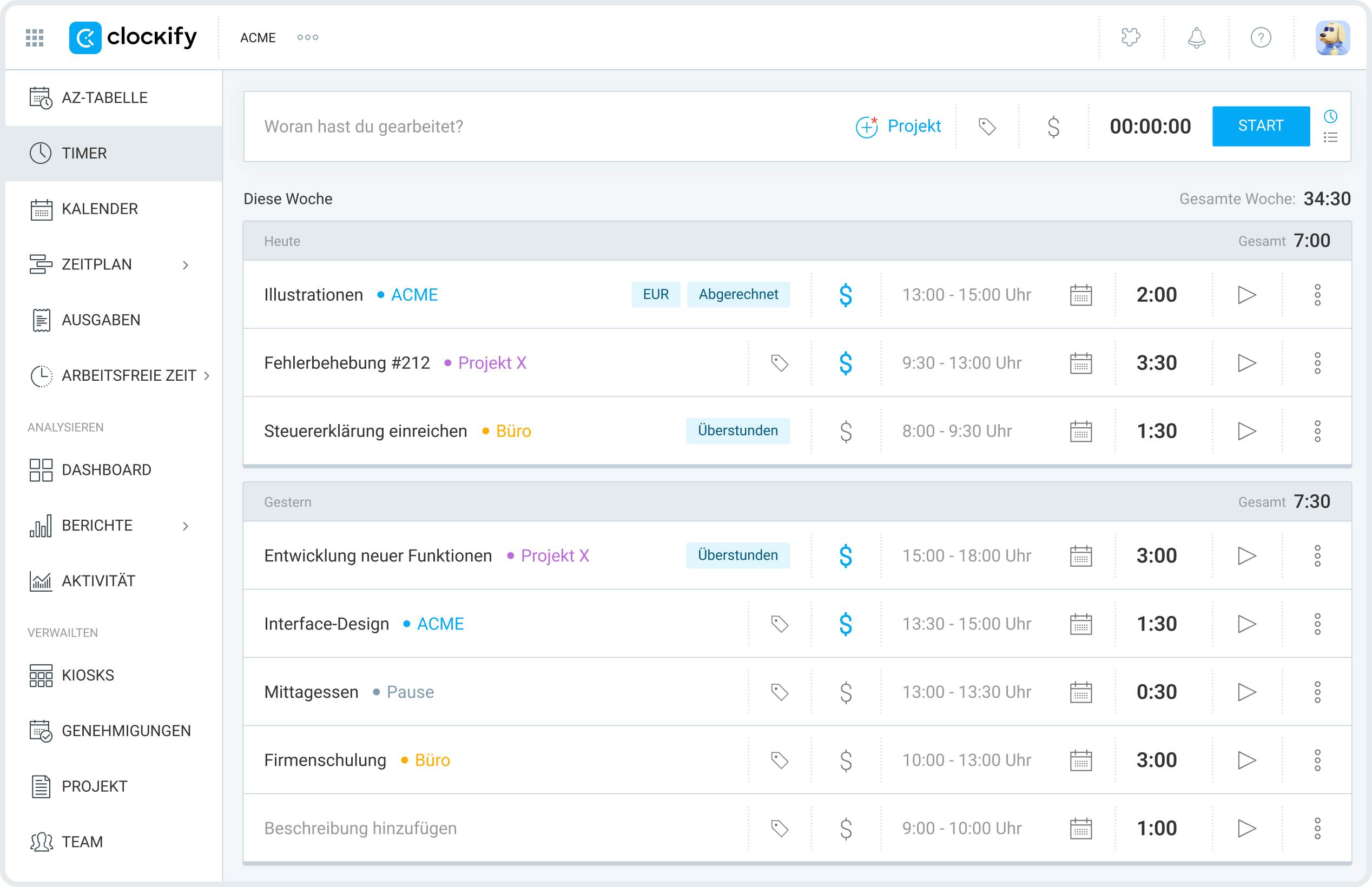
Du kannst den Timer starten und stoppen, wenn du mit der Arbeit an einer bestimmten Aktivität beginnst und sie beendest, und sie als abrechenbar oder nicht abrechenbar markieren.
Du kannst das Projekt und eine Aufgabe auswählen, an denen du arbeitest, und so spezifisch sein, wie du möchtest, wenn du die Aktivität beschreibst.
Du kannst den Timer-Modus mit einem Button oder den manuellen Modus verwenden, um Start- und Endzeiten selbst einzugeben.
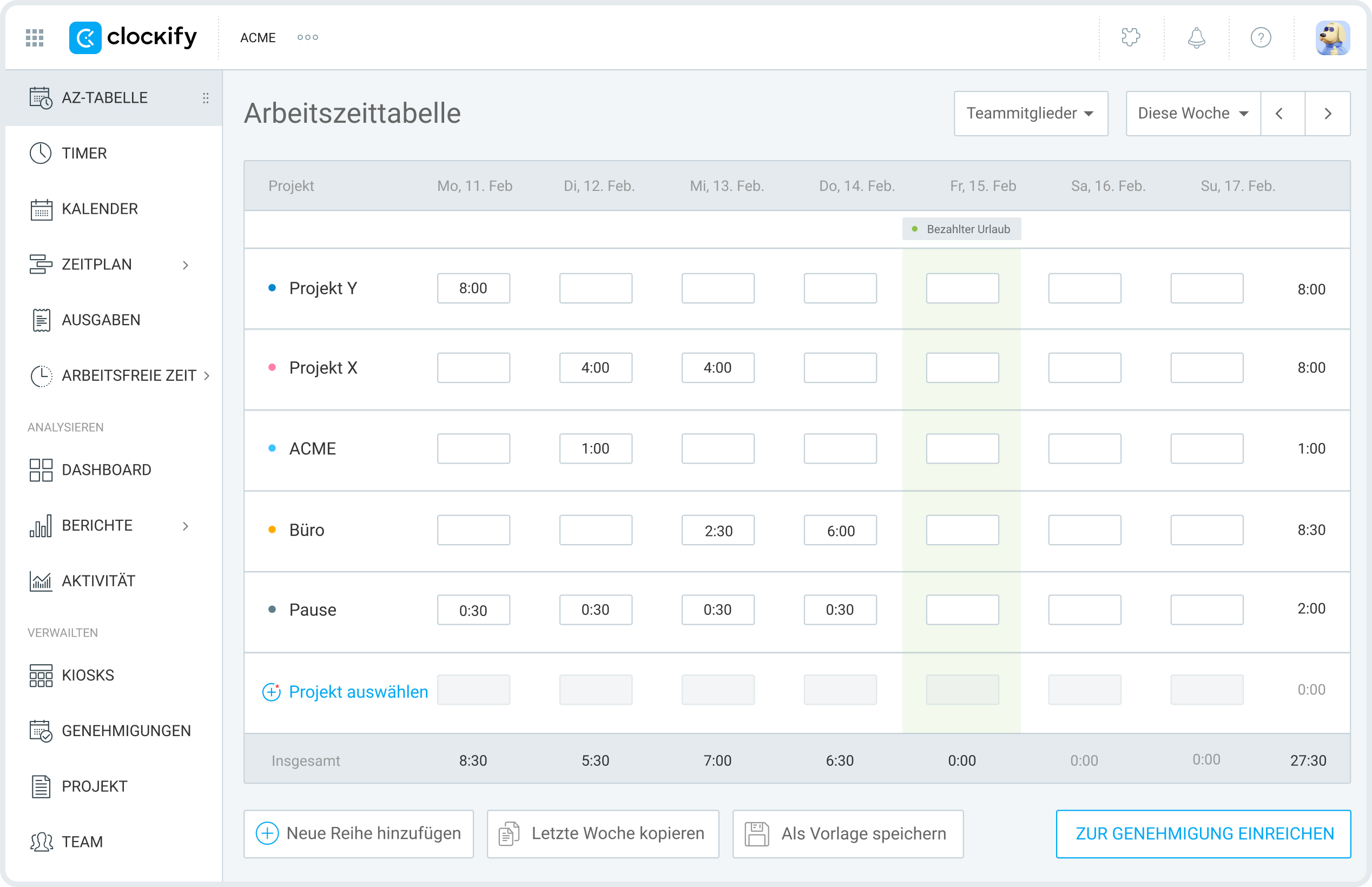
Die Arbeitszeittabelle ermöglicht es dir, die Gesamtstunden einzugeben, die du für Projekte aufgewendet hast. Wenn du weißt, dass du die ganze Woche an einem Projekt oder einer Aufgabe arbeiten wirst, ist der schnellste Weg, deine Arbeitsstunden zu erfassen, die Arbeitszeittabelle.
Du kannst die Option „Letzte Woche kopieren“ oder Arbeitszeittabelle-Vorlagen verwenden, um deine wöchentlichen Aktivitäten schnell zu protokollieren.
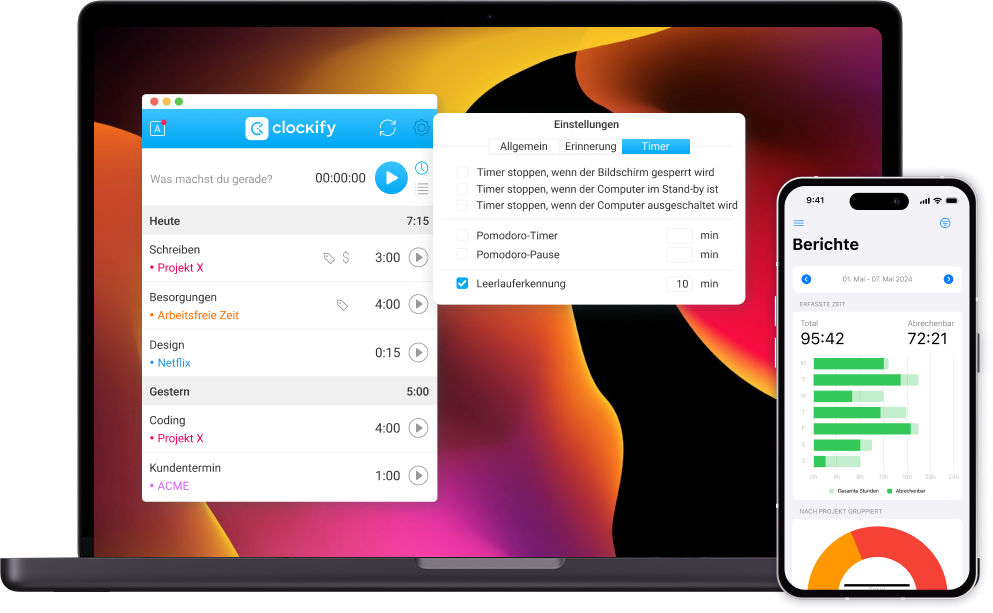
Eine weitere Möglichkeit, deine Arbeitsstunden zu erfassen, ist über die Desktop-App. Der Desktop-Timer von Clockify kann so eingestellt werden, dass er automatisch startet, sobald dein Computer aktiv ist, sodass du nicht daran denken musst, ihn zu starten.
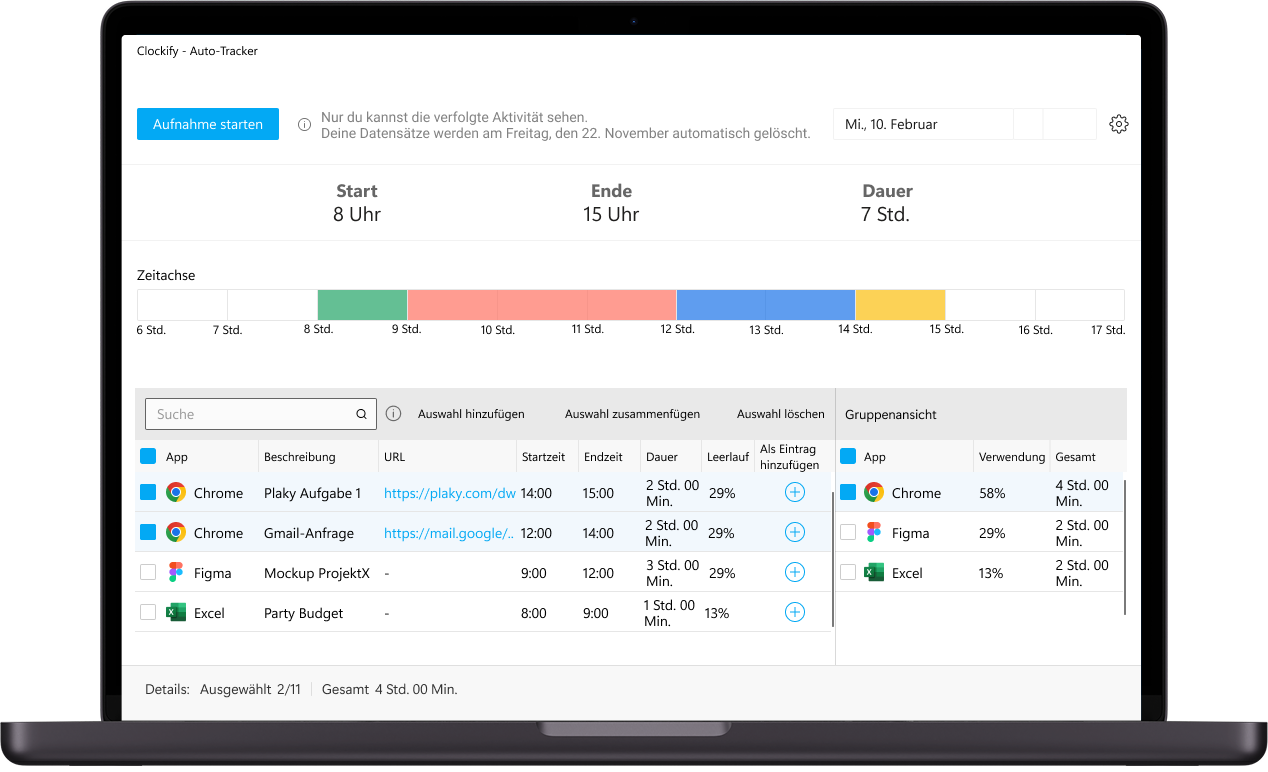
Die Desktop-Version von Clockify bietet eine Reihe nützlicher Funktionen und Erinnerungen. Sie verfügt auch über einen integrierten Auto-Tracker, der automatisch die Zeit zählt, die du auf jeder Webseite oder in jeder App verbringst. Das ist besonders praktisch, wenn du zwischen Tools und Tabs wechselst.
Die Protokolle des Auto-Trackers sind nur für dich sichtbar, und du kannst auswählen, welche Protokolle als Zeiteinträge in die Webversion von Clockify importiert werden.
Die Zeiterfassung mit einem Kiosk ermöglicht es dir, einfach ein- und auszustempeln, um Arbeits- und Pausenzeiten zu erfassen.
Mobile Apps bieten dir ebenfalls einen Timer und einen manuellen Modus sowie eine Arbeitszeittabelle-Funktion.
Ein Kiosk eignet sich hervorragend für die einfache Zeiterfassung an Schichtarbeitsplätzen. Die Dauer der aktiven Zeit für Kiosks kann angepasst werden, und Mitarbeiter können sich mit oder ohne PIN-Code einstempeln.
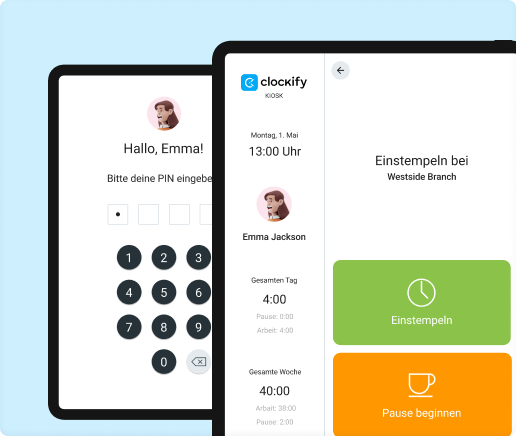
Du kannst mehrere Kiosk-Terminale erstellen und für jeden ein Standardprojekt auswählen. Wenn Mitarbeiter sich jedoch einstempeln, können sie zwischen Projekten, Aufgaben oder Jobs wechseln.

Ein Kiosk kann auf jedem internetfähigen Gerät gestartet werden, sodass er problemlos als Stempeluhr-Station auf Tablets, Laptops oder Mobiltelefonen eingerichtet werden kann.
Registriere dich jetzt bei Clockify
FAQs zur Kontoeinrichtung
Wie richte ich die Leerlaufzeiterfassung in Clockify von CAKE.com ein?
Die Leerlaufzeiterfassung ist über die Browser-Erweiterung oder die Clockify-Desktop-App verfügbar. Um sie zu aktivieren, gehe zu Einstellungen in der Browser-Erweiterung oder zu Einstellungen in der Desktop-App.
Lege dann die Parameter fest: die Anzahl der Minuten, die der Leerlauf-Timer benötigt, um Inaktivität zu registrieren; ob Screenshots aktiviert oder deaktiviert werden sollen; und ob der Auto-Tracker die von dir verwendeten Apps und Websites protokollieren soll.
Was sind Genehmigung und Zeitsperre?
Die Erfassung von Zeiteinträgen mit Clockify steht allen Benutzern innerhalb einer Organisation zur Verfügung.Manager und Arbeitsbereichs-Administratoren können jedoch einzelne Zeiteinträge überprüfen, sobald diese von den Mitarbeitern eingereicht wurden. Darüber hinaus können sie einen Zeitraum für Überprüfungen auf wöchentlicher, halbmonatlicher oder monatlicher Basis festlegen – und zwar über die Genehmigungsfunktion.
Die Zeitsperrenfunktion hingegen sperrt Benutzer einfach davon ab, neue Zeiteinträge hinzuzufügen oder bestehende Zeiteinträge nach einem bestimmten Zeitraum zu bearbeiten.
Wie verwaltest du Projekte und Teams in Clockify von CAKE.com am besten?
Um deine Projekte, Teams und deine Zeit besser zu verwalten, ist die Einrichtung eines Projekt-Workflows unerlässlich. Sobald du ein Clockify-Konto erstellt hast, musst du die folgenden Schritte befolgen:
- Definiere und erstelle deine Projekte,
- Lege Schätzungen und Erinnerungen fest,
- Füge deinen Projekten Aufgaben hinzu,
- Füge deine Teammitglieder hinzu,
- Erfasse die Zeit für deine Projekte und Aufgaben, und
- Generiere Berichte, sobald das Projekt abgeschlossen ist.
Sobald du deine Berichte hast (verfügbar im PDF-, CSV- oder Excel-Format), kannst du deinen Workflow analysieren und Lücken identifizieren, um deine Gesamteffizienz zu verbessern.
Clockify-Apps installieren
Wenn du die App anstelle der Webversion bevorzugst, kannst du sie auf deinen Computer (Windows, Mac, Linux) oder dein mobiles Gerät (iOS, Android) herunterladen und installieren.
Falls nicht, kannst du Clockify ausschließlich über die Webversion oder die Browser-Erweiterung (Chrome, Firefox, Edge) nutzen.
Welche Methode für dich auch bequemer ist, alle Daten werden synchronisiert.
Wenn du Hilfe benötigst, um die Funktionen von Clockify zu verstehen, oder wenn du andere Funktionen wie Terminplanung, Ausgabenverwaltung, Rechnungsstellung, Genehmigung oder die Verwaltung von Abwesenheiten erkunden müchtest, besuche unbedingt unsere Website oder erkunde unserel YouTube-Videos.
Clockify ist Teil des CAKE.com-Bundles, das dir Zugriff auf 3 Produktivitäts-Tools bietet — Clockify, Pumble und Plaky — zu einem stark vergünstigten Preis von 12,99 $. Auf diese Weise verwaltest du deine Teamprojekte, deine Zeit und die gesamte Kommunikation mit Leichtigkeit.
Starte noch heute mit CAKE.com
So haben wir diesen Beitrag überprüft: Unsere Autoren und Redakteure überwachen die Beiträge und aktualisieren sie, wenn neue Informationen verfügbar werden, um sie aktuell und relevant zu halten.