Wie nutzt du deine personellen Ressourcen?
Wenn du mit hohen Personalkosten bei gleichzeitig niedrigen verrechenbaren Umsätzen zu kämpfen hast, verschwendest du wahrscheinlich zu viel Zeit mit nicht-verrechenbaren, internen Aufgaben.
Schauen wir uns an, wie du Clockify-Berichte und Zeitpläne erstellst und interpretierst, um deine Mitarbeiterauslastung zu schätzen und die Effizienz zu steigern.
- Mit Clockify kannst du die Auslastung einzelner Mitarbeiter sowie ganzer Teams berechnen, die für bestimmte Projekte und Kunden aufgewendete Zeit erfassen und Kosten den Gewinnen gegenüberstellen.
- Um die Mitarbeiterauslastung zu ermitteln, musst du lediglich Projekte in Clockify erstellen, eine präzise Zeiterfassung sicherstellen und die Ergebnisse analysieren.
- Wenn du die Auslastung eines Teams schätzen möchtest, kannst du dafür den Zusammenfassungsbericht von Clockify nutzen.
- Mit der Clockify-Funktion Zeitplan kannst du zudem deine Dienstpläne mit der tatsächlich erfassten Arbeitszeit deiner Mitarbeiter vergleichen. Das hilft dir dabei, deine zukünftige Planung weiter zu optimieren.
Möglichkeiten zur Messung der Auslastung in Clockify von CAKE.com
Remote-Manager können nicht physisch sehen, wer im Team gerade ausgelastet ist (oder eben nicht). Clockify - die CAKE.com-App - bietet verschiedene Perspektiven darauf, wie die Arbeit in deinem Team verteilt ist – es berechnet:
- Kapazitätsauslastung einzelner Mitarbeiter,
- Teamauslastung,
- Zeitnutzung für Einzelpersonen und Gruppen,
- Zeitaufwand für bestimmte Projekte,
- Zeitaufwand für bestimmte Kunden sowie
- Kosten vs. Gewinn für einen festgelegten Zeitraum.
Mit diesen Einblicken kannst du einschätzen, ob du die Zeit für nicht-verrechenbare Aufgaben verkürzen oder die Arbeit gleichmäßiger verteilen musst.
NOTE: There isn’t a single feature named Clockify utilization rate to help you do this. Instead, Clockify offers a more elegant way to visualize utilization on various levels. You can access this through Clockify’s reports, scheduling features, and Activity monitoring.
Lass uns herausfinden, wie das geht.
Work Time Utilization Metrics
Try Clockify's Activity monitoring to better understand how your teams use their work time.

So schätzt du die Mitarbeiterauslastung in Clockify
Um die Mitarbeiterauslastung in Clockify zu schätzen und die Abrechenbarkeit zu maximieren, musst du zuerst deine verrechenbaren und nicht-verrechenbaren Stunden erfassen.
Sobald dir präzise Daten vorliegen, kannst du die Auslastung einzelner Mitarbeiter und des gesamten Teams schätzen, indem du die Stunden für verrechenbare und nicht-verrechenbare Aufgaben oder Projekte gegenüberstellst.
Das geht in 3 einfachen Schritten.
🎓 29 Best Practices und Tipps zur Zeiterfassung
Schritt #1: Projekte richtig aufsetzen
Um deine Clockify-Projekte korrekt für die Auslastungsberechnung vorzubereiten, musst du sicherstellen, dass:
- die Projekte alle Nutzer enthalten, die darauf Zeit erfassen sollen,
- die Projekte korrekt als verrechenbar oder nicht-verrechenbar markiert sind,
- die Projekte Aufgaben enthalten, die ebenfalls korrekt als verrechenbar oder nicht-verrechenbar gekennzeichnet sind (falls du Aufgaben für deine Projekte nutzt).
Um mehr über das Einrichten und Verwalten von Projekten zu erfahren, schau dir unser Video unten an.
Schritt #2: Präzise Zeiterfassung sicherstellen
Um sicherzustellen, dass die Zeit korrekt erfasst wird, solltest du Folgendes tun:
- Überprüfe und genehmige die Zeiteinträge deines Teams,
- Kontrolliere, ob die Stundensätze der Mitglieder und die Stundensatz-Hierarchie korrekt eingestellt sind (gehe zu Arbeitsbereich > Projekt > Mitglied > Aufgabe),
- Prüfe, ob Beträge und Kosten für spezifische Projekte und Aufgaben präzise sind.
Die Genauigkeit deiner Auslastungsschätzung hängt direkt von der Qualität deiner Daten ab.
Das folgende Video-Tutorial hilft dir dabei, die Stundensätze für präzise Ergebnisse einzurichten.
Schritt #3: Ergebnisse analysieren
Für einen schnellen Überblick darüber, woran dein Team aktuell am meisten arbeitet, wirf einen Blick in dein Clockify-Dashboard.
Für spezifischere Einblicke navigiere zu den Berichten und wähle die gewünschte Ansicht: Zusammenfassung, Detailliert oder Wöchentlich.
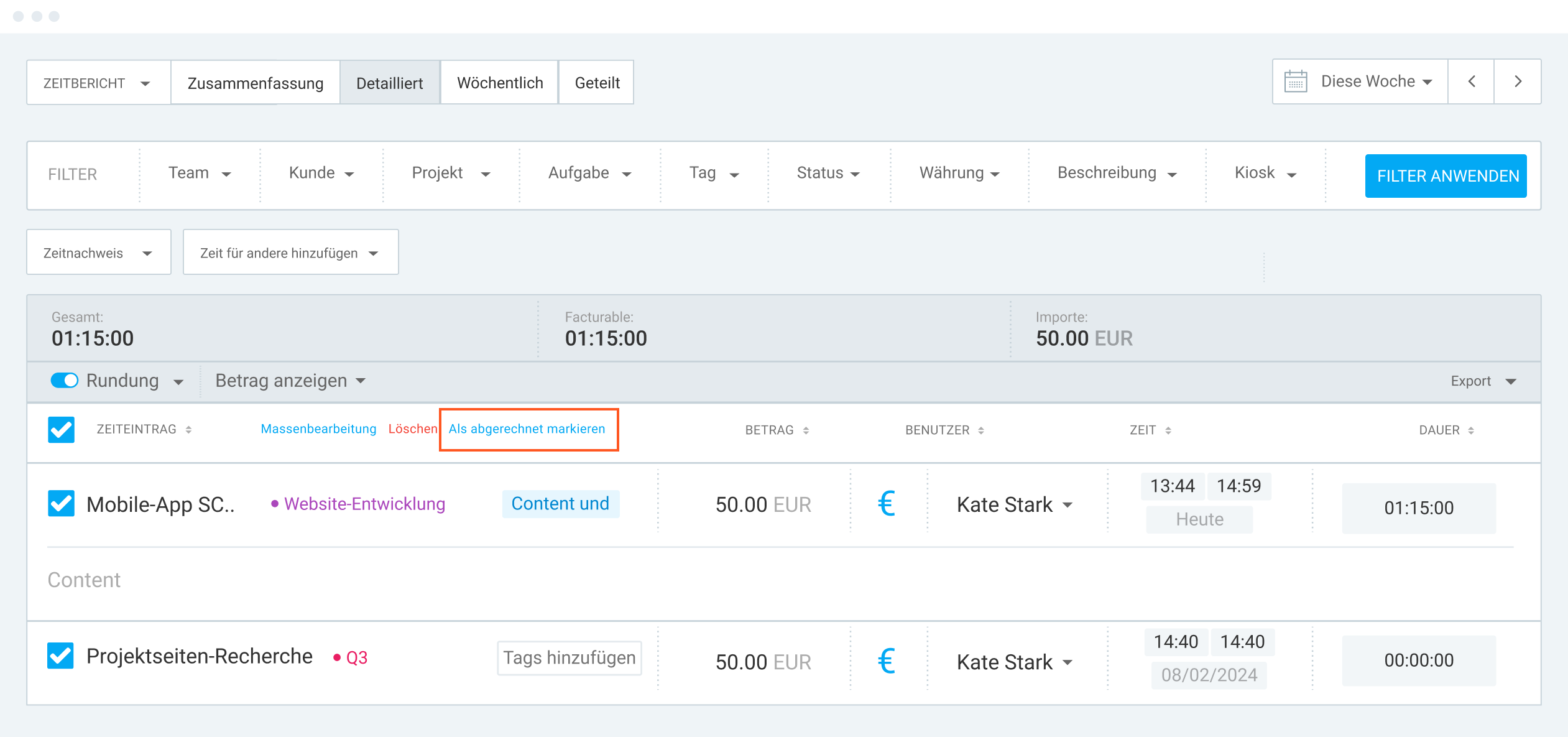
- Der detaillierte Bericht ermöglicht es dir, die gesamte erfasste Zeit deines Arbeitsbereichs im Detail einzusehen, Zeit-Audits durchzuführen und Einträge für andere zu bearbeiten.
- Der detaillierte Bericht zeigt dir die Zeit deines Teams und deiner Projekte auf Wochenbasis an.
- Der Zusammenfassungsbericht schlüsselt die Daten nach Team, Projekt, Datum, Abrechenbarkeit und mehr auf.
Lass uns tiefer in die Berichte von Clockify eintauchen, um zu sehen, welche Einblicke sie bieten können.
Berichte in Clockify KOSTENLOS testen
Teamauslastung mit den Zusammenfassungsberichten von Clockify schätzen
Clockify von CAKE.com berechnet Stunden, Kosten und Beträge für deine Arbeit präzise auf Grundlage der Zeiteinträge deiner Nutzer.
Suche im linken Seitenmenü den Punkt Berichte, gehe dann zu Zeitbericht und wähle Zusammenfassung. Diese Ansicht ist der einfachste Weg, um deine erfassten Stunden zu vergleichen. Wähle auf der rechten Seite den Zeitraum aus und experimentiere mit den Filtern, um genau die Daten zu finden, die du benötigst.
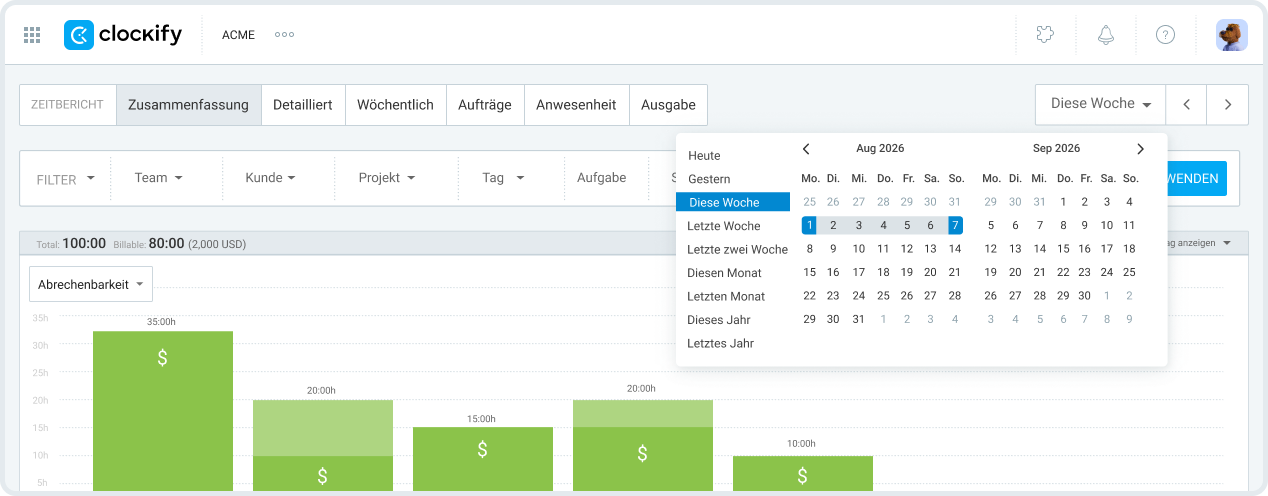
In den folgenden Beispielen siehst du verschiedene Ansätze, wie du die Auslastung mit der Berichtsfunktion von Clockify visualisieren kannst.
Schauen wir uns an, was die Daten verraten.
Beispiel #1: Verrechenbare und nicht-verrechenbare Stunden vergleichen
Als Remote-Manager kannst du die verrechenbaren Stunden vergleichen, indem du die Option Betrag anzeigen im grauen Tab unterhalb des Zeitraums aktivierst. Dadurch werden die verrechenbaren Stunden neben den insgesamt erfassten Stunden für den gewählten Zeitraum angezeigt.
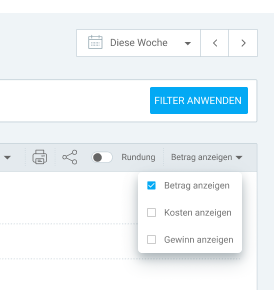
In dieser Ansicht siehst du die Gesamtzahl der gearbeiteten Stunden im gewählten Zeitraum im Vergleich zu den erfassten verrechenbaren Stunden.
In diesem Beispiel habe ich die Filter so eingestellt, dass sie zeigen, wie mehrere Mitglieder über einen Zeitraum von einer Woche an einem bestimmten Projekt gearbeitet haben. Nachdem du auf Filter anwenden geklickt hast, sieht das Ergebnis so aus:
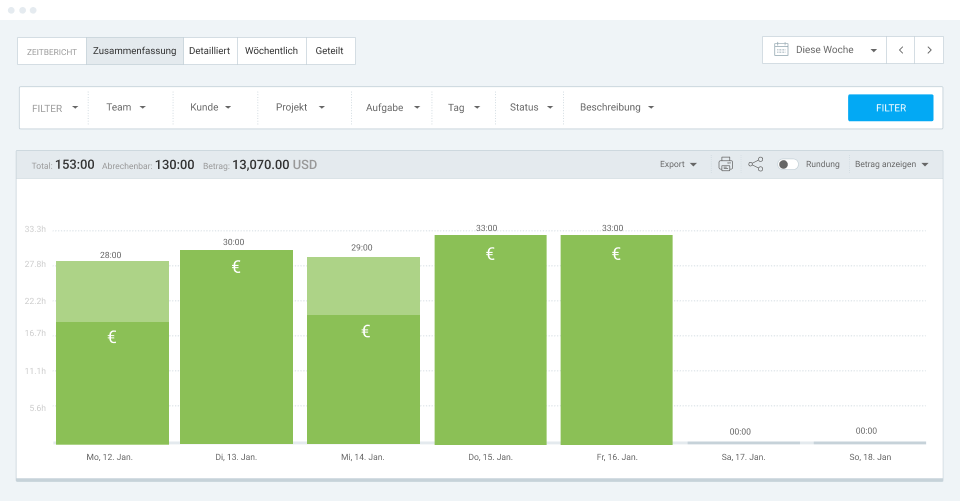
Hier kann ich sehen, dass mein Team 153 Stunden erfasst hat, wovon 133 verrechenbar waren. Das liefert mir einen visuellen Beleg für die Kapazitäten, um Burnout vorzubeugen, bevor es zu Fluktuation kommt – besonders nützlich für Delivery Manager.
Beispiel #2: Benutzer vergleichen
Ich behalte die Filter aus dem vorherigen Beispiel bei und analysiere einen Zeitraum von einer Woche. Wenn ich nach unten scrolle, kann ich sehen, womit mein Team seine Zeit verbracht hat.
Wenn du jedoch zusätzlich zum Betrag die Optionen Kosten anzeigen und Gewinn anzeigen aktivierst, erhältst du eine weitere Perspektive. Clockify zeigt nun an, ob ein Nutzer zu viel Zeit mit nicht-verrechenbaren Aufgaben verbracht hat oder überlastet war.
Hier ist ein Beispiel mit einem Projekt, einer Woche und 4 Mitgliedern:
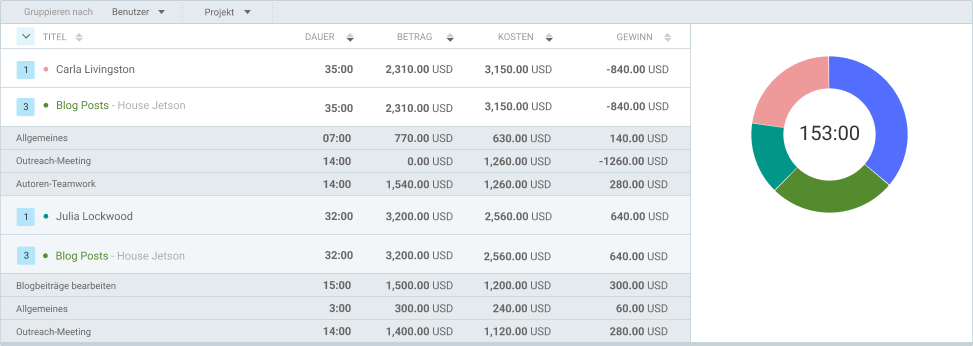
Daraus kann ich schließen, dass Carla diese Woche 35 Stunden erfasst und 14 davon in Akquise-Meetings (eine Aufgabe innerhalb des Projekts „Blog-Posts“) verbracht hat.
Da diese Meetings nicht-verrechenbar sind, hat dies zu einer negativen Wochenbilanz geführt. Carlas Arbeit hat diese Woche mehr Kosten verursacht als Erträge eingebracht. Ich sollte eventuell Anpassungen vornehmen, damit künftig weniger Zeit für diese Art von Aktivitäten aufgewendet wird.
Wenn du nur die Zeit sehen und die Gewinne ausschließen möchtest, deaktiviere die Optionen Betrag, Kosten und Gewinn unterhalb des Zeitraums. Natürlich zeigt dir diese Ansicht dann nur die für spezifische Aufgaben aufgewendete Zeit an und nicht die mit den Arbeitsstunden verbundenen Gewinne.
🎓 So berechnest du verrechenbare Stunden (+ kostenlose Vorlage)
HINWEIS: Du kannst dich jederzeit kostenlos an unser freundliches Support-Team (echte Menschen) wenden, das Nutzern aller Abonnements rund um die Uhr zur Verfügung steht. Sie helfen dir dabei, deine Auslastungsrate in Clockify genau richtig zu berechnen.
Beispiel #3: Vergleich von Zeit und Gewinn für einen bestimmten Zeitraum
Ab hier kannst du mit den Filtern experimentieren, um verschiedene Perspektiven zu erhalten. Du kannst die Ansicht der Daten ändern, indem du die entsprechenden Filter im Abschnitt Gruppieren nach weiter unten auswählst.
Du kannst dir beispielsweise anzeigen lassen, wie viel eine ausgewählte Gruppe von Personen in zwei verschiedenen Wochen gearbeitet hat, welche Kosten sie verursacht und welche Gewinne sie eingebracht hat. Gruppiere deine Daten dafür einfach nach Wochen. Das Ergebnis sollte etwa so aussehen:
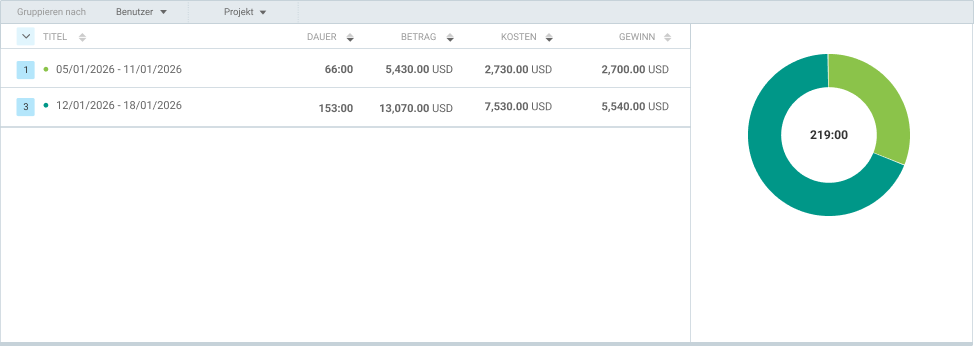
Du kannst Projekte, Nutzer oder Gruppen sowie deren Beiträge in Bezug auf geleistete Arbeitsstunden und finanzielle Kosten miteinander vergleichen.
Darüber hinaus kannst du analysieren, wie viel Zeit für bestimmte Kunden aufgewendet wird, wie viel Zeit für Pausen anfällt (sofern du deren Erfassung in den Arbeitsbereich-Einstellungen aktiviert hast) und vieles mehr.
Für einen tiefergehenden Einblick in spezifische Berichtsarten, wie z. B. Anwesenheits- oder Aufgabenberichte, schau dir unser Video unten an.
Mit Clockify-Projektplanung die Arbeit besser organisieren
Als Manager können dich die Erkenntnisse aus den Berichten dazu inspirieren, künftig einen anderen Ansatz zu wählen. Wenn du beispielsweise feststellst, dass du die Zeit für eine bestimmte Art von Aufgabe verkürzen musst, kannst du entsprechend umplanen. Genau hier kommt die Planungsfunktion von Clockify ins Spiel.
Sobald du deine Projekte und Aufgaben angelegt hast, kannst du diese im Voraus planen:
- Gehe zu Zeitplan und dann auf den Reiter Projekte,
- Erstelle von dort aus ein neues Projekt oder wähle ein bestehendes aus, und
- Füge Mitglieder hinzu, indem du auf den Pfeil neben dem Namen des hinzugefügten Projekts klickst.
Die Planungsansicht übernimmt die von dir festgelegten Stundensätze sowie die Abrechenbarkeit jeder Aufgabe im Projekt. Sobald du das Projekt und die Nutzer hinzugefügt hast, kannst du den Datumsbereich auswählen. Du siehst dann eine Zeitachse, auf der du Aufgaben hinzufügen kannst, die mit dem Projekt verknüpft sind, und die erwarteten Stunden für jeden Tag festlegen kannst. Das Ergebnis sieht so aus:
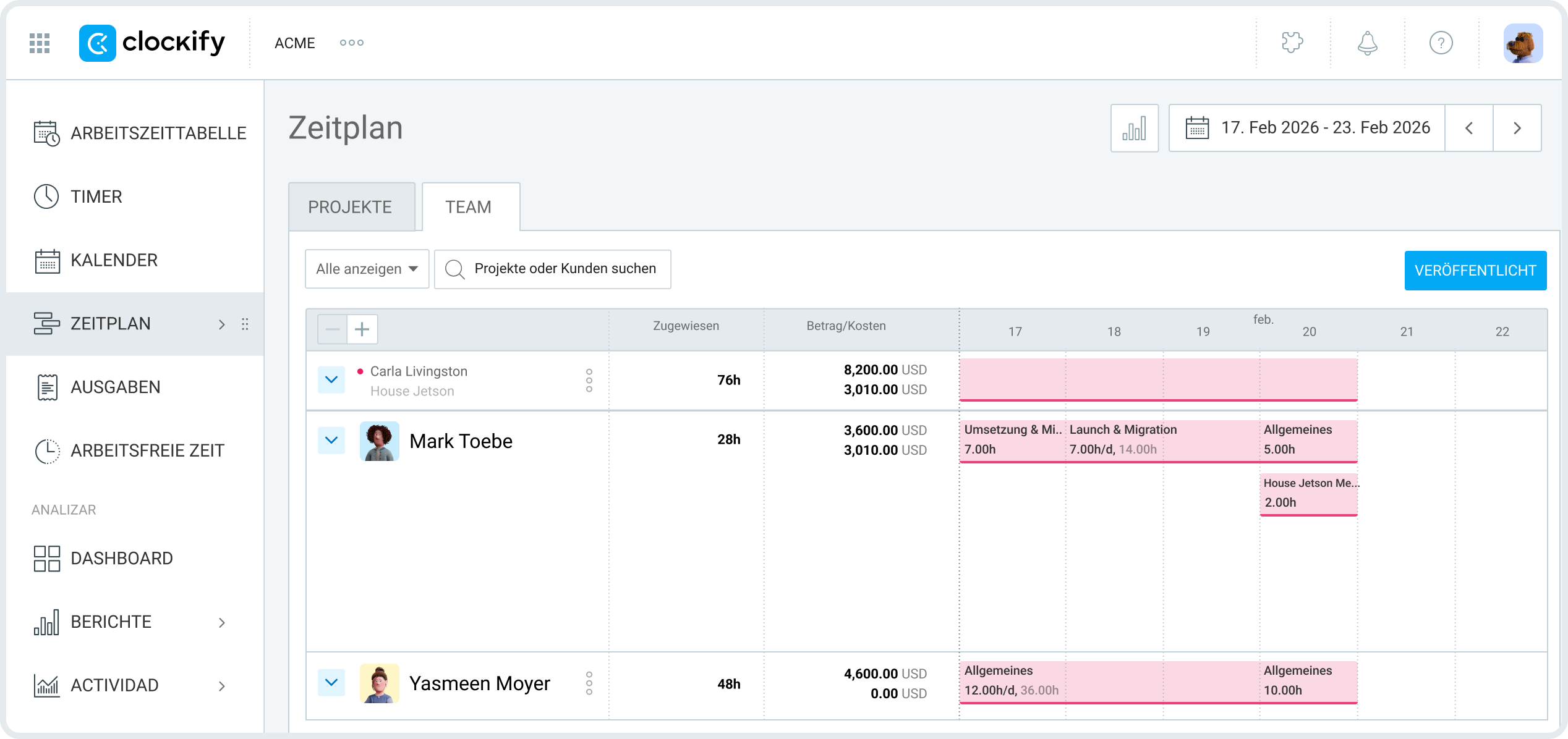
Die Zeitpläne eignen sich am besten als Orientierungspunkt für die Kapazitätsplanung deiner Mitarbeiter. In der Praxis verlaufen dynamische Projekte jedoch oft anders als gedacht.
Du kannst eine Mindestkapazität planen und später zu deinem Plan zurückkehren, falls bestimmte Aufgaben dringender werden. Achte darauf, auf die Schaltfläche Veröffentlichen zu klicken – dadurch werden deine Teammitglieder über deine Erwartungen benachrichtigt.
Später kann diese Ansicht sehr nützlich sein, um deinen Ansatz zu verfeinern. Indem du deine Planungen mit der tatsächlich von deinen Mitarbeitern erfassten Zeit vergleichst, kannst du künftig bessere Pläne erstellen.
Dies ist extrem hilfreich für die Ressourcenplanung und vereinfacht die Zeiterfassung für dein Team. Sobald die Planung veröffentlicht ist, sieht jeder in deinem Team seine geplanten Stunden in der Kalenderansicht.
Von dort aus können sie diese als Zeiteinträge übernehmen und entweder die Start- und Endzeiten festlegen oder den Timer starten – je nachdem, welche Zeiterfassungs-Einstellungen du gewählt hast.
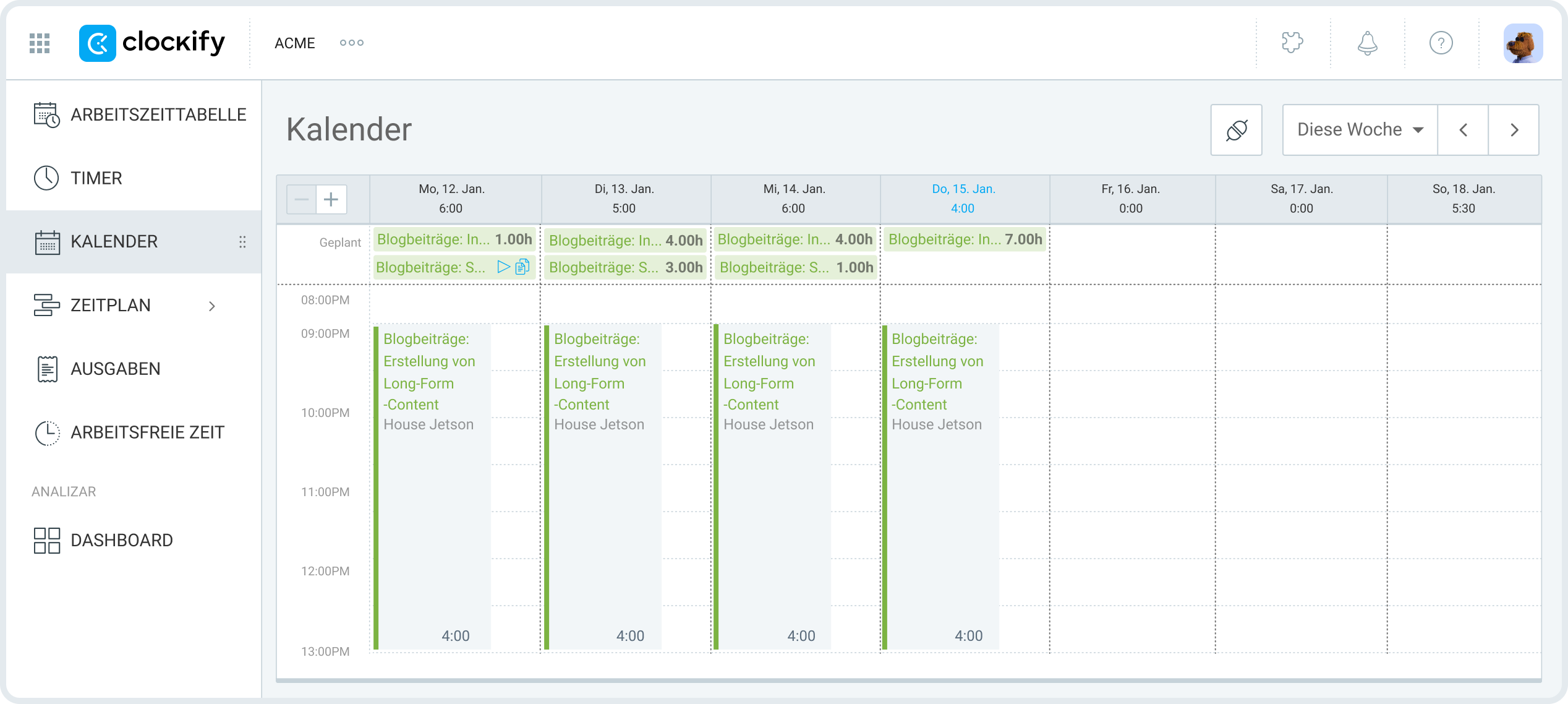
Sobald du deinen Zeitplan erstellt hast, gibt es noch eine weitere Möglichkeit, diesen in Echtzeit anzupassen. Lass uns herausfinden, wie.
Clockify-Planung KOSTENLOS testen
HINWEIS: Du kannst dich jederzeit kostenlos an unser freundliches Support-Team (echte Menschen) wenden, das Nutzern aller Abonnements rund um die Uhr zur Verfügung steht. Sie helfen dir dabei, deine Auslastungsrate in Clockify genau richtig zu berechnen.
Mit dem Team-Zeitplan von Clockify die Team-Verfügbarkeit sehen
Ein weiteres nützliches Feature der Clockify-Zeitpläne ist die Ressourcen-Umverteilung in Echtzeit. Wenn eine dringende Aufgabe oder ein Meeting ansteht, musst du dies möglicherweise kurzfristig in deinen kommenden Zeitplan integrieren.
Um die Mitarbeiter mit freien Arbeitskapazitäten zu finden:
- Navigiere zu Zeitplan und dann auf den Reiter Team,
- Wähle den benötigen Zeitraum aus und
- Wähle die Nutzer aus, die für die geplante Aufgabe infrage kommen.
Clockify von CAKE.com vergleicht automatisch die geplanten Stunden mit den verfügbaren Stunden der täglichen Arbeitskapazität deiner Teammitglieder. Du siehst eine Zeitachse mit den verfügbaren Stunden für jeden Tag. Dies ist ideal, um Burnout vorzubeugen, da du sofort erkennst, wer seine Kapazitätsgrenze bereits überschritten hat.
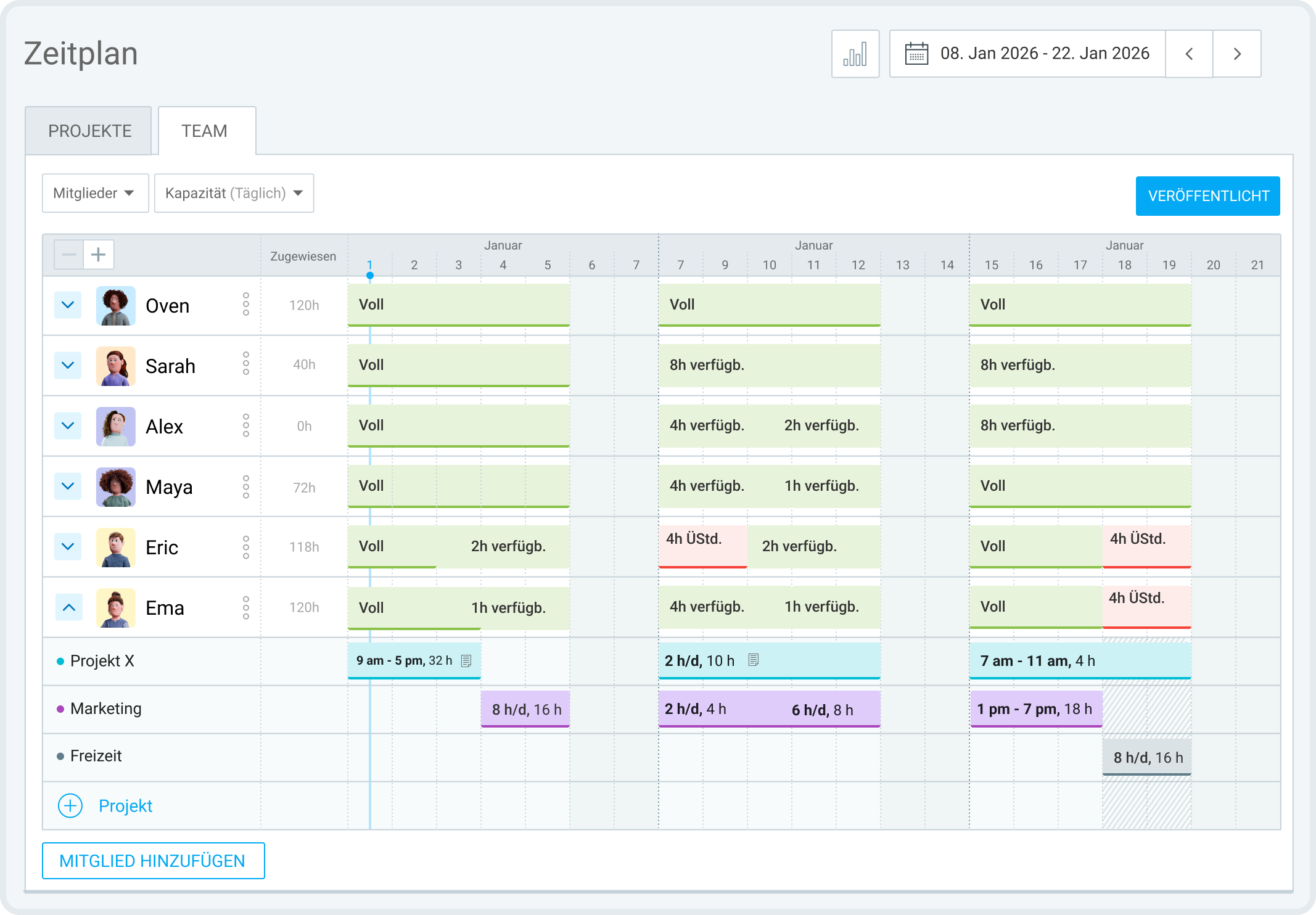
Du kannst Stunden hinzufügen, indem du auf den Nutzer klickst, das leere Feld darunter auswählst, das Projekt sowie die Aufgabe bestimmst und auf Veröffentlichen klickst. Wenn du an einem bestimmten Tag in ein leeres Feld klickst, öffnet sich das Fenster Aufgabe erstellen.
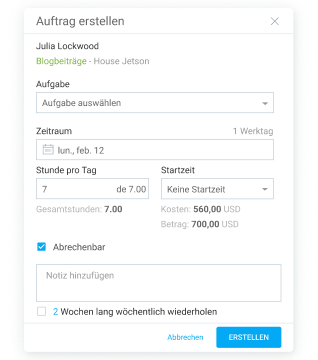
Falls jemand eine Abwesenheit beantragt und diese genehmigt wird, markiert Clockify die geplante Zeit in Rot. So wirst du darauf aufmerksam gemacht, dass du die Planung anpassen musst.
Um noch tiefer in die Aufgabenplanung mit Clockify einzutauchen, schau dir unser detailliertes Planungs-Tutorial unten an.
Aktivitäts-Tracking von Clockify zur Berechnung der Mitarbeiterauslastung verwenden
Die einfachste Möglichkeit, sämtliche Arbeitsaktivitäten in deinem Team einzusehen, bietet das Aktivitäts-Tracking. Diese Funktion liefert tiefere Einblicke in die Ressourcenverteilung, eine Kostenübersicht sowie vollständige Sicherheit zur Vermeidung von Compliance-Problemen.

Clockify ermöglicht Führungskräften zu sehen, wie viel Zeit Teammitglieder auf produktiven, unproduktiven und neutralen Websites sowie in Apps verbringen. Alles, was du tun musst: Lege die tägliche Kapazität für alle Teammitglieder fest, bestimme den Schwellenwert für Inaktivität (zwischen 1 und 10 Minuten) und kategorisiere bestimmte Websites und Apps. Danach berechnet Clockify die Auslastung jedes Mitarbeiters automatisch. Auf diese Weise können Manager und Unternehmenseigentümer fundierte Gespräche über die Produktivität des Teams führen.
Aktivitäts-Tracking GRATIS testen
Häufig gestellte Fragen zu Clockify-Berichten
Lass uns einen Blick auf die am häufigsten gestellten Fragen zur Nutzung der Berichte in Clockify von CAKE.com werfen.
Wie erstelle ich einen Bericht in Clockify?
Du kannst einen Bericht in Clockify erstellen, sobald du genehmigte Zeiteinträge von den Nutzern deines Arbeitsbereichs hast. Navigiere zu Berichte, wähle den Zeitraum sowie die gewünschten Filter aus, um den benötigten Bericht zu generieren.
Wie exportiere ich einen Bericht in Clockify?
Um einen Bericht in Clockify zu exportieren:
- Navigiere zu Berichte und wähle Zusammenfassung, Detailliert oder Wöchentlich.
- Wähle deinen Zeitraum aus.
- Wende die Filter an, um genau den Bericht zu erstellen, den du benötigst.
- Klicke im grauen Reiter auf Export.
- Speichere den Bericht als PDF, CSV oder Excel.
Wie teile ich einen Clockify-Bericht?
Um einen Clockify-Bericht zu teilen, navigiere zu Berichte und wähle zuerst die entsprechenden Filter aus. So kannst du festlegen, welche Informationen in deinem Bericht enthalten sein sollen – von den geleisteten Arbeitsstunden deines Teams bis hin zu Personalkosten oder Gewinnen.
Anschließend kannst du den Bericht teilen, indem du ihn als Dokument exportierst oder einen Link dazu generierst. Du behältst die Kontrolle darüber, wer was sehen kann, und kannst den Link jederzeit löschen, um den Zugriff zu widerrufen.
Wie finde ich meine Auslastung in Clockify?
Du kannst deine Auslastung abschätzen, indem du die verrechenbaren und nicht-verrechenbaren Stunden für den Zeitraum, den du analysieren möchtest, genau erfasst.
Um deine Auslastungsrate in Clockify zu finden, gehe zu Berichte > Zeitberichte > Zusammenfassung. Wähle den gewünschten Zeitraum aus. Aktiviere den Team-Filter und suche nach deinem Benutzerprofil.
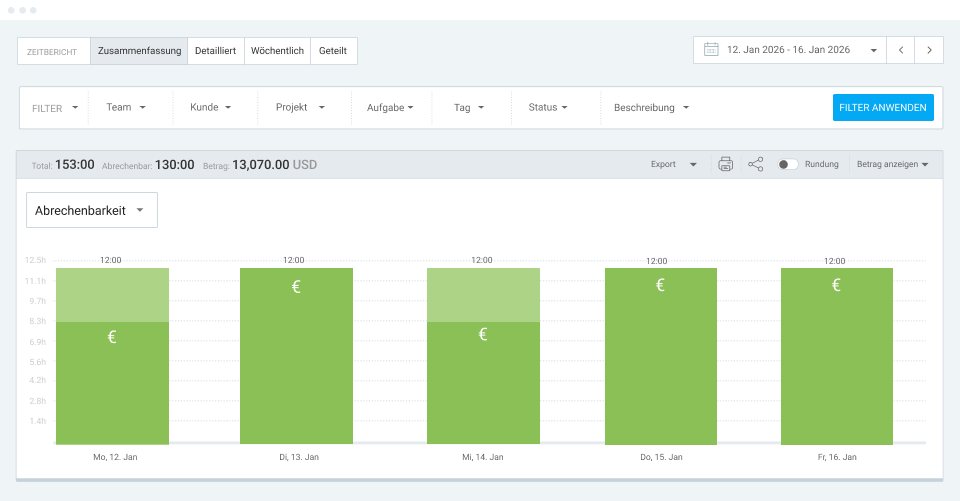
Der Bericht zeigt dir, wie viele Stunden du erfasst hast und wie viel Zeit du für verrechenbare oder nicht-verrechenbare Aufgaben aufgewendet hast. Stelle sicher, dass auf der rechten Seite die Option Betrag anzeigen ausgewählt ist.
Vergleiche die Zahlen, um deine Auslastung für den gewählten Zeitraum zu sehen. Du kannst dies für mehrere Benutzer, Projekte, Aufgaben oder Kunden gleichzeitig tun. Dein Bericht sollte etwa so aussehen:
Wie finde ich die Auslastungszeit in Clockify?
Du kannst die Auslastungszeit in den Berichten von Clockify finden, indem du die erfasste Zeit für nicht-verrechenbare und verrechenbare Aufgaben vergleichst:
- Gehe zu Berichte und dann zu Zeitberichte,
- Wähle Zusammenfassung und lege den Zeitraum fest,
- Wende Filter an, um die gewünschten Projekte, Nutzer und Aufgaben einzubeziehen, und
- stelle sicher, dass du im grauen Reiter (unterhalb des Zeitraums) die Option Betrag anzeigen aktivierst – dadurch werden die verrechenbaren Stunden separat ausgewiesen.
Optional kannst du die Ergebnisse für Einzelpersonen anzeigen oder Teams vergleichen, indem du nach unten scrollst und die Zeiteinträge je nach Bedarf gruppierst.
HINWEIS: Du kannst dich jederzeit kostenlos an unser freundliches Support-Team (echte Menschen) wenden, das Nutzern aller Abonnements rund um die Uhr zur Verfügung steht. Sie helfen dir dabei, deine Auslastungsrate in Clockify genau richtig zu berechnen.
Wie erstelle ich einen Auslastungsbericht in Clockify?
Um einen Auslastungsbericht in Clockify zu erstellen, kannst du die von deinen Nutzern erfassten Zeiten analysieren.
So erstellst du einen Auslastungsbericht:
- Gehe zu Berichte und dann auf Zusammenfassung,
- Wähle auf der rechten Seite den gewünschten Zeitraum aus,
- Wähle im Filterbereich Team aus und suche nach den Nutzergruppen oder einzelnen Nutzern, die du analysieren möchtest.
Im grauen Reiter, der die Gesamtstunden anzeigt, kannst du ganz rechts auswählen, ob Kosten, Gewinn oder der Betrag einbezogen werden sollen. Die Option Betrag muss aktiviert sein, damit die Informationen zu den verrechenbaren Stunden separat angezeigt werden.
Du kannst mit den Filtern experimentieren, um genau den Bericht zu erstellen, den du benötigst – beziehe Kunden, Projekte, Aufgaben, Tags oder spezifische Kioske ein, an denen sich Personen eingestempelt haben.
Wähle abschließend die Export-Option im grauen Reiter und speichere den Bericht als PDF, CSV oder Excel. Alternativ kannst du einen Link generieren, um ihn mit einem Kunden oder Partner zu teilen. Teste den Link vor dem Versenden selbst, um sicherzustellen, dass keine vertraulichen Informationen enthalten sind.
Um mehr darüber zu erfahren, wie du deine Arbeit mit Clockify organisierst, besuche den YouTube-Kanal von Clockify.
So haben wir diesen Beitrag überprüft: Unsere Autoren und Redakteure überwachen die Beiträge und aktualisieren sie, wenn neue Informationen verfügbar werden, um sie aktuell und relevant zu halten.