Abwesenheitsrichtlinie erstellen und verwalten
Verwalte Feiertage, Urlaube und andere Arten von Abwesenheit und verfolge deren Ansammlung und Guthaben.
Auszeit aktivieren #
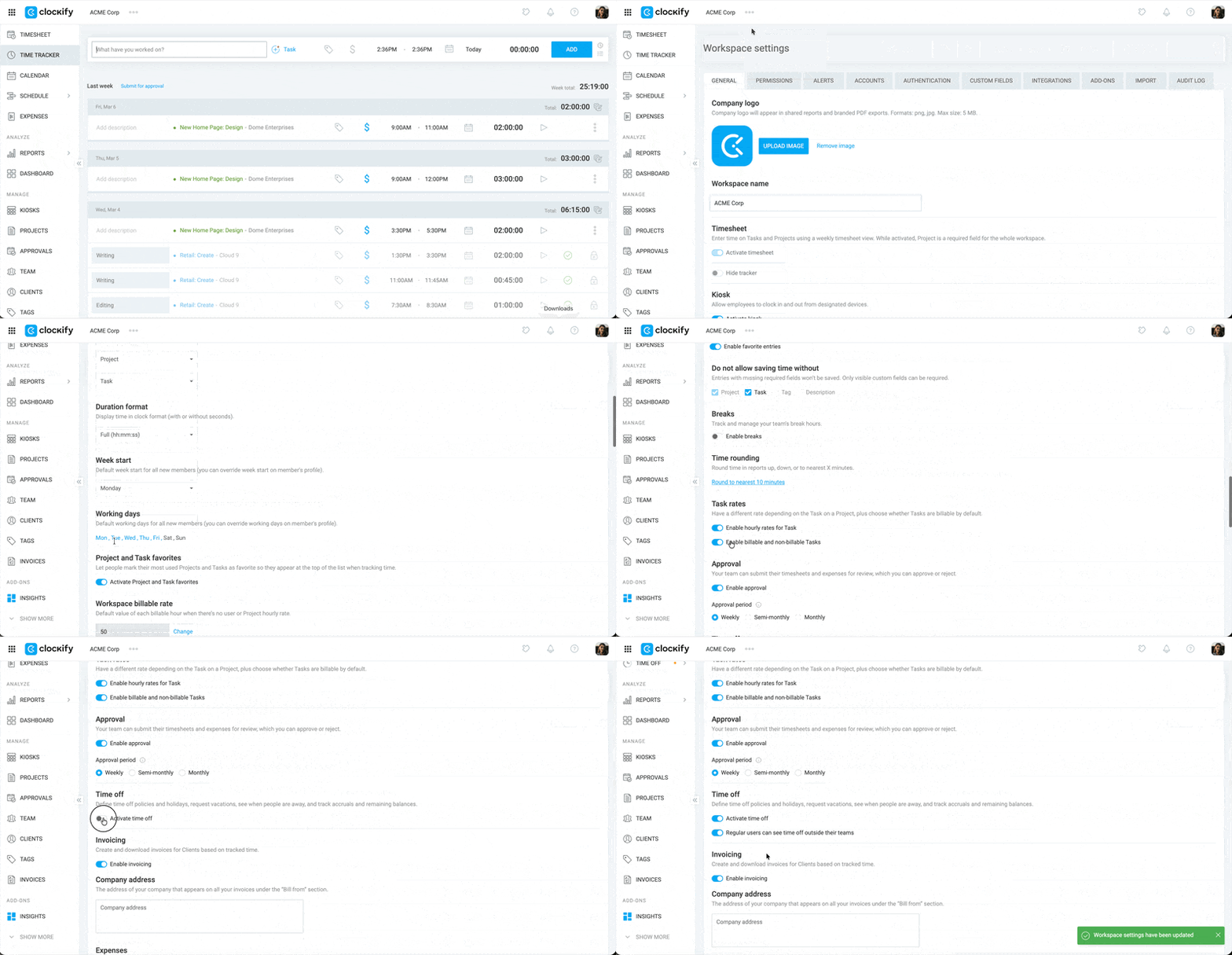
Bevor ein Mitarbeiter eine Abwesenheit antragen kann, muss zuerst „Auszeit“ in den Arbeitsbereichseinstellungen aktiviert und eine Abwesenheitsrichtlinie festlegen werden.
- Öffne oben links das
 Dreipunkte-Symbol
 - Wähle Arbeitsbereichseinstellungen aus
- Scrolle nach unten zum Abschnitt Auszeit
- Auszeit aktivieren
- Wähle, ob Reguläre Benutzer Auszeiten außerhalb ihrer Teams sehen können (optional)
Du kannst über mehrere Richtlinien verfügen, eine für jeden Typ der Angestellten.
Jede Richtlinie hat mehrere Felder, die nur diese Richtlinie betreffen:
| Richtlinieneinstellungen | Definition |
| Antragsteller | Mitarbeiter, die basierend auf dieser Richtlinie Abwesenheit anfragen können. |
| Zeiteinheit | Kann in Tagen oder Stunden angegeben werden. |
| Genehmigung erforderlich | Wenn aktiviert, müssen Teammitglieder ihre Anträge zur Genehmigung einreichen. Falls deaktiviert, werden alle Anträge automatisch genehmigt. |
| Ablauf des Guthabens | Läuft nie ab (Standard): Das Guthaben hat kein Start- oder Enddatum und läuft nie ab. Hat Ablaufdatum: Anspruch und Guthaben benötigen ein definiertes Start- und Enddatum. |
| Automatisch angesammelt | Wenn aktiviert, erhalten alle aktiven Mitglieder automatisch eine festgelegte Anzahl an Tagen/Stunden mit festem Start- und Ablaufdatum. Clockify sendet Benachrichtigungen, wenn Zeiträume geändert werden oder ablaufen. |
| Start-/Enddatum | Definierter Zeitraum, in dem das Abwesenheitsguthaben genutzt werden kann. |
| Negativsaldo zulassen | Wenn aktiviert, können Mitglieder Abwesenheit anfragen, auch wenn sie nicht genug Guthaben haben (z. B. bei Krankheit). Du kannst die Höhe des negativen Saldos begrenzen. |
| Limit pro Zeitraum | Legt fest, wie viele Tage ein Nutzer innerhalb eines bestimmten Zeitraums maximal anfragen kann. |
| Negativsaldo zurücksetzen | Wenn aktiviert, wird ein negativer Saldo am Jahresende automatisch auf 0 zurückgesetzt. |
| Halben Tag zulassen | Wenn aktiviert, können Teammitglieder halbe Tage frei nehmen und dabei zwischen der ersten oder zweiten Tagrshälfte wählen. |
| Stunden | Wenn aktiviert, können Abwesenheiten in Stunden statt in Tagen angefragt werden. |
| Zeiteinträge automatisch erstellen | Erstellt automatisch Einträge für Abwesenheiten und Feiertage. Genehmigte Anträge werden im von dir gewählten Projekt erfasst. |
Bitte beachte: Neu zum Guthaben hinzugefügte Tage gleichen einen Negativsaldo nicht automatisch aus. Sie werden einfach zum Gesamtbetrag addiert. Ein etwaiger „Restbetrag“ wird weiterhin als separater Negativsaldo angezeigt.
Standardrichtlinien #
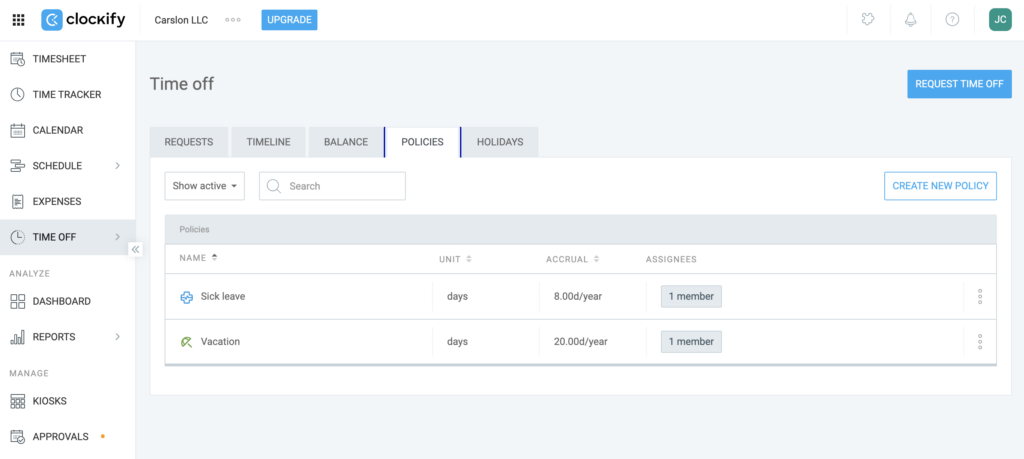
Neu erstellte Arbeitsbereiche enthalten standardmäßig zwei bereits vorkonfigurierte Abwesenheitsrichtlinien:
- Krankheitsurlaub
- Urlaub
Admins und Besitzer des Arbeitsbereichs können diese Richtlinien bearbeiten oder löschen.
So prüfst du diese Richtlinien:
- Gehe zum Reiter Arbeitsfreie Zeit
- Klicke auf den Reiter Richtlinien
So bearbeitest oder löschst du die Richtlinien:
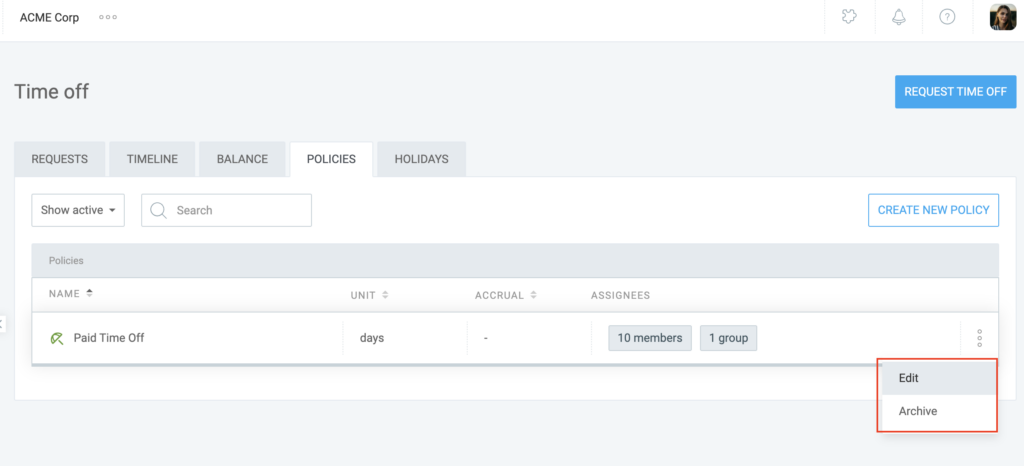
- Klicke auf das
 Drei-Punkte-Symbol neben der Richtlinie
 - Wähle Bearbeiten oder Archivieren
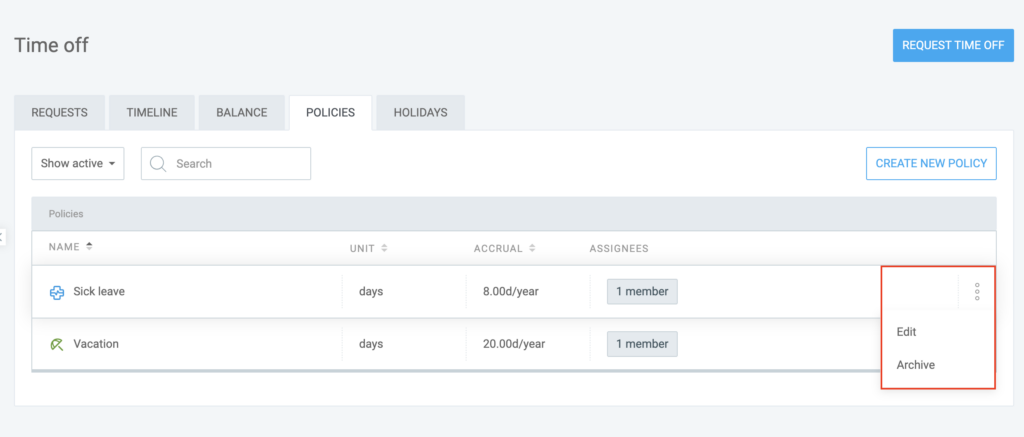
Wenn du eine Richtlinie vollständig löschen möchtest, musst du sie zuerst archivieren. Erst danach wird dir die Option zum Löschen angezeigt.
Abwesenheitsrichtlinie erstellen #
So erstellst du eine neue Richtlinie:
- Gehe zu Auszeit > Richtlinien
- Klicke auf Neue Richtlinie erstellen
- Gib den Namen für die Richtlinie ein
- Wähle die Teammitglieder aus, für die diese Richtlinie gilt
- Wähle die Zeiteinheit (Tage, Stunden) aus und lasse optional halbe Tage zu
- Aktiviere Genehmigung erforderlich, falls du Abwesenheitsanträge genehmigen möchtest
- Wähle aus, wer Abwesenheitsanträge genehmigen darf (falls aktiviert)
- Lege fest, ob der Guthaben verfällt oder nicht
- Lege das Verfallsdatum und automatische Rückstellungsregel für den Verfall fest (optional)
- Aktiviere unter Erweiterte Optionen den negativen Saldo sowie die automatische Erstellung von Zeiteinträgen
- Klicke auf Erstellen
- Erfasse im Pop-up-Fenster das Anfangskontingent sowie den Verfall (falls aktiviert) für jedes Mitglied
- Klicke auf Hinzufügen
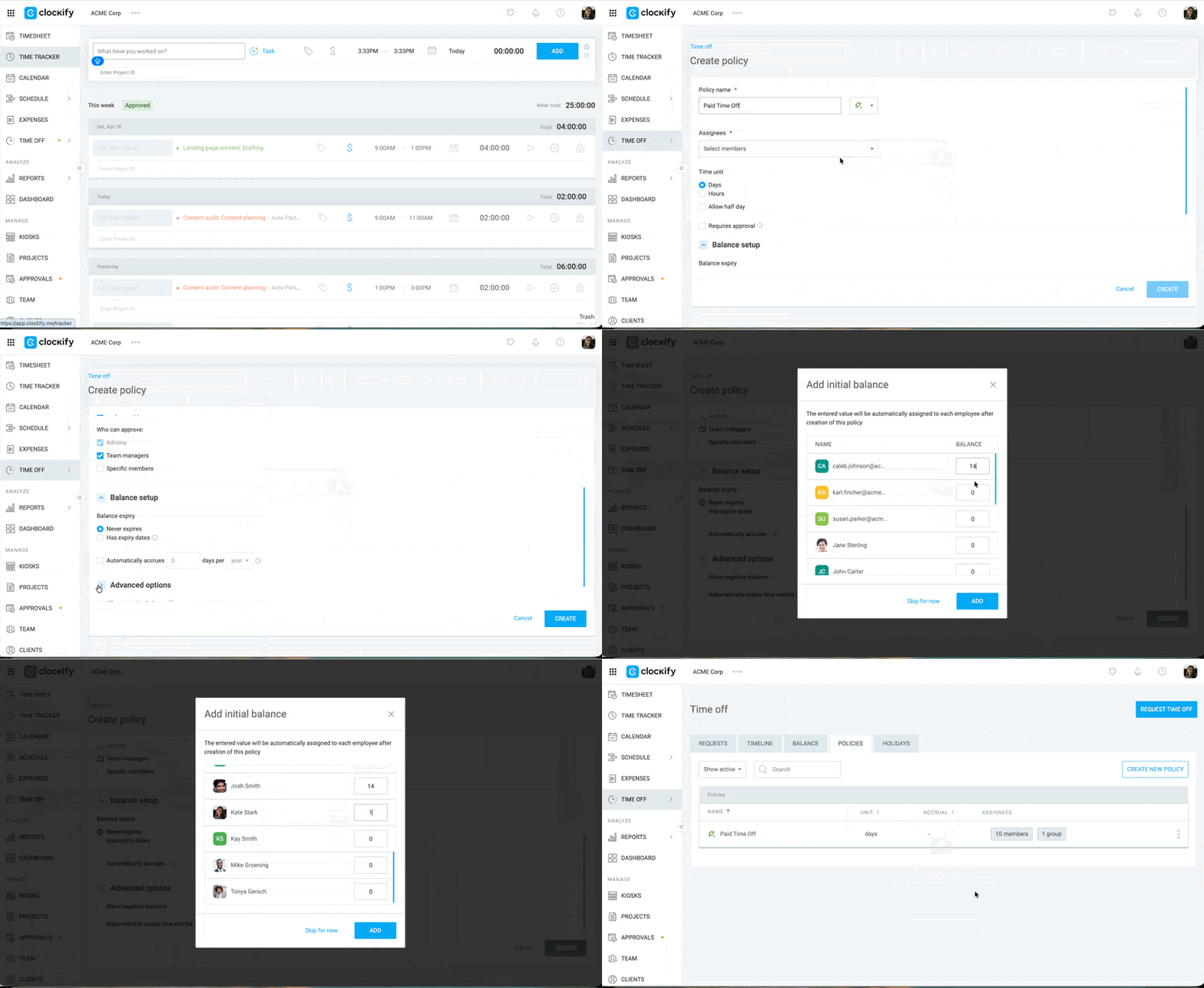
Die neu generierte Richtlinie wird unter dem Tab Richtlinie angezeigt. Wenn du auf dasDrei-Punkte-Symbol neben der Richtlinie klickst, kannst du sie bearbeiten oder archivieren.
Feiertage importieren #
Du kannst gesetzliche Feiertage für jedes Land importieren und diese in deinem gesamten Arbeitsbereich für alle oder ausgewählte Teammitglieder anwenden.
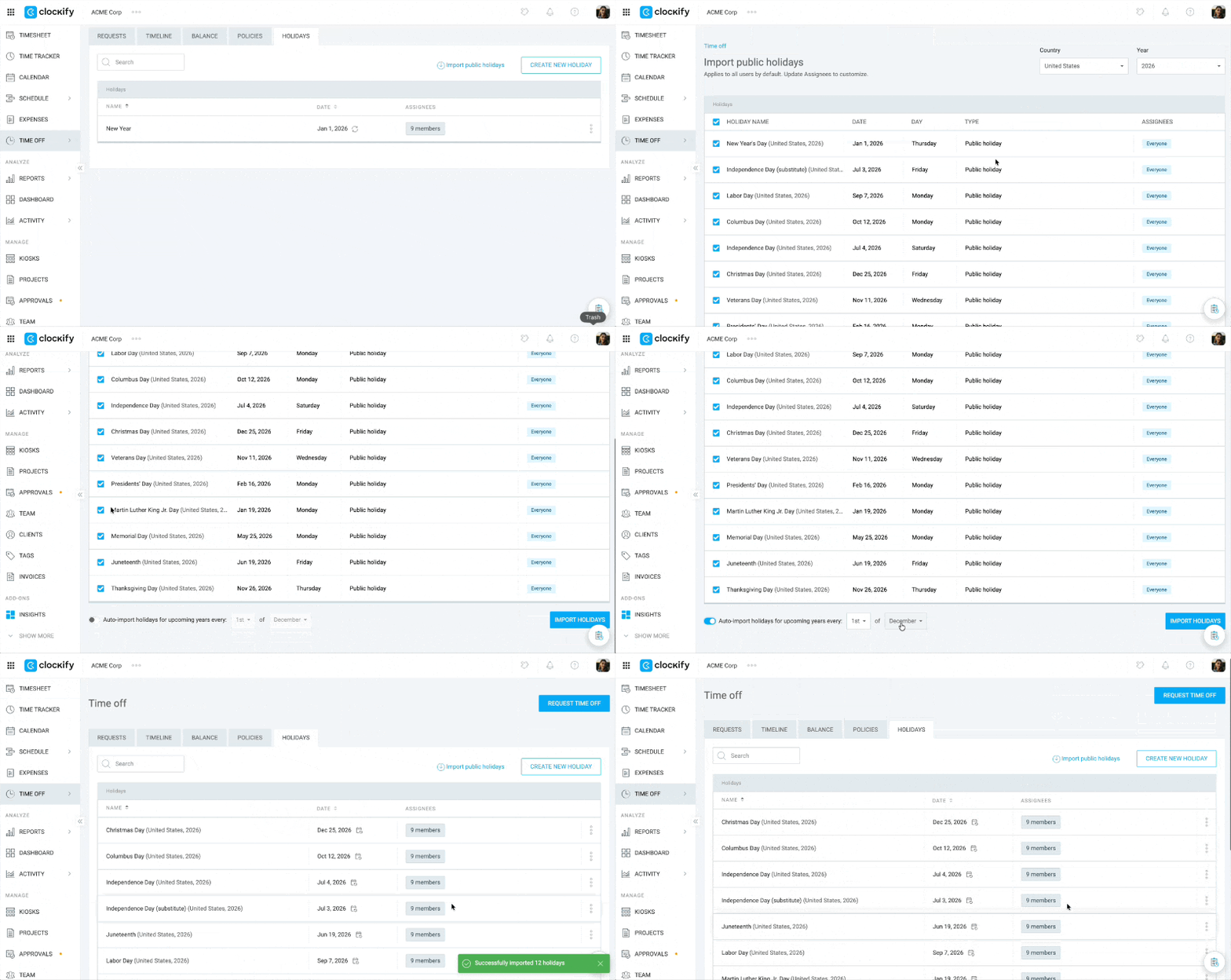
So legst du Standard-Feiertage basierend auf einem bestimmten Land fest:
- Gehe zu Arbeitsfreie Zeit
- Klicke auf den Tab Feiertage
- Klicke oben rechts in der Feiertagstabelle auf Feiertage importieren
- Wähle das Land und das Jahr aus der Dropdown-Liste aus
- Deaktiviere die Kontrollkästchen für Feiertage, die du nicht einschließen möchtest (standardmäßig sind alle Feiertage ausgewählt)
- Aktiviere optional die Option Jedes Jahr automatisch importieren am Ende der Tabelle und lege Tag sowie Monat für den Import fest
- Klicke unten in der Tabelle auf die Schaltfläche Feiertage importieren
Teammitglieder bearbeiten #
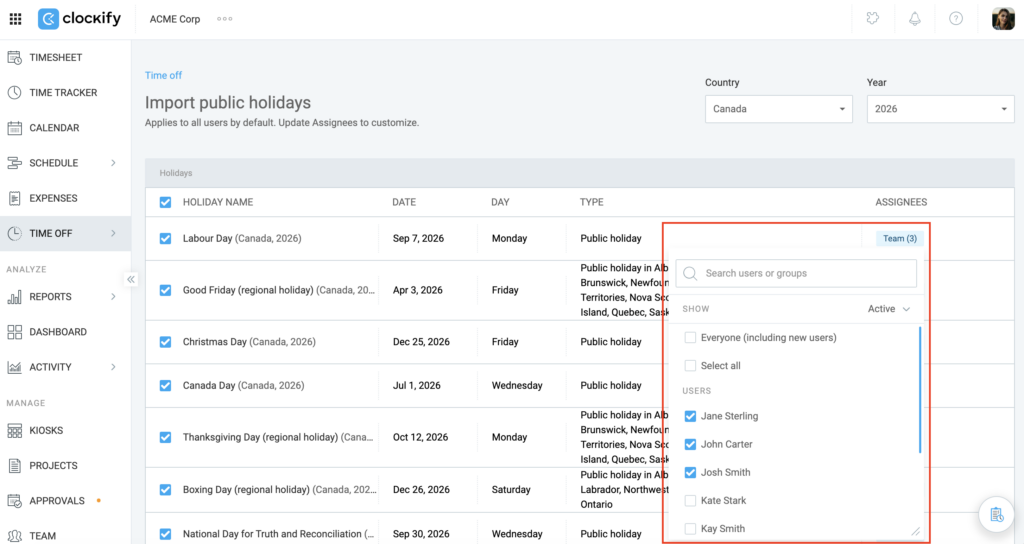
Du kannst spezifische Teammitglieder auswählen, für die ein Feiertag gilt.
So weist du einen Feiertag bestimmten Teammitgliedern zu:
- Klicke auf Feiertage importieren
- Klicke bei dem entsprechenden Feiertag in der Spalte Zugewiesene Personen auf Alle
- Wähle die Teammitglieder aus, für die der Feiertag gelten soll
- Klicke auf Feiertage importieren
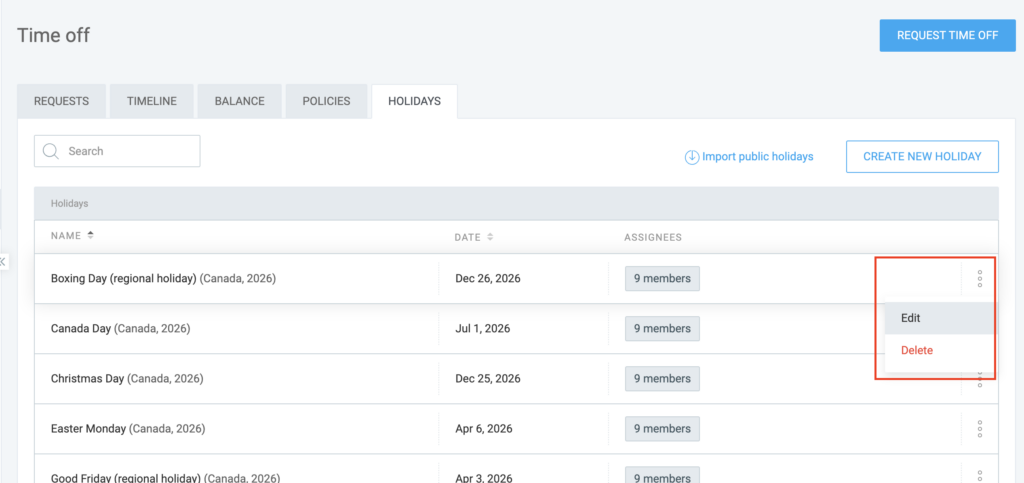
Du kannst bereits importierte Feiertage bearbeiten, indem du auf das Drei-Punkte-Symbol neben den Feiertag und anschließend auf Bearbeiten klickst.
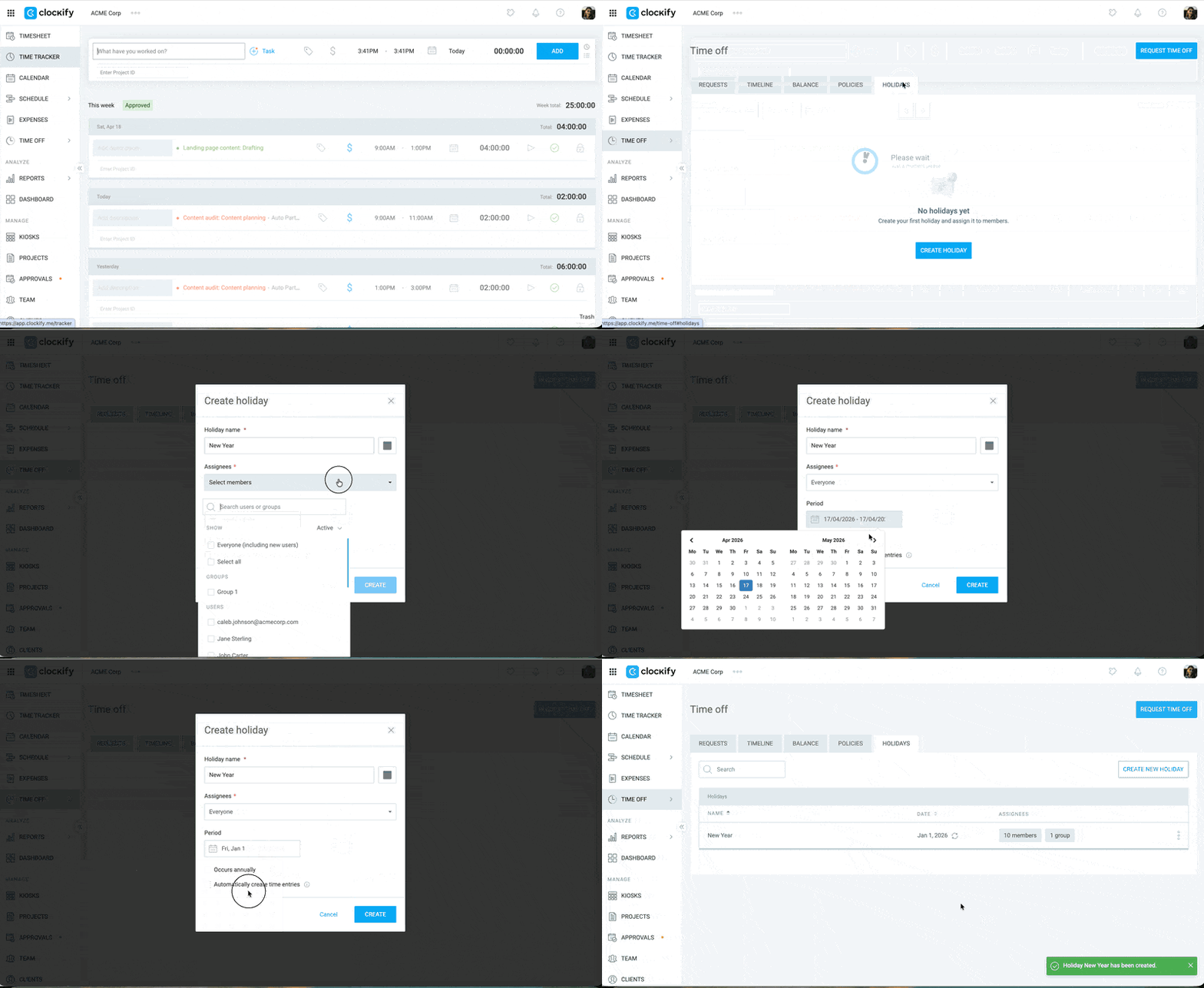
Feiertagsrichtlinie erstellen #
So erstellst du einen neue Feiertagsrichtlinie:
- Gehe zu Arbeitsfreie Zeit
- Klicke auf den Tab Feiertage
- Klicke auf Feiertag erstellen
- Gib den Name des Feiertags ein
- Wähle die Teammitglieder aus, die den Feiertagsantrag machen können
- Lege das Datum/die Daten für den Feiertag fest
- Aktiviere das Kästchen Findet jährlich statt (optional), wenn der Feiertag jährlich stattfindet
- Aktiviere das automatische Erstellen von Zeiteinträgen (optional)
- Klicke auf Erstellen
Abwesenheitssaldo verwalten #
Clockify ermöglicht es dir auch, zu verwalten, wann und wie der Abwesenheitssaldo von deinen Teammitgliedern genutzt werden kann.
Ablaufdatum der Richtlinie definieren
Du kannst definieren, ob das Guthaben für eine bestimmte Richtlinie ablaufen oder niemals ablaufen soll. Diese Einstellung betrifft alle Benutzer, die unter diese Richtlinie fallen.
- Gehe zur Seite Auszeit und öffne Richtlinien verwalten in Einstellungen
- Klicke auf Bearbeiten neben der Richtlinie, die du ändern möchtest
- Gehe zum Abschnitt Guthabenablauf und wähle eine der zwei Optionen:
- Läuft nie ab (default)
Saldo hat kein Ablaufdatum - Hat Ablaufdaten
Alle zukünftigen Ansammlungen und Guthaben für diese Richtlinie erfordern ein definiertes Start- und Enddatum
- Läuft nie ab (default)
Wichtige Hinweise:
- Wenn du die Regelung auf Läuft nie ab umstellst, werden alle bestehenden Start- und Enddaten in den Benutzerguthaben entfernt.
- Wenn du die Regelung auf Hat Ablaufdaten umstellst, erhalten alle bestehenden Guthaben das heutige Datum als Startdatum, und alle zukünftigen Guthaben erfordern ein Start- und Enddatum.
Saldo eines Benutzers verwalten #
Besitzer und Administratoren können jedem Benutzerguthaben eine spezifische Gültigkeitsdauer (Start- und Enddatum) zuweisen. Dadurch wird sichergestellt, dass Benutzer nur innerhalb eines bestimmten Zeitrahmens Abwesenheit beantragen. Sobald der Zeitraum endet, läuft das Guthaben ab und wird automatisch entfernt.
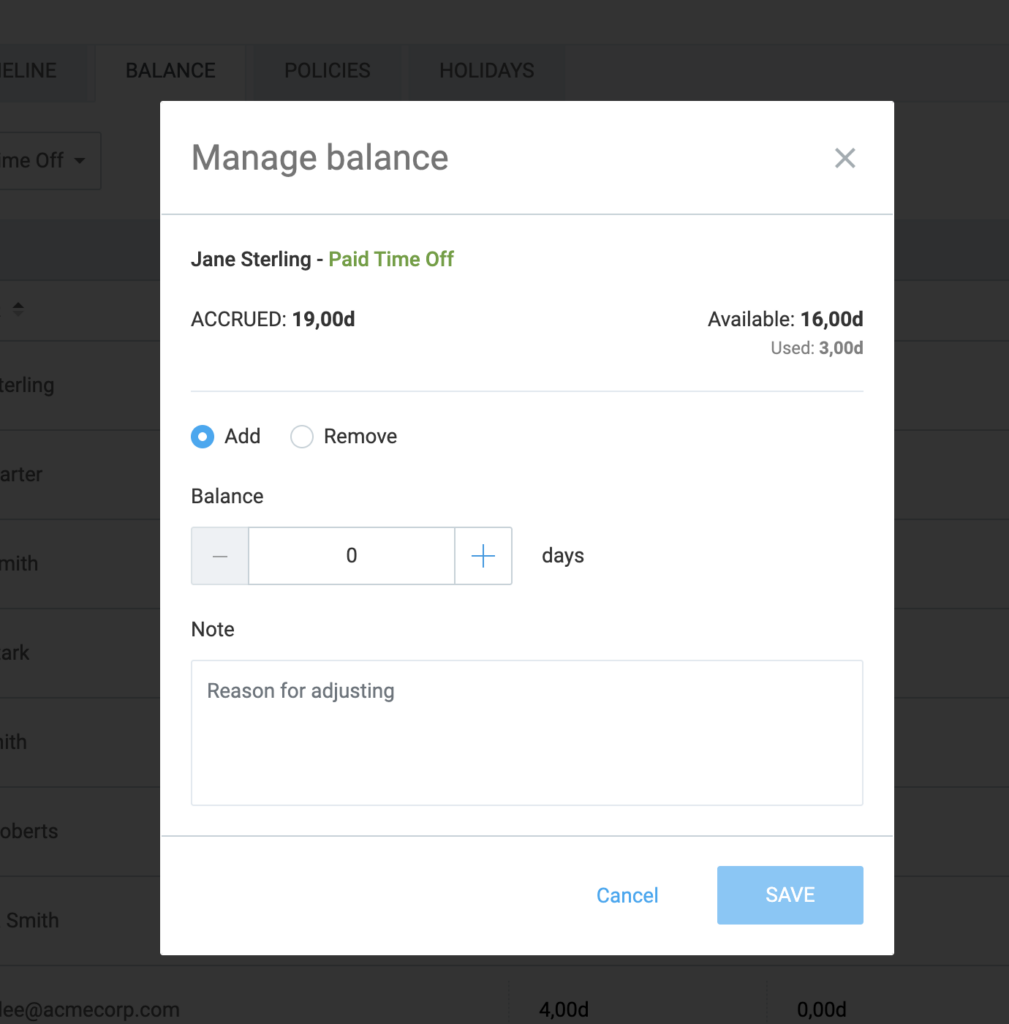
So fügst du Benutzerguthaben hinzu oder bearbeitest es:
- Gehe zur Seite Auszeit und öffne den Tab Saldo
- Wende den Richtlinien- oder Benutzer-Filter an (optional)
- Klicke auf Saldo verwalten im Dreipunkt-Menü neben dem Namen des Benutzers
- Im Pop-up-FensterSaldo verwalten popup:
- Klicke auf die Schaltfläche Hinzufügen oder Entfernen(je nachdem, ob du Saldo hinzufügen oder abziehen möchtest)
- Gib die Anzahl der Tage in das Feld Saldo ein (oder nutze die Button +/-
- Füge eine Notiz hinzu (optional)
5. Klicke auf Speichern
Wenn ein Benutzer eine Abwesenheit beantragt, zieht Clockify die Tage immer von dem Saldo ab, der am frühesten abläuft.
Saldo gesammelt bearbeiten (hinzufügen/entfernen) #
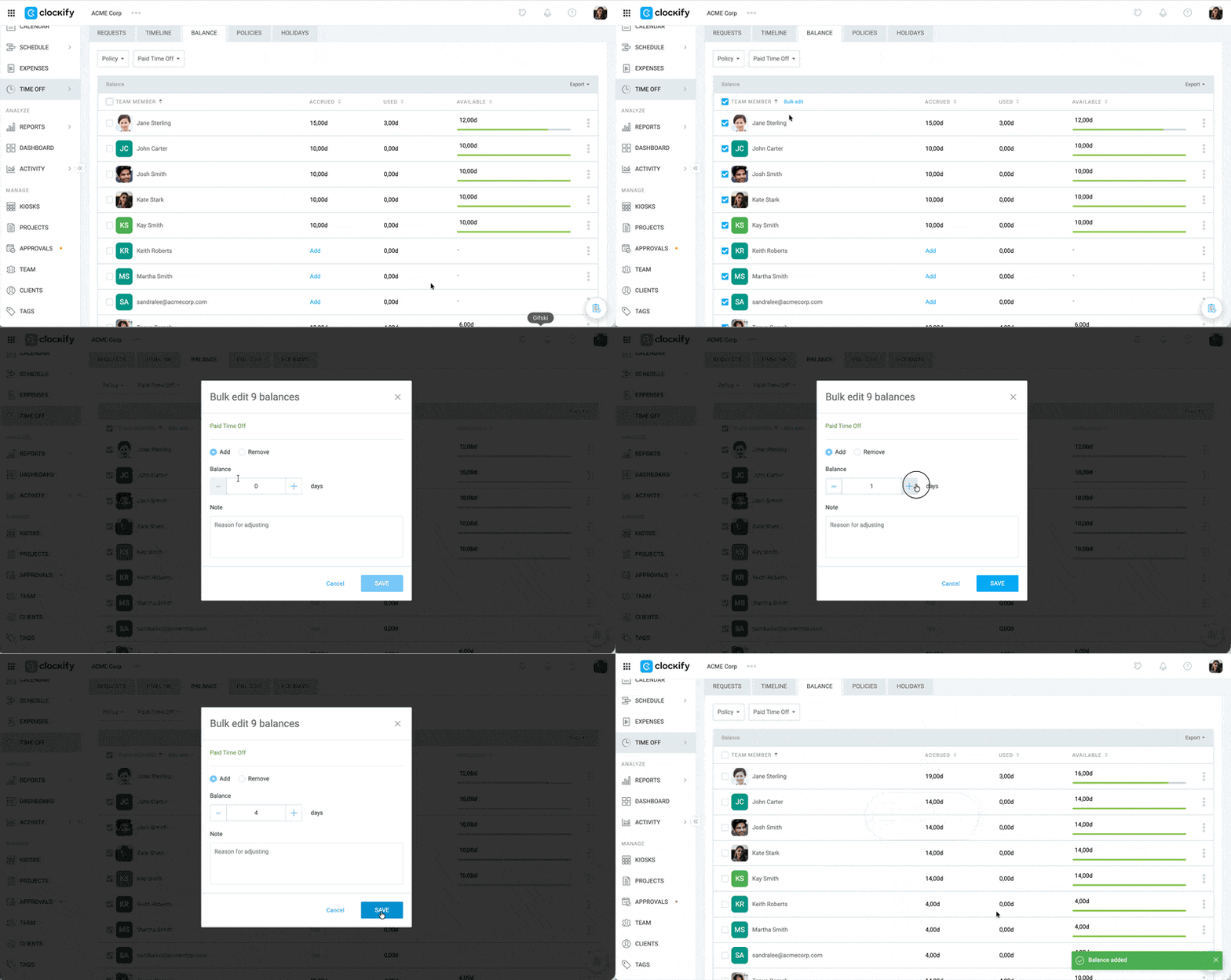
Du kannst den Saldo für mehrere Benutzer in einer einzigen Richtlinie gleichzeitig hinzufügen.
So funktioniert es:
- Gehe zur Seite Auszeit und öffne den Tab Saldo
- Aktiviere das Kontrollkästchen neben jedem Teammitglied, das du bearbeiten möchtest, oder klicke auf Teammitglied
- Klicke auf Massenbearbeitung
- Wähle die Schaltfläche Hinzufügen oder Entfernen
- Klicke auf das + oder - Symbol, um dem Saldo die gewünschte Anzahl an Tagen hinzuzufügen oder abzuziehen
- Klicke auf Speichern
Saldenverlauf und Benachrichtigungen #
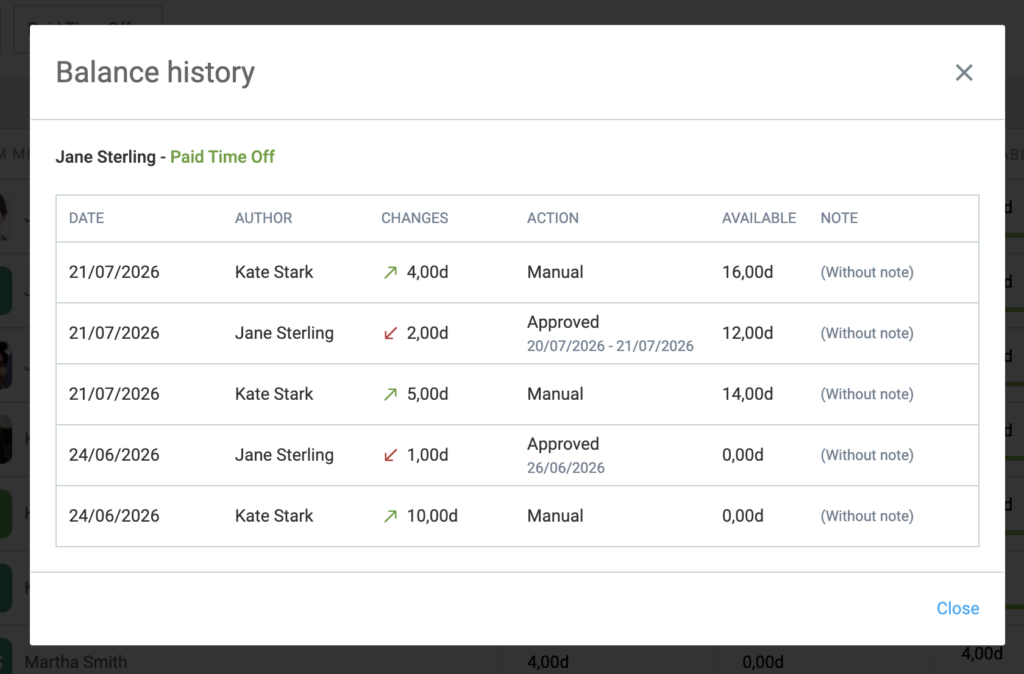
Du kannst den Saldoverlauf eines Benutzers für eine bestimmte Regelung einsehen, indem du im Drei-Punkte-Menü neben dem Verlauf auswählst.
Wenn der Saldo eines Benutzers aktualisiert wird (entweder manuell oder automatisch durch Ansammlung), erhält er eine E-Mail mit Details zur neuen Gültigkeitsdauer.
Richtlinien archivieren #
Du kannst die nicht mehr verwendeten Richtlinien (z. B. Urlaub 2021) archivieren.
- Klicke auf das Drei-Punkte-Symbol neben der Richtlinie
- Wähle Archivieren aus dem Dropdown-Menü
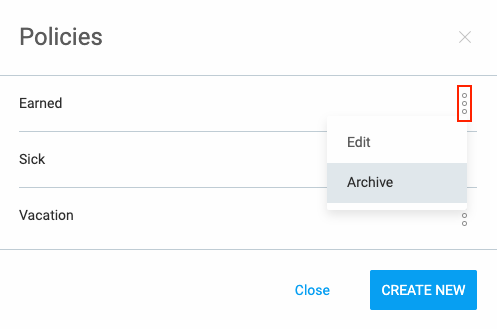
Du kannst die Richtlinien auf gleiche Weise wiederherstellen oder löschen.
Wenn du eine Richtlinie archivierst, sind alle Bilanzen und Anforderungen erhalten, trotzdem können Teammitglieder die archivierte Richtlinie beim Anfordern von Abwesenheiten nicht wählen. Wenn eine Richtlinie gelöscht wird, werden auch alle Anforderungen und Bilanzen für diese Richtlinie gelöscht.