



Clockify é uma ferramenta de gerenciamento de projetos centrada no tempo que permite rastrear horas de projeto, monitorar o progresso e agendar horas de trabalho futuras em todos os projetos.
Com cronometragem, orçamento, planejamento, relatórios e faturamento, Clockify simplifica o gerenciamento do tempo do projeto e ajuda a melhorar a produtividade. O aplicativo cobre todo o fluxo de trabalho e combina bem com ferramentas Kanban para equipes que também precisam de rastreamento de dependências.
- O Clockify permite que as equipes acompanhem o tempo gasto em projetos, definam alertas de orçamento e monitorem o progresso do projeto desde o início até a entrega.
- O Clockify permite que você crie projetos, atribua tarefas aos membros da equipe, acompanhe o tempo faturável e as despesas, defina estimativas, analise o progresso e crie faturas para clientes.
- O Clockify se integra a muitos aplicativos de quadro de tarefas e calendário, reduzindo a entrada manual de dados e a troca de contexto.
- Pequenas e médias empresas usam o Clockify para monitorar a produtividade dos funcionários, reduzir o desperdício de tempo, otimizar recursos e melhorar a lucratividade dos projetos.
O que é acompanhamento de projetos?
O acompanhamento de projetos é o processo de monitorar e comparar o progresso planejado com o progresso real ao longo do tempo, do orçamento e das horas da equipe.
O Clockify, da CAKE.com, permite estimar a duração de um projeto, monitorar o progresso e comparar o tempo estimado com o tempo monitorado para ver o desempenho de sua equipe.
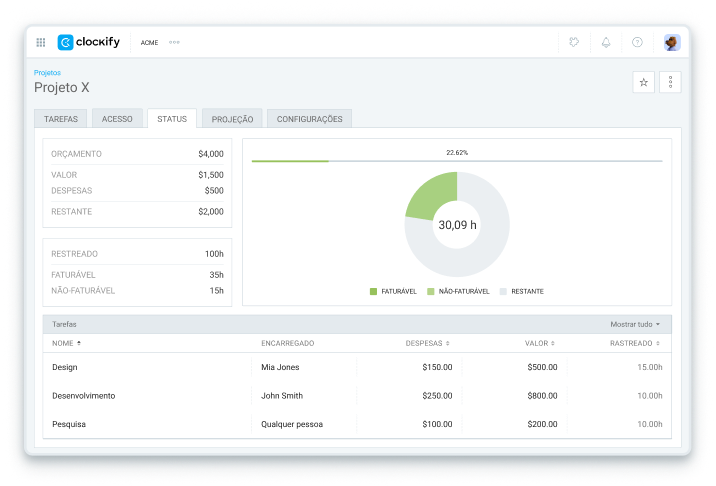
Para melhor controle de orçamento, você pode definir alertas para ser notificado quando um projeto ou tarefa atingir uma determinada porcentagem do orçamento estimado.
Para melhorar a visibilidade das partes interessadas, o Clockify permite criar relatórios transparentes que você pode compartilhar com seus clientes por meio de um link.
💡 DICA PROFISSIONAL DO CLOCKIFY
Além de usar uma ferramenta dedicada (como o Clockify), acompanhar vários projetos simultaneamente exige o desenvolvimento de um plano para cada projeto e a definição de prioridades. Para mais dicas, leia a seguinte postagem do blog:
Como o Clockify organiza seu trabalho
O Clockify permite que você organize seu tempo usando uma hierarquia estrutural de 4 níveis:
- Cliente
- Projeto
- Tarefas
- Etiquetas
No Clockify, os clientes são usados para organizar os projetos. Um cliente (a empresa para a qual você presta serviços) pode ter vários projetos, mas cada projeto pode pertencer a apenas um cliente.
Quanto aos projetos (trabalho, compromisso ou iniciativa), você pode criar quantos quiser, arquivá-los ou excluí-los.
Dentro de cada projeto, você pode criar tarefas, que representam unidades de trabalho menores dentro do projeto.
Para adicionar contexto detalhado a registros de tempo individuais, você pode usar etiquetas (rótulos que abrangem vários projetos, como "administrador"). As etiquetas são úteis para facilitar a filtragem e a geração de relatórios.
Para entender melhor como diferentes equipes específicas podem mapear seu trabalho no Clockify, consulte a tabela abaixo:
| Tipo de equipe | Cliente | Projeto | Tarefas | Etiquetas |
|---|---|---|---|---|
| Agência | Marca | Campanha | Redação, design, revisão | Não faturável, Urgente |
| Serviços de TI | Departamento interno ou cliente externo | Sprint ou lançamento | Chamados, correções de bugs | Interno, faturável |
| Consultoria | Empresa | Compromisso | Frentes de trabalho, entregas | Viagens, administração |
Para obter mais informações sobre a hierarquia estrutural do Clockify, consulte nossa página de ajuda sobre categorização do tempo.
De qual plano você precisa para gerenciar projetos no Clockify?
Algumas funcionalidades para gerenciar projetos no Clockify estão disponíveis gratuitamente, enquanto outras exigem um plano pago.
Aqui está uma visão geral das funcionalidades de gerenciamento de projetos disponíveis nos planos gratuito e pago do Clockify para ajudar você a avaliar suas opções:
| Funcionalidades | Gratuito | Pago |
|---|---|---|
| Criação de projetos e clientes | ✅ (ilimitado) | ✅ (ilimitado) |
| Estimativas e alertas de projetos | ❌ | ✅ |
| Criação de tarefas | ✅ (ilimitado) | ✅ (ilimitado) |
| Adição de membros da equipe | ✅ (até 5 usuários) | ✅ (ilimitado) |
| Planejamento | ❌ | ✅ |
| Rastreador de tempo, Planilha de horas, Rastreador automático | ✅ | ✅ |
| Monitoramento de atividades | ❌ | ✅ |
| Taxas faturáveis e de custo | ❌ | ✅ |
| Despesas | ❌ | ✅ |
| Projeção | ❌ | ✅ |
| Relatórios | ✅ | ✅ |
| Faturamento | ❌ | ✅ |
NOTA: A exportação de relatórios em CSV e Excel é paga, assim como os relatórios compartilhados (a exportação de relatórios em PDF é gratuita). Além disso, a função de Gerente é uma funcionalidade paga.
Como gerenciar projetos no Clockify da CAKE.com
O Clockify oferece um conjunto completo de recursos para gerenciar projetos do início ao fim.
#1: Criar um projeto e atribuir um cliente
Criar um projeto no Clockify é simples:
- Acesse Projetos
- Clique em Criar novo projeto
- Dê um nome ao projeto
- Selecione um cliente ou crie um novo (digitando um nome e clicando em Criar cliente)
- Torne o projeto Público ou Privado
Você também pode criar um novo projeto com base em um modelo que você salvou anteriormente.
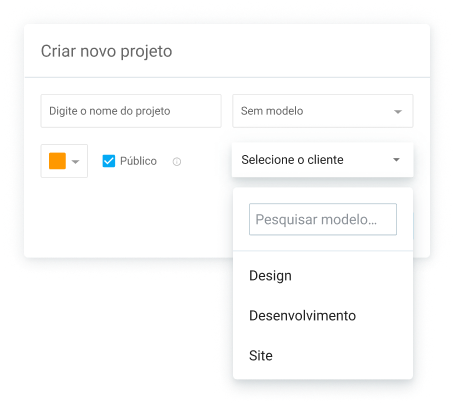
Ao criar um projeto e atribuir um cliente a ele, o trabalho realizado no projeto fica rastreável ao cliente que você posteriormente faturará pelos seus serviços.
Um novo cliente também pode ser criado acessando Clientes, inserindo o nome do cliente e clicando em Adicionar. O cliente será adicionado automaticamente à sua lista.
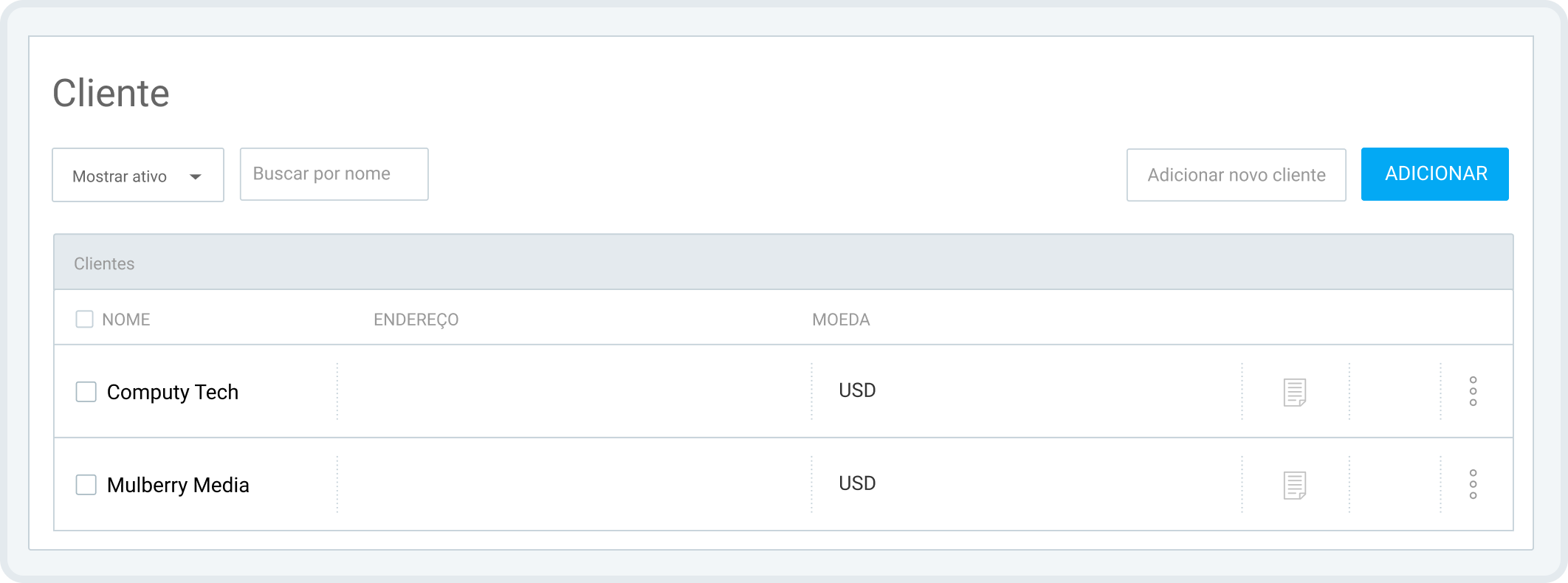
Saiba mais sobre como gerenciar projetos e clientes no Clockify. Há também a opção de importar clientes e projetos para o aplicativo usando um arquivo CSV.
#2: Definir estimativas e lembretes
Para acompanhar o progresso do seu projeto, você pode definir uma estimativa de tempo para todo o projeto. Basta acessar Projetos, selecionar um projeto e abrir a guia Configurações. Em seguida, selecione Estimativa de tempo na seção Estimativa do projeto, clique em Manual e digite sua estimativa em horas.
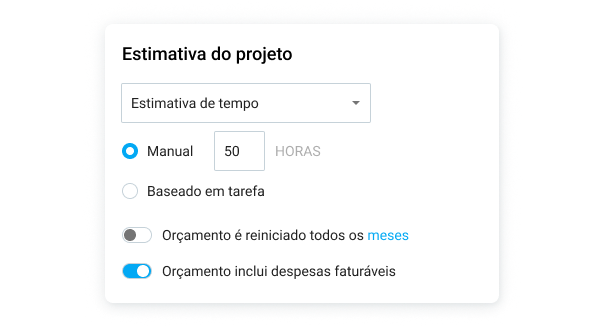
Definindo estimativas de tempo no Clockify
Como alternativa, você pode definir uma estimativa para cada tarefa do projeto, e a estimativa total do projeto será a soma das estimativas de todas as tarefas.
Para definir uma estimativa de orçamento e acompanhar o orçamento do seu projeto, selecione Orçamento do projeto. Você também terá a opção de inserir manualmente o orçamento para todo o projeto ou definir um orçamento para cada tarefa.
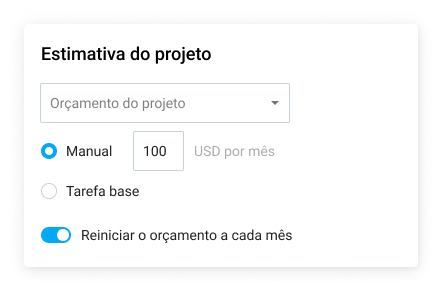
Para incluir despesas faturáveis no orçamento, habilite essa opção.
Você também pode definir um lembrete para evitar ultrapassar o tempo ou a estimativa de orçamento. Você será notificado por e-mail quando um projeto atingir uma determinada porcentagem de sua estimativa (por exemplo, 75%).
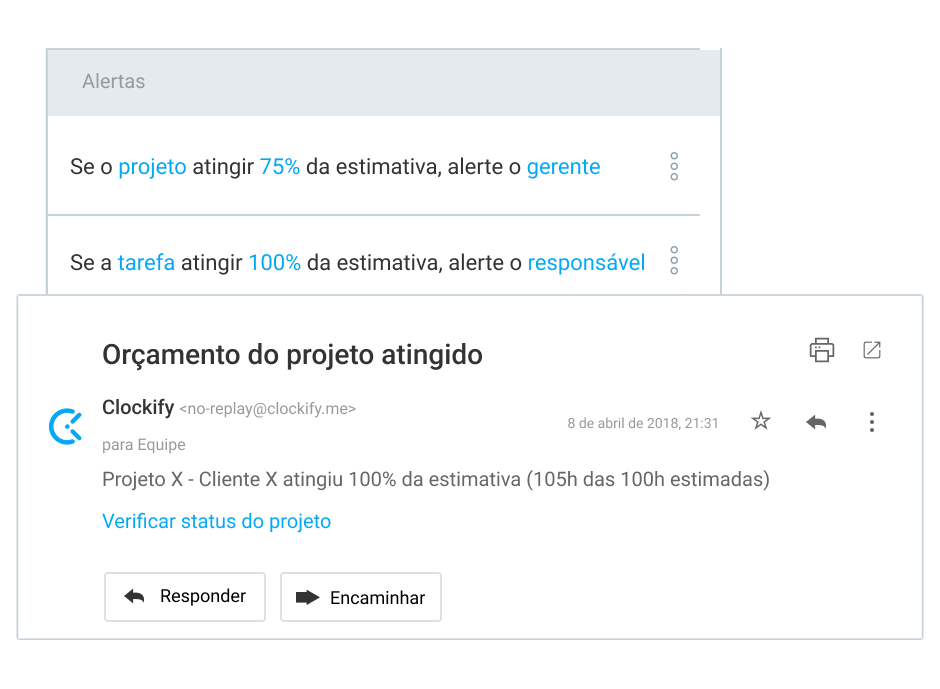
Para obter mais detalhes sobre como os alertas funcionam, consulte nossa página de ajuda sobre como configurar alertas de projeto no Clockify.
Como um rastreador de prazos de projetos eficaz, o Clockify ajuda as equipes a monitorar o progresso e a manter o cronograma em dia. Isso permite a conclusão do projeto dentro do prazo.
#3: Dividir o projeto em tarefas
Dentro de cada projeto, você pode adicionar quantas tarefas sua equipe precisar. Para criar tarefas no Clockify:
- Acesse seu projeto
- Abra a aba Tarefas
- Digite o nome da tarefa
- Clique em Adicionar
Você também pode adicionar detalhes da tarefa, como responsável ou status de faturamento.
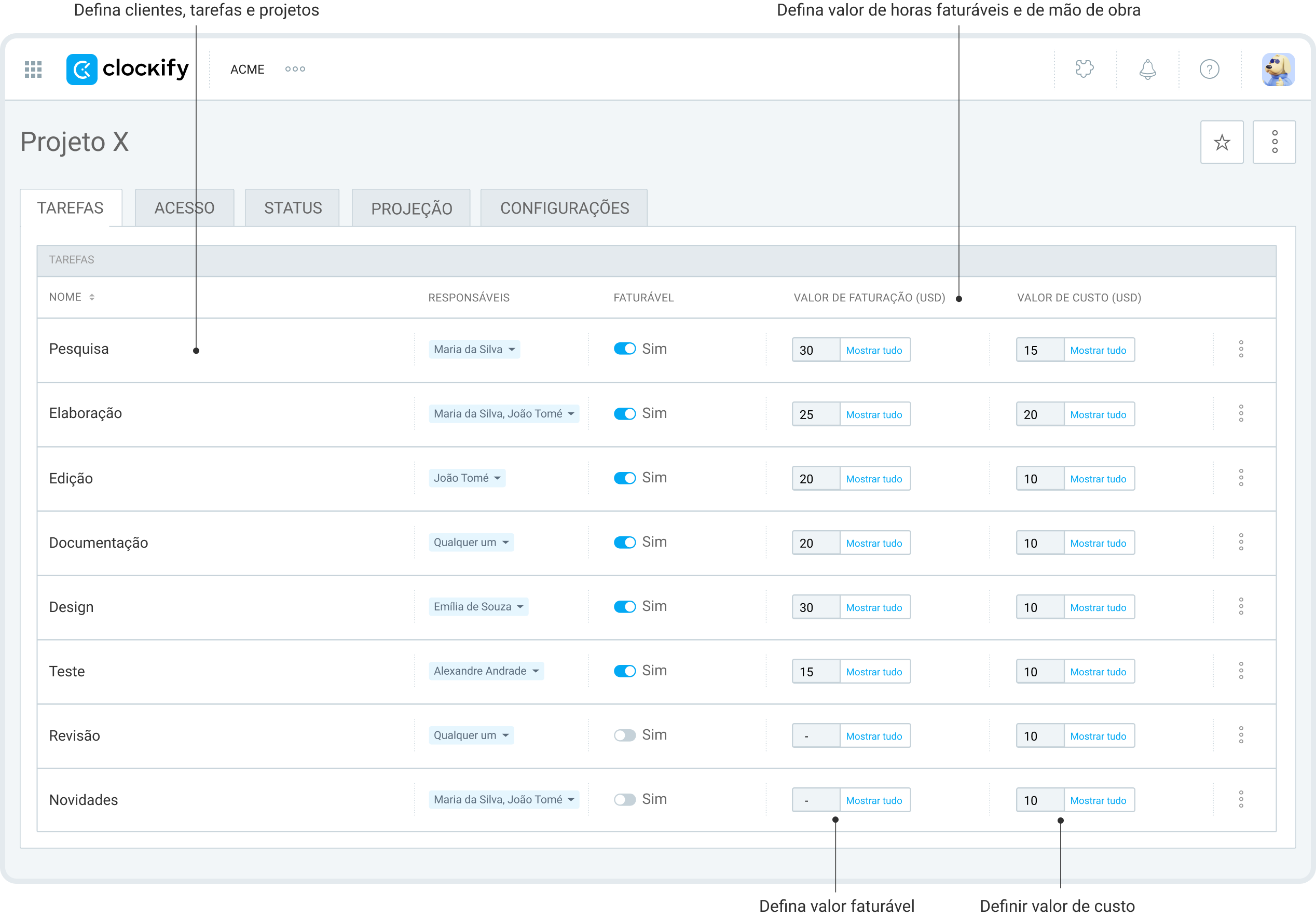
Para cada tarefa, você também pode definir uma taxa horária (para ver a receita gerada por essa tarefa) e uma taxa de custo (para ver o custo gerado pelo trabalho nessa tarefa).
💡 DICA PROFISSIONAL DO CLOCKIFY
Dividir projetos em partes menores é uma prática comum em gerenciamento de projetos — isso torna o projeto menos intimidante. Descubra diferentes maneiras de dividir um projeto aqui:
#4: Organizar e adicionar membros da equipe
Para gerenciar sua equipe no Clockify, você precisa convidar membros para o seu espaço de trabalho.
Navegue até Equipe e clique em Adicionar novo membro/Adicionar membro completo. Em seguida, insira o e-mail do membro e clique em Enviar convite. A pessoa convidada receberá um e-mail com o link de ativação. Por fim, ela precisa clicar no link e verificar o e-mail.
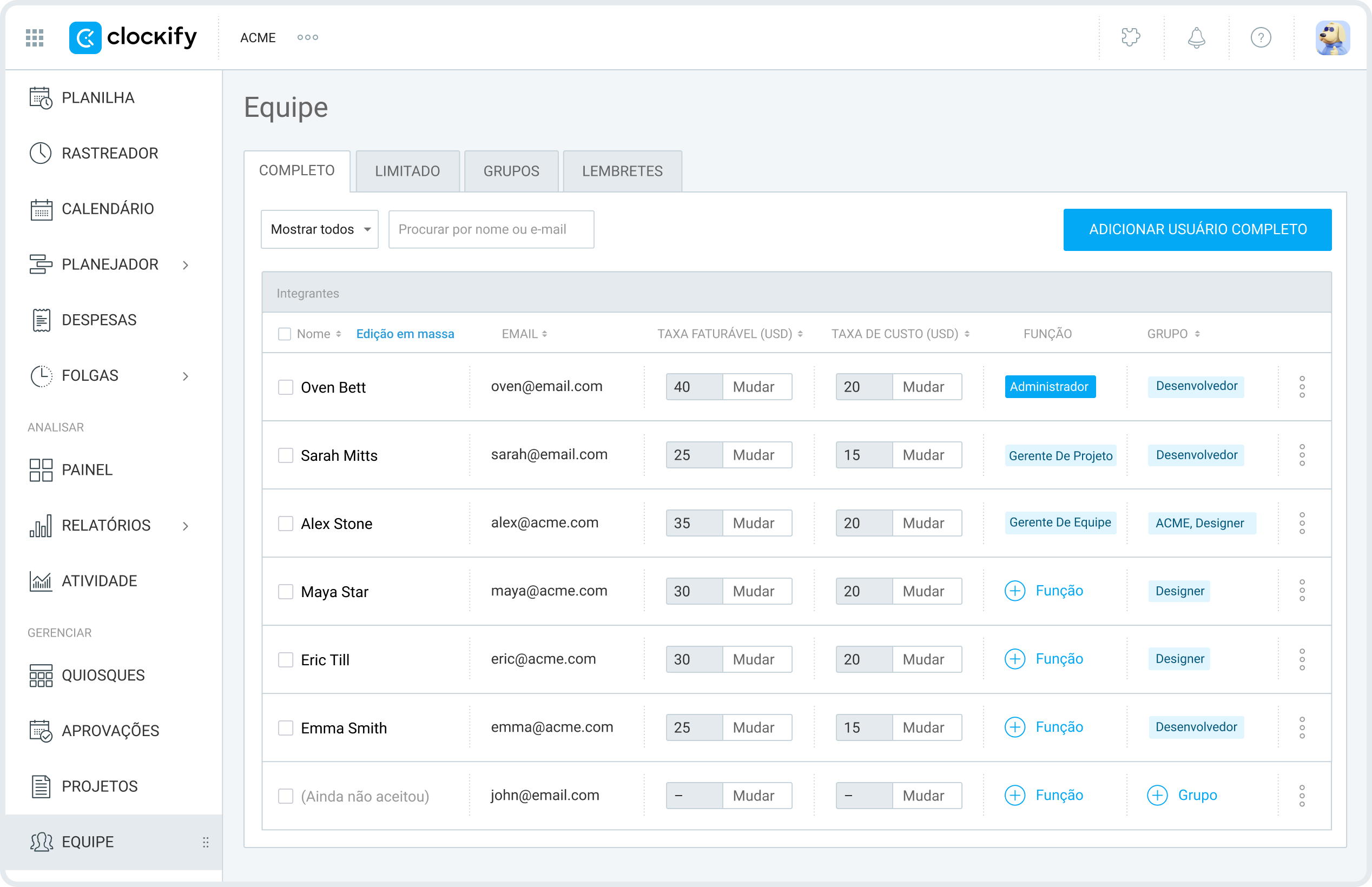
Na página Equipe, você também pode dividir seus membros em grupos. Dessa forma, você pode atribuir todo o grupo a um projeto posteriormente, em vez de adicionar as pessoas uma a uma.
Além disso, você pode definir taxas faturáveis e de custo para cada membro. As taxas de custo mostram o valor da hora de trabalho de um membro da equipe, enquanto as taxas faturáveis mostram o valor ganho por hora trabalhada.
Depois que os membros da equipe entrarem no seu espaço de trabalho, você poderá adicionar membros ou grupos específicos ao seu projeto.
Antes de adicionar pessoas a um projeto, verifique a disponibilidade da sua equipe. Use a visualização da equipe no planejador do Clockify para confirmar quem tem horas disponíveis antes de convidá-los para um projeto.
💡 DICA PROFISSIONAL DO CLOCKIFY
Para saber mais sobre como gerenciar taxas horárias e custos no Clockify para calcular a lucratividade e os custos totais de mão de obra, leia o seguinte:
#5: Definir funções e permissões
Para uma gestão eficiente do fluxo de trabalho, você deve entender quem pode ver e fazer o quê no Clockify. As diferentes funções de usuário no Clockify são:
- Proprietário
- Administradores
- Gerentes de projetos e equipes
- Usuários comuns
Depois de criar um espaço de trabalho no Clockify, você se torna o Proprietário e obtém controle total sobre o gerenciamento desse espaço de trabalho. Os proprietários têm todos os direitos dos administradores, além da capacidade de excluir o espaço de trabalho e configurar o Single Sign-On
Os Administradores têm controle significativo dentro do Clockify. Eles podem criar e gerenciar projetos, atribuir funções, definir taxas faturáveis e muito mais.
A função de Administrador só pode ser atribuída pelo Proprietário ou por outros Administradores. Acesse Equipe, encontre o usuário que deseja nomear como administrador, clique em + Função ao lado do nome dele e selecione Administrador.
Ao conceder permissão nas configurações do espaço de trabalho, os administradores podem permitir que outros membros da equipe criem projetos.

Enquanto os Gerentes de equipe supervisionam usuários ou grupos específicos, o acesso dos Gerentes de projeto se concentra nos projetos que eles gerenciam. No Clockify, os Gerentes de projeto podem visualizar o tempo registrado para seu projeto, gerenciar detalhes do projeto e agendar tarefas.
Aprenda como atribuir funções de gerente no Clockify.
Se os gerentes de projeto ou de equipe não conseguirem aprovar as planilhas de horas, é porque o administrador não concedeu a permissão necessária.

Já os usuários comuns podem registrar o tempo, visualizar seus próprios registros e os de outros (a menos que estejam desativados) e criar tarefas e projetos (se permitido).
Se um membro da equipe disser que não consegue ver um projeto, provavelmente ele é um usuário comum em um projeto privado. Nesse caso, o administrador ou o gerente de projeto pode adicionar o membro ao projeto ou definir o projeto como público.
Cadastre-se no Clockify GRATUITAMENTE
#6: Atribuir tarefas à sua equipe
Você pode organizar as pessoas por projeto ou distribuir os projetos entre os membros/grupos da equipe, o que for mais fácil para você. Em ambos os casos, o Clockify permite alternar entre a visualização de Projetos e a de Equipe, mantendo as mesmas informações inseridas.
Para abrir a visualização de Projetos, acesse o Planejador do Clockify e clique na aba Projetos. Aqui, você pode criar uma agenda para sua equipe:
- Defina o período de tempo
- Adicione projetos e membros da equipe
- Atribua tarefas a eles
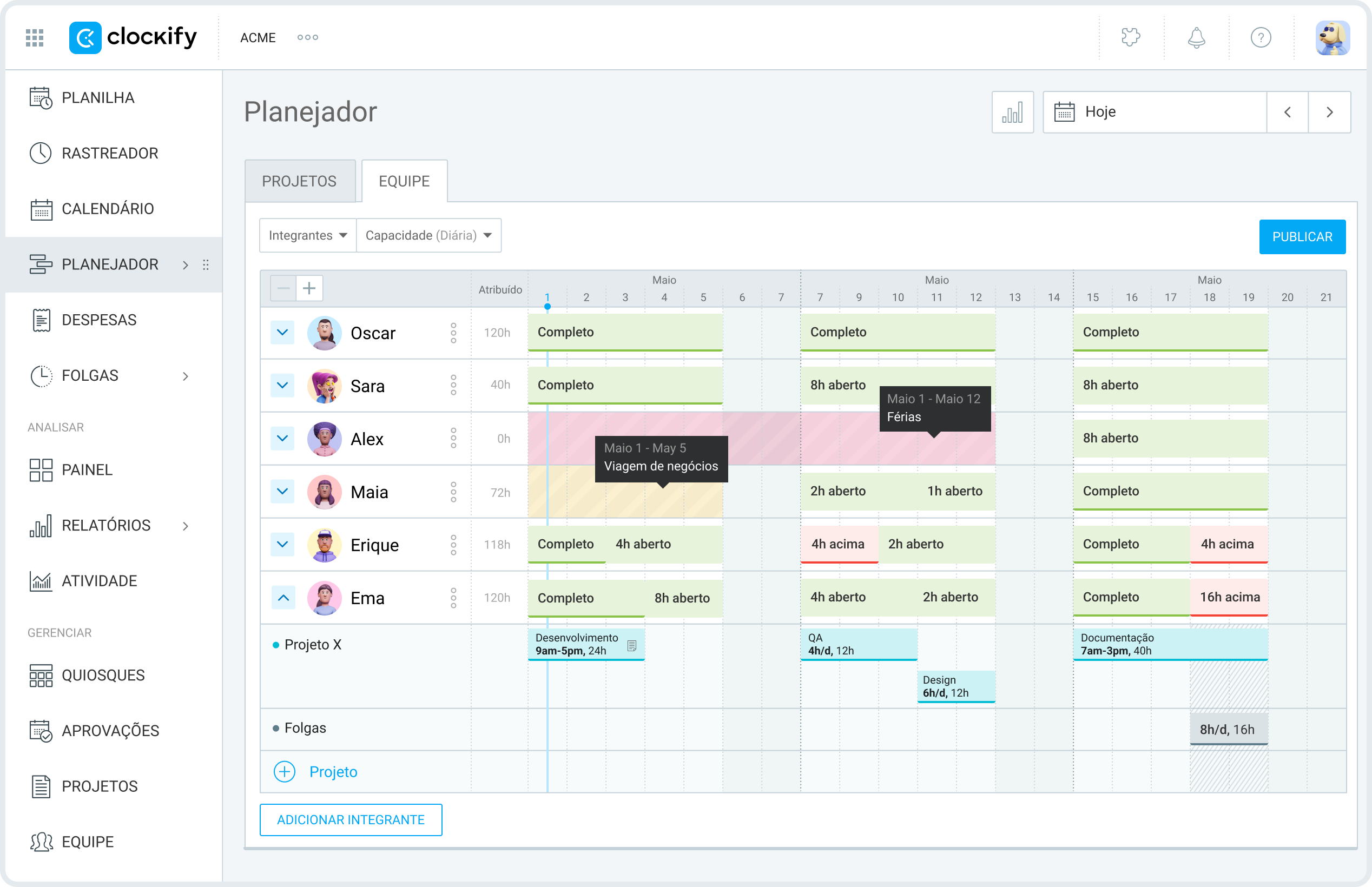
Quando um novo membro da equipe é adicionado, a linha dele no planejador ficará branca até que você publique a programação para notificá-lo sobre a tarefa.
Você pode usar o mouse para mover uma tarefa agendada para outro dia ou dividir a atribuição em duas.
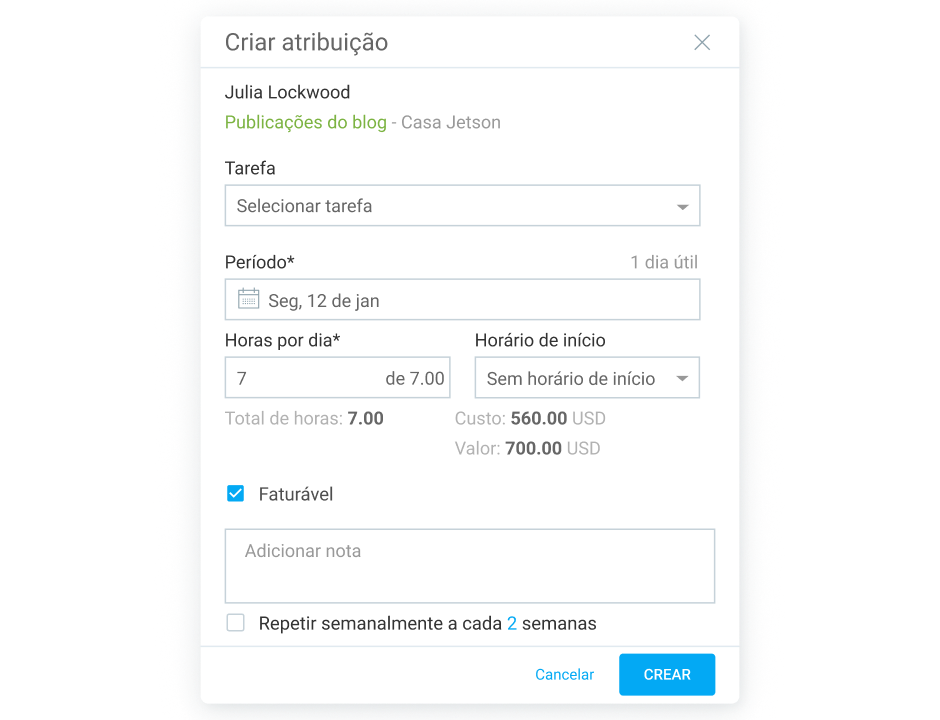
Para criar uma nova atribuição para um membro da equipe, clique em um espaço vazio na linha do tempo do usuário. Em seguida, selecione uma tarefa, defina um período e especifique as horas de trabalho por dia. Você também pode configurar a atribuição para se repetir semanalmente (por exemplo, a cada 2 semanas).
Se você quiser verificar a capacidade da sua equipe, abra a guia Equipe. Lá, você poderá ver quem tem horas livres, quem está com a agenda lotada (meta de controle de tempo) e quem está com a agenda sobrecarregada.
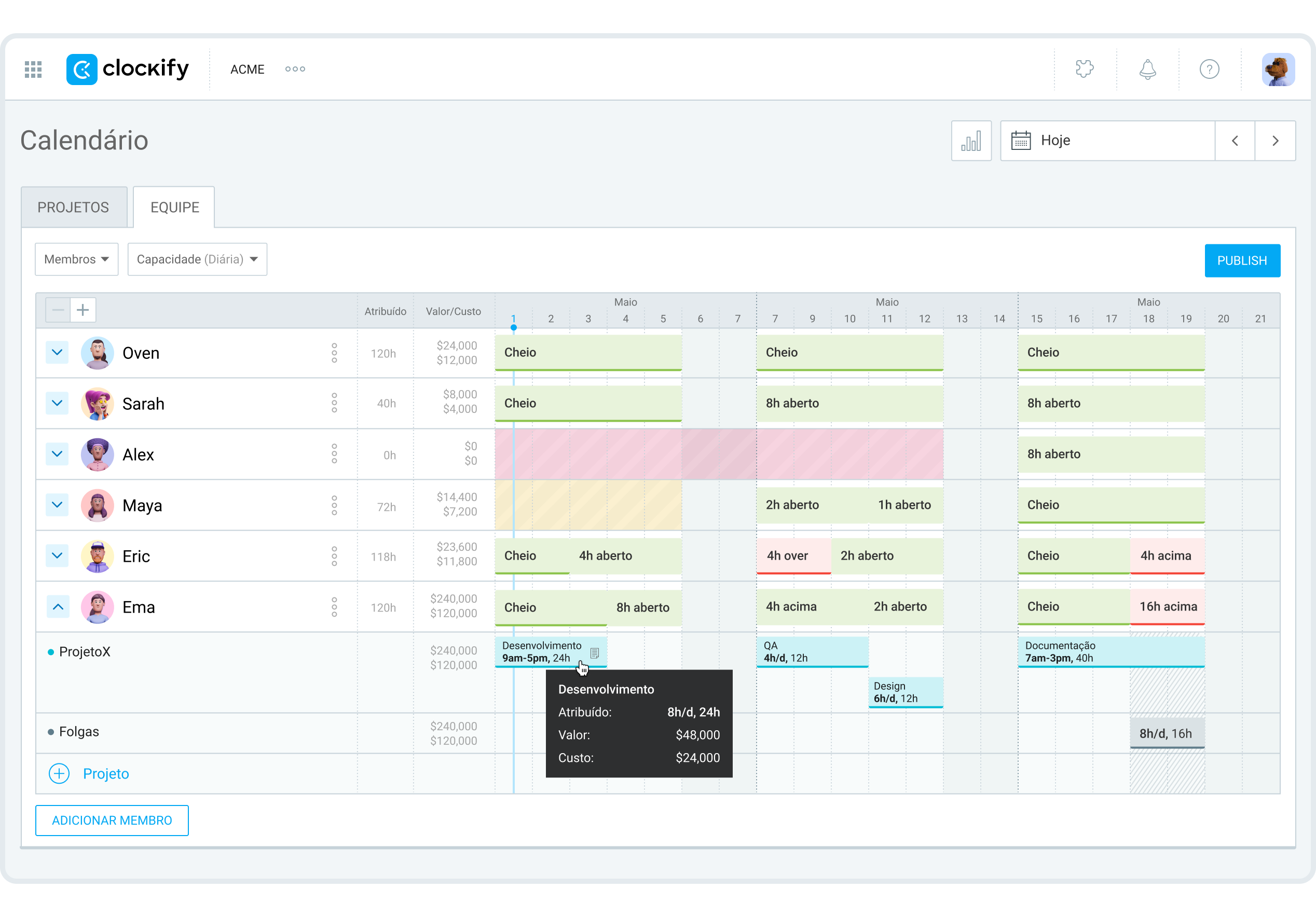
Verificar a capacidade da sua equipe ajuda a equilibrar a carga de trabalho entre os membros e evitar o esgotamento profissional.
💡 DICA PROFISSIONAL DO CLOCKIFY
Obtenha mais informações sobre o agendamento de projetos no Clockify, incluindo como adicionar marcos para projetos com várias fases, no recurso abaixo:
#7: Registrar as horas faturáveis e não faturáveis do projeto
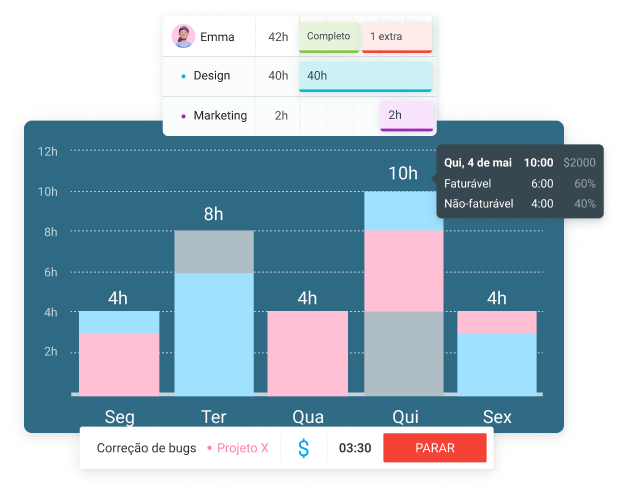
Para garantir transparência entre você e seus clientes em relação ao tempo gasto em tarefas faturáveis e não faturáveis (por exemplo, reuniões ou correção de erros), registre adequadamente todo o trabalho realizado em um projeto.
Sua equipe pode registrar o tempo gasto em cada projeto usando:
- Cronômetro
- Planilha
- Rastreador automático
Para controlar o tempo com o Cronômetro do Clockify, acesse a página do rastreador de tempo, insira uma descrição do seu trabalho e selecione o projeto. Para marcar seu tempo como faturável, clique no símbolo $ (ele ficará azul). Em seguida, clique em Iniciar. Quando terminar sua tarefa, clique em Parar para finalizar o controle do tempo faturável.
Se você se esqueceu de iniciar o Rastreador, pode usar o modo manual para inserir os horários de início e término de atividades anteriores.
Independentemente de como você registra as horas de trabalho, todos os seus lançamentos de tempo estão na página de registro de horas.
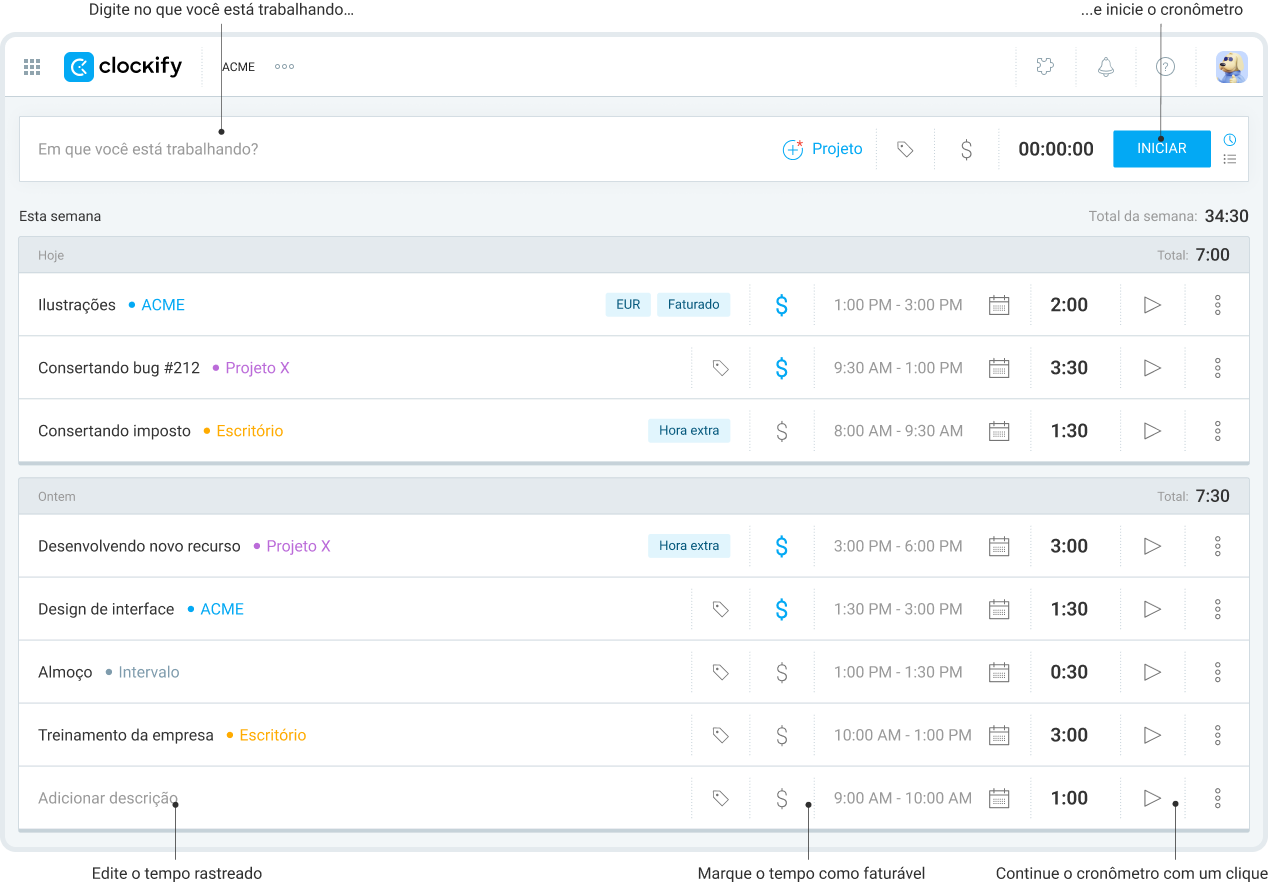
Se sua equipe preferir registrar suas atividades de trabalho diárias ou semanais no final do dia/semana de trabalho, ela pode usar a funcionalidade de Planilhas posteriormente, eles podem enviar suas planilhas de horas para revisão do gerente.
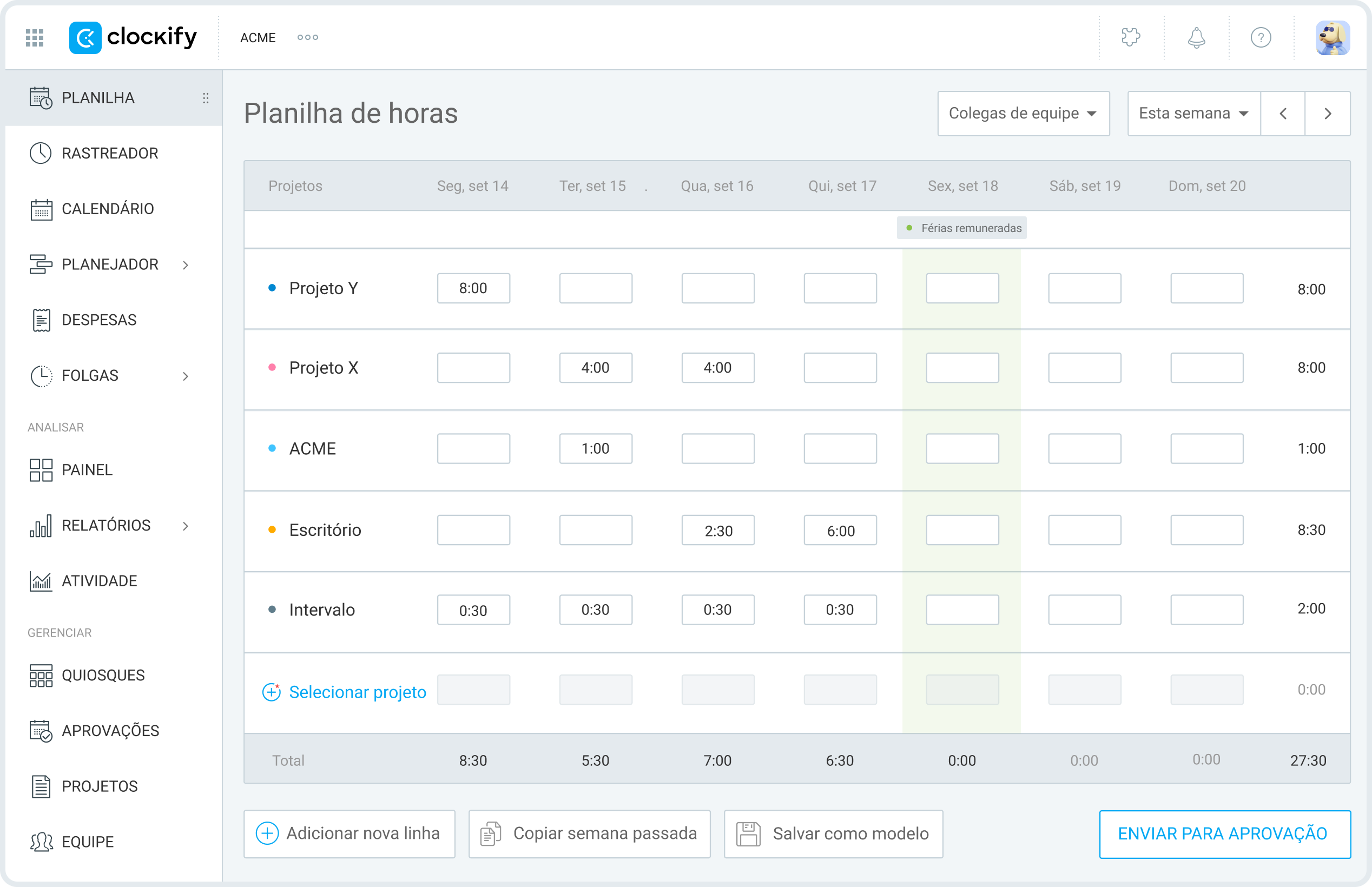
Veja como modificar as entradas de tempo na sua planilha de horas adicionando detalhes como horários de início e término ou status de faturável.
O rastreador automático do Clockify ajuda os membros da sua equipe a controlar quanto tempo eles gastam em aplicativos e sites enquanto trabalham em um computador desktop. Somente eles podem visualizar esses registros e podem escolher quais entradas desejam transferir para o site do Clockify (onde seus gerentes podem visualizar essas entradas).
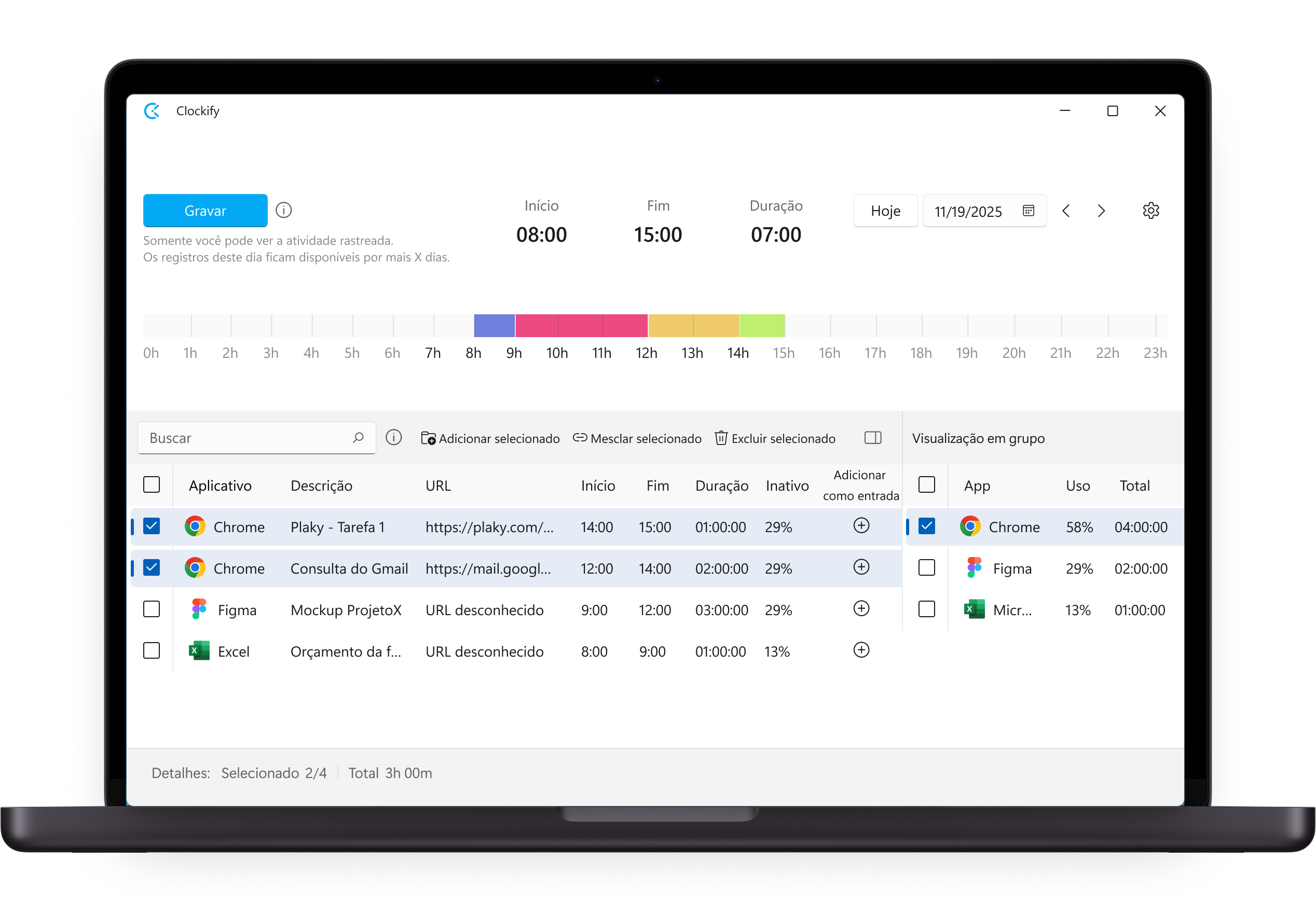
Aprenda como criar registros de tempo a partir de atividades no rastreador automático do Clockify.
Controle o tempo com o Clockify
#8: Monitore a atividade e a utilização da equipe
Para calcular a produtividade e a taxa de utilização da sua equipe, você pode usar o recurso de Monitoramento de atividades do Clockify. Essa funcionalidade permite acompanhar o tempo de atividade versus o tempo de inatividade ao detectar movimentos de teclado e mouse. Se um membro da equipe se afastar do computador por mais de 2 minutos, o Clockify contabilizará esse período como inatividade, caso você defina o limite para 2 minutos (é possível ajustar essa configuração posteriormente). Dessa forma, gerentes e proprietários de empresas obtêm uma visão precisa da contribuição de cada membro da equipe para os resultados do negócio.
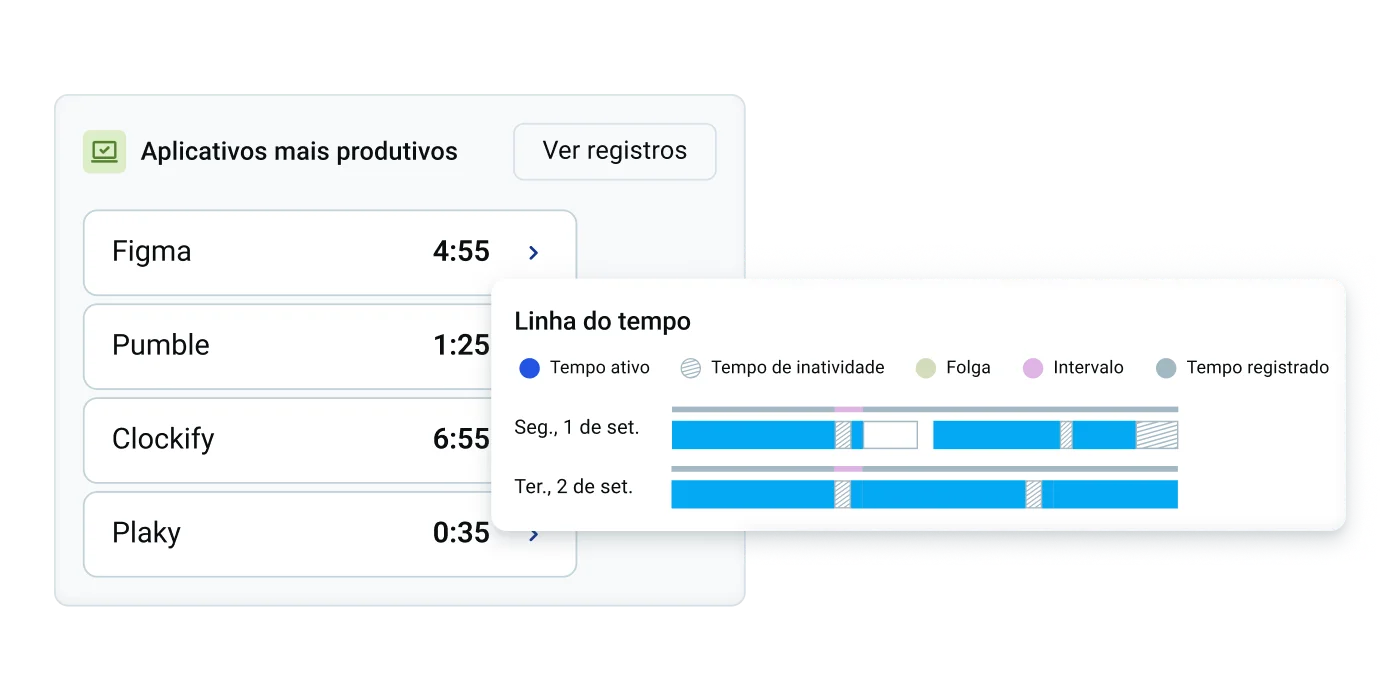
Você também pode usar o monitoramento de atividades para analisar o uso de aplicativos e sites, já que o Clockify registra automaticamente as atividades no desktop e no navegador. Por exemplo, os administradores podem classificar sites específicos como Produtivos, Improdutivos ou Neutros para calcular facilmente a taxa de utilização da equipe. Em outras palavras, os gestores conseguem verificar se os membros da equipe dedicam seu horário de trabalho a aplicativos e sites produtivos ou improdutivos. Isso permite embasar conversas em dados concretos.
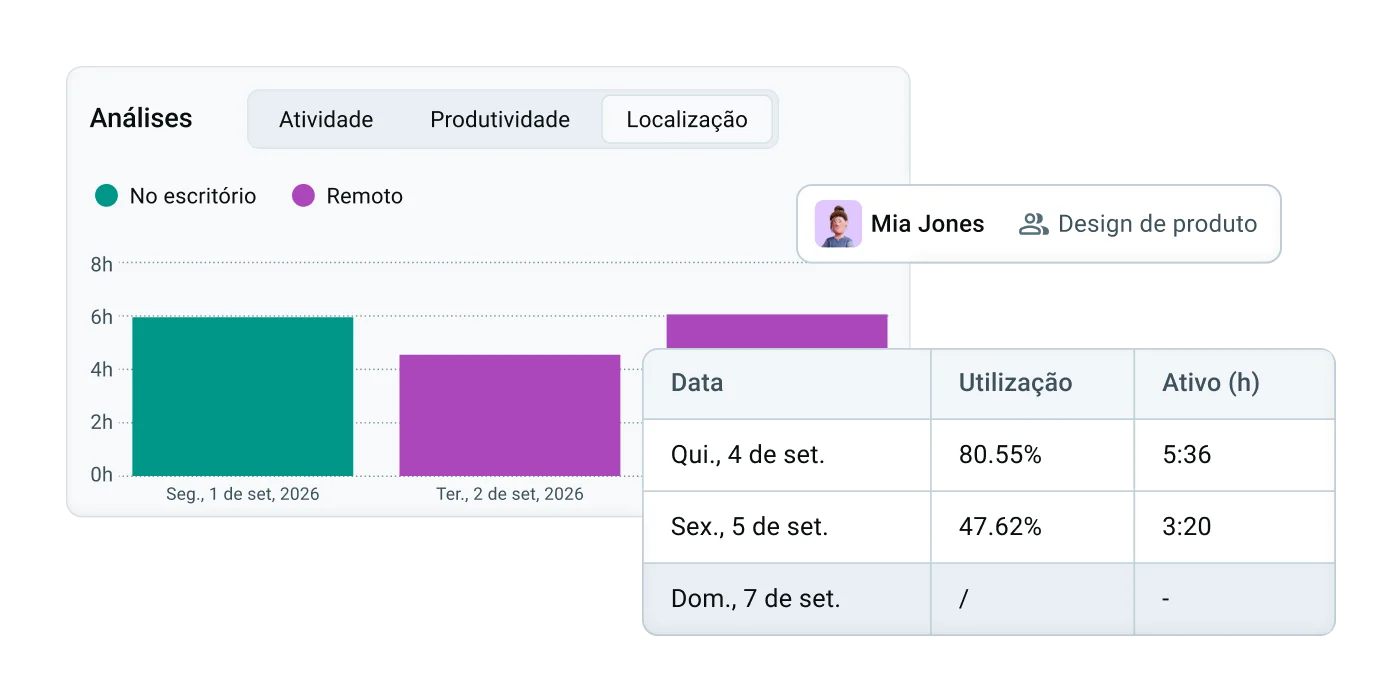
Se algo disso parecer invasivo, o recurso "Soft Blur Protection" permite manter a confiança e, ao mesmo tempo, obter visibilidade sobre a produtividade e a utilização da equipe. O Clockify captura telas automaticamente em intervalos definidos e aplica um efeito de desfoque por padrão (ocultando textos pessoais sensíveis e senhas). Dessa forma, os gestores obtêm o contexto necessário sem comprometer a privacidade dos colaboradores.
Experimente o monitoramento de atividades gratuitamente
#9: Registrar despesas do projeto
Gerenciar projetos às vezes exige despesas adicionais não incluídas inicialmente no orçamento.
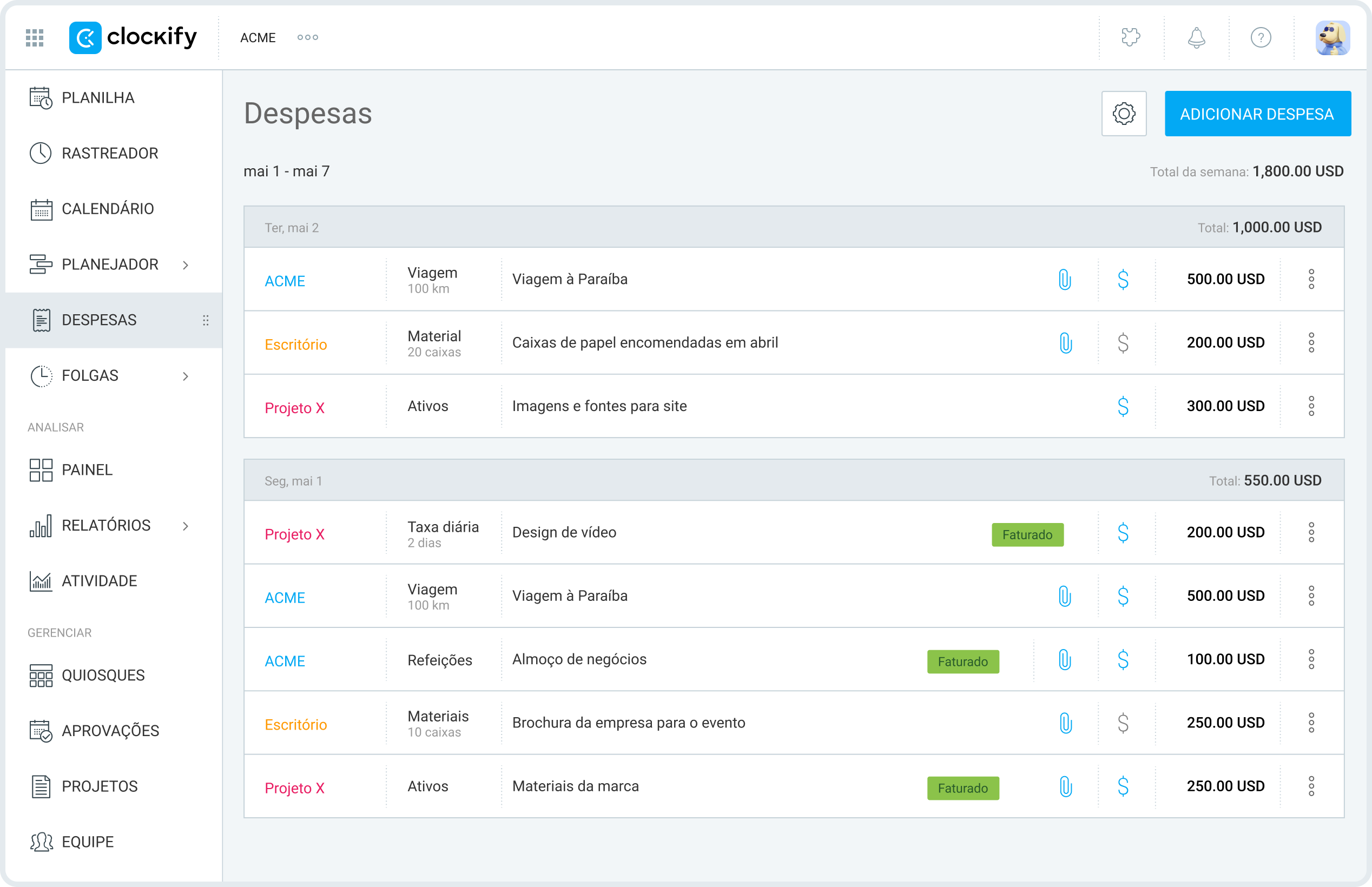
O Clockify permite que você e sua equipe registrem qualquer despesa que possa surgir durante um projeto — taxas fixas (por exemplo, diárias, honorários de consultoria, pagamento de horas extras) ou despesas por unidade (por exemplo, horas, quilometragem, materiais).
Com a funcionalidade Despesas do Clockify, você pode:
- Criar diferentes categorias de despesas
- Atribuir preços unitários ou inserir valores inteiros
- Anexar recibos
- Vincular as despesas a um projeto
- Incluir as despesas em uma fatura
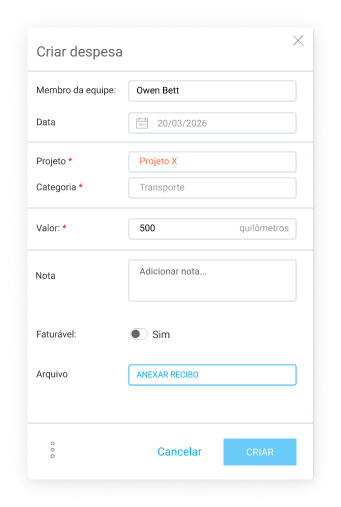
Para criar uma despesa no Clockify, clique em Adicionar despesa. Em seguida, selecione um projeto, escolha uma categoria e insira o valor ou a unidade (por exemplo, milhas). Selecionar um membro e uma data, ou adicionar uma observação, é opcional.
Por fim, marque a despesa como faturável para incluí-la no orçamento do projeto e clique em Criar.
Para um melhor controle dos dados, você pode impedir que usuários regulares vejam o tempo e as despesas registradas por outras pessoas.
Além da versão web, as despesas podem ser registradas diretamente de um aplicativo móvel (Android, iOS). Isso facilita o acompanhamento de despesas em qualquer lugar.
Monitore suas despesas com o Clockify
#10: Acompanhe e projete o progresso do projeto
Se você inseriu estimativas de tempo ou orçamento para o seu projeto, pode acompanhar o progresso dele.
Acesse Projetos, selecione um projeto e abra a guia Status. Se você definiu a estimativa de orçamento, poderá ver:
- Valor gasto com base nas horas faturáveis registradas
- Valor das despesas
- Orçamento restante
- Total de horas registradas (faturáveis e não faturáveis)
Se você definir a estimativa de tempo para o seu projeto, a guia Status terá uma aparência um pouco diferente. Ela mostrará:
- Total de horas registradas (faturáveis e não faturáveis)
- Horas restantes
- Valor das despesas
Acompanhe o progresso do projeto no Clockify
Para visualizar o progresso do seu projeto com base no tempo registrado e agendado, use a Projeção do Clockify. Por exemplo, se você agendar mais horas do que estimou inicialmente, a Projeção alertará que o projeto ultrapassará a estimativa em X horas.
A parte da curva projetada (linha azul pontilhada) que ultrapassa a linha horizontal da Estimativa será exibida em vermelho. Isso indica que seu projeto excederá a estimativa.
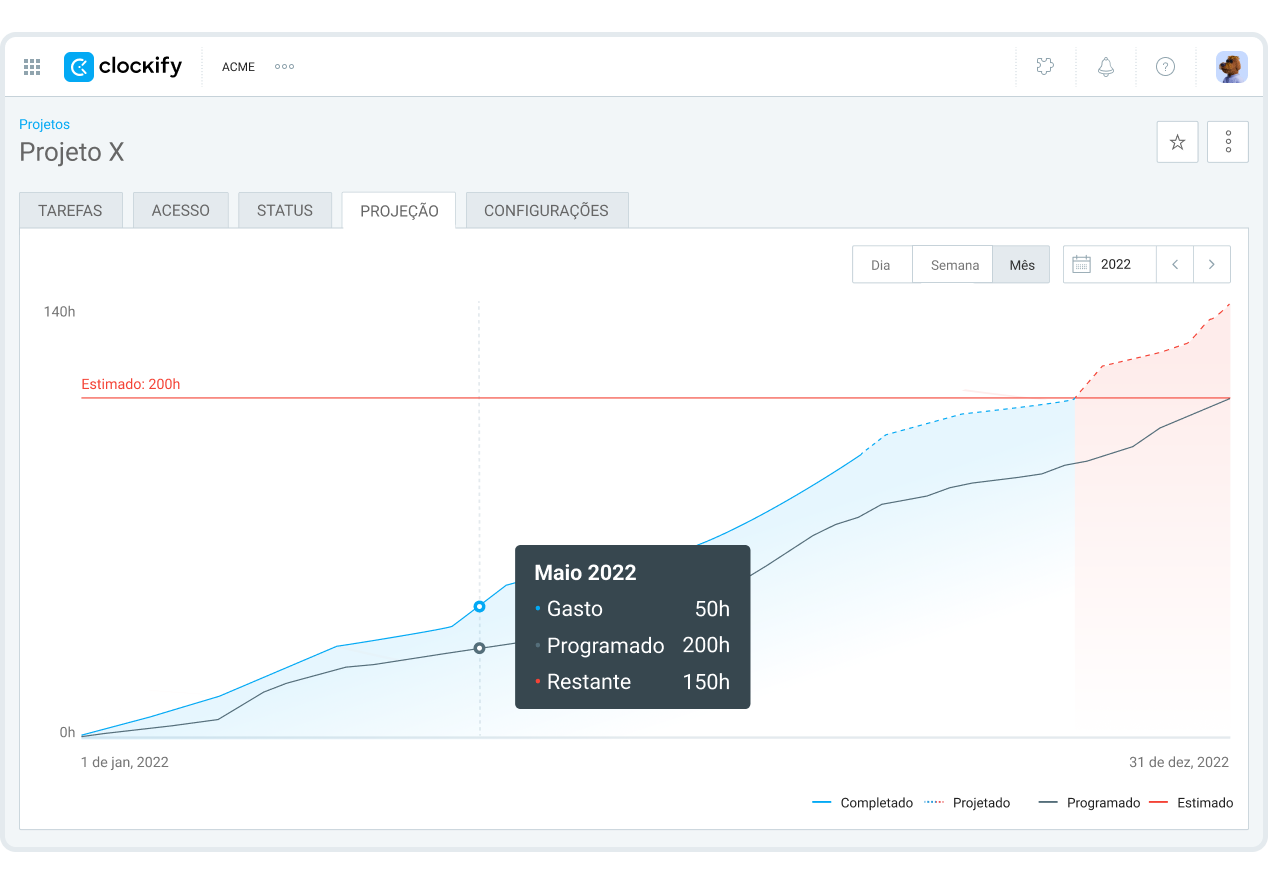
Você pode usar a Projeção no Clockify para ajustar estimativas, modificar os cronogramas da equipe e reatribuir tarefas.
#11: Converse com sua equipe
Para garantir a conclusão bem-sucedida do projeto, os membros da sua equipe precisam permanecer conectados e atualizados.
O Clockify se integra ao Pumble, permitindo que as equipes mantenham a comunicação do projeto e as atualizações de controle de tempo em um só lugar, reduzindo a necessidade de alternar entre abas.
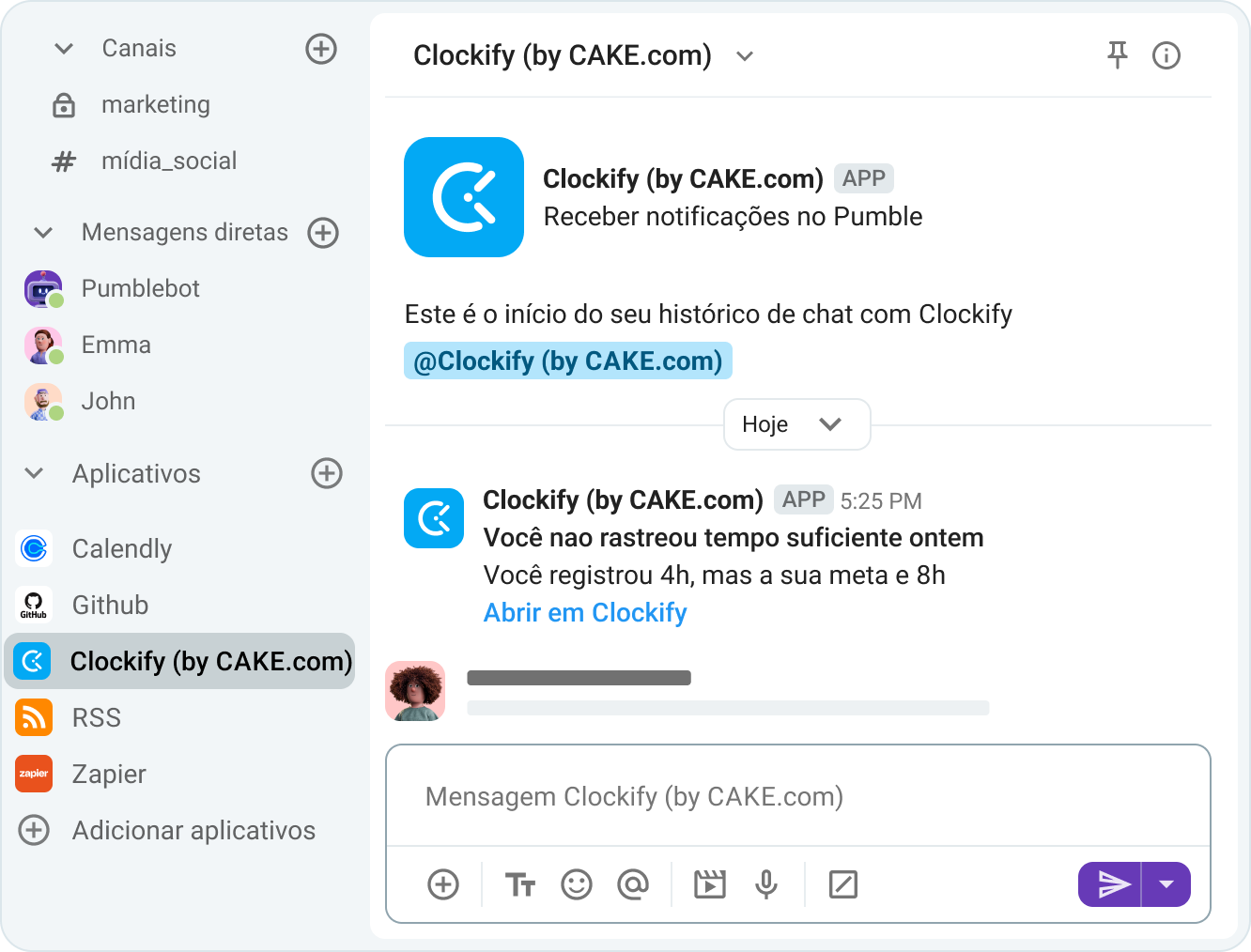
O Clockify, o Pumble e o aplicativo de gerenciamento de projetos Plaky fazem parte do pacote CAKE.com, que reúne essas três ferramentas de produtividade por um preço promocional de US$ 12,99. Assim, você gerencia seus projetos, seu tempo e toda a comunicação da equipe com mais facilidade.

#12: Customize project reports
Os relatórios oferecem uma visão geral clara do desempenho do projeto. Eles são úteis quando você deseja informar os clientes sobre o progresso do projeto ou analisar os custos e lucros gerados.
O Clockify da CAKE.com oferece relatórios resumidos, detalhados e semanais, que podem exibir qualquer intervalo de datas. Você também pode filtrar os dados por:
- Equipe
- Cliente
- Projeto
- Tarefa
- Etiqueta
- Descrição
- Descrição
Para gerar um relatório resumido, vá para Relatórios e selecione Resumido. Caso queira analisar a lucratividade do seu projeto, escolha um intervalo de datas, filtre o relatório por projeto e clique em Aplicar. Em seguida, abra o menu Mostrar no canto superior direito e marque as caixas Exibir valor, Exibir custo e Exibir lucro.
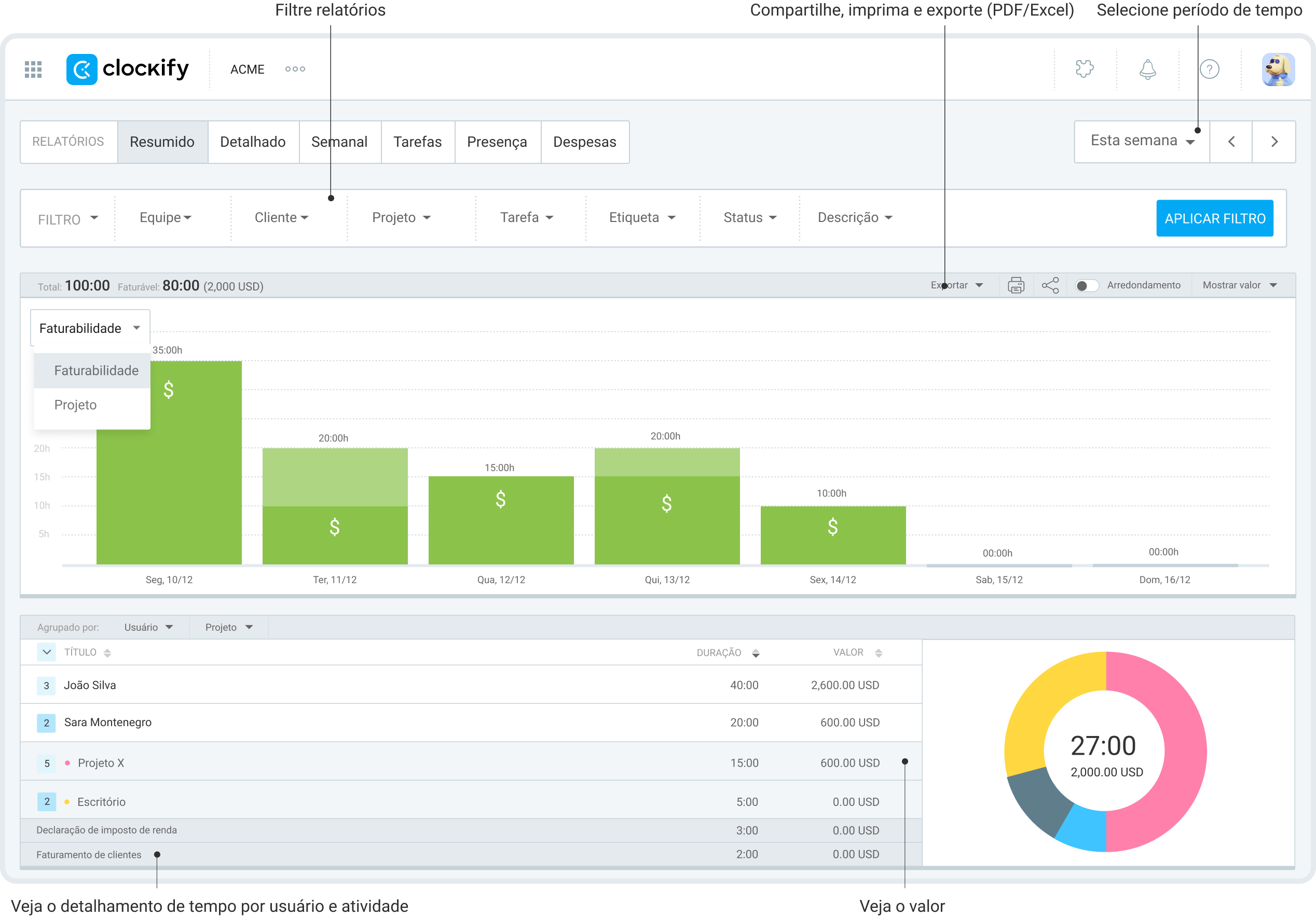
Dessa forma, você poderá ver o total de horas faturáveis e o valor, bem como o custo e o lucro calculados com base nas taxas faturáveis e de custo.
Para identificar quais tarefas estão consumindo tempo não faturável, use o Relatório detalhado. Ele mostra detalhes completos de todas as entradas de tempo, incluindo horários de início e término, datas, duração e status de cobrança.
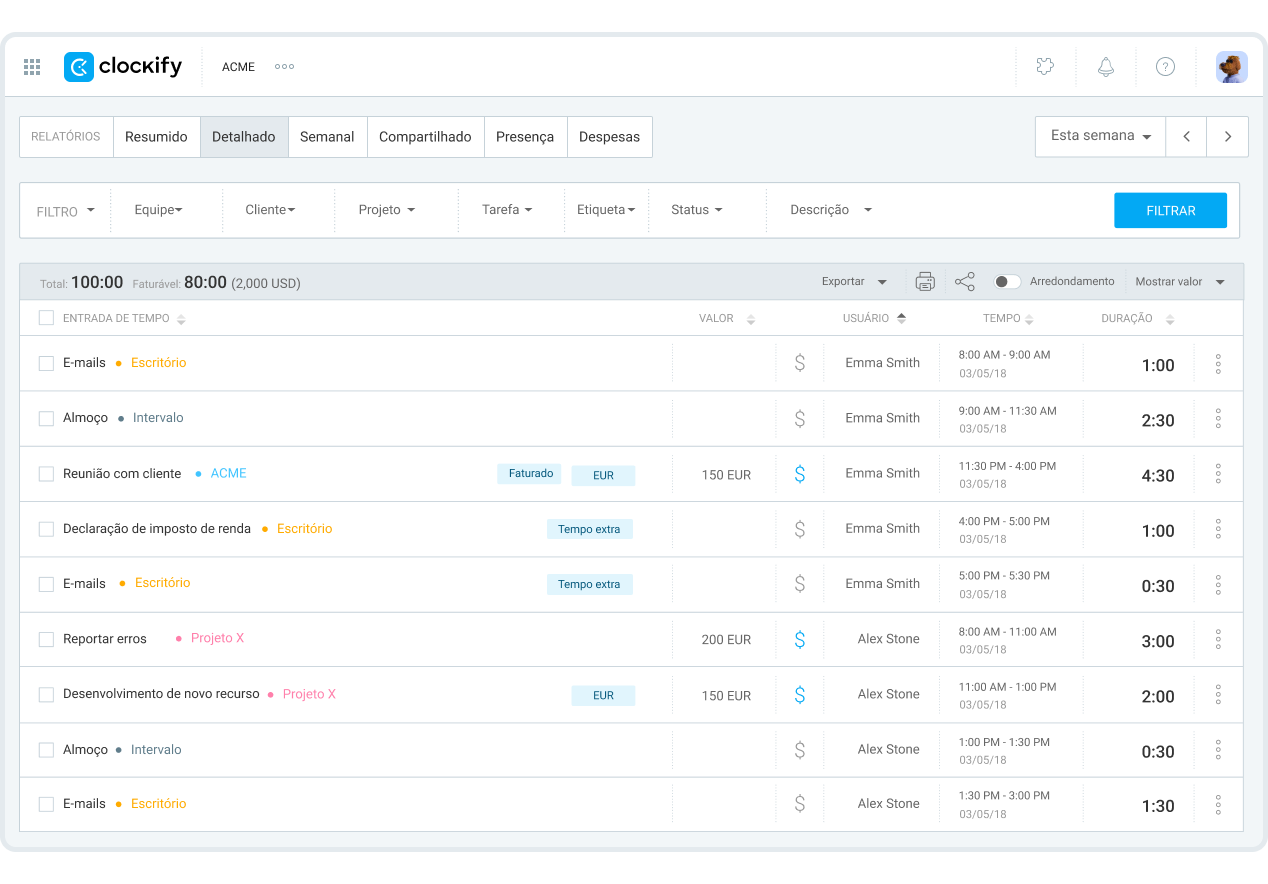
O Relatório Detalhado ajuda você a identificar tarefas não faturáveis que consomem muito tempo e a encontrar oportunidades para melhorar a produtividade e a lucratividade.
Se você deseja ver um resumo semanal de todo o tempo monitorado, use o Relatório Semanal do Clockify.
Antes de ligar para um cliente, você pode compartilhar um relatório com ele por meio de um link. Dessa forma, ele pode acompanhar o andamento do projeto em tempo real sem precisar de uma conta no Clockify.
Para compartilhar um relatório, clique no ícone de compartilhamento, insira o nome do relatório e defina a visibilidade como Pública. Em seguida, clique em Criar link, copie o link e envie ao seu cliente.
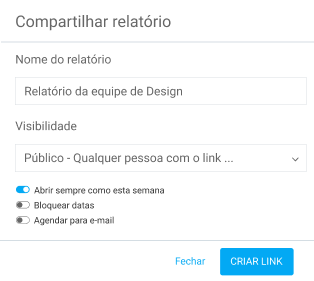
Compartilhar dados de projetos em tempo real com um cliente ajuda a construir confiança e permite colaboração e tomada de decisões eficientes.
Analise dados de tempo com o Clockify
#13: Projetos de lei
Quando todo o trabalho do projeto estiver concluído, você precisará cobrar do cliente pelos seus serviços.
Para ajudá-lo a receber o pagamento com mais rapidez, Clockify permite criar faturas para clientes, que você pode personalizar para torná-las mais profissionais.
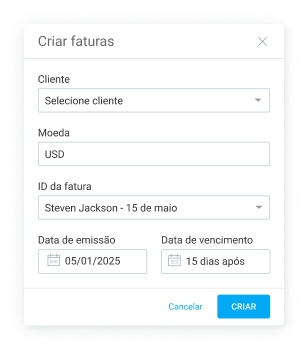
Para criar uma fatura no Clockify, acesse Faturas e clique em Criar fatura. Em seguida, selecione um cliente, escolha uma moeda e insira o ID da fatura. Ao final, altere a data de vencimento (se necessário) e clique em Criar.
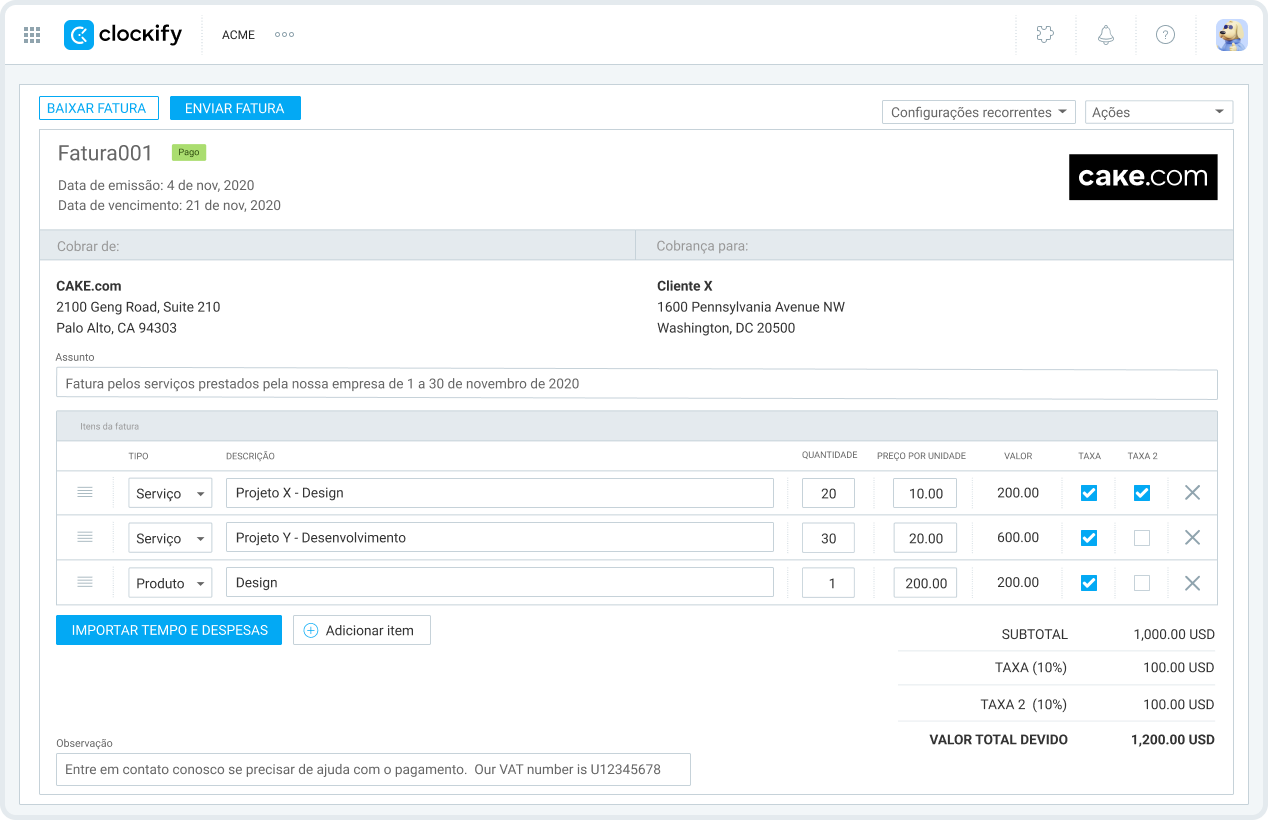
Depois de clicar em Criar, você poderá adicionar itens à fatura, importar tempo e despesas e gerenciar todas as outras informações de faturamento (por exemplo, informações da sua empresa e do cliente). Você ainda pode adicionar impostos e descontos ou baixar a fatura.
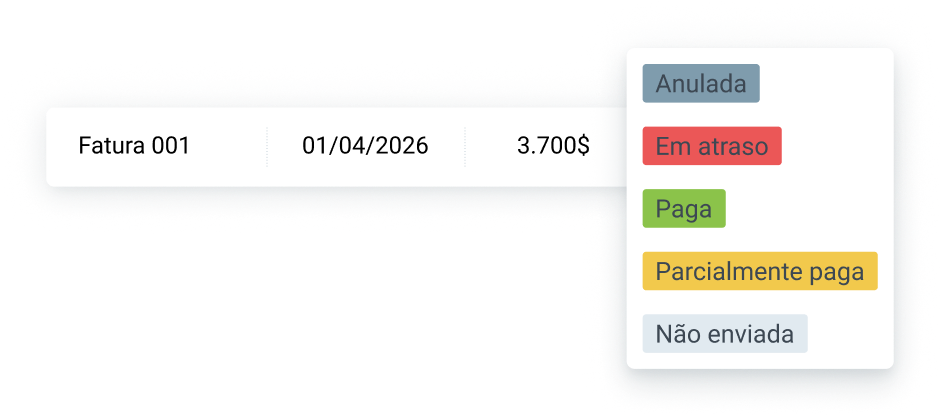
Todas as suas faturas estarão na lista de faturas, onde você terá uma visão clara de seu status (enviada, paga, não enviada, vencida ou nula).
💡 DICA PROFISSIONAL DO CLOCKIFY
Para criar faturas rapidamente, baixe modelos gratuitos de faturas para o seu tipo de empresa:
Integrações do Clockify para gerenciamento de projetos
O Clockify integra-se com mais de 100 aplicativos da web, incluindo ferramentas populares de gerenciamento de tarefas e calendário. Isso permite o rastreamento de tempo simplificado em diversas plataformas e facilita o gerenciamento de tarefas e projetos.
Por exemplo, você pode integrar o Jira ao Clockify para rastrear o tempo gasto em tarefas diretamente do Jira. Quando um membro da sua equipe inicia o cronômetro em uma tarefa do Jira, o Clockify coleta automaticamente todas as informações importantes:
- Descrição (chave e título da tarefa)
- Projeto (projeto do Jira)
- Tarefa (chave da tarefa)
- Etiquetas (tipos e rótulos da tarefa)
O Clockify então sincroniza esses detalhes com sua entrada de tempo.
Para finalizar o controle do tempo, os membros podem interromper o cronômetro no Jira ou no Clockify (móvel, desktop ou aplicativo da web).

Você pode analisar o progresso do seu projeto e avaliar o desempenho da sua equipe usando os Relatórios do Clockify.
Para converter rapidamente reuniões de clientes em entradas de horas, conecte o Clockify ao Outlook. Dessa forma, você economizará tempo e minimizará erros.
Verifique a tabela abaixo para ver o que você ganha integrando Clockify com Asana, Jira, Trello, ClickUp, Google Calendar e Outlook:
| Integração | Principais benefícios para o gerenciamento de projetos |
|---|---|
| Asana | Rastreamento preciso do tempo gasto em tarefas e monitoramento do progresso do projeto |
| Jira | Ajuda a medir o esforço das tarefas e aprimora o planejamento de sprints |
| Trello | Rastreamento preciso do tempo gasto em cartões e etapas do fluxo de trabalho |
| ClickUp | Rastreamento eficiente por tarefa, gerenciamento de carga de trabalho aprimorado e insights detalhados sobre a produtividade da equipe |
| Google Calendar | Comparação fácil entre o tempo planejado e o tempo real registrado |
| Outlook | Conversão rápida de reuniões e eventos em registros de tempos |
NOTA: As integrações do Clockify estão disponíveis no plano Gratuito. A única integração nativa do Clockify que não é gratuita é a integração com o QuickBooks (disponível no plano Standard). Veja os planos ➜
Perguntas frequentes sobre o gerenciamento de projetos no Clockify
Aqui estão as respostas para algumas das perguntas mais frequentes sobre o Clockify.
O Clockify é uma ferramenta de gerenciamento de projetos?
Embora seja principalmente uma ferramenta de registro de tempo, o Clockify também funciona como uma solução leve de gerenciamento de projetos, permitindo:
- Organizar projetos
- Controlar o tempo gasto em tarefas do projeto
- Monitorar o progresso
- Gerenciar orçamentos
- Analisar o desempenho do projeto
💡 DICA PROFISSIONAL DO CLOCKIFY
Veja como o Clockify ajuda uma agência de assistentes virtuais (VA) a controlar horas faturáveis e não faturáveis e a melhorar a lucratividade:
Para que o Clockify é usado?
O Clockify é usado para registrar horas de trabalho, acompanhar o progresso do projeto e analisar a produtividade da equipe e a lucratividade do projeto. Ele também simplifica o faturamento de clientes, permitindo que os gerentes criem faturas a partir de horas e despesas faturáveis.
Por que as empresas usam o Clockify?
As empresas usam o Clockify para aumentar a visibilidade dos projetos, melhorar o planejamento de orçamento e recursos e maximizar a receita. O aplicativo também ajuda as organizações a otimizar a folha de pagamento e a manter a conformidade com a legislação de controle de jornada.
Como o Clockify funciona para os funcionários?
Os funcionários podem aprender a usar o Clockify rapidamente graças à sua facilidade de uso e interface intuitiva. Depois de configurar projetos e tarefas e convidar membros da equipe para seu espaço de trabalho, eles poderão começar a registrar o tempo gasto em tarefas com um único clique usando o cronômetro.
Os membros da equipe também podem enviar seus registros de ponto diários ou semanais para aprovação e solicitar folgas pelo aplicativo. Isso simplifica o controle de frequência e reduz o trabalho administrativo.
Registre as horas dos funcionários com facilidade
O Clockify consegue ver o que estou fazendo?
O que os usuários podem ver no Clockify depende de sua função e das configurações do espaço de trabalho. Administradores podem visualizar e gerenciar relatórios de horas e despesas de todos os usuários. Eles também podem acompanhar a atividade da equipe e aprovar todas as folhas de horas.
Os gerentes de equipe podem visualizar todo o tempo registrado dos membros que gerenciam. Se habilitado nas configurações, eles também podem aprovar as planilhas de horas. Os gerentes de projeto podem visualizar todo o tempo registrado em seus projetos e aprovar as planilhas de horas dos membros atribuídos a seus projetos (se habilitado).
O Clockify possui automações?
O Clockify automatiza o seguinte:
- Quando um projeto atinge um limite percentual definido, administradores, gerentes de projeto e/ou membros do projeto recebem um e-mail de alerta de orçamento.
- Quando um membro da equipe não envia a planilha de horas de um período específico, ele recebe um lembrete.
- Quando os membros da equipe enviam suas planilhas de horas, seus gerentes recebem um email. Os membros são notificados quando seu gerente aprova/rejeita sua planilha de horas.
- Quando o administrador agenda relatórios, os e-mails são enviados automaticamente para o administrador ou para usuários selecionados.
💡 DICA PROFISSIONAL DO CLOCKIFY
Para automatizar tarefas condicionais, você pode conectar o Clockify ao Zapier. Saiba mais aqui:
Qual é a melhor ferramenta para acompanhar o gerenciamento de projetos?
O Clockify é mais eficaz para gerenciamento de projetos com foco no controle de tempo e no faturamento de clientes. Para equipes que precisam de organização em Kanban e acompanhamento de dependências, ele funciona melhor quando combinado com uma ferramenta de gerenciamento de tarefas, como Jira ou Asana.
Acompanhe seus projetos com o Clockify
Como avaliamos esta publicação: Nossos redatores e editores monitoram as publicações e as atualizam quando novas informações são disponibilizadas para mantê-las atualizadas e relevantes.