Aktualisiert: 18. September 2025
Clockify-Einrichtung: Wie fängst du an?
Wenn du die Clockify-App von CAKE.com zum ersten Mal nutzt, kannst du einem Arbeitsbereich per Einladung beitreten oder deinen eigenen erstellen.
Wenn du dich anmeldest, erstellen wir automatisch einen Clockify-Arbeitsbereich für dich. Dieser Arbeitsbereich ist Teil deines CAKE.com-Kontos, das als zentrale Anlaufstelle für alle deine Tools dient – einschließlich Clockify, Pumble und Plaky. Erfahre hier mehr darüber.
Mit der Admin-Rolle kannst du so viele Arbeitsbereiche erstellen, wie du möchtest, in einer Organisation. Du könntest beispielsweise unterschiedliche Arbeitsbereiche für verschiedene Abteilungen oder Kunden nutzen.
Wir werden die Einstellungen behandeln, die für jeden Arbeitsbereich einzigartig sind, damit du besser verstehen kannst, wie viele du benötigst.
Beginnen wir mit der Arbeitsbereichs-Organisation in Clockify.

Arbeitsbereichs-Anpassung
Hier ist die Liste der Einstellungen, die einzigartig für einen Arbeitsbereich sind und die sich im weiteren Prozess widerspiegeln werden.
Überprüfe, ob einige davon für deinen Workflow von großer Bedeutung sind. Wenn ja, ist die Option, mehrere Arbeitsbereiche zu haben, möglicherweise die bessere Wahl für dein Team.
Firmenlogo
Du kannst mit der Anpassung deines Arbeitsbereichs beginnen, indem du das Logo deines Unternehmens hinzufügst. Du kannst das Logo-Bild direkt in den Arbeitsbereichseinstellungen hochladen.
Dieses Logo wird dann auf Rechnungen, geteilten Berichten und exportierten PDF-Berichten angezeigt.
Aktive Funktionen
Einige Funktionen müssen aktiviert werden, bevor sie für Benutzer verfügbar und sichtbar sind. Dazu gehören:
- Arbeitszeittabelle
- Pausen
- Kiosk
- Rechnungsstellung
- Genehmigung
- Projekt- und Aufgabenfavoriten
- Favorisierte Einträge
- Ausgaben
- Arbeitsfreie Zeit
- Aufgabensätze (plus Abrechenbare und Nicht-abrechenbare Aufgaben)
- Abrechenbare Stundensätze
- Kostensätze
- Zeitplanung (plus Abrechenbarer und Kostenbetrag in Zeitplanung)
- GPS-Tracking
- Screenshot-Aufnahme (plus Hochauflösende Screenshots)
- Audit-Protokoll
Du kannst diese Funktionen nur aktivieren, wenn sie in deinem Abonnement enthalten sind.
Im Gegensatz zur Aktivierung verfügbarer Funktionen kannst du auch einige automatisch sichtbare Funktionen ausblenden.
- Timer kann ausgeblendet werden
Wenn du beispielsweise möchtest, dass deine Mitarbeiter Stunden nur über die Arbeitszeittabelle eingeben.
- Die manuelle Erfassung kann deaktiviert werden, wenn du die manuelle Zeiterfassung für den Timer deaktivierst („Timer erzwingen“-Option im Tab Berechtigungen) und die Arbeitszeittabellen-Funktion deaktivierst.
Zusammenfassend lässt sich sagen: Wenn du nicht möchtest, dass alle deine Mitarbeiter und Auftragnehmer Zugriff auf dieselben Funktionen haben, kannst du sie in zwei Arbeitsbereichen trennen.
Du könntest beispielsweise in einem Arbeitsbereich die manuelle Zeiterfassung für Mitarbeiter deaktivieren, die nach Stunden bezahlt werden, und in einem anderen Arbeitsbereich die Arbeitszeittabelle für Mitarbeiter aktivieren, die in Schichten arbeiten.
Zeitorganisation
Die Zeit in Clockify wird automatisch durch Aufgaben, Projekte und Kunden organisiert. Diese Bezeichnungen können in etwas umbenannt werden, das für deine Arbeit besser geeignet ist.
Du könntest beispielsweise die Zeit nicht auf „Aufgaben“, sondern auf „Jobs“ erfassen, oder „Projekte“ vermeiden und stattdessen „Standorte“ verwenden.
Solche Einstellungen wirken sich auf den gesamten Arbeitsbereich aus. Wenn es für dein Unternehmen sinnvoll ist, unterschiedliche Zeiterfassungsobjekte zu haben, ist die Option, mehrere Arbeitsbereiche zu nutzen, die bessere Wahl für dich.
Formate der Zeitdauer
Du kannst wählen, wie die erfasste Zeit in deinem Arbeitsbereich angezeigt werden soll:
- Volle Dauer (Stunden, Minuten, Sekunden als hh:mm:ss)
- Kompakte Dauer (Stunden und Minuten als hh:mm)
- Dezimale Dauer (Nur Stunden als h:hh)
Zeitrundung
Die Zeitrundung in Clockify kann Einträge aufrunden, abrunden oder auf den nächsten Wert runden. Einmal eingestellt, ist sie einzigartig für den gesamten Arbeitsbereich.
Sie kann schnell aus den Berichten heraus geändert werden. Wenn du jedoch mehrere verschiedene Kunden hast, die jeweils unterschiedliche Rundungsoptionen für die Berichte verlangen, die du mit ihnen teilst, ist es möglicherweise besser, die Kunden in separaten Arbeitsbereichen zu führen.
Daten- und Währungsformat
Du kannst die Standardtypen für Daten- und Währungsformate einstellen.
Wenn du Kunden aus den USA und Europa hast, müssen deine in Berichten angezeigten Datenformate möglicherweise unterschiedlich sein, zum Beispiel:
- 3,000 für US-Kunden
- 3.000 für deutsche Kunden
- 3 000 für schwedische Kunden
- 3’000 für Schweizer Kunden
Das Währungsformat kann so angepasst werden, dass es beispielsweise wie folgt angezeigt wird:
- USD 100
- 100 USD
- USD100
- 100USD
Je nachdem, ob du Kunden hast, die spezifische Bedingungen fordern, organisiere sie in einem oder mehreren Arbeitsbereichen.
Standard-Abrechenbarkeitsstatus des Projekts
Wenn du viele Projekte hast, die entweder abrechenbar oder nicht abrechenbar sind, kann ihr Standard-Abrechenbarkeitsstatus in den Arbeitsbereichseinstellungen festgelegt werden.
Wenn du dies nicht für jedes Projekt separat ändern möchtest, könnte es für dich einfacher sein, zwei unterschiedliche Arbeitsbereiche zu haben – einen für abrechenbare Projekte und den anderen für nicht abrechenbare.
Alternativ kannst du eine Projektvorlage mit einem abrechenbaren oder nicht abrechenbaren Status erstellen und jedes nachfolgende Projekt darauf basierend erstellen. Auf diese Weise erben alle neuen Projekte den Abrechenbarkeitsstatus.
Pflichtfelder
Pflichtfelder ermöglichen es dir, Felder auszuwählen, ohne die ein Zeiteintrag nicht gespeichert werden kann.
Du kannst die Standardfelder des Zeiteintrags – Projekt, Aufgabe, Tag oder Beschreibung – oder jedes (sichtbare) benutzerdefinierte Zeiteintragsfeld, das du eingerichtet hast, als erforderlich markieren.
Diese Einstellungen gelten für alle Zeiteinträge innerhalb des Arbeitsbereichs.
Benutzerdefinierte Felder
Benutzerdefinierte Felder können für Zeiteinträge oder für Benutzer erstellt werden, sodass du der erfassten Zeit oder den Benutzerprofilen zusätzliche Informationen hinzufügen kannst.
Sowohl benutzerdefinierte Felder für Zeiteinträge als auch benutzerdefinierte Felder für Benutzer können folgende Typen haben:
- Text - Eingabefeld, in das du beliebigen Text eingeben kannst
- Zahl – Eingabefeld, das nur numerische Werte akzeptiert
- Link – Eingabefeld, das eine URL zu Websites oder Dateien akzeptiert
- Schalter – Ein einfacher Ja/Nein-Schalter
- Wählen – Ein Eingabefeld, das Benutzer eine einzige Option aus einer vordefinierten Liste auswählen lässt
- Mehrere auswählen – Ein Eingabefeld, das Benutzer eine beliebige Anzahl von Werten aus einer vordefinierten Liste auswählen lässt
Du kannst benutzerdefinierte Felder für Zeiteinträge als erforderlich markieren, und dies gilt für den gesamten Arbeitsbereich.
Wenn du also unterschiedliche erforderliche benutzerdefinierte Felder auf unterschiedliche Teams und Projekte anwenden möchtest, ist die Nutzung mehrerer Arbeitsbereiche eine Lösung.
Benachrichtigungen
Benachrichtigungen sind eine Möglichkeit, informiert zu werden, wenn ein Projekt oder eine Aufgabe einen bestimmten Prozentsatz des (Zeit- oder Budget-) Budgets erreicht.
Du kannst den Prozentsatz anpassen, der die Benachrichtigung auslöst, und festlegen, wer die Benachrichtigung erhält:
- Für Projektbenachrichtigungen: Benachrichtigungen können an Projektmitglieder, Projektmanager oder Administratoren gesendet werden
- Für Aufgabenbenachrichtigungen: Benachrichtigungen können an Aufgabenzugewiesene, Projektmanager oder Administratoren gesendet werden
Die Regeln, die du für die Benachrichtigungen festlegst, sind einzigartig für diesen Arbeitsbereich.
Wenn du beispielsweise einstellst, dass ein Projektmanager die Benachrichtigung erhalten soll, wenn ein Projekt 50 % des Budgets erreicht, gilt dies für alle Projekte.
Und wenn du diesen Prozentsatz für nicht abrechenbare Projekte ändern möchtest, ist die Verwendung von mehreren Arbeitsbereichen die bessere Lösung für dein Team.
Genehmigungszeitraum
Der Genehmigungszeitraum kann angepasst werden als:
- Wöchentlich
- Halbmonatlich
- Monatlich
Wenn du unterschiedliche Genehmigungszeiträume für Arbeitszeittabellen für verschiedene Teambereiche anwendest, benötigst du möglicherweise mehr als einen Arbeitsbereich, um die Genehmigungszeiträume anzupassen.
Zeitsperrung
Die Zeit in Clockify kann nach einem bestimmten Datum oder nach einem automatischen Zeitraum gesperrt werden, um Mitarbeiter daran zu hindern, die Zeiterfassung zu bearbeiten. Die Zeitsperrung betrifft keine Administratoren, diese können weiterhin Zeit hinzufügen oder bearbeiten.
Die Zeitsperrung kann wöchentlich, halbmonatlich oder monatlich eingestellt werden und gilt für alle im Arbeitsbereich gleichermaßen. Wenn du also unterschiedliche Genehmigungszeiträume für verschiedene Teams benötigst, solltest du die Nutzung mehrerer Arbeitsbereiche in Betracht ziehen.
Arbeitsbereichs-Organisation
Sobald dein Arbeitsbereich erstellt ist, kannst du mit dem Einladen von Benutzern, deren Organisation, der Zuweisung von Rollen und Berechtigungen sowie dem Aktivieren von Funktionen fortfahren.
Benutzer einladen
Füge zunächst deine Mitarbeiter oder Teammitglieder als vollständige oder eingeschränkte Benutzer hinzu, je nachdem, was von ihnen benötigt wird.
Vollbenutzer können die Zeit auf alle verfügbaren Arten erfassen und auf alle aktiven Funktionen zugreifen, für die sie berechtigt sind. Eingeschränkte Benutzer können nur den Kiosk nutzen, um ihre Zeit zu erfassen.
Um vollständige Mitglieder hinzuzufügen, benötigst du deren E-Mail-Adressen, damit sie deinem Arbeitsbereich beitreten können. Für eingeschränkte Benutzer musst du nur deren Namen eingeben.
Arbeitszeit mit Clockify erfassen
Rollenzuweisung
Um einige der Verantwortlichkeiten in einem Arbeitsbereich zu delegieren, solltest du mit der Zuweisung von Rollen beginnen.
Anschließend solltest du die Arbeitsbereichseinstellungen überprüfen, sehen, welche Funktionen aktiviert sind, und Berechtigungen für unterschiedliche Benutzerrollen festlegen.
Neben dem Besitzer des Arbeitsbereichs (es kann nur einen geben) kann es in einem Arbeitsbereich mehrere Administratoren, Projektmanager, Teammanager oder reguläre Benutzer geben.
Überblick:
- Besitzer kann alles sehen und bearbeiten sowie SSO einrichten oder den Arbeitsbereich löschen
- Administratoren können alles sehen und bearbeiten
- Projektmanager können Dinge sehen und bearbeiten, die sich auf ihre Projekte beziehen
- Teammanager können Dinge sehen und bearbeiten, die sich auf ihre Teammitglieder beziehen
- Reguläre Benutzer haben eingeschränkte Berechtigungen und können die Funktionen sehen und nutzen, auf die sie Zugriff haben
Rollen sind eine Möglichkeit, festzulegen, wer was tun darf. Du kannst aber noch spezifischer werden, indem du spezielle Rollenberechtigungen einrichtest.
Du kannst zum Beispiel festlegen, ob nur Administratoren Projekte, Kunden, Aufgaben und Tags erstellen können, oder ob Projektmanager oder Teammanager eingereichte Arbeitszeittabellen und Ausgaben genehmigen können.
Für weitere Details zu den Rollen lies bitte den Hilfeartikel zu Rollen und Berechtigungen.
Arbeitszeit mit Clockify erfassen
Gruppen
Nachdem alle Rollen zugewiesen sind, kannst du mit dem Erstellen von Gruppen fortfahren.
Gruppen sind eine Möglichkeit, Personen in Teams oder Abteilungen zu organisieren, und sie erleichtern die Verwaltung von Personen in Projekten.
Du kannst Personen direkt bei der Erstellung im Tab "Gruppe" zuweisen oder wenn ein neuer Benutzer beitritt, kannst du ihm beim Fertigstellen seines Profils eine Gruppe zuweisen.
Du kannst einer Gruppe auch einen Teammanager zuweisen oder einer spezifischen Gruppe Projektzugriff gewähren, um zu vermeiden, dass Personen einzeln hinzugefügt werden müssen.
Wenn du Personen in Gruppen organisierst, wird es einfacher, ihnen die richtigen Abwesenheitsrichtlinie zuzuweisen. Eine Person kann Teil mehrerer Gruppen sein.
Wenn du beispielsweise eine Richtlinie für Mutterschutz oder Vaterschaftsurlaub hast, kannst du Personen schnell dieser Richtlinie zuweisen, ohne sie manuell hinzuzufügen.
Kunden, Projekte und Aufgaben erstellen
Das Erstellen von Kunden in Clockify von CAKE.com ist einfach. Du musst lediglich ihre Namen hinzufügen und dann Details wie E-Mail-Adressen, Standortadresse, Kundenwährung und weitere spezifische Details, falls etwas vermerkt werden muss. Das Hinzufügen dieser Details erleichtert die Rechnungsverwaltung in Clockify.
Das Erstellen von Projekten ist ähnlich. Gib ihm zuerst einen Namen, eine spezifische Farbe, markiere es als öffentlich oder privat und ordne dem Projekt einen Kunden zu, falls es einen gibt.
Projekte können als Vorlagen gespeichert werden, sodass du ein neues Projekt aus einer Vorlage erstellen kannst, um die Liste der Aufgaben, den Zugriff und die Projekteinstellungen schnell zu füllen. Diese können für ein neues Projekt jederzeit überschrieben werden.
Aufgaben können einfach durch Eingabe ihrer Namen erstellt werden. Anschließend kannst du sie spezifischen Personen zuweisen, sodass nur diese die Zeit darauf erfassen können, oder sie für alle sichtbar lassen.
FAQs zu Clockify-Arbeitsbereichen
Wie verwalte ich Benutzerrollen und Berechtigungen, um mein Team effektiv zu organisieren?
Um dein Team effizienter zu machen und einen reibungslosen Ablauf zu gewährleisten, musst du geeignete Benutzerrollen mit klar definierten Berechtigungen einrichten. Als Besitzer eines Clockify-Arbeitsbereichs kannst du mehrere Rollen und Berechtigungen zuweisen, wie zum Beispiel:
- Administratoren,
- Projektmanager,
- Teammanager, und
- Reguläre Benutzer.
Jede Rolle verfügt über einen anderen Satz von Berechtigungen, der von der vollen Funktionalität (Bearbeitungen, SSO) bis hin zu teambezogenen Berechtigungen reicht.
Deine Zeit mit Clockify organisieren
Welche sind die wichtigsten Funktionen, die für den gesamten Arbeitsbereich gelten?
Nur Arbeitsbereichsbesitzer können arbeitsbereichsweite Berechtigungen in Clockify by CAKE.com zuweisen, wie zum Beispiel die Pflichtfelder, benutzerdefinierte Felder und Projektbenachrichtigungen.
Wie kann ich Gruppen nutzen, um die Verwaltung von Teammitgliedern in Projekten zu vereinfachen?
Abgesehen von der einfacheren Organisation können Clockify-Gruppen dir auf verschiedene Weisen helfen, Teammitglieder zu verwalten. Du kannst beispielsweise einer spezifischen Gruppe (einem Team) Aufgaben- oder Projektzugriff gewähren und so Angelegenheiten vertraulich halten. Andererseits haben manche Teams in deiner Organisation möglicherweise unterschiedliche vertragliche Verpflichtungen/Vergünstigungen. Ist dies beispielsweise bei der Freistellung der Fall, kannst du jeder Gruppe verschiedene Abwesenheitsrichtlinien zuweisen und manuelle Eingaben für jeden Mitarbeiter vermeiden.
Clockify-Arbeitsbereiche verwalten: Einen oder mehrere Arbeitsbereiche haben?
Mit mehreren Arbeitsbereichen kannst du:
- Sicherstellen, dass Benutzer keine Einstellungen in anderen Arbeitsbereichen ändern können
- Unterschiedliche aktive Funktionen für verschiedene Teams in Arbeitsbereichen nutzen
- Vermeiden, Rollen zuzuweisen und Gruppen zu erstellen, da sich nur Benutzer dieses Teams im Arbeitsbereich befinden (abhängig von der Teamgröße und der Komplexität des Projekts)
Mit mehreren Arbeitsbereichen kannst du nicht:
- Die gesamte erfasste Zeit, den Gesamtgewinn und die Kosten für das gesamte Unternehmen an einem Ort sehen
Mit einem Arbeitsbereich kannst du:
- Die gesamte erfasste Zeit für alle Projekte und Kunden auf der Berichtsseite sehen, wo du Filter verwendest, um die benötigten Daten anzuzeigen
- Teammanager und Projektmanager ernennen, damit diese Projekte und Teams überwachen können
- Einschränken, wer Zeit für bestimmte Projekte erfassen kann, indem du sie als privat festlegst, sodass nur Personen, die Teil des Projekts sind (als Einzelperson oder als Gruppe zugewiesen), Zeit darauf erfassen können (mit Ausnahme von Admins und Besitzern)
Mit einem Arbeitsbereich kannst du nicht:
- Unterschiedliche Arbeitsbereichseinstellungen und unterschiedliche Berechtigungen für dieselben Rollen anwenden.
Wenn du multidisziplinäre Arbeit über mehrere Teams hinweg verwaltest, kann die Verwendung separater Arbeitsbereiche dir helfen, Projekte, Teams und Ressourcen effektiver zu organisieren.
Wenn du dich also dafür entscheidest, mehr als einen Arbeitsbereich zu haben, gehe wie folgt vor, um einen zusätzlichen zu erstellen:
Wähle die Option “Arbeitsbereich verwalten” aus deinem Clockify aus.
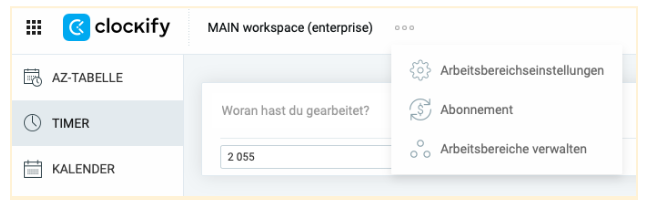
Du wirst zu deinem CAKE.com-Konto und zur Seite “Arbeitsbereiche” weitergeleitet. Dort siehst du nun den Button „Arbeitsbereich erstellen”, über den du einen neuen erstellen kannst. Wähle Clockify als Produkt aus und gib einen Namen für den Arbeitsbereich ein.
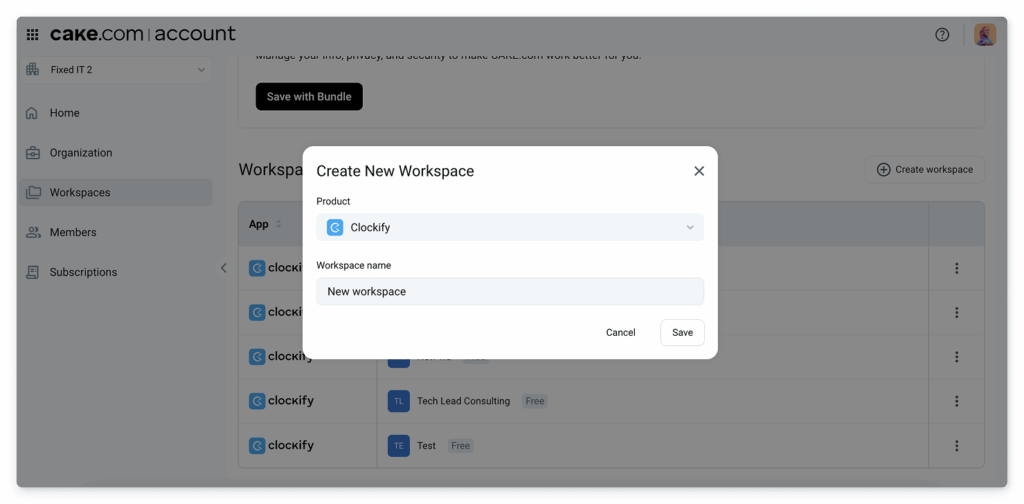
Jetzt siehst du eine Liste der Arbeitsbereiche, zwischen denen du wechseln kannst.
Um zu entscheiden, was für deine Organisation am besten ist, denke über die anfängliche logische Segmentierung deiner Teams und Prozesse nach und bedenke:
- wie die täglichen Prozesse für jedes Team aussehen
- welche Ergebnisse sie liefern müssen
- wie eng jedes Team mit den anderen Teams zusammenarbeitet und
- ob diese Ergebnisse aus einem oder mehreren Arbeitsbereichen erstellt werden können
Wenn du dieser Gedankenkette folgst, erhältst du die Antwort auf die Frage, was in deinem Fall die optimale Lösung für einen erfolgreichen Projektabschluss ist.
Weitere Details zum Start mit Clockify-Funktionen findest du im Leitfaden So richtest du ein neues Clockify-Konto ein
Um mehr über die Organisation deiner aktuellen Arbeitsprozesse zu erfahren, besuche den YouTube-Kanal von Clockify.
So haben wir diesen Beitrag überprüft: Unsere Autoren und Redakteure überwachen die Beiträge und aktualisieren sie, wenn neue Informationen verfügbar werden, um sie aktuell und relevant zu halten.